
 English
  Español
  Français
  Deutsch
  Português
  Italiano
  Русский
  中文(简体)
  日本語
日本語  한국어
한국어  العربية
  हिन्दी
  Nederlands
  Türkçe
  Polski
Dans notre monde numérique axé sur le visuel, le texte n’est pas confiné aux documents et aux sites web. Il est capturé dans des captures d’écran de messages d’erreur, intégré dans des mèmes de réseaux sociaux, dissimulé dans des photos de produits provenant de sites étrangers, et préservé dans des instantanés de plaques historiques ou de menus de restaurants lors de voyages. La capacité à comprendre instantanément le texte contenu dans une image n’est plus une compétence de niche, c’est une partie essentielle de la culture numérique moderne.
Que vous soyez un chercheur collectant des données à partir de publications étrangères, un acheteur sur un site international, un étudiant travaillant sur des documents dans une autre langue, ou simplement un esprit curieux, traduire le texte d’une image ouvre un monde d’informations. Ce guide vous présentera les méthodes les plus efficaces et fluides pour extraire et traduire le texte de n’importe quelle image directement sur vos appareils Apple et dans votre navigateur.
La magie de l’OCR : Comment fonctionne la traduction d’image
Avant de plonger dans le “comment”, il est utile de comprendre le “quoi”. Traduire le texte d’une image est une danse technologique en deux étapes :
- Reconnaissance optique de caractères (OCR) : C’est la première étape cruciale. Un logiciel d’OCR analyse les pixels d’une image, identifie les motifs correspondant à des lettres et des chiffres, et convertit ces motifs visuels en texte réel encodé pour la machine. L’OCR moderne, alimenté par l’apprentissage automatique, est remarquablement habile à gérer diverses polices, arrière-plans et même certaines écritures manuscrites.
- Traduction automatique (TA) : Une fois le texte extrait sous forme de chaîne de caractères, il est envoyé à un moteur de traduction (comme Google Traduction, DeepL, ou d’autres) qui interprète le sens dans la langue source et le reconstruit dans votre langue cible.
La magie des applications modernes réside dans la combinaison de ces deux processus en une seule action fluide. Vous pointez un texte, et la compréhension apparaît. Cela élimine l’ancien flux de travail fastidieux qui consistait à sauvegarder une image, à la téléverser sur un site web, à télécharger le texte, puis à le coller dans un traducteur.

Méthodes natives : Les outils intégrés aux appareils Apple
Vous pourriez être surpris d’apprendre que des outils puissants de traduction d’image sont déjà intégrés à l’écosystème Apple que vous utilisez quotidiennement. Voici comment les exploiter.
Sur macOS (Ventura et versions ultérieures) :
- Prenez une capture d’écran (
Cmd + Maj + 4) ou ayez n’importe quelle image enregistrée sur votre Mac. - Ouvrez l’image dans l’application Aperçu.
- Sélectionnez le texte que vous voulez traduire avec votre curseur. Oui, vous pouvez souvent sélectionner du texte directement depuis une image dans Aperçu. Si le texte n’est pas immédiatement sélectionnable, faites un clic droit sur l’image et cherchez l’option “Copier le texte de l’image”.
- Une fois le texte surligné, faites un clic droit et survolez l’option “Traduire”. Une traduction apparaîtra dans une petite fenêtre contextuelle. Vous pouvez aussi utiliser le raccourci
Ctrl+Cmd+T.
Sur iPhone et iPad (iOS/iPadOS 15 et versions ultérieures) : Cette fonctionnalité est encore plus fluide grâce au Texte en direct.
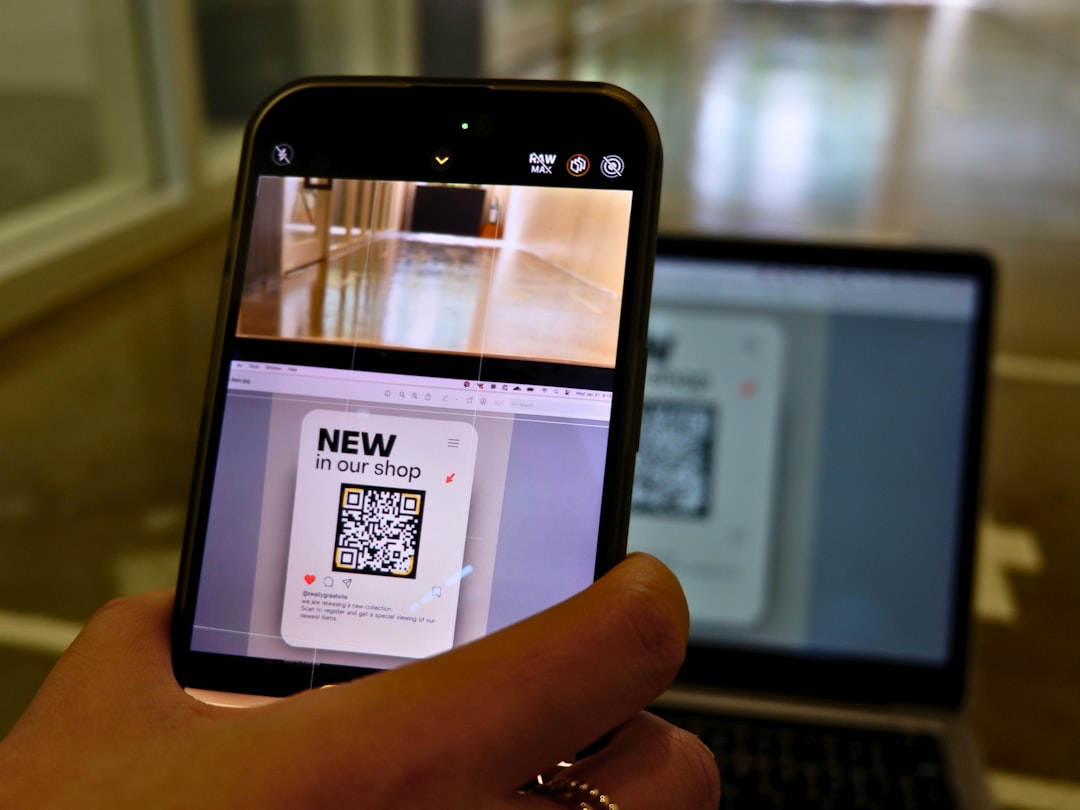
- Ouvrez votre application Appareil photo et pointez-la vers du texte, ou ouvrez n’importe quelle image dans votre application Photos qui contient du texte.
- Appuyez sur l’icône Texte en direct (petites lignes de texte dans un cadre) qui apparaît dans le coin du viseur ou de l’image.
- Faites glisser les poignées de sélection pour couvrir le texte que vous voulez traduire.
- Appuyez sur “Traduire”. Une traduction en plein écran apparaîtra, et vous pourrez même écouter la prononciation.
Ces outils natifs sont fantastiques pour des traductions rapides et ponctuelles, surtout lorsque vous avez affaire à du texte imprimé clair. Ils sont profondément intégrés et respectent votre vie privée en traitant une grande partie des informations directement sur l’appareil.
La puissance d’une application de traduction dédiée
Si les outils natifs sont pratiques, ils peuvent être limités. Vous pourriez avoir besoin de traduire du texte à partir d’une zone spécifique de votre écran sans prendre de capture d’écran, de traduire du texte dans une vidéo, ou de conserver un historique de vos traductions. C’est là qu’une application de traduction dédiée et alimentée par l’IA comme Linguin excelle.
Linguin est conçu pour faire de la traduction de texte visuel un élément central et sans friction de votre flux de travail sur tous vos appareils. Si vous recherchez des stratégies plus larges pour traduire n’importe quel contenu de site web, pas seulement des images, notre guide sur comment traduire des sites web instantanément est un complément naturel. Voici ce qui distingue un outil spécialisé :
- Traduction par capture d’écran instantanée : Avec Linguin pour macOS, vous pouvez invoquer une superposition de traduction avec un raccourci clavier global (comme
Option + T). Il suffit de dessiner une zone de sélection autour de n’importe quel texte à l’écran, qu’il soit dans un PDF, un lecteur vidéo, un outil de conception ou un jeu, et obtenez une traduction instantanée sans jamais quitter votre application actuelle. C’est inestimable pour une compréhension en temps réel. - La brillance de l’extension de navigateur : Les extensions Linguin pour Chrome et Safari amènent la traduction d’image à un niveau supérieur sur le web. Passez la souris sur une image contenant du texte, et d’un clic, vous pouvez en extraire et traduire le contenu. C’est parfait pour traduire des descriptions de produits sur des sites d’achat internationaux, des infographies ou des images intégrées de réseaux sociaux sans aucune étape de clic droit, d’enregistrement ou de téléversement.
- Précision contextuelle : Les applications dédiées vont souvent au-delà de la traduction mot à mot. Elles peuvent utiliser le contexte pour fournir des traductions plus précises des idiomes, termes techniques ou phrases ambiguës.
- Intégration au flux de travail : Vous pouvez facilement copier le texte traduit, le coller dans des documents, ou sauvegarder des traductions pour référence ultérieure, créant ainsi un pipeline de recherche et d’apprentissage fluide.
Utiliser un outil conçu spécifiquement pour cet usage transforme la traduction d’une tâche perturbante en une extension naturelle de votre expérience de navigation et d’informatique.
Guide étape par étape : Traduire le texte d’une image avec Linguin
Parcourons un scénario pratique : vous naviguez sur un magasin en ligne japonais et voulez comprendre les spécifications sur une photo de produit.
Sur votre Mac :
- Assurez-vous que Linguin fonctionne dans votre barre de menus.
- Accédez à la page web avec l’image du produit.
- Appuyez sur votre raccourci configuré (par ex.,
Option + T). Une superposition translucide apparaîtra. - Cliquez et faites glisser votre souris pour dessiner un rectangle autour du texte dans l’image.
- Relâchez le bouton de la souris. En moins d’une seconde, Linguin affichera le texte original extrait et sa traduction dans votre langue cible choisie.
- Cliquez sur l’icône de copie pour utiliser le texte traduit ailleurs.
En utilisant l’extension de navigateur Linguin (Chrome/Safari) :
- Installez l’extension Linguin depuis le Chrome Web Store ou la galerie d’extensions Safari.
- Lorsque vous rencontrez une image avec du texte, passez simplement votre souris sur l’image.
- Une petite icône Linguin apparaîtra. Cliquez dessus.
- L’extension effectuera automatiquement l’OCR et la traduction du texte de l’image, présentant les résultats dans une fenêtre contextuelle propre directement sur la page.
- Vous pouvez basculer entre le texte original et traduit, ou copier le résultat en un clic.
Ce processus élimine presque toute friction, vous permettant de comprendre le contenu visuel aussi rapidement que vous lisez du texte brut.
Bonnes pratiques pour une traduction d’image précise
Pour obtenir les meilleurs résultats avec n’importe quel outil de traduction d’image, suivez ces conseils :
- La qualité de l’image est primordiale : Assurez-vous que le texte dans l’image est aussi clair et contrasté que possible. Les images floues, pixélisées ou mal éclairées défieront même les meilleurs moteurs d’OCR.
- Attention à la police et à l’arrière-plan : Les polices très stylisées ou le texte placé sur des arrière-plans chargés et à motifs peuvent réduire la précision. Dans la mesure du possible, essayez de capturer ou de faire une capture d’écran du texte sur un fond uni.
- Pour l’écriture manuscrite : Bien qu’évolués, la plupart des outils sont encore optimisés pour le texte imprimé. Une écriture manuscrite soignée et en caractères d’imprimerie a les meilleures chances d’être reconnue avec précision.
- Fournissez du contexte : Si vous utilisez un outil qui le permet, fournir parfois un indice sur le contexte (par ex., “manuel technique”, “menu de restaurant”) peut aider le moteur de traduction à choisir la terminologie la plus appropriée.
- Vérifiez les informations critiques : Pour les documents importants, les textes juridiques ou les informations médicales, utilisez la traduction d’image comme une première passe utile pour la compréhension, mais vérifiez toujours avec un traducteur humain pour une précision absolue.
Au-delà de la traduction : La perspective plus large de l’accessibilité du texte
La technologie derrière la traduction du texte d’une image fait plus que briser les barrières linguistiques. C’est une pierre angulaire de l’accessibilité numérique. Pour les utilisateurs ayant des déficiences visuelles, l’OCR combiné à la synthèse vocale permet aux lecteurs d’écran d’interpréter le texte contenu dans les graphiques. Cela permet aussi à chacun d’interagir avec du texte qui est “verrouillé” dans des formats non sélectionnables, transformant une information statique en données interactives, modifiables et utilisables.
Pour un tour d’horizon plus large couvrant tous les types d’appareils, notre guide sur comment traduire des images avec du texte étend la même approche aux flux de travail Android et bureau.
La capacité à extraire instantanément le texte du monde visuel et à le comprendre dans votre langue est un super-pouvoir. Elle démocratise l’information, accélère l’apprentissage et simplifie les tâches dans le travail, l’éducation et les voyages. En maîtrisant les outils natifs de vos appareils Apple et en les complétant avec des applications puissantes et spécialisées comme Linguin, vous vous équipez pour naviguer dans notre monde visuel multilingue avec confiance et aisance. Commencez par essayer la fonctionnalité Texte en direct intégrée sur votre prochaine photo, et explorez comment un traducteur dédié peut rationaliser votre vie numérique quotidienne.


-vs-translator.png)




