
 English
  Español
  Français
  Deutsch
  Português
  Italiano
  Русский
  中文(简体)
  日本語
日本語  한국어
한국어  العربية
  हिन्दी
  Nederlands
  Türkçe
  Polski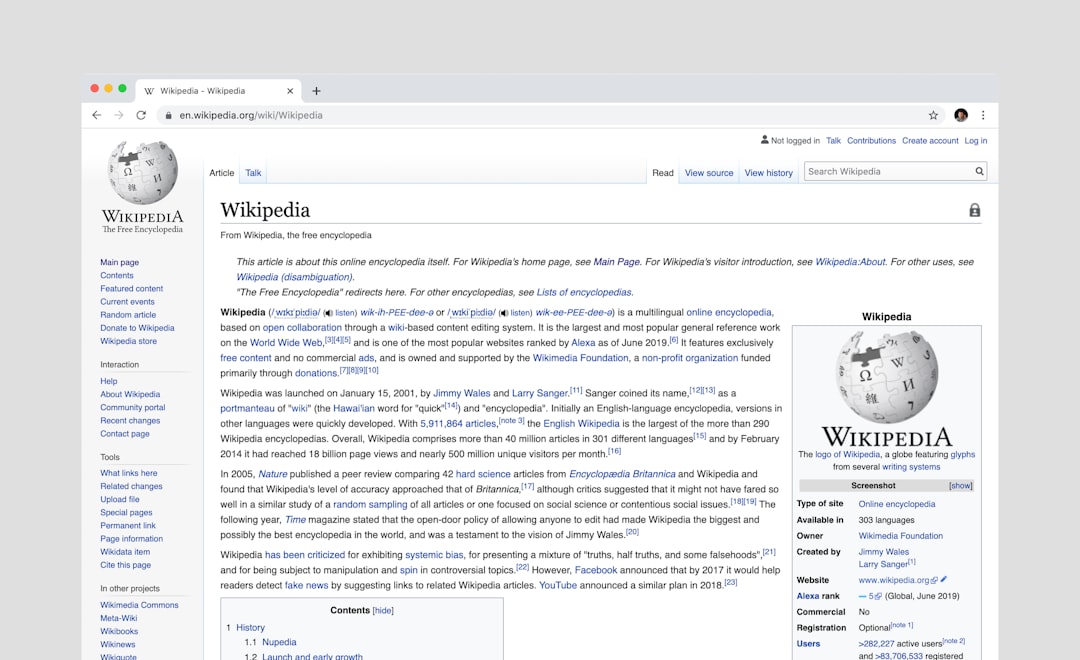
आज की परस्पर जुड़ी दुनिया में, इंटरनेट एक वैश्विक पुस्तकालय है। फिर भी, इसका एक महत्वपूर्ण हिस्सा ज्ञान, समाचार और सेवाएँ भाषा की बाधाओं के पीछे बंद हैं। आप किसी फ्रेंच ब्लॉग से एक बेहतरीन रेसिपी, जापानी में महत्वपूर्ण तकनीकी दस्तावेज़, या किसी स्थानीय जर्मन मीडिया आउटलेट से ताज़ा खबर पर ठोकर खा सकते हैं—केवल अपरिचित पाठ के कारण रुक जाने के लिए। मैन्युअल रूप से पैराग्राफ को कॉपी-पेस्ट करके अनुवादक में डालना एक थकाऊ, प्रवाह को तोड़ने वाली प्रक्रिया है। समाधान? स्वचालित वेबपेज अनुवाद।
यह तकनीक किसी पूरी वेबसाइट के टेक्स्ट को आपकी पसंदीदा भाषा में एक क्लिक से या ब्राउज़ करते समय निर्बाध रूप से परिवर्तित कर देती है, मूल पेज का लेआउट और कार्यक्षमता बनाए रखते हुए। यह पूरे वेब के लिए एक निजी दुभाषिया रखने जैसा है। यह मार्गदर्शिका आपको वेबपेज को स्वचालित रूप से अनुवादित करने के बारे में वह सब कुछ बताएगी जो आपको जानने की आवश्यकता है, यह कैसे काम करता है से लेकर उपलब्ध सर्वोत्तम विधियों तक।
स्वचालित वेबपेज अनुवाद कैसे काम करता है
इसके मूल में, स्वचालित वेबपेज अनुवाद परिष्कृत मशीन लर्निंग मॉडल्स पर निर्भर करता है, विशेष रूप से न्यूरल मशीन ट्रांसलेशन (एनएमटी)। पुराने शब्द-दर-शब्द सिस्टम के विपरीत, एनएमटी संदर्भ, मुहावरों और व्याकरणिक संरचना को समझने के लिए पूरे वाक्यों और पैराग्राफों का विश्लेषण करता है, जिसके परिणामस्वरूप अनुवाद कहीं अधिक प्राकृतिक और सटीक होते हैं।
जब आप किसी वेबपेज के लिए अनुवाद सक्रिय करते हैं, तो प्रक्रिया आमतौर पर इन चरणों का पालन करती है:
- टेक्स्ट डिटेक्शन और निष्कर्षण: अनुवाद टूल (जैसे ब्राउज़र फीचर या एक्सटेंशन) आपके द्वारा देखे जा रहे पेज के HTML को स्कैन करता है। यह पठनीय टेक्स्ट सामग्री की पहचान करता है और निकालता है, जबकि चतुराई से कोड, इमेज फाइलों और अन्य गैर-टेक्स्ट तत्वों को अनदेखा करता है।
- भाषा पहचान: सिस्टम स्वचालित रूप से पेज की स्रोत भाषा (जैसे स्पेनिश, कोरियाई, अरबी) का पता लगाता है।
- अनुवाद प्रसंस्करण: निकाले गए टेक्स्ट को एक अनुवाद इंजन (जैसे Google Translate, DeepL, या टूल को पावर देने वाले अन्य) पर भेजा जाता है जहां एनएमटी मॉडल अपना जादू चलाते हैं, टेक्स्ट को आपकी लक्षित भाषा में परिवर्तित करते हैं।
- टेक्स्ट प्रतिस्थापन और पुनर्निर्माण: अनूदित टेक्स्ट को वेबपेज की संरचना में वापस रखा जाता है। एक अच्छा अनुवादक मूल फोंट, बटन के आकार और लेआउट को बनाए रखेगा, ताकि साइट पूरी तरह कार्यात्मक बनी रहे—आप अभी भी लिंक पर क्लिक कर सकते हैं, मेनू नेविगेट कर सकते हैं और फॉर्म सबमिट कर सकते हैं।
आधुनिक टूल इस बुनियादी प्रवाह से आगे जाते हैं। वे पूरे पेज के लिए एक-क्लिक अनुवाद, हाइलाइट किए गए टेक्स्ट के चयनात्मक अनुवाद, और यहां तक कि किसी विशिष्ट भाषा में आपके द्वारा देखे जाने वाले हर पेज को स्वचालित रूप से अनुवादित करने की क्षमता जैसी सुविधाएँ प्रदान करते हैं। यह अंतिम सुविधा एक वास्तव में निर्बाध ब्राउज़िंग अनुभव बनाती है जहां भाषा की बाधाएं बस समाप्त हो जाती हैं।
वेबपेज को स्वचालित रूप से अनुवादित करने की विधियाँ
ब्राउज़ करते समय भाषा की दीवारों को तोड़ने के लिए आपके पास कई विश्वसनीय विकल्प हैं। सबसे अच्छा विकल्प आपके डिवाइस, ब्राउज़र और एकीकरण के वांछित स्तर पर निर्भर करता है।
1. अंतर्निहित ब्राउज़र अनुवादक: अधिकांश प्रमुख ब्राउज़रों में अब मूल अनुवाद सुविधाएँ शामिल हैं।
- Google Chrome: इस क्षेत्र में अग्रणी। जब आप किसी विदेशी भाषा के पेज पर जाते हैं, तो एड्रेस बार में एक पॉप-आप आइकन दिखाई देता है। “Translate” पर क्लिक करें और पेज तुरंत परिवर्तित हो जाता है। आप क्रोम को विशिष्ट भाषाओं का हमेशा अनुवाद करने के लिए भी सेट कर सकते हैं।
- Microsoft Edge: Microsoft Translator का लाभ उठाता है और एड्रेस बार में सीधे एक बहुत ही समान, मजबूत एक-क्लिक अनुवाद अनुभव प्रदान करता है।
- Safari: macOS सोनोमा और iOS 17 के साथ, Apple ने एक मूल अनुवाद सुविधा पेश की। Safari में, पेज का अनुवाद करने के लिए एड्रेस बार में अनुवाद बटन पर क्लिक करें। यह गोपनीयता के लिए डिवाइस पर काम करता है, भाषाओं के एक छोटे लेकिन बढ़ते सेट का समर्थन करता है।
फायदे: सुविधाजनक, कोई इंस्टॉलेशन आवश्यक नहीं, आमतौर पर मुफ्त। नुकसान: उस विशिष्ट ब्राउज़र तक सीमित, अनुकूलन विकल्प अक्सर न्यूनतम होते हैं, और आप ब्राउज़र के चुने हुए अनुवाद इंजन से बंधे होते हैं।
2. ब्राउज़र एक्सटेंशन (पावर यूज़र की पसंद): एक्सटेंशन वेबपेज को अनुवादित करने का सबसे शक्तिशाली और लचीला तरीका प्रदान करते हैं। वे आपके ब्राउज़र में गहन अनुवाद कार्यक्षमता जोड़ते हैं। यह वह जगह है जहां लिंगुइन जैसे समर्पित टूल चमकता है। क्रोम और सफारी दोनों के लिए एक ब्राउज़र एक्सटेंशन के रूप में, लिंगुइन प्रदान करता है:
- एक-क्लिक फुल-पेज अनुवाद: पूरे पेज को तुरंत अनुवादित करें।
- चयनात्मक टेक्स्ट अनुवाद: बस किसी शब्द, वाक्यांश या पैराग्राफ को हाइलाइट करें ताकि एक इनलाइन अनुवाद पॉप-अप देख सकें—बिना सब कुछ अनुवादित किए विशिष्ट शब्दों की जांच करने के लिए बिल्कुल सही।
- ऑटो-ट्रांसलेट मोड: इसे कुछ भाषाओं में पेजों को स्वचालित रूप से अनुवादित करने के लिए सेट करें, जिस क्षण वे लोड होते हैं। यह विदेशी साइटों को ब्राउज़ करने के लिए अंतिम “सेट इट एंड फॉरगेट इट” सुविधा है।
- मल्टीपल इंजन सपोर्ट: कुछ एक्सटेंशन आपको विभिन्न अनुवाद बैकएंड (जैसे Google, DeepL) के बीच चयन करने की अनुमति देते हैं ताकि विभिन्न भाषा जोड़ियों में संभावित रूप से बेहतर सटीकता मिल सके।
- अनुकूलन: नियंत्रित करें कि कौन सी साइटें अनुवादित होती हैं, अनुवाद पॉप-अप कैसे दिखते हैं, और कौन सी भाषाएं लक्षित हैं।
फायदे: अत्यधिक अनुकूलन योग्य, सुविधा संपन्न, अक्सर कई अनुवाद इंजनों में काम करते हैं, और एक सुसंगत अनुभव प्रदान करते हैं। नुकसान: एक्सटेंशन इंस्टॉल करने की आवश्यकता होती है।
3. स्टैंडअलोन अनुवाद ऐप्स और सेवाएँ: कुछ एप्लिकेशन ब्राउज़र के बाहर मौजूद हैं। उदाहरण के लिए, लिंगुइन एक समर्पित macOS और iOS ऐप भी है। यह दृष्टिकोण आपको अपने सिस्टम पर कहीं से भी टेक्स्ट का अनुवाद करने की अनुमति देता है—न कि केवल ब्राउज़र से। आप अन्य ऐप्स, दस्तावेज़ों या यहां तक कि अपने क्लिपबोर्ड से टेक्स्ट का अनुवाद कर सकते हैं। हालांकि विशेष रूप से वेबपेज के लिए नहीं, वे अक्सर ब्राउज़र एकीकरण या कॉपी किए गए वेबपेज सामग्री को जल्दी से संसाधित करने का एक तरीका शामिल करते हैं।
फायदे: सिस्टम-वाइड उपयोगिता, अक्सर मजबूत गोपनीयता नियंत्रण। नुकसान: वेबपेज-विशिष्ट अनुवाद के लिए, यह ब्राउज़र-एकीकृत समाधान की तुलना में कम प्रत्यक्ष हो सकता है।
सटीक और उपयोगी अनुवादों के लिए सर्वोत्तम अभ्यास
स्वचालित अनुवाद अविश्वसनीय रूप से शक्तिशाली है, लेकिन यह सही नहीं है। इन सर्वोत्तम अभ्यासों का पालन करने से आपको सबसे सटीक और उपयोगी परिणाम मिलेंगे।
- एक समझदार भाषा में अनुवाद करें: हमेशा अपनी मूल या सबसे धाराप्रवाह भाषा में अनुवाद करें। आप किसी द्वितीयक भाषा में अनुवाद करने की तुलना में बारीकियों और त्रुटियों को बहुत आसानी से पकड़ लेंगे।
- इसे समझ के लिए उपयोग करें, पूर्णता के लिए नहीं: मशीन अनुवाद सामान्य अर्थ बताने और आपको सामग्री समझने की अनुमति देने में उत्कृष्ट है। यह प्रकाशन योग्य, साहित्यिक गुणवत्ता वाला गद्य उत्पन्न नहीं कर सकता है। इसका उपयोग सारांश प्राप्त करने, शोध करने या नेविगेट करने के लिए करें।
- महत्वपूर्ण संदर्भ से सावधान रहें: कानूनी दस्तावेजों, चिकित्सा सलाह, या सटीक तकनीकी विशिष्टताओं के साथ विशेष सावधानी बरतें। जबकि अनुवाद आपको एक अच्छा अवलोकन दे सकते हैं, महत्वपूर्ण परिणाम के मामलों के लिए हमेशा एक मानव पेशेवर से परामर्श लें।
- लेआउट का ध्यान रखें: डायनामिक सामग्री (भारी जावास्क्रिप्ट, जटिल मेनू) वाली कुछ जटिल वेबसाइटें पूरी तरह से अनुवाद नहीं हो सकती हैं। यदि अनुवाद के बाद कोई पेज टूटा हुआ दिखता है, तो रिफ्रेश करने का प्रयास करें या मुख्य खंडों पर चयनात्मक टेक्स्ट अनुवाद सुविधा का उपयोग करें।
- मूल सामग्री का सम्मान करें: याद रखें कि अनुवाद पहुंच के लिए एक उपकरण है। इसका उपयोग उस सामग्री के साथ जुड़ने के लिए करें जिसे आप अन्यथा समझ नहीं पाएंगे, और जब संभव हो, मूल स्रोत और भाषा को स्वीकार करें।
सामान्य अनुवाद चुनौतियों पर काबू पाना
सबसे अच्छे टूल के साथ भी, आपको अड़चनों का सामना करना पड़ सकता है। इन्हें हल करने का तरीका यहां बताया गया है:
- पेज अनुवाद नहीं होगा: यदि आपका ब्राउज़र या एक्सटेंशन अनुवाद करने की पेशकश नहीं करता है, तो साइट डिटेक्शन को ब्लॉक कर रही हो सकती है या जटिल कोड का उपयोग कर रही हो सकती है। टेक्स्ट को कॉपी करके स्टैंडअलोन अनुवादक ऐप में पेस्ट करने का प्रयास करें, या एक अलग अनुवाद विधि (जैसे ब्राउज़र के अंतर्निहित टूल से एक्सटेंशन पर स्विच करना) का उपयोग करें।
- अनूदित पाठ अर्थहीन है: यह तब हो सकता है जब भाषा गलत तरीके से पहचानी गई हो। अपने अनुवाद टूल की सेटिंग्स में मैन्युअल रूप से सही स्रोत भाषा का चयन करें।
- टेक्स्ट वाली छवियों का अनुवाद नहीं किया गया है: मशीन अनुवादक डिजिटल टेक्स्ट पर काम करते हैं। छवि के अंदर एम्बेडेड टेक्स्ट (एक स्क्रीनशॉट, एक इन्फोग्राफिक) उनके लिए अदृश्य है। उस टेक्स्ट को निकालने के लिए आपको पहले एक OCR (ऑप्टिकल कैरेक्टर रिकग्निशन) टूल की आवश्यकता होगी। कुछ उन्नत अनुवाद सुइट्स इस सुविधा को एकीकृत करना शुरू कर रहे हैं।
- गोपनीयता चिंताएँ: समझें कि अनुवाद कहाँ संसाधित होता है। ब्राउज़र-आधारित टूल अक्सर टेक्स्ट को बाहरी सर्वर पर भेजते हैं। यदि आप संवेदनशील जानकारी का अनुवाद कर रहे हैं, तो ऐसे टूल देखें जो “डिवाइस पर” अनुवाद प्रदान करते हैं (जैसे सफारी की मूल सुविधा या अन्य ऐप्स में कुछ मोड), जो आपके डेटा को आपकी मशीन पर रखता है। इस महत्वपूर्ण विषय में गहराई से जाने के लिए, आप अनुवाद गोपनीयता और सुरक्षा पर हमारा लेख पढ़ सकते हैं।
बिना सीमाओं के ब्राउज़िंग का भविष्य
स्वचालित वेबपेज अनुवाद एक भद्दी नवीनता से विकसित होकर वेब अनुभव का एक आवश्यक, निर्बाध हिस्सा बन गया है। यह जानकारी तक पहुंच को लोकतांत्रिक बनाता है, सांस्कृतिक समझ को बढ़ावा देता है, और काम, शिक्षा और अवकाश के लिए सामग्री की नई दुनिया खोलता है।
चाहे आप अपने ब्राउज़र के अंतर्निहित बटन, लिंगुइन जैसे शक्तिशाली एक्सटेंशन, या सिस्टम-वाइड ऐप का उपयोग करें, किसी भी वेबपेज को तुरंत समझने की क्षमता अब आपकी उंगलियों पर है। भाषा की बाधा अब एक दीवार नहीं है—यह सिर्फ एक पर्दा है, और आपके पास इसे एक क्लिक से वापस खींचने का उपकरण है। वेब की पूरी चौड़ाई का पता लगाना आज से शुरू करें; आप आश्चर्यचकित रह जाएंगे कि आप क्या छोड़ रहे थे।


