
 English
  Español
  Français
  Deutsch
  Português
  Italiano
  Русский
  中文(简体)
  日本語
日本語  한국어
한국어  العربية
  हिन्दी
  Nederlands
  Türkçe
  Polski
在当今这个高度互联的世界里,互联网是一片信息的海洋。然而,语言障碍常常像难以跨越的波涛,阻碍我们充分探索和理解所发现的内容。无论你是研究国际议题的学生、关注全球趋势的职场人士,还是浏览外国网站的好奇旅行者,翻译网页的能力都极为宝贵。所幸,技术已经让这一切变得前所未有的简单,在 Linguin,我们始终致力于在你所有设备上提供无缝的翻译体验。
本指南将聚焦 Linguin Chrome 扩展程序,它将成为你在浏览器中打破语言壁垒的新利器。我们会带你了解一切所需知识,只需点击几下,就能翻译整个网页,让你的浏览体验真正走向全球化。
理解网页翻译工具的强大之处
想象一下,你偶然发现一篇你看不懂语言的精彩文章。如果没有翻译工具,你的选择很有限:要么放弃阅读这些内容,要么费力地把片段复制粘贴进翻译工具里。这正是像 Linguin Chrome 扩展程序这样专门的网页翻译工具大显身手的地方。它的工作原理是分析整个网页的 HTML 结构,并运用先进的 AI 翻译算法,把文字以你选定的语言呈现出来。这意味着你得到的不只是逐字翻译,而是贴合语境、语法通顺的译文,能保留原文的含义和行文脉络。
Linguin Chrome 扩展程序基于驱动我们 macOS 和 iOS 应用的同一套强大 AI 技术打造,确保无论你身在何处,都能获得高质量的翻译。它的设计直观、高效,准确度出色,对任何经常接触多语言内容的人来说,都是一款不可或缺的工具。
安装 Linguin Chrome 扩展程序
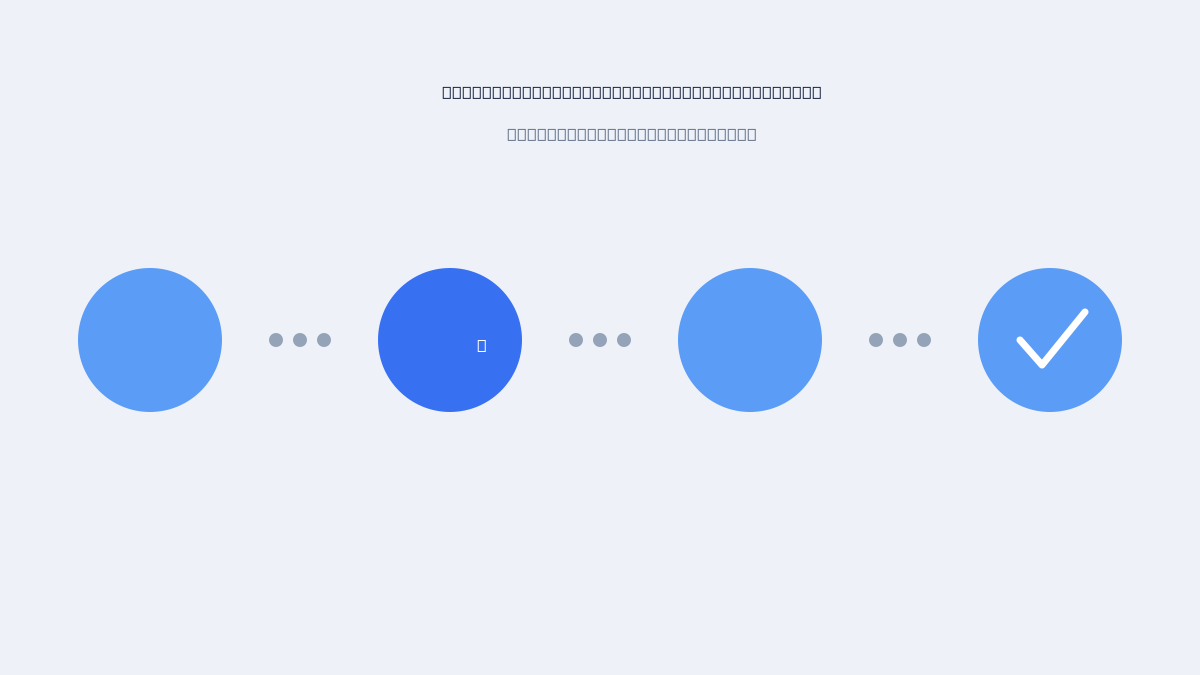
在 Chrome 上开始使用 Linguin 非常简单。我们把安装流程设计得尽可能直接明了,确保你能在一分钟之内就开始翻译。
-
前往 Chrome 网上应用店: 打开你的 Google Chrome 浏览器,进入 Chrome 网上应用店。你通常可以从 Chrome 菜单中找到入口,或者直接在 Google 中搜索。
-
搜索“Linguin”: 在 Chrome 网上应用店的搜索框中输入“Linguin”,然后按下回车键。
-
找到 Linguin 扩展程序: 你应该会在搜索结果中看到官方的 Linguin 扩展程序。留意我们独特的标志,确认这是正确的应用。
-
点击“添加至 Chrome”: 找到 Linguin 扩展程序后,点击蓝色的“添加至 Chrome”按钮。
-
确认权限: 会弹出一个小窗口,要求你确认该扩展程序所需的权限。查看这些权限后,如果同意,点击“添加扩展程序”。
就是这样!Linguin Chrome 扩展程序现在已经安装完毕,随时可以使用。你通常会在 Chrome 工具栏中看到一个小小的 Linguin 图标,一般位于地址栏右侧。如果没有立即看到它,你可能需要点击拼图形状的图标来管理你的扩展程序,并把 Linguin 固定到工具栏上,方便随时使用。
翻译你的第一个网页
安装好 Linguin Chrome 扩展程序后,翻译整个网页会变得极其简单。以下是操作方法:
-
访问一个网页: 前往任何你想翻译内容的网站。举个例子,假设你打开了一篇用法语写的新闻文章。
-
激活扩展程序: 点击 Chrome 工具栏中的 Linguin 图标,会弹出一个小型下拉菜单。
-
选择目标语言: 在 Linguin 菜单中,你会看到一份可用语言列表。选择你希望页面被翻译成的语言(例如英语)。
-
点击“翻译”: 扩展程序会开始处理这个页面。你可能会看到短暂的加载提示。
-
享受翻译后的内容: 片刻之后,整个网页就会刷新,所有文字都被翻译成你选定的语言。页面的布局和格式会被尽可能地保留,确保舒适的阅读体验。
Linguin 的 AI 会努力理解原文的语境和细微差别,提供不仅准确,而且读起来自然流畅的译文。这意味着你可以像阅读用母语写就的文章一样,阅读文章、浏览网站、理解产品描述。
定制你的翻译体验
尽管 Linguin Chrome 扩展程序的默认设置已经十分出色,但我们还提供了一些选项,让你能根据自身需求定制翻译体验。
自动翻译设置
最便捷的功能之一,是可以设置 Linguin 自动翻译来自特定语言,甚至所有外语网站的页面。
-
访问扩展程序选项: 右键点击工具栏中的 Linguin 图标,选择“选项”或“扩展程序设置”。你也可以在地址栏中输入
chrome://extensions/,找到 Linguin,点击“详细信息”,再点击“扩展程序选项”。 -
配置自动翻译: 在选项菜单中,你会看到自动翻译的相关设置。通常你可以选择:
- 始终翻译特定语言的页面: 例如,如果你经常访问西班牙语网站,可以设置 Linguin 始终为这些页面提供翻译。
- 从不翻译特定语言的页面: 反过来,如果有些语言你能看懂或不想翻译,可以把它们加入屏蔽列表。
- 询问是否翻译: 这通常是默认设置。Linguin 会检测到外语页面,并在页面顶部弹出一个小提示条,询问你是否需要翻译。
这些设置能确保 Linguin 主动为你的浏览体验提供优化,最大限度减少你对常见语言进行手动干预的需要。
翻译准确度与偏好设置
我们的 AI 在不断学习和进步,但有时你可能会遇到某个翻译还可以更完善,或者你对某些术语的翻译方式有特定偏好。
- 反馈翻译问题: 如果你发现明显的错误或不自然的措辞,可以在 Linguin 扩展程序界面中寻找相关选项(通常是一个小小的反馈按钮,或设置中的一个链接)来反馈问题。你的反馈对我们优化翻译模型极为宝贵。
- 自定义词典(高级功能): 对某些用户而言,尤其是经常处理专业术语或特定领域内容的用户来说,为特定词语或短语定义自定义翻译,可以带来质的飞跃。这项功能可能相对高级,可在 Linguin 扩展程序选项中查找与自定义词典或术语表相关的设置。这能确保行业专属术语始终按照你的要求翻译。
不止于网页:融入 Linguin 生态系统
Linguin Chrome 扩展程序本身就是一款强大的独立工具,但当你把它视为更广阔的 Linguin 生态系统的一部分时,它的价值才真正得以彰显。如果你也是我们 macOS 或 iOS 应用的用户,你会发现所有设备上的翻译体验都保持一致、熟悉。
- 同步翻译历史: 你的翻译历史通常可以在设备之间同步,让你能在手机上重新查看电脑上翻译过的页面或短语,反之亦然。
- 统一的 AI 引擎: 驱动我们桌面和移动应用的同一套先进 AI,同样是 Chrome 扩展程序的核心。这意味着无论你使用哪款 Linguin 产品,都能享受到持续的改进和一贯的高准确度。
- 无缝切换: 如果你在台式电脑上开始阅读一篇文章,想在平板上继续阅读,Linguin Chrome 扩展程序(以及我们的其他应用)能确保这一切换尽可能顺畅,翻译质量始终如一。
排查常见问题
尽管 Linguin Chrome 扩展程序的设计以可靠性为核心,你偶尔还是可能遇到一些小问题。以下是几种常见情况及其解决方法:
- 扩展程序图标未显示: 如果你已经安装了扩展程序,却看不到图标,请前往
chrome://extensions/,找到 Linguin,点击“详细信息”,确保“在工具栏中显示图标”已启用。如果仍然不显示,可以尝试先禁用再重新启用该扩展程序,或重启 Chrome。 - 页面无法翻译: 请确保你的网络连接稳定。一些包含大量 JavaScript 的复杂网页可能需要多花一点时间来处理。尝试重新加载页面,再次启动翻译。如果某个特定网站持续出现该问题,可能是因为该网站结构较为复杂,我们的 AI 仍在学习如何完美处理它。反馈这类情况能帮助我们不断改进。
- 翻译不准确: 如前所述,翻译是一项复杂的任务。如果你持续遇到不准确的情况,请查看扩展程序中的反馈选项,或在有相关功能的情况下查找自定义词典设置。我们的开发团队一直在持续优化 AI 模型。
- 扩展程序冲突: 在极少数情况下,其他 Chrome 扩展程序可能与 Linguin 产生冲突。可以尝试逐一禁用其他扩展程序,看问题是否得到解决。如果发现冲突,你可以设置 Linguin 始终翻译,或者在访问出现冲突的页面时手动触发翻译。
网页浏览的未来是多语言的
Linguin Chrome 扩展程序不仅仅是一款翻译工具,它更是通往信息世界的一扇大门。它让你能够无所限制地探索网络,与多元文化建立联系,拓展你的知识边界。随着 AI 的不断发展,我们提供更准确、更细腻翻译的能力也会随之提升。
如果你想让 Chrome 不借助扩展程序就自己翻译整个网页,请看如何在 Chrome 中开启自动翻译。
如果费用是你决策中的主要因素,我们整理的免费翻译Chrome扩展程序专门聚焦于不需要付费方案的选项。
我们鼓励你把 Linguin Chrome 扩展程序融入日常浏览习惯。发现新的视角,学习新的知识,以前所未有的方式与全球社群建立联系。你的语言探索之旅从这里开始,有了 Linguin,它始终触手可及。
作为访客浏览已翻译的页面时,这个扩展程序很好用,但如果你自己运营网站,我们关于自动翻译整个网站的指南介绍了对SEO友好的方式,为每位访客提供永久的翻译版本。
嵌入在网页中的视频并不总能被网页翻译工具识别,我们关于面向全球沟通的AI视频翻译的指南介绍了专门为视频本身配音和加字幕的选项。
准备好翻译整个世界了吗?立即安装 Linguin Chrome 扩展程序,开启探索之旅!


-vs-translator.png)




