
 English
  Español
  Français
  Deutsch
  Português
  Italiano
  Русский
  中文(简体)
  日本語
日本語  한국어
한국어  العربية
  हिन्दी
  Nederlands
  Türkçe
  Polski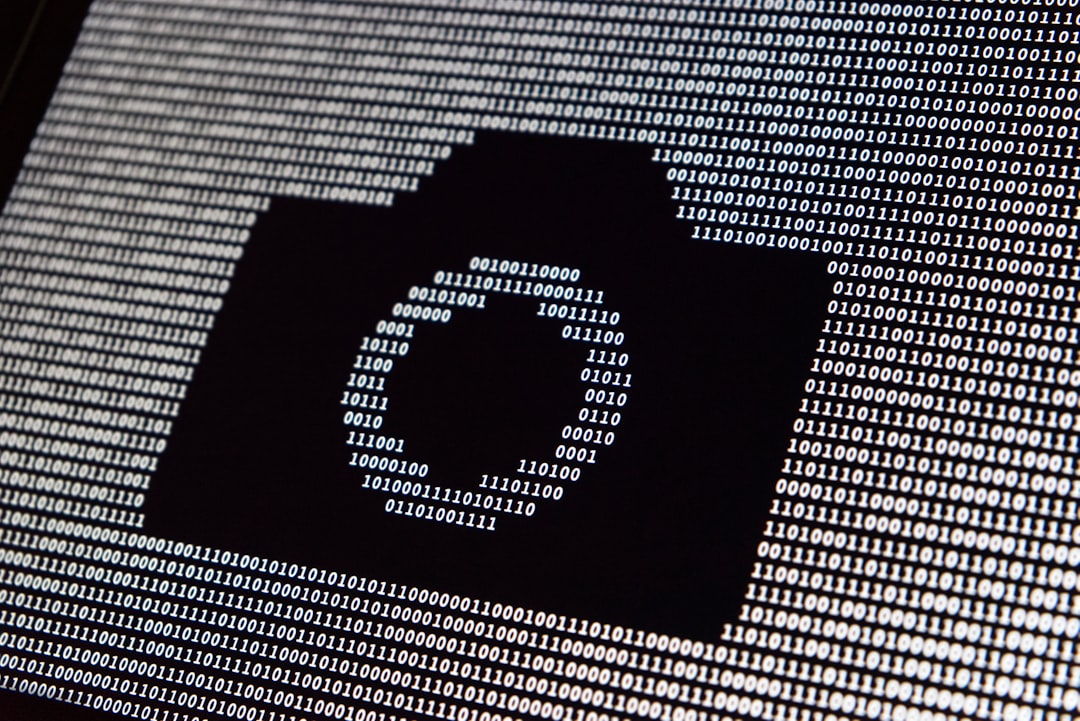
We leven in een visuele wereld waarin informatie niet altijd in een selecteerbaar, kopieerbaar formaat wordt aangeboden. Van de bewegwijzering in een drukke straat in Tokio tot een complexe infographic in een PDF of een screenshot van een buitenlandse social media-post, tekst is vaak “vastgezet” in pixels. Lange tijd was de enige manier om deze tekst te begrijpen om deze handmatig in een vertaler te typen – een tijdrovend en foutgevoelig proces.
Tegenwoordig kunnen we, dankzij de vooruitgang in Optical Character Recognition (OCR) en Kunstmatige Intelligentie (AI), afbeeldingen vrijwel direct vertalen. Of u nu een reiziger bent die zich in een buitenlandse stad navigeert, een onderzoeker die met gescande documenten werkt, of een professional die samenwerkt met internationale teams, weten hoe u tekst in afbeeldingen efficiënt kunt vertalen is een superkracht.
In deze gids verkennen we de beste methoden voor het vertalen van afbeeldingen op verschillende platforms, waaronder mobiel, desktop en webbrowsers, en kijken we hoe tools zoals Linguin dit proces naadlozer maken dan ooit tevoren.
OCR Begrijpen: De Brug Tussen Pixels en Taal
Om een afbeelding te vertalen, moet uw apparaat eerst een taak uitvoeren die Optical Character Recognition (OCR) wordt genoemd. Deze technologie scant de afbeelding op vormen die lijken op letters en cijfers, en converteert die vormen vervolgens naar digitale tekst die een computer kan verwerken. Zodra de tekst is geëxtraheerd, wordt deze doorgegeven aan een vertaalengine – vaak aangedreven door Neural Machine Translation (NMT) of Large Language Models (LLMs) – om te worden omgezet naar uw doeltaal.
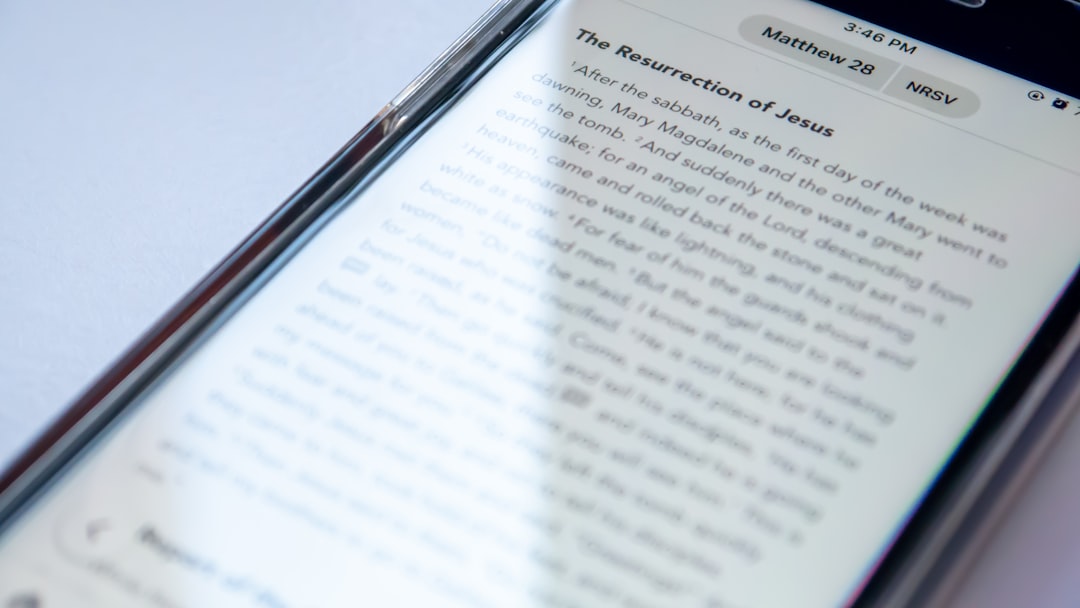
De kwaliteit van een beeldvertaling hangt sterk af van zowel het vermogen van de OCR om duidelijk te “zien” als het vermogen van de vertaler om de context te begrijpen. Moderne AI-gestuurde tools hebben dit gerevolutioneerd. In tegenstelling tot oudere systemen die woord voor woord vertaalden, kijken huidige AI-modellen naar de omringende tekst om ervoor te zorgen dat de toon en betekenis intact blijven. Dit is met name belangrijk voor talen met verschillende schriften, zoals Arabisch, Chinees of Cyrillisch, waar karakters visueel complex kunnen zijn.
Hoe afbeeldingen met tekst te vertalen: een complete gids voor elk apparaat
Hoe afbeeldingen op mobiel te vertalen (iOS en Android)
Mobiele apparaten zijn de meestgebruikte hulpmiddelen voor het vertalen van afbeeldingen vanwege hun ingebouwde camera’s. Of je nu een iPhone of een Android-apparaat gebruikt, de mogelijkheid om de wereld om je heen te vertalen zit waarschijnlijk al in je zak.
1. Apple Live Text (iOS) Als je een iPhone-gebruiker bent, heb je niet eens een app van derden nodig voor basale beeldvertaling. Apple’s “Live Text”-functie is rechtstreeks geïntegreerd in de Camera- en Foto’s-apps. Richt je camera gewoon op een bord of open een foto in je bibliotheek, tik op het indicatorpictogram rechtsonder en selecteer “Vertalen”. Dit is ongelooflijk snel voor snelle blikken, maar kan soms de nuance missen die nodig is voor lange documenten.
2. Google Lens Google Lens blijft de gouden standaard voor visueel zoeken en vertalen op mobiel. Het is beschikbaar op zowel Android als iOS (via de Google-app). Met Lens kun je de vertaalde tekst direct over de originele afbeelding leggen, waardoor de visuele lay-out behouden blijft. Deze “augmented reality”-aanpak is perfect voor menu’s of handleidingen waarbij de plaatsing van de tekst essentiële context biedt.
Screenshots en afbeeldingen vertalen op macOS
Hoewel mobiele vertaling geweldig is voor de fysieke wereld, hebben desktopgebruikers vaak behoefte om tekst van hun schermen te vertalen. Je kijkt misschien naar een screenshot van een gelokaliseerde software-interface, een ontwerpbestand of een vergrendelde PDF. Op macOS vereist de workflow een tool die pixels van het scherm kan “vastleggen” en ze direct kan verwerken.
Apple heeft Live Text naar macOS gebracht, waardoor je tekst kunt markeren in de native Foto’s-app of Voorvertoning. Dit helpt echter niet veel als je op internet surft of werkt in gespecialiseerde apps zoals Figma of Slack. Hier wordt een speciale vertaalutility zoals Linguin essentieel.
De macOS-app van Linguin is ontworpen om uit je weg te blijven totdat je hem nodig hebt. In plaats van een afbeelding op te slaan, deze naar een website te uploaden en te wachten op een resultaat, kun je een eenvoudige sneltoets gebruiken om een deel van je scherm vast te leggen. Linguin voert vervolgens de OCR en vertaling uit in één vloeiende beweging en toont het resultaat in een nette overlay. Dit houdt je in je flow state, wat cruciaal is voor productiviteit.
Afbeeldingen met tekst vertalen: een complete gids voor elk apparaat
Browser-extensies gebruiken voor webafbeeldingen
Het web is een mix van toegankelijke tekst en “platte” afbeeldingen. Infographics, memes en previews van gescande documenten vormen veelvoorkomende obstakels. Als je Chrome of Safari gebruikt, bieden browser-extensies de meest geïntegreerde ervaring voor het vertalen van deze elementen.
Workflow met Chrome-extensie Met Google Chrome kun je met de rechtermuisknop op veel afbeeldingen klikken en “Afbeelding zoeken met Google” selecteren, wat Google Lens opent in een zijpaneel. Hoewel krachtig, kan het wat onhandig aanvoelen omdat het je wegleidt van de inhoud die je aan het lezen bent.
Safari en de Linguin-extensie Voor Safari-gebruikers kan de integratie nog soepeler verlopen. De Linguin Safari-extensie stelt je in staat om webinhoud te vertalen zonder de pagina te verlaten. Het overbrugt de kloof tussen de native mogelijkheden van de browser en de kracht van AI-gestuurde vertaling. Omdat het speciaal is gebouwd voor het Apple-ecosysteem, voelt het als een native onderdeel van het besturingssysteem, en biedt het een niveau van snelheid en privacy dat veel webgebaseerde “upload en converteer”-tools niet kunnen evenaren.
Hoe je de beste resultaten krijgt bij het vertalen van afbeeldingen
Zelfs de meest geavanceerde AI kan moeite hebben als de invoerkwaliteit slecht is. Om ervoor te zorgen dat je vertalingen accuraat zijn, houd deze tips in gedachten:
- Belichting en contrast: Zorg bij fysieke foto’s dat de tekst goed belicht is en dat er een hoog contrast is tussen de tekst en de achtergrond. Schaduwrijke of wazige tekst leidt vaak tot “hallucinaties” in het OCR-proces.
- Hoek is belangrijk: Probeer de afbeelding zo recht mogelijk vast te leggen. Hoewel moderne AI enige perspectiefvervorming aankan, kan “keystone-effect” (waarbij de bovenkant van de afbeelding smaller is dan de onderkant) de karakterherkenning verstoren.
- Resolutie: Als je een screenshot maakt, zorg er dan voor dat je niet te ver bent uitgezoomd. Hoe meer pixels de OCR-engine voor elk teken kan gebruiken, hoe lager de foutmarge.
- Identificeer de taal: De meeste moderne tools (zoals Linguin) hebben “Automatische detectie”-functies. Als je echter met twee vergelijkbare talen werkt (zoals Oekraïens en Russisch of Spaans en Portugees), kan het handmatig selecteren van de brontaal soms de contextuele nauwkeurigheid van de vertaling verbeteren.
De Rol van AI bij het Verbeteren van Nauwkeurigheid
We bevinden ons momenteel in een overgangsperiode van “Statistische Vertaling” naar “AI-Native Vertaling”. Traditionele tools hadden vaak moeite met tekst in afbeeldingen, omdat die tekst vaak gefragmenteerd is – denk aan koppen, knoppen of labels.
Nieuwere AI-modellen zijn veel beter in het afleiden van wat een woord zou moeten zijn, zelfs als de OCR slechts 80% van de tekens detecteert. Als een OCR-engine bijvoorbeeld “Tra_slation” ziet, begrijpt een slim AI-model de context van de app en identificeert het woord correct als “Translation”. Dit niveau van foutcorrectie onderscheidt professionele tools van eenvoudige hobby-apps.
Bovendien maakt Linguin gebruik van deze geavanceerde modellen om ervoor te zorgen dat de vertaling niet klinkt als een robot. Het streeft naar een natuurlijke, mensachtige cadans, wat essentieel is als je de sentiment achter een stuk tekst wilt begrijpen, en niet alleen de letterlijke woordenboekdefinities.
Privacy- en Veiligheidsoverwegingen
Wanneer je een afbeelding vertaalt, wordt die afbeelding meestal in de cloud verwerkt. Voor incidenteel gebruik is dit geen probleem. Echter, voor zakelijke gebruikers of onderzoekers die gevoelige gegevens verwerken, is privacy van het grootste belang.
Kies bij het selecteren van een vertaaltool voor tools met duidelijke privacybeleidslijnen met betrekking tot gegevensretentie. Bij Linguin geven we prioriteit aan de privacy van gebruikers en zorgen we ervoor dat uw vastgelegde afbeeldingen en vertaalde tekst veilig worden verwerkt. In tegenstelling tot “gratis” webtools die uw gegevens mogelijk gebruiken om hun modellen te trainen of aan adverteerders te verkopen, zijn premium apps gebouwd met een focus op het beschermen van het intellectuele eigendom van de gebruiker.
De Toekomst: Real-time Augmented Reality Vertaling
We naderen snel een wereld waarin “een afbeelding vertalen” helemaal geen handmatige stap meer is. Met de opkomst van slimme brillen en krachtigere mobiele processors wordt real-time AR-vertaling werkelijkheid. Stel je voor dat je door een supermarkt in een vreemd land loopt en elk etiket in je moedertaal ziet via je lenzen.
Hoewel we nog niet helemaal op het niveau van de “Star Trek Universal Translator” zijn voor iedereen, worden de softwarefundamenten vandaag gelegd. Dezelfde OCR- en AI-logica die vandaag de Linguin-app op uw Mac aandrijft, zal uiteindelijk de visuele overlays van de toekomst aandrijven.
Conclusie: De Juiste Tool Kiezen voor de Taak
Het vertalen van tekst uit afbeeldingen is geëvolueerd van een futuristische droom tot een dagelijkse noodzaak. De “beste” manier om dit te doen, hangt volledig af van uw context:
- Voor de fysieke wereld: Gebruik Google Lens of iOS Live Text.
- Voor snel browsen op het web: Gebruik een speciale Chrome- of Safari-extensie.
- Voor professionele workflows en screenshots: Een speciale macOS-app zoals Linguin biedt de beste balans tussen snelheid, nauwkeurigheid en onopvallendheid.
Voor een nadere blik op de ingebouwde tools die je telefoon hiervoor al heeft, vergelijkt onze gids voor het vertalen van tekst uit afbeeldingen Live Text, Google Lens en speciale apps naast elkaar.
Door deze tools onder de knie te krijgen, doorbreekt u de laatste barrières van de digitale wereld. Informatie is niet langer “verborgen” in een afbeelding; met een simpele sneltoets of een tik op het scherm wordt de kennis van de hele wereld leesbaar, ongeacht de taal waarin deze oorspronkelijk is geschreven. In een steeds meer geglobaliseerde samenleving is het vermogen om pixels om te zetten in betekenis meer dan alleen een gemak – het is een fundamenteel onderdeel van verbonden blijven.


-vs-translator.png)




