تم تصميم تطبيق Linguin لنظام Mac ليبقى بعيدًا عن طريقك حتى تحتاج إليه — ثم يقدم ترجمة سريعة ودقيقة دون الحاجة إلى التبديل بين النوافذ أو مقاطعة عملك. ولكن مثل أي أداة مصممة جيدًا، فإن الميزات السطحية ليست سوى البداية. تغطي هذه النصائح العشرة اختصارات لوحة المفاتيح والإعدادات المخفية وتكاملات سير العمل التي تحول Linguin من تطبيق مفيد إلى تطبيق لا غنى عنه.
1. افتح Linguin من أي مكان باستخدام مفتاح اختصار عام
أيقونة شريط القائمة هي نقطة الدخول الواضحة، ولكن النقر على تطبيق في شريط القائمة في كل مرة يتطلب استخدام الفأرة. تعيين اختصار لوحة مفاتيح عالمي يعني أن Linguin يمكن الوصول إليه من أي تطبيق — بما في ذلك التطبيقات في وضع ملء الشاشة — دون لمس لوحة اللمس.
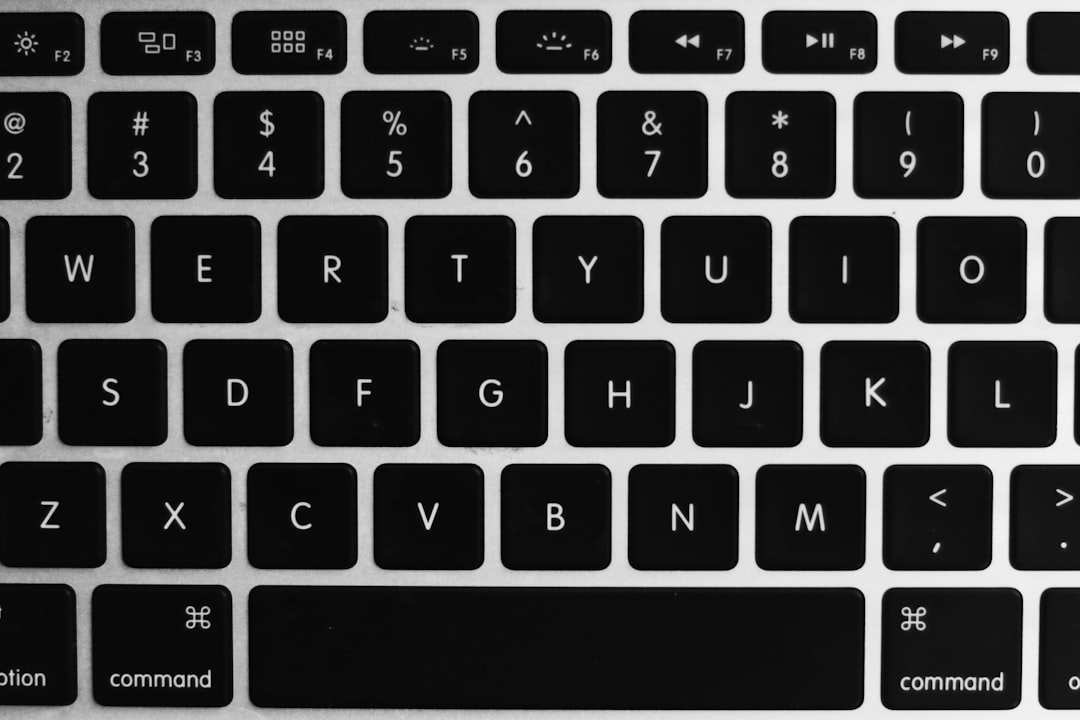
انتقل إلى التفضيلات > الاختصارات وعيّن تركيبة المفاتيح المفضلة لديك. الإعداد الافتراضي هو Cmd + Shift + L، ولكن أي تركيبة لا تتعارض مع تطبيقاتك الأخرى تعمل. بمجرد التعيين، تفتح لوحة ترجمة Linguin أينما كنت، ويتم التركيز تلقائيًا على حقل الإدخال، ويمكنك البدء في الكتابة على الفور.
هذا التغيير الوحيد يحول Linguin من تطبيق تفتحه إلى رد فعل تطوره.
2. ترجمة محتويات الحافظة فورًا
اختصار ترجمة الحافظة (Cmd + Shift + V افتراضيًا) هو أسرع طريقة لترجمة النص من أي مصدر. انسخ النص في أي مكان — ملف PDF، بريد إلكتروني، موقع ويب، ناتج طرفية — ثم شغّل اختصار الحافظة. يترجم Linguin أي شيء في الحافظة دون أي خطوات إضافية.
بالإضافة إلى اختصارات تحديد النص في macOS، يستغرق سير العمل الكامل أقل من ثانيتين: انقر ثلاث مرات لتحديد فقرة، Cmd + C للنسخ، Cmd + Shift + V في Linguin للترجمة. لا لصق، لا نقر على حقول النص، لا تبديل بين النوافذ.
3. اسحب الملفات مباشرة إلى أيقونة شريط القائمة
ترجمة المستندات لا تتطلب فتح التطبيق واستخدام قائمة الملفات. اسحب أي مستند PDF أو Word مباشرة إلى أيقونة Linguin في شريط القائمة. تفتح واجهة ترجمة المستندات على الفور مع تحميل ملفك واكتشاف اللغة المصدر.
للعمل المجمّع، اسحب عدة ملفات في وقت واحد. يقوم Linguin بوضعها في قائمة الانتظار ومعالجتها بالتسلسل مع تطبيق نفس اللغة الهدف على جميعها. إذا كنت تترجم بانتظام مجلدات تحتوي على مستندات ذات صلة — تقارير شهرية، أرشيف مراسلات، مجموعات وثائق المنتج — فإن السحب والإفلات المجمّع يوفر وقتًا كبيرًا من الإعداد المتكرر.
4. استخدم تكامل خدمات macOS
يسجل Linguin نفسه كخدمة في macOS، مما يعني أنه يمكنك تشغيل الترجمة من قائمة النقر بزر الماوس الأيمن في أي تطبيق تقريبًا على جهاز Mac الخاص بك. حدد نصًا في Pages أو Mail أو Notes أو Safari أو أي تطبيق آخر، انقر بزر الماوس الأيمن، واختر Services > Translate with Linguin.
لتمكين هذه الميزة إذا لم تكن متاحة بالفعل:
- انتقل إلى System Settings > Keyboard > Keyboard Shortcuts > Services
- ابحث عن Linguin في القائمة وقم بتمكين Translate Selection
- يمكنك تعيين اختصار لوحة مفاتيح مباشرة للخدمة اختياريًا
تظهر الترجمة في لوحة عائمة دون فتح نافذة Linguin الكاملة. بالنسبة للمستخدمين الذين يترجمون جملًا فردية أو مقاطع قصيرة متناثرة عبر العديد من المستندات، فإن هذا أسرع بكثير من التبديل إلى نافذة Linguin في كل مرة.
5. ابحث في سجل الترجمات الخاص بك
يتم حفظ كل ترجمة تقوم بها تلقائيًا في السجل المحلي لـ Linguin. يصبح هذا ذا قيمة حقيقية على مدار أسابيع من الاستخدام مع تراكم السجل. اضغط على Cmd + H لفتح لوحة السجل، ثم Cmd + F للبحث عن طريق الكلمة المفتاحية.
تتضاعف الاستخدامات العملية مع مرور الوقت: ابحث عن كيفية ترجمة مصطلح تقني محدد الشهر الماضي، استرجع بندًا من عقد ترجمته الربع الماضي، أو راجع الترجمات الحديثة لمستندات عميل متكرر. يتم تخزين السجل محليًا، وهو قابل للبحث بالكامل، ويمكن تصديره كملف CSV للاستخدام الخارجي.
ضع نجمة على الترجمات التي تشير إليها بشكل متكرر لإبقائها في أعلى القائمة.
6. اضبط مستوى الرسمية والأسلوب لكل لغة
تميز بعض اللغات بين الأساليب الرسمية وغير الرسمية من الناحية النحوية — مثل الألمانية واليابانية والفرنسية والكورية وغيرها. ترجمة غير رسمية لمستند عمل رسمي، أو ترجمة رسمية لمراسلة ودية، هي ترجمة غير صحيحة بغض النظر عن دقة المفردات.
انتقل إلى التفضيلات > اللغات وعيّن مستوى رسمية افتراضيًا لكل لغة هدف. سيطبق Linguin الأسلوب المناسب تلقائيًا عند الترجمة إلى تلك اللغة. بالنسبة للمستخدمين الذين يعملون بلغة محددة في سياقات مهنية، يضمن هذا الإعداد أن كل مخرجات الترجمة تتطابق مع الأسلوب المناسب دون تعديل يدوي.
7. فعّل الترجمة الصوتية (الرومنة) للكتابات غير اللاتينية
إذا كنت تدرس لغة بنظام كتابة غير لاتيني — مثل اليابانية أو الكورية أو الماندرين أو الروسية أو العربية أو الهندية — فإن تفعيل الترجمة الصوتية (الرومنة) يظهر النطق بجانب الترجمة في كل نتيجة. انتقل إلى التفضيلات > اللغات، اختر اللغة، وفعّل Show Romanization.
هذا مفيد لمتعلمي اللغة الذين يريدون رؤية النص الأصلي وكيفية نطقه، وللمحترفين الذين يحتاجون إلى قراءة المحتوى المترجم صوتيًا.
8. اضبط مفتاح تبديل اللغة
عندما تقوم بترجمات متكررة في كلا الاتجاهين — من الإنجليزية إلى الألمانية لكتابة رسائل البريد الإلكتروني، ومن الألمانية إلى الإنجليزية لقراءة الردود — فإن تبديل اللغة هو إجراء مستمر. يقوم اختصار Cmd + Shift + S الافتراضي بتبديل اللغتين المصدر والهدف دون لمس منتقيي اللغة بالفأرة.
إذا كنت تعمل بانتظام بزوج لغوي محدد، يجب أن يصبح هذا الاختصار تلقائيًا مثل Cmd + Z. قم بإعداده في التفضيلات وتدرّب عليه حتى يصبح كذلك.
9. استخدم Automator لربط الترجمة في سير العمل الحالية
لا يقدم Linguin واجهة برمجة تطبيقات (API) عامة للبرمجة النصية بعد، ولكن التكامل القائم على الحافظة يجعله قابلًا للأتمتة من خلال تطبيق Automator في macOS أو تطبيق Shortcuts:
أنشئ إجراءً سريعًا في Automator يستقبل النص المحدد، وينسخه إلى الحافظة، ويشغّل اختصار ترجمة الحافظة في Linguin. بمجرد حفظه كخدمة، يكون هذا الإجراء متاحًا من قائمة النقر بزر الماوس الأيمن أو يمكن تعيين اختصار لوحة مفاتيح خاص به في تفضيلات Services.
لسير العمل المتكررة — مثل ترجمة رسائل البريد الإلكتروني للعملاء من لغة محددة، أو معالجة دفعات من المستندات المستوردة — يقلل تكامل Automator خطوة الترجمة إلى اختصار واحد على المحتوى المحدد.
10. حافظ على تحديث Linguin لتحسينات النماذج
تتحسن جودة الترجمة في Linguin مع كل تحديث للنموذج، وليس فقط تحديثات التطبيق. يتم تحديث نماذج الترجمة العصبية الأساسية بشكل مستقل عن إصدار التطبيق، وهذه التحديثات تؤثر مباشرة على دقة الترجمة.
يتم تحديث Linguin تلقائيًا في الخلفية، ولكن يمكنك التحقق من التحديثات وتشغيلها يدويًا من التفضيلات > حول > Check for Updates. إذا لاحظت أن جودة الترجمة لزوج لغوي محدد تبدو أقل من المعتاد، فإن التحقق من التحديثات هو أول شيء يجب تجربته.
فعّل التحديثات التلقائية والتشغيل عند تسجيل الدخول من التفضيلات > عام لضمان تشغيلك دائمًا لأحدث النماذج دون صيانة يدوية.
هذه النصائح مفيدة بشكل خاص عند الجمع بينها وبين امتداد Linguin لمتصفح Chrome — لسير العمل التي تمتد بين المتصفح وتطبيقات سطح المكتب، فإن اختصارات لوحة المفاتيح ومزامنة السجل تعمل على كلا الواجهتين. لإعداد جانب المتصفح، راجع دليل امتداد Linguin لمتصفح Chrome. لسير العمل التي تركز على المستندات، يغطي دليل ترجمة ملفات PDF والمستندات خط أنابيب ترجمة المستندات بالكامل بالتفصيل.