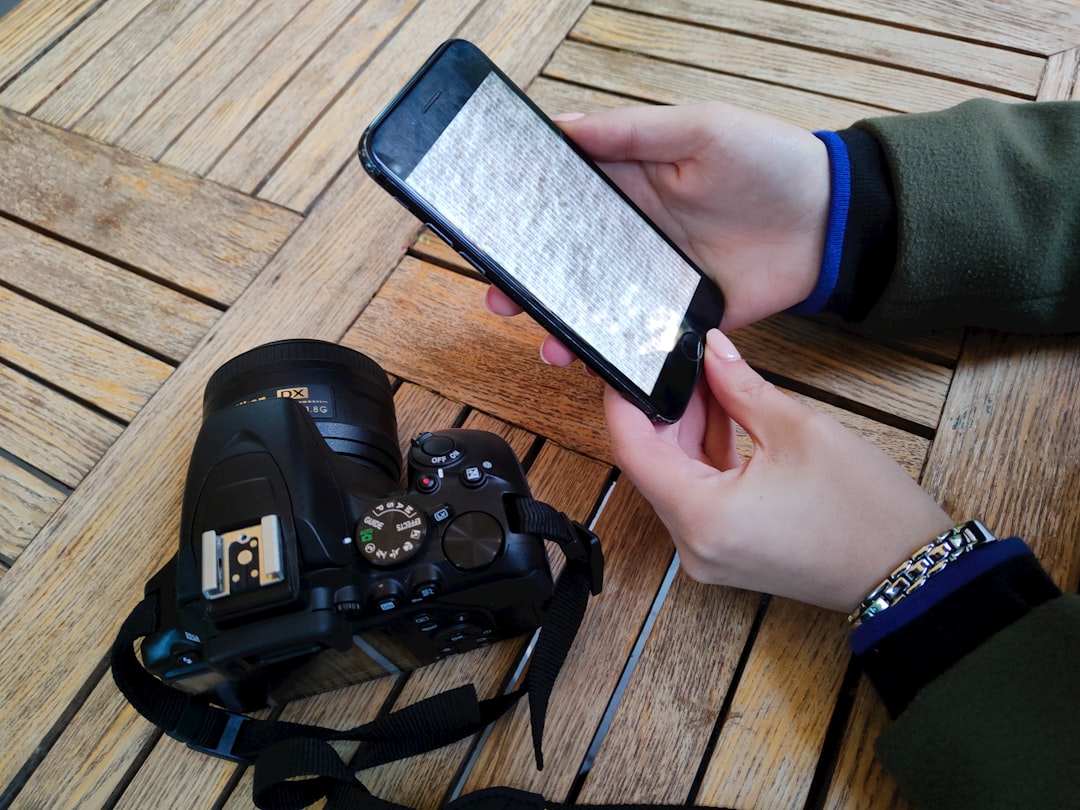
No nosso mundo digital orientado por elementos visuais, o texto não está confinado a documentos e sites. Ele é capturado em capturas de tela de mensagens de erro, incorporado em memes de mídia social, escondido em fotos de produtos de sites estrangeiros e preservado em fotos de placas históricas ou cardápios de restaurantes durante viagens. A capacidade de entender instantaneamente o texto dentro de uma imagem não é mais uma habilidade de nicho — é uma parte essencial da alfabetização digital moderna.
Seja você um pesquisador coletando dados de publicações estrangeiras, um comprador em um site internacional, um estudante analisando materiais em outro idioma ou simplesmente uma mente curiosa, traduzir texto de imagens desbloqueia um mundo de informações. Este guia mostrará os métodos mais eficazes e fluidos para extrair e traduzir texto de qualquer imagem diretamente nos seus dispositivos Apple e navegador.
A Mágica do OCR: Como a Tradução de Imagens Funciona
Antes de mergulhar no “como”, é útil entender o “quê”. Traduzir texto de uma imagem é uma dança tecnológica em duas etapas:
- Reconhecimento Óptico de Caracteres (OCR): Esta é a primeira etapa crítica. O software OCR analisa os pixels em uma imagem, identifica padrões que correspondem a letras e números e converte esses padrões visuais em texto real codificado por máquina. O OCR moderno, alimentado por aprendizado de máquina, é notavelmente hábil em lidar com várias fontes, planos de fundo e até algumas escritas à mão.
- Tradução Automática (MT): Uma vez que o texto é extraído como uma sequência de caracteres, ele é alimentado em um mecanismo de tradução (como Google Tradutor, DeepL ou outros) que interpreta o significado no idioma de origem e o reconstrói no seu idioma de destino.
A mágica dos aplicativos modernos está em combinar esses dois processos em uma ação fluida. Você aponta para o texto e a compreensão aparece. Isso elimina o fluxo de trabalho antigo e tedioso de salvar uma imagem, enviá-la para um site, baixar o texto e depois colá-lo em um tradutor.

Métodos Nativos: Ferramentas Integradas em Dispositivos Apple
Você pode se surpreender ao saber que ferramentas poderosas de tradução de imagens já estão integradas no ecossistema Apple que você usa diariamente. Veja como aproveitá-las.
No macOS (Ventura e versões posteriores):
- Tire uma captura de tela (
Cmd + Shift + 4) ou tenha qualquer imagem salva no seu Mac. - Abra a imagem no aplicativo Visualizador.
- Selecione o texto que deseja traduzir com o cursor. Sim, você pode frequentemente selecionar texto diretamente de uma imagem no Visualizador. Se o texto não for imediatamente selecionável, clique com o botão direito na imagem e procure a opção “Copiar Texto da Imagem”.
- Uma vez que o texto esteja destacado, clique com o botão direito e passe o mouse sobre a opção “Traduzir”. Uma tradução aparecerá em uma pequena janela pop-up. Você também pode usar o atalho
Ctrl+Cmd+T.
No iPhone e iPad (iOS/iPadOS 15 e versões posteriores): Este recurso é ainda mais fluido graças ao Texto ao Vivo.
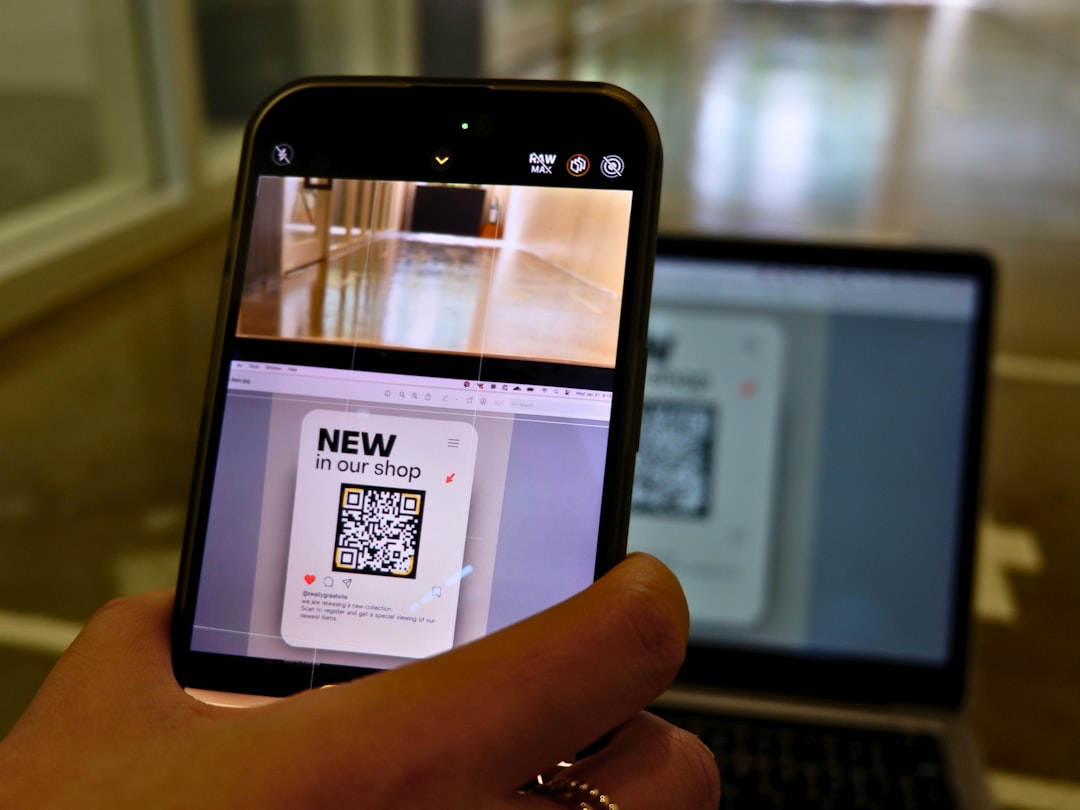
- Abra seu aplicativo Câmera e aponte para o texto, ou abra qualquer imagem no seu aplicativo Fotos que contenha texto.
- Toque no ícone Texto ao Vivo (pequenas linhas de texto em uma caixa) que aparece no canto do visor ou da imagem.
- Arraste as alças de seleção para cobrir o texto que deseja traduzir.
- Toque em “Traduzir”. Uma tradução em tela cheia aparecerá, e você pode até ouvir a pronúncia.
Essas ferramentas nativas são fantásticas para traduções rápidas e pontuais, especialmente quando você está lidando com texto impresso claro. Elas são profundamente integradas e respeitam sua privacidade processando grande parte das informações no próprio dispositivo.
O Poder de um Aplicativo de Tradução Dedicado
Embora as ferramentas nativas sejam convenientes, elas podem ser limitadas. Você pode precisar traduzir texto de uma região específica da sua tela sem tirar uma captura de tela, traduzir texto dentro de um vídeo ou manter um histórico das suas traduções. É aqui que um aplicativo de tradução dedicado e alimentado por IA, como o Linguin, se destaca.
O Linguin foi projetado para tornar a tradução de texto visual uma parte central e sem atritos do seu fluxo de trabalho em todos os seus dispositivos. Se você está procurando estratégias mais amplas para traduzir qualquer conteúdo de site — não apenas imagens — nosso guia sobre como traduzir sites instantaneamente é um companheiro natural. Aqui está o que diferencia uma ferramenta especializada:
- Tradução Instantânea por Captura de Tela: Com o Linguin para macOS, você pode invocar uma sobreposição de tradução com um atalho de teclado global (como
Option + T). Simplesmente arraste uma caixa de seleção sobre qualquer texto na sua tela — seja em um PDF, um reprodutor de vídeo, uma ferramenta de design ou um jogo — e obtenha uma tradução instantânea sem nunca sair do seu aplicativo atual. Isso é inestimável para compreensão em tempo real. - Brilho da Extensão de Navegador: As extensões do Linguin para Chrome e Safari levam a tradução de imagens para o próximo nível na web. Passe o mouse sobre uma imagem contendo texto e, com um clique, você pode extrair e traduzir seu conteúdo. Isso é perfeito para traduzir descrições de produtos em sites de compras internacionais, infográficos ou imagens incorporadas de mídia social sem etapas de clique direito, salvar ou enviar.
- Precisão Contextual: Aplicativos dedicados frequentemente vão além da tradução palavra por palavra. Eles podem usar o contexto para fornecer traduções mais precisas para expressões idiomáticas, termos técnicos ou frases ambíguas.
- Integração com o Fluxo de Trabalho: Você pode facilmente copiar texto traduzido, colá-lo em documentos ou salvar traduções para referência futura, criando um pipeline de pesquisa e aprendizado suave.
Usar uma ferramenta construída especificamente para esse propósito transforma a tradução de uma tarefa disruptiva em uma extensão natural da sua experiência de navegação e computação.
Guia Passo a Passo: Traduzindo Texto de Imagens com o Linguin
Vamos percorrer um cenário prático: você está navegando em uma loja online japonesa e quer entender as especificações em uma foto do produto.
No seu Mac:
- Certifique-se de que o Linguin está em execução na sua barra de menus.
- Navegue até a página da web com a imagem do produto.
- Pressione o atalho configurado (por exemplo,
Option + T). Uma sobreposição translúcida aparecerá. - Clique e arraste o mouse para desenhar um retângulo ao redor do texto na imagem.
- Solte o botão do mouse. Em um segundo, o Linguin exibirá o texto original extraído e sua tradução no seu idioma de destino escolhido.
- Clique no ícone de cópia para usar o texto traduzido em outro lugar.
Usando a Extensão do Navegador Linguin (Chrome/Safari):
- Instale a extensão do Linguin para Chrome na Chrome Web Store ou na galeria de extensões do Safari.
- Quando você encontrar uma imagem com texto, simplesmente passe o mouse sobre a imagem.
- Um pequeno ícone do Linguin aparecerá. Clique nele.
- A extensão executará automaticamente OCR e tradução no texto da imagem, apresentando os resultados em um popover limpo diretamente na página.
- Você pode alternar entre o texto original e o traduzido ou copiar o resultado com um clique.
Esse processo elimina quase todo o atrito, permitindo que você entenda o conteúdo visual tão rapidamente quanto lê texto simples.
Melhores Práticas para Tradução Precisa de Imagens
Para obter os melhores resultados de qualquer ferramenta de tradução de imagens, siga estas dicas:
- A Qualidade da Imagem é Fundamental: Certifique-se de que o texto na imagem esteja o mais claro e com o maior contraste possível. Imagens desfocadas, pixeladas ou com iluminação ruim desafiarão até os melhores mecanismos de OCR.
- Atenção à Fonte e ao Plano de Fundo: Fontes altamente estilizadas ou texto colocado sobre planos de fundo ocupados e padronizados podem reduzir a precisão. Quando possível, tente capturar ou fazer captura de tela do texto contra um plano de fundo simples.
- Para Escrita à Mão: Embora avançadas, a maioria das ferramentas ainda é otimizada para texto impresso. Escrita à mão legível e em estilo de bloco tem a melhor chance de ser reconhecida com precisão.
- Forneça Contexto: Se você estiver usando uma ferramenta que permita, às vezes fornecer uma dica sobre o contexto (por exemplo, “manual técnico”, “cardápio de restaurante”) pode ajudar o mecanismo de tradução a escolher a terminologia mais apropriada.
- Verifique Informações Críticas: Para documentos importantes, textos legais ou informações médicas, use a tradução de imagens como uma primeira passagem útil para compreensão, mas sempre verifique com um tradutor humano para precisão absoluta.
Além da Tradução: O Panorama Mais Amplo da Acessibilidade do Texto
A tecnologia por trás da tradução de texto de imagens faz mais do que apenas quebrar barreiras linguísticas. É uma pedra angular da acessibilidade digital. Para usuários com deficiência visual, o OCR combinado com texto para voz permite que leitores de tela interpretem texto dentro de gráficos. Também capacita todos a interagir com texto que está “travado” em formatos não selecionáveis, transformando informações estáticas em dados interativos, editáveis e utilizáveis.
A capacidade de extrair instantaneamente texto do mundo visual e entendê-lo no seu idioma é um superpoder. Ela democratiza a informação, acelera o aprendizado e simplifica tarefas no trabalho, na educação e nas viagens. Dominando as ferramentas nativas nos seus dispositivos Apple e aumentando-as com aplicativos poderosos e específicos como o Linguin, você se equipa para navegar no nosso mundo visual multilíngue com confiança e facilidade. Comece experimentando o recurso nativo Texto ao Vivo na sua próxima foto e explore como um tradutor dedicado pode otimizar sua vida digital diária.