English
  Español
  Français
  Deutsch
  Português
  Italiano
  Русский
  中文(简体)
  日本語
日本語  한국어
한국어  العربية
  हिन्दी
  Nederlands
  Türkçe
  Polski
グローバルウェブをナビゲート:Chromeでのウェブサイト翻訳ガイド
今日の相互接続された世界において、インターネットは情報、ニュース、エンターテイメントの広大な海です。しかし、この海は、素晴らしい記事、重要なドキュメント、または魅力的なフォーラム投稿に出会ったとき、それが母国語ではないことに気づくと、少し圧倒されることがあります。長年、その解決策は、テキストを翻訳ツールに不器用にコピー&ペーストしたり、ぎこちなく、しばしば不正確なブラウザベースの翻訳機能に頼ったりすることでした。しかし、もっとスムーズで、より統合された方法があるとしたらどうでしょうか?
Linguin Chrome拡張機能をご紹介します。これは、真にグローバルなウェブ体験へのパスポートです。LinguinはChromeブラウザにシームレスに統合するように設計されており、ワンクリックでウェブサイト全体を翻訳できるため、これまでアクセスできなかったコンテンツの世界が開かれます。国際的なトピックを研究する学生、グローバル市場を把握するビジネスプロフェッショナル、次の冒険を計画する旅行者、あるいは単にインターネットの広大さを探求する好奇心旺盛な個人であっても、この拡張機能はあなたの不可欠なデジタルコンパニオンになるでしょう。複雑なインターフェースや質の低い翻訳に悩むのはもうやめましょう。Linguinは、明瞭さ、スピード、正確さを念頭に置いて構築されており、言語に関係なく、ブラウジング体験が可能な限りスムーズであることを保証します。
なぜウェブサイトを翻訳するのか?言語の壁を打ち破ることの重要性
異なる言語のコンテンツを理解する能力は、もはやニッチなスキルではありません。現代のデジタルランドスケープで成功するための基本的な必要条件です。考えてみてください。最先端の研究が最初に日本語やドイツ語で発表されるかもしれません。重要なビジネスインサイトがフランスの業界レポートに隠されているかもしれません。お気に入りのオンラインコミュニティが主にスペイン語や中国語で構成されているかもしれません。効果的なウェブサイト翻訳なしでは、この貴重な情報のかなりの部分から実質的に自分自身を締め出していることになります。
情報アクセスを超えて、ウェブサイト翻訳は理解とつながりを育みます。それは、多様な視点に関与し、情報源から直接異なる文化について学び、地球の隅々からの人々とより深いレベルでつながることを可能にします。ビジネスにとっては、国際的な顧客にリーチし、競合他社の戦略を理解し、新しい市場向けにマーケティング資料を適応させるために不可欠です。旅行者にとっては、自信を持って宿泊施設を予約し、現地の交通機関をナビゲートし、目的地の文化に没頭できることを意味します。本質的に、ウェブサイト翻訳は情報を民主化し、文化的な隔たりを橋渡しし、インターネットをすべての人にとってより包括的でアクセスしやすい空間にします。LinguinのChrome拡張機能は、この不可欠なプロセスを容易にするように設計されており、言語が決して知識やつながりへの障壁とならないことを保証します。
Linguin Chrome拡張機能のインストールと使用:ステップバイステップガイド
ChromeでLinguinを使い始めるのは驚くほど簡単で、すぐに翻訳できるようになります。私たちは、強力なテクノロジーはアクセス可能であるべきだと信じており、当社のインストールプロセスはそのことを反映しています。
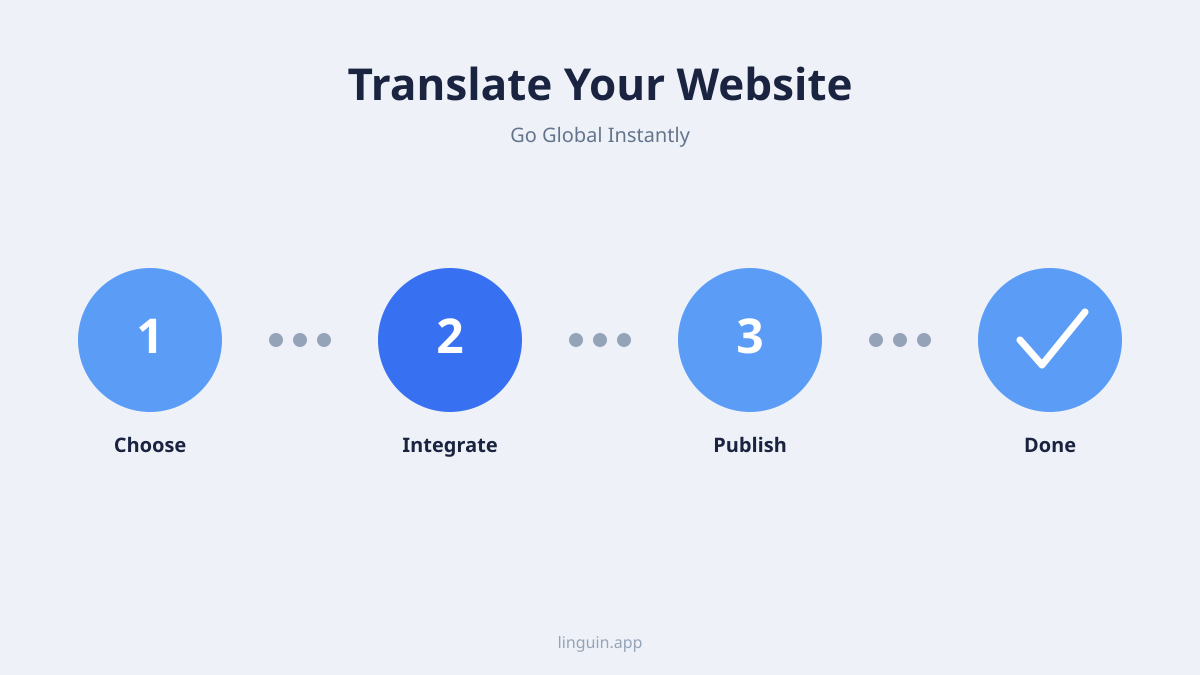
ステップ1:ChromeウェブストアでLinguinを見つける。
Google Chromeブラウザを開き、Chromeウェブストアに移動します。アドレスバーにchrome://extensions/と入力し、左下にある「Chromeウェブストア」をクリックするか、Googleで「Chromeウェブストア」を検索することでこれを行うことができます。ストアに移動したら、ストア内の検索バーを使用して「Linguin Translator」と入力します。
ステップ2:拡張機能をインストールする。 Linguin Translatorアプリがリストに表示されます。それをクリックします。拡張機能の概要、機能、レビューが表示されます。「Chromeに追加」ボタンを prominently クリックします。拡張機能を追加する許可を求める小さなポップアップが表示されます。権限を確認し、「拡張機能を追加」をクリックして確認します。
ステップ3:Linguinをピン留めして簡単にアクセスできるようにする。 インストール後、通常、LinguinアイコンがChromeツールバー、通常はアドレスバーの近くの右側に表示されます。すぐに表示されない場合は、パズルピースアイコン(拡張機能)をクリックし、次にLinguinの隣にあるピンアイコンをクリックします。これにより、アイコンが常に表示され、ワンクリックで機能にアクセスできるようになります。
ステップ4:ウェブサイトを翻訳する。 さあ、魔法の時です!翻訳したい任意のウェブサイトに移動します。ページが読み込まれたら、ツールバーのLinguinアイコンをクリックするだけです。小さなメニューが表示されます。「ページを翻訳」または同様のプロンプトが表示されます。このオプションをクリックします。Linguinはページの内容を分析し、翻訳されたバージョンを表示します。
ステップ5:翻訳体験をカスタマイズする。 Linguinは柔軟性を提供します。翻訳ボタンをクリックした後、ターゲット言語が正しく自動検出されない場合に、目的のターゲット言語を選択するオプションが表示される場合があります。特定のウェブサイトからのページを常に翻訳するように選択したり、必要に応じて元の言語に戻したりすることができます。アイコンをクリックしたときにLinguinメニューを探索して、これらの設定を見つけてください。私たちは、macOSおよびiOSアプリのコア機能と同様に、エクスペリエンスをさらに直感的にするために、これらのオプションを常に洗練させています。
Linguinでのスマートテキスト翻訳:フルページ翻訳を超えて
ウェブページ全体を翻訳することは非常に便利ですが、特定の文や段落だけを理解する必要がある場合もあります。多言語フォーラムで会話している場合や、特に興味深いフレーズを見つけた場合などです。ここでLinguinのスマートテキスト翻訳機能が活躍し、フローを中断することなく、言語の壁を打ち破るためのターゲットアプローチを提供します。
私たちの方法の美しさは、フルページ翻訳機能をシームレスに補完することです。別のツールやアプリに切り替える必要はありません。翻訳したいテキスト部分に遭遇したら、ウェブページ上で直接ハイライトするだけです。ハイライトした後、コンテキストを認識したオプションが表示されることがよくあります。たとえば、Linguinから選択したテキストを翻訳するかどうかを尋ねる小さなポップアップが表示される場合があります。このプロンプトをクリックします。すぐに、小さく邪魔にならないウィンドウが表示され、選択したテキストの翻訳バージョンが表示されます。
この機能は、いくつかの理由でゲームチェンジャーです。まず、信じられないほど高速です。別のタブにコピー&ペーストする必要はもうありません。翻訳はコンテキスト内に表示されるため、思考の流れを失うことなく、意味をすばやく把握できます。第二に、目立たしません。これは、フォーマットを変更したり、インタラクティブな要素を妨げたりする可能性のあるページ全体を再レンダリングすることを強制しません。このターゲット翻訳により、不要な中断なしに、必要なときに必要な情報を正確に取得できます。これは、Linguinの哲学の証です。Mac、iPhone、またはChromeブラウザで、強力なAI翻訳をアクセス可能で直感的にすることです。
Linguinでのウェブサイト翻訳に関するよくある質問
新しいツールを採用すると、質問が生じる可能性があることを理解しています。ウェブサイト翻訳のためにLinguin Chrome拡張機能を使用することについて、よく受ける質問を以下に示します。
Q:翻訳の精度はどのくらいですか? A:Linguinは高度なAIおよび機械学習モデルを活用して、非常に正確な翻訳を提供します。機械翻訳は完璧ではなく、ニュアンスが失われることもありますが、当社のテクノロジーは、利用可能な最高のものの1つになるように設計されており、一般的にテキストの核となる意味を理解するのに非常に信頼性の高い翻訳を提供します。精度を向上させるために、モデルを継続的に更新しています。
Q:Linguinはどの言語をサポートしていますか? A:Linguinは、世界で最も広く話されている言語の多くや、あまり一般的でない言語も含む、膨大な数の言語をサポートしています。サポートされている言語の全リストは、拡張機能の設定内または当社のウェブサイトで確認できます。私たちの目標は、できるだけ多くのウェブにアクセス可能にすることです。
Q:パスワードで保護されている、またはログインが必要なウェブサイトを翻訳できますか? A:はい、ウェブサイトにログインしている限り、Linguinはブラウザで表示しているページに表示されるコンテンツを翻訳できます。拡張機能は、ブラウザで表示しているページのレンダリングされたコンテンツで動作します。
Q:Linguinは画像や動画を翻訳しますか? A:Linguin Chrome拡張機能の現在のバージョンは、主にウェブページ上のテキストコンテンツの翻訳に焦点を当てています。画像に直接埋め込まれたテキストや動画の音声は翻訳しません。ただし、画像(altテキストなど)に付随するテキストや動画のキャプションがある場合は、それらが翻訳されます。
Q:Linguinを使用しているとき、私のブラウジングデータは安全ですか? A:Linguinでは、ユーザーのプライバシーは最優先事項です。拡張機能は、ローカルでブラウザ上でテキストを処理するか、匿名化されたデータを使用して翻訳のために安全なサーバーに送信します。お客様の個人の閲覧履歴を保存したり、お客様の明示的な操作なしにページを翻訳したりすることはありません。詳細については、プライバシーポリシーをご覧ください。
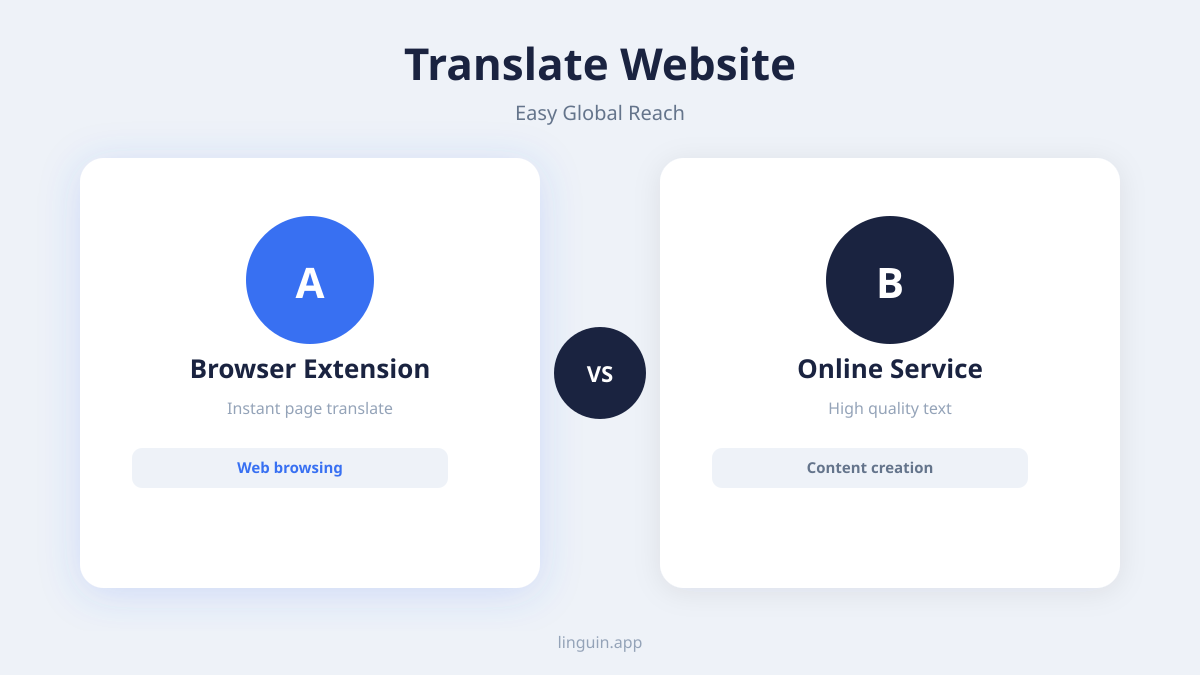
Q:Chrome拡張機能とmacOS/iOSアプリの違いは何ですか? A:すべてのLinguin製品は同じ強力な翻訳エンジンを共有していますが、それぞれのプラットフォームに最適化されています。Chrome拡張機能は、ウェブブラウザ内でのシームレスな統合のために設計されており、ウェブページを直接翻訳します。macOSおよびiOSアプリは、より広範なシステム全体の翻訳機能を提供し、ウェブサイトだけでなく、デバイス上のあらゆるアプリケーション内のテキストを翻訳できます。これは、ドキュメント、メッセージなどを翻訳できることを意味し、すべてのデジタルインタラクションで包括的な翻訳ソリューションを提供します。
Q:翻訳エラーを報告したり、フィードバックを提供したりするにはどうすればよいですか? A:フィードバックを歓迎します!通常、Linguin拡張機能のメニュー内に「フィードバックを送信」または「エラーを報告」オプションがあります。または、当社のウェブサイトにアクセスして、サポートまたは連絡先ページに移動することもできます。お客様の入力は、翻訳サービスの精度と使いやすさを向上させるのに役立ちます。
ブラウジングを将来にわたって保護:Linguinで多言語ウェブを受け入れましょう
インターネットはダイナミックで進化し続ける空間です。より多くのコンテンツが国境を越えて作成および共有されるにつれて、効果的な翻訳ツールの必要性は高まるばかりです。Linguin Chrome拡張機能は、単なる利便性以上のものです。グローバルなデジタルランドスケープに完全にコミットしたい人にとって不可欠なツールです。言語の壁を打ち破ることで、学習、発見、つながりのための新しい道が開かれます。
私たちは、翻訳を可能な限り直感的でアクセスしやすいものにすることにコミットしています。当社の強力なmacOSデスクトップアプリケーション、外出先での翻訳に便利なiOSアプリ、またはストリーム化されたLinguin Chrome拡張機能を使用してウェブサイトをリアルタイムで翻訳する場合でも、最先端のAIとユーザー中心の哲学に基づいて構築されたツールを選択することになります。
言語がオンライン体験の障害とならないようにしてください。今すぐLinguin Chrome拡張機能をインストールして、制限なく世界のコンテンツの探索を開始してください。ハッピートランスレーティング!