 English
 Español
 Français
 Deutsch
 Português
 Italiano
 Русский
 中文(简体)
 日本語
 한국어
 العربية
 हिन्दी
 Nederlands
 Türkçe
 Polski
您可以通过将文档上传到AI翻译服务,选择英文作为源语言,印地语作为目标语言,然后检查输出的措辞、布局和术语,来实现PDF英文转印地语翻译。对许多人来说,需求是实际的:一份英文商业协议需要由说印地语的团队阅读,一份大学文件必须让父母理解,或者一份客户手册需要印地语版本,而无需先将文件发送给人工翻译。
本指南解释了如何选择工具、格式会发生什么变化、扫描PDF与文本PDF有何不同,以及如何检查翻译文件的准确性。它涵盖了常见的陷阱,例如丢失表格、弄乱标题或产生听起来生硬的印地语。您将了解如何从英文源文件获得可用的印地语PDF,无论文件是合同、报告、证书还是演示文稿导出。
关键要点
- 根据您的PDF是基于文本还是扫描件来选择工具,因为OCR会改变工作流程。
- 印地语输出需要检查正式程度、文字和术语,尤其是在法律、医疗或技术文档中。
- 布局保留与翻译准确性是不同的问题,一些服务为每个问题提供不同的模式。
- 免费层级对于短文档可能有用,但页数限制和积分系统可能会影响较长的PDF。
- 对于对话、图像或快速检查,在您投入完整的PDF工作流程之前,专用的翻译应用程序可以提供帮助。
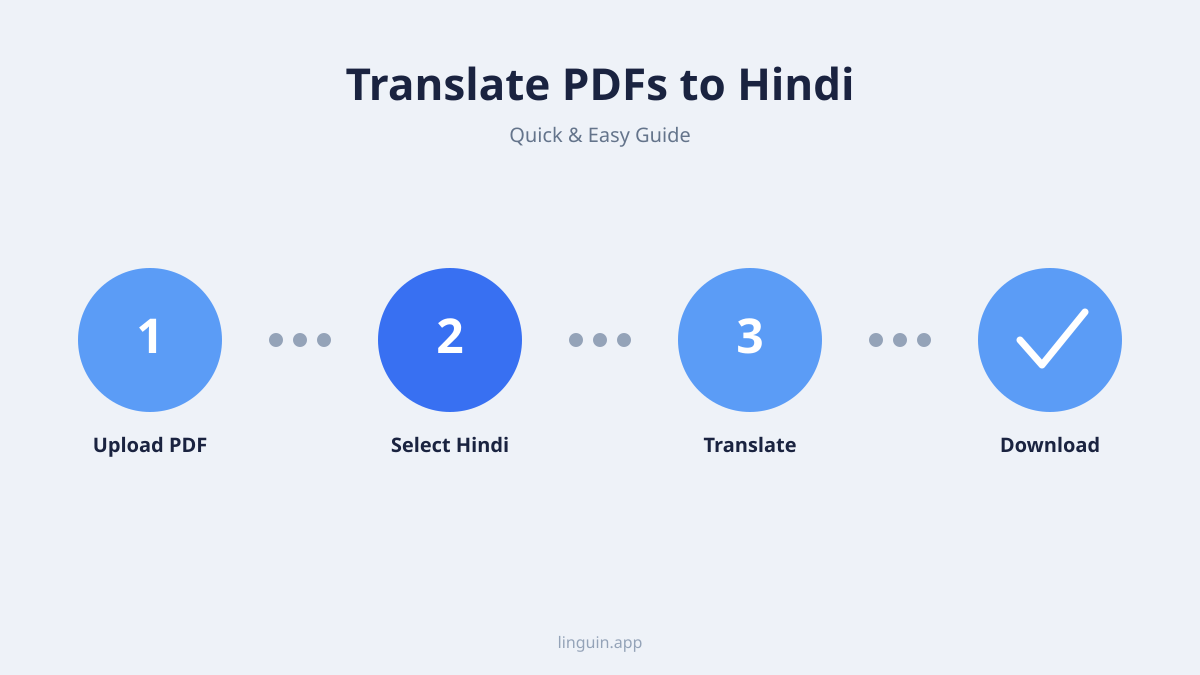
如何逐步将PDF从英文翻译成印地语
从文件本身开始。英文PDF可能包含可选文本,也可能是扫描件,其中每一页都是图像。这种区别很重要,因为可选文本通常可以直接进行翻译,而扫描文件需要光学字符识别,即OCR,才能处理文字。
一个简单的工作流程
- 将PDF上传到翻译服务或桌面工作流程。
- 选择英文作为源语言,印地语作为目标语言。
- 如果工具提供,选择输出模式,例如布局保留或纯文本。
- 逐页检查印地语结果。
- 以您需要的格式导出文件,通常是PDF、Word或文本。
一个实际例子
假设您正在为说印地语的团队准备一份客户入职指南。英文PDF包含标题、编号步骤和截图。如果工具只返回文本,步骤可能会失去顺序。如果它保留布局,标题和图像可能保持在原位,但印地语字符串仍然可能溢出按钮或标题。在第一页上进行快速测试可以告诉您整个文档在翻译后是否需要手动格式化。
对于许多用户来说,主要问题不是单词能否翻译,而是结果是否可用。在上传长文件之前,查看原始指南中的如何翻译文档会有所帮助。一个简短的样本、一个术语表和一个清晰的输出格式可以减少意外情况。使用页码作为检查点以加快审查速度。如果文档有附录,先翻译一页附录,因为密集的参考资料通常比正文更早暴露格式和术语问题。
在测试时保持源文件不变。保存原始PDF的副本,明确命名输出文件,避免覆盖您稍后可能需要比较的文件。如果翻译失败,您可以尝试另一种模式或另一个工具,而不会丢失基准。
文本PDF、扫描PDF和OCR
文本PDF是较简单的情况。文件中的字符以文本形式存在,因此翻译器可以直接读取单词、句子和换行符。这对于从Word、Google文档或保持文本层完整的设计工具导出的PDF很常见。
扫描PDF则不同。页面是图像,即使它看起来像文档。OCR必须识别字符,推断阅读顺序,并在翻译发生之前重建单词。如果扫描件歪斜、对比度低或字体小,OCR可能会将”1”变成”l”,“O”变成”0”,或将几列合并成一个句子。
为什么扫描质量很重要
扫描PDF还会产生印地语特有的问题。天城文字符在基础字母上方和下方有标记,而糟糕的OCR可能会丢失这些标记。缺失的元音符号或连字符可以改变一个单词,因此校对不能仅限于拼写。同样的问题可能在翻译前的英文中出现:如果OCR误读了源文本,印地语输出可能流畅但错误。
检查OCR后的标点和间距,因为断句可能导致翻译错误。逗号放错位置可以改变列表、法律义务或技术说明。如果文档包含脚注、侧边栏或框内警告,请验证阅读顺序是否符合预期的结构。
何时先清理文本
假设您有一份扫描的租赁协议,包含几列。英文OCR可能先读取左列,然后是下一列,但如果布局复杂,它可能在它们之间跳跃。印地语翻译可能看起来语法正确,但条款顺序错误。这就是为什么逐页比较很重要。
如果您的源文件是图像而不是PDF,您可能需要一个能够先翻译图像文本的工作流程。对于这一步,请参阅如何翻译图像文本,并确保提取的文本在发送到PDF翻译工具之前是干净的。对于长报告,OCR一个部分,清理文本,翻译该部分,然后重复,可能会更快。这可以将错误控制在局部,并使文件更容易重建。
格式、布局和文件类型
翻译和格式化是相关的,但它们不是同一个任务。一个工具可以产生正确的印地语单词,同时破坏使PDF可读的结构。这就是为什么布局选项很重要。
保留布局或仅文本
根据PDFSpeeder,其AI PDF翻译提供保留布局和仅文本模式,保留布局模式在PDF中重建标题、对齐、项目符号和图像,而仅文本模式返回没有图片的A4文本。保留布局在文档必须与原始文件相似时很有用。仅文本在您想要一个干净的印地语草稿,可以放入新模板时很有用。
根据受众选择模式。如果文件是印刷手册,布局很重要。如果文件是知识库的内容,纯文本可能更容易导入。如果文档包含图表,请检查图像内的标签是否被翻译或保留为英文。
PDF、Word和打印输出
输出格式是下一个决定。一些工具返回PDF,而另一些返回Word文件。根据2oneness.ai,用户可以通过选择英文为源语言,印地语为目标语言,上传最大50 MB的PDF,并下载一个保留格式的Word .docx文件,来将英文PDF翻译成印地语。Word文件可能更容易编辑,但它可能会改变字体、间距和分页符。如果最终文件必须是PDF,您可能需要在编辑后导出或扁平化它。
表格是一个常见的失败点。英文表格单元格通常很短,而印地语翻译可能更长。一个适合”Amount”的列可能不适合”राशि”加上一个数字,这取决于字体大小和换行。检查表格边框、页脚和页码在翻译后是否仍然对齐。如果源文件使用列,请验证翻译后的文本不会与相邻单元格重叠。
对于需要签名的文档,请考虑印地语文件是否必须保持为具有固定布局的PDF。Word文件可能更适合协作,而PDF可能更适合分发。如果文件将被打印,请测试一页黑白打印,因为彩色背景和浅灰色文本在翻译和导出后可能变得难以阅读。
准确性、语气和印地语术语
印地语不是单一的固定语域。客户支持电子邮件、法律通知和技术手册都可以使用不同的词汇、句子长度和正式程度。AI翻译可以产生可理解的输出,但您仍然需要决定文档应该听起来如何。
从受众开始。如果读者是普通用户,倾向于简单的印地语和熟悉的术语。如果读者是专业人士,保持领域术语准确。对于医疗、法律或财务文档,名称、数字、日期和单位需要仔细检查。一个翻译的条款可能看起来很流畅,但改变了截止日期、百分比或当事人名称。
正式和中性的措辞
商业文档通常需要中性语气。在英文中听起来礼貌的短语在印地语中可能变得太随意或太生硬。这在支持消息、发票和内部备忘录中很常见。检查问候语、结束语和说明。如果源文件使用”please”,印地语输出可能使用礼貌的动词形式,但并非每个句子都需要相同程度的尊重。
对重复术语使用术语表。例如,如果英文源文件经常使用”account”、“invoice”和”refund”,决定印地语是否应该使用”खाता”、“बिल”和”रफ्त”,或其他一致的选择。一致性比一个术语逐页变化的文档更容易编辑。
数字、日期和专有名词
印地语文档可能根据上下文使用拉丁数字、天城文数字或混合使用。在翻译前决定。日期也可能需要格式化:月份名称可能被翻译,而数字日期可能保持不变。品牌名称、产品名称和法律实体名称应仔细检查。有些应保留为英文,有些可能需要音译,有些可能需要两者。
假设您正在翻译一份服务协议。英文短语”notice period”可能根据上下文翻译为”सूचना अवधि”或”नोटिस अवधि”。孤立地看两者都没有错,但文档应选择一个并在各处使用。简短的审查过程可以在文件发送之前发现这些选择。
如果您在完整的PDF运行之前检查措辞,像Linguin这样的工具可以帮助您在上下文中比较英文和印地语的措辞。当您需要检查短段落而不是整个文件时,请参阅英文转印地语翻译器。这在许多页面重复相同短语时可以节省时间。这可以保持各部分的语气一致。
选择免费或付费的PDF翻译工具
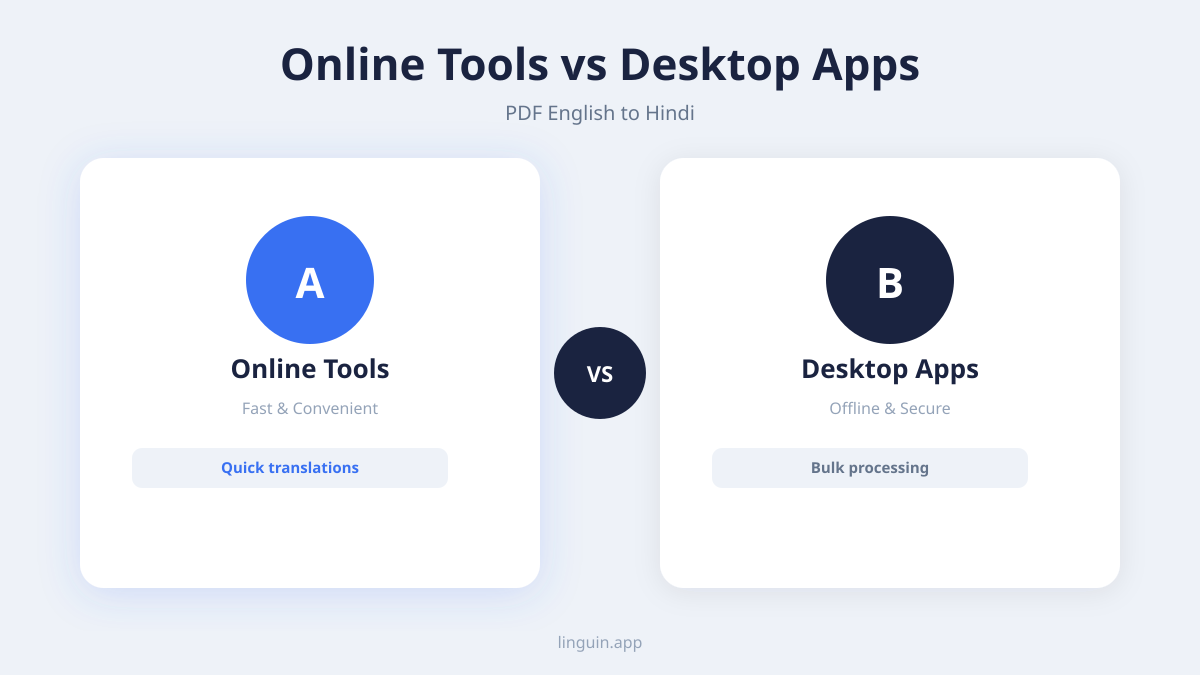
正确的工具取决于数量、文件类型以及您预期的编辑量。印地语作为PDF翻译的目标语言受到多个AI驱动的文档翻译服务的支持,包括iLovePDF、PDFSpeeder、filedone.ai和2oneness.ai。这为您提供了选择,但这并不意味着每个服务都会以相同的方式处理您的文档。
数量和限制
从文档开始。一份简短的报告可能适合浏览器工具。一份长手册可能会触及页数限制。根据PDFSpeeder,它每天提供2个翻译任务无需账户,免费账户每天3个,在UTC 00:00重置,并且只处理文件的前200页。如果您的工作流程包含许多文件,这些限制可能会改变工具的选择。
定价也可能基于页数。根据filedone.ai,它对基于文本的PDF翻译每页收费3积分,对扫描PDF每页收费5积分,而新的免费账户获得20积分。扫描文件成本更高,因为OCR增加了工作量,因此文件类型与语言对一样重要。
覆盖范围和隐私
一些服务的覆盖范围较窄。根据Smallpdf,Smallpdf目前仅支持完整文档翻译成印地语,而不是广泛的多语言覆盖。如果您还需要法语、西班牙语或日语,请在承诺之前检查语言列表。
保密性是另一个因素。如果PDF包含个人数据、财务记录或法律条款,请在上传前阅读服务的保留政策。对于敏感文档,桌面工作流程或私人账户可能比公共上传更好。这并不意味着每个在线工具都不安全,但意味着您应该知道文件去向以及保留多长时间。
有关工具的比较,请参阅最佳PDF翻译器。如果您在macOS上工作并想要桌面工作流程,如何在Mac上翻译PDF是下一步有用的步骤。在上传完整文档之前,始终测试一页。
常见问题和解决方法
大多数PDF翻译失败是可见的,但在您快速工作时很容易被忽略。目标是在文件发送给客户、团队或客户之前发现它们。
首先检查什么
- 断行:印地语换行可能与英文不同。检查标题、标题和按钮。
- 缺失的音调符号:在天城文中,字母上方或下方的标记可以改变含义。将不确定的单词与源文件进行比较。
- 数字错误:日期、金额、电话号码和百分比应检查两次。
- 表格崩溃:长的印地语术语可能导致单元格错位。减小字体大小或重新格式化列。
- 图像文本未翻译:如果截图包含英文标签,除非使用OCR和图像处理,否则PDF可能不会翻译它们。
- 混合文字:一些工具将品牌名称、文件名或技术术语保留为英文。这可能是正确的,但应该保持一致。
审查样本
假设您正在翻译产品手册。英文标签”Start”出现在按钮图像上。PDF文本层可能不包含该标签,因此印地语输出仍然显示”Start”。如果手册是针对只读印地语的用户,您可能需要编辑图像或创建图形的翻译版本。
审查过程应包括第一页、密集页、表格页和最后一页。该样本足以揭示大多数布局问题,而无需在您准备好之前阅读每一行。如果页面看起来可以接受,仍然检查原始布局中的任何页脚、页眉或水印。
还要检查可搜索性。翻译后的PDF可能看起来正确,但如果文本层损坏,行为就会出错。选择一个印地语句子,将其复制到文本编辑器中,查看字符是否保持完整。如果复制和粘贴产生方框或缺失标记,字体或文本层可能需要在分发前修复。
实时翻译工作流程何时有帮助
PDF翻译通常是批处理作业,但语言需求可能是即时的。您可能在聊天中收到一个问题,在会议期间阅读幻灯片,或者需要向说印地语的人解释文档。在这些情况下,完整的PDF工作流程可能比快速对话翻译慢。
文档工作流程和实时语言
假设您正在与供应商通话。英文合同已经是PDF,但供应商想用印地语讨论一个条款。翻译整个文件可能无助于对话。翻译该条款,然后检查语气,可以在几秒钟内为您提供一个可用的句子。您仍然可以在稍后使用PDF工具处理正式文件。
这就是翻译应用程序或浏览器扩展可以支持文档工作流程的地方。Linguin可以帮助跨语言进行文本和对话翻译,因此您可以测试措辞、澄清术语或跟进讨论,而无需等待完整的文件导出。对于口头交流,语音工作流程也可能有用,但对于PDF,您仍然需要页面级别的审查。
一个实用的过程是使用实时翻译处理问题和短句,然后使用PDF翻译处理成品。第一阶段帮助您理解。第二阶段创建可以共享、打印或归档的文件。这可以防止快速对话成为瓶颈,同时仍然生成一个稍后可以审查的文档。
它还允许您在文件锁定分发之前实时检查术语。如果一个术语反复出现,您可以决定是保留英文、音译还是使用标准的印地语等价词。该决定成为文档风格的一部分,而不是最后一刻的修复。
常见问题解答
我可以免费将英文PDF翻译成印地语吗?
一些服务允许有限的免费使用。根据PDFSpeeder,它每天提供2个翻译任务无需账户,免费账户每天3个,在UTC 00:00重置,并且只处理文件的前200页。免费层级适用于短文件,但页数限制和积分系统可能会影响较长的文档。
PDF翻译是否保留印地语字体和布局?
不总是。翻译准确性和布局保留是不同的问题。根据PDFSpeeder,保留布局模式在PDF中重建标题、对齐、项目符号和图像,而仅文本模式返回没有图片的A4文本。如果您需要可打印的文件,请在翻译后检查字体、间距和表格列。
扫描的英文PDF可以翻译成印地语吗?
是的,如果工具可以对扫描页面运行OCR。OCR提取英文文本,然后翻译步骤产生印地语。低质量扫描可能导致字符缺失、数字错误或阅读顺序混乱,因此在信任最终文件之前,请检查提取的文本。
AI印地语翻译对于法律或医疗文档是否足够准确?
AI翻译可以帮助您快速理解文档,但法律和医疗文件通常需要人工审查。仔细检查名称、数字、日期、单位和义务。对于正式提交,在依赖机器输出之前,请验证是否需要经过认证的翻译。
开始使用Linguin
将PDF从英文翻译成印地语时,最好将工具与文件类型匹配。文本PDF可能需要布局审查,而扫描PDF在翻译前需要OCR。印地语输出应检查正式程度、术语和换行,尤其是在合同、报告和证书中。首先翻译一个小部分,与源文件进行比较,然后在措辞感觉自然后处理整个文档。
如果您的工作包括快速检查、口头对话或在完整的PDF运行之前的短段落,Linguin可以帮助您在上下文中审查英文和印地语的措辞。它支持跨多种语言的翻译,因此您可以测试措辞,将结果复制到您的文档工作流程中,并保持最终文件的一致性。Linguin for Mac是一个很好的起点,如果您在桌面上处理PDF和文档。您可以从一个简短的样本开始,然后在检查标题、数字和日期后转向完整的PDF。