 English
 Español
 Français
 Deutsch
 Português
 Italiano
 Русский
 中文(简体)
 日本語
 한국어
 العربية
 हिन्दी
 Nederlands
 Türkçe
 Polski
PDFを英語からヒンディー語に翻訳するには、AI翻訳サービスに文書をアップロードし、ソース言語を英語、ターゲット言語をヒンディー語に選択し、出力を表現、レイアウト、専門用語について確認します。多くの人にとって、必要性は実用的なものです:英語のビジネス契約をヒンディー語を話すチームが読む必要がある、大学の文書を保護者が理解する必要がある、または顧客向けマニュアルを人間の翻訳者にファイルを送る前にヒンディー語版が必要になる場合などです。
このガイドでは、ツールの選び方、書式設定がどうなるか、スキャンされたPDFとテキストPDFの違い、翻訳されたファイルの正確性を確認する方法を説明します。また、表が失われる、見出しがおかしくなる、堅苦しいヒンディー語が生成されるなどの一般的な落とし穴もカバーします。最後まで読めば、ファイルが契約書、レポート、証明書、プレゼンテーションの出力のいずれであっても、英語ソースから使用可能なヒンディー語PDFを入手する方法がわかります。
確認ポイント
- PDFがテキストベースかスキャンされたものかに基づいてツールを選択してください。OCRはワークフローを変えます。
- ヒンディー語の出力は、特に法的、医療、技術文書において、形式、文字体系、専門用語について確認が必要です。
- レイアウトの保持は翻訳の正確性とは別の問題であり、一部のサービスではそれぞれに異なるモードを提供しています。
- 無料枠は短い文書には役立ちますが、ページ制限やクレジットシステムは長いPDFに影響を与える可能性があります。
- 会話、画像、または簡単なチェックには、専用の翻訳アプリがフルPDFワークフローに着手する前に役立つことがあります。
PDFを英語からヒンディー語に翻訳する方法:ステップバイステップ
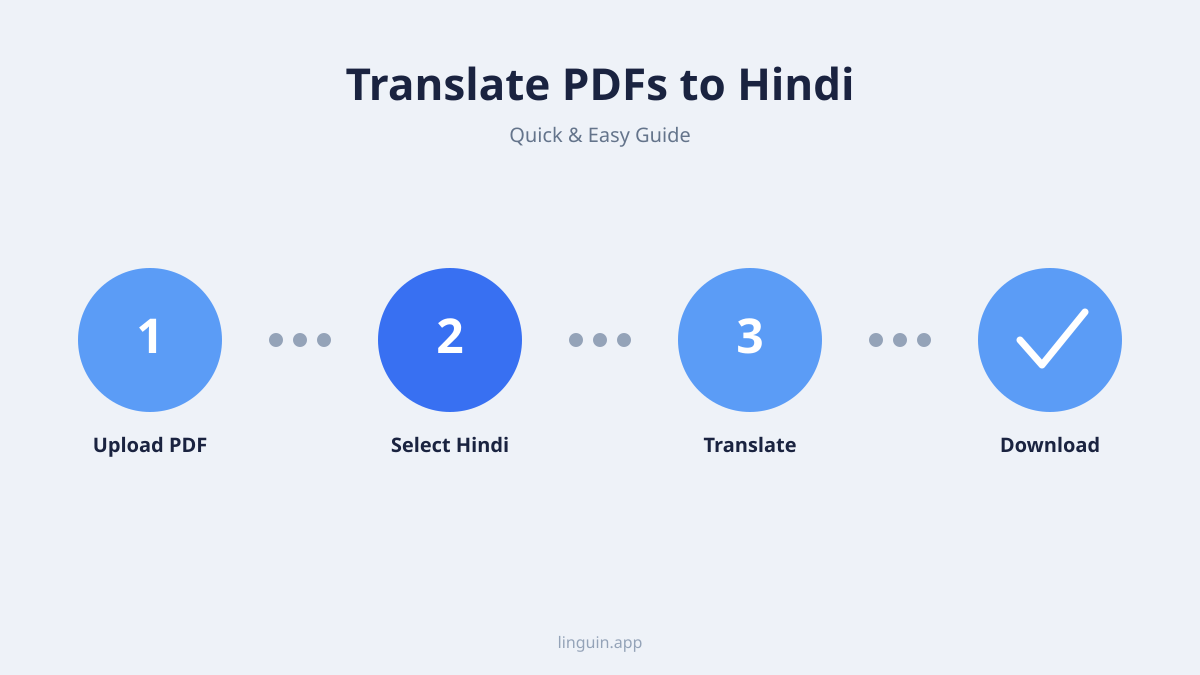
まずはファイル自体から始めます。英語のPDFには選択可能なテキストが含まれている場合もあれば、すべてのページが画像であるスキャンされたものである場合もあります。この違いは重要です。選択可能なテキストは通常、翻訳に直接進むことができますが、スキャンされたファイルは単語を処理する前に光学文字認識(OCR)が必要だからです。
シンプルなワークフロー
- PDFを翻訳サービスまたはデスクトップワークフローにアップロードします。
- ソース言語を英語、ターゲット言語をヒンディー語に選択します。
- ツールが提供する場合、レイアウト保持やプレーンテキストなどの出力モードを選択します。
- ヒンディー語の結果をページごとに確認します。
- 必要な形式(多くの場合PDF、Word、テキスト)でファイルをエクスポートします。
実践的な例
例えば、ヒンディー語を話すチーム向けの顧客オンボーディングガイドを準備しているとします。英語のPDFには見出し、番号付きのステップ、スクリーンショットが含まれています。ツールがテキストのみを返す場合、ステップの順序が失われる可能性があります。レイアウトを保持する場合、見出しや画像はそのまま残るかもしれませんが、ヒンディー語の文字列がボタンやキャプションからはみ出す可能性があります。最初のページで簡単なテストを行うことで、全文書が翻訳後に手動で書式設定を必要とするかどうかがわかります。
多くのユーザーにとって、主な疑問は単語が翻訳できるかどうかではなく、結果が使用可能かどうかです。そのため、長いファイルをアップロードする前に、文書を翻訳する方法の元のガイドを確認することが役立ちます。短いサンプル、用語集、明確な出力形式は、予期せぬ問題の数を減らします。ページ番号をチェックポイントとして使用して、確認を迅速に行います。文書に付録がある場合は、まず付録のページを翻訳してください。密度の高い参照資料は、本文よりも早く書式設定や専門用語の問題を明らかにすることが多いからです。
テスト中はソースファイルを変更しないでください。元のPDFのコピーを保存し、出力に明確な名前を付け、後で比較する必要があるかもしれないファイルを上書きしないようにします。翻訳が失敗した場合、ベースラインを失うことなく、別のモードや別のツールを試すことができます。
テキストPDF、スキャンされたPDF、およびOCR
テキストPDFはより簡単なケースです。文字はファイル内のテキストとして存在するため、翻訳者は単語、文、改行を直接読み取ることができます。これは、Word、Google Docs、またはテキストレイヤーを保持するデザインツールからエクスポートされたPDFで一般的です。
スキャンされたPDFは異なります。ページは画像であり、文書のように見えてもそうです。OCRは文字を識別し、読み順を推測し、単語を再構築してから翻訳を行う必要があります。スキャンが傾いている、コントラストが低い、または小さな文字がある場合、OCRは「1」を「l」に、「O」を「0」に変えたり、複数の列を1つの文にまとめたりする可能性があります。
スキャン品質が重要な理由
スキャンされたPDFは、ヒンディー語特有の問題も引き起こします。デーヴァナーガリー文字には基本文字の上下に記号があり、品質の悪いOCRはそれらの記号を失う可能性があります。マートラや結合文字が欠落すると単語が変わるため、校正はスペルだけに限定できません。同じ問題は翻訳前の英語でも発生する可能性があります:OCRがソースを誤読すると、ヒンディー語の出力は流暢でも間違っている可能性があります。
OCR後の句読点と間隔を確認してください。壊れた文は翻訳エラーを引き起こす可能性があるからです。コンマが間違った場所にあると、リスト、法的義務、技術指示が変わる可能性があります。文書に脚注、サイドバー、囲み警告が含まれている場合は、読み順が意図した構造に従っていることを確認してください。
最初にテキストをクリーンアップするタイミング
例えば、複数の列があるスキャンされた賃貸契約書があるとします。英語のOCRは左の列を読み、次に次の列を読むかもしれませんが、レイアウトが複雑な場合、それらの間を飛び越える可能性があります。その結果、ヒンディー語翻訳は文法的に正しく見えても、条項の順序が間違っている可能性があります。これが、ページごとの比較が重要な理由です。
ソースがPDFではなく画像の場合、最初に画像テキストを翻訳できるワークフローが必要になるかもしれません。そのステップについては、画像テキストを翻訳する方法を参照し、抽出されたテキストがPDF翻訳ツールに送信される前にクリーンであることを確認してください。長いレポートの場合、セクションをOCRし、テキストをクリーンアップし、そのセクションを翻訳し、その後繰り返す方が速い場合があります。これにより、エラーが局所化され、ファイルの再構築が容易になります。
書式設定、レイアウト、およびファイルタイプ
翻訳と書式設定は関連していますが、同じタスクではありません。ツールは正しいヒンディー語の単語を生成しながら、PDFを読みやすくしていた構造を破壊する可能性があります。そのため、レイアウトオプションが重要です。
レイアウトを保持するか、テキストのみか
PDFSpeederによると、そのAI PDF Translateは「レイアウトを保持」モードと「テキストのみ」モードを提供しており、「レイアウトを保持」モードはPDF内の見出し、配置、箇条書き、画像を再構築し、「テキストのみ」モードは画像なしのA4テキストを返します。「レイアウトを保持」モードは、文書が元のものに似ている必要がある場合に便利です。「テキストのみ」モードは、新しいテンプレートに配置できるクリーンなヒンディー語の下書きが必要な場合に便利です。
対象者に基づいてモードを選択してください。ファイルが印刷されたマニュアルである場合、レイアウトが重要です。ファイルがナレッジベースのコンテンツである場合、プレーンテキストの方がインポートしやすいかもしれません。文書にチャートが含まれている場合は、画像内のラベルが翻訳されるか英語のまま残るかを確認してください。
PDF、Word、および印刷出力
出力形式は次の決定事項です。一部のツールはPDFを返し、他のツールはWordファイルを返します。2oneness.aiによると、ユーザーはソースを英語、ターゲットをヒンディー語に選択し、最大50 MBのPDFをアップロードし、書式設定を保持したWord .docxファイルをダウンロードすることで、英語PDFをヒンディー語に翻訳できます。Wordファイルは編集しやすいかもしれませんが、フォント、間隔、改ページが変わる可能性があります。最終ファイルがPDFでなければならない場合は、編集後にエクスポートまたはフラット化する必要があるかもしれません。
表は一般的な失敗ポイントです。英語の表セルはしばしば短く、ヒンディー語翻訳はより長くなる可能性があります。「Amount」に収まる列は、フォントサイズと行の折り返しによっては、「राशि」と数字を合わせて収まらない可能性があります。翻訳後も表の境界線、フッター、ページ番号が揃っていることを確認してください。ソースが列を使用している場合は、翻訳されたテキストが隣接するセルと重ならないことを確認します。
署名が必要な文書の場合は、ヒンディー語ファイルが固定レイアウトのPDFのままである必要があるかどうかを検討してください。Wordファイルはコラボレーションには適しているかもしれませんが、PDFは配布には適しているかもしれません。ファイルが印刷される場合は、白黒で1ページをテストしてください。カラーの背景や薄い灰色のテキストは、翻訳とエクスポート後に読みにくくなる可能性があるからです。
正確性、トーン、およびヒンディー語の専門用語
ヒンディー語は単一の均一な文体ではありません。カスタマーサポートのメール、法的通知、技術マニュアルはすべて、異なる語彙、文の長さ、形式性を使用できます。AI翻訳は理解可能な出力を生成できますが、文書がどのように聞こえるべきかを決定する必要があります。
対象者から始めます。読者が一般ユーザーの場合は、シンプルなヒンディー語と馴染みのある用語を好んでください。読者が専門家の場合は、分野の用語を正確に保ってください。医療、法律、財務文書の場合、名前、数字、日付、単位は注意深く確認する必要があります。翻訳された条項は流暢に見えても、期限、パーセンテージ、当事者名を変えている可能性があります。
形式的および中立的な表現
ビジネス文書はしばしば中立的なトーンを必要とします。英語で丁寧に聞こえるフレーズは、ヒンディー語ではあまりにもカジュアルすぎたり、堅すぎたりする可能性があります。これはサポートメッセージ、請求書、内部メモで一般的です。挨拶、結びの文、指示を確認してください。ソースが「please」を使用している場合、ヒンディー語の出力は丁寧な動詞形式を使用するかもしれませんが、すべての文が同じレベルの敬意を必要とするわけではありません。
繰り返される用語には用語集を使用してください。例えば、英語ソースが「account」、「invoice」、「refund」を頻繁に使用する場合、ヒンディー語で「खाता」、「बिल」、「रफ्त」を使用するか、別の一貫した選択をするかを決定します。一貫性は、同じ用語がページごとに変わる文書よりも編集しやすいです。
数字、日付、および固有名詞
ヒンディー語文書は、文脈に応じてラテン数字、デーヴァナーガリー数字、またはそれらの混合を使用する場合があります。翻訳前に決定してください。日付も書式設定が必要な場合があります:月の名前は翻訳されるかもしれませんが、数字の日付はそのまま保持されるかもしれません。ブランド名、製品名、法人名は注意深く確認する必要があります。一部は英語のままにすべきであり、一部は翻字が必要であり、一部は両方が必要な場合があります。
例えば、サービス契約書を翻訳しているとします。英語のフレーズ「notice period」は、文脈に応じて「सूचना अवधि」または「नोटिस अवधि」としてレンダリングされる可能性があります。どちらも単独では間違いではありませんが、文書は1つを選び、どこでもそれを使用すべきです。短い確認パスで、ファイルが送信される前にこれらの選択を捕捉できます。
フルPDF実行前に表現を確認する場合は、Linguinのようなツールが文脈内で英語とヒンディー語の表現を比較するのに役立ちます。より広範な参照については、全文書ではなく短い文章を確認する必要がある場合に英語からヒンディー語への翻訳者を参照してください。これは多くのページが同じフレーズを繰り返す場合に時間を節約します。これにより、セクション全体でトーンが一貫します。
無料または有料のPDF翻訳ツールの選択
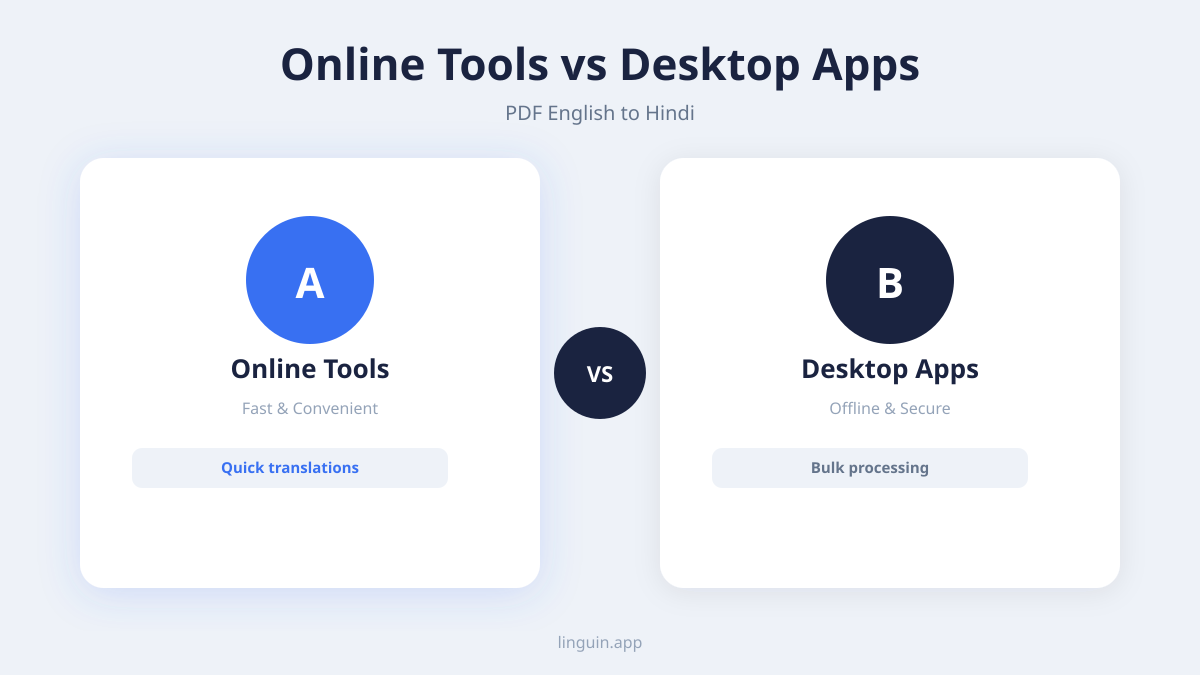
適切なツールは、ボリューム、ファイルタイプ、および予想される編集量に依存します。ヒンディー語は、iLovePDF、PDFSpeeder、filedone.ai、2oneness.aiを含む複数のAIを活用した文書翻訳サービスで、PDF翻訳のターゲット言語としてサポートされています。これにより選択肢はありますが、すべてのサービスが同じ方法で文書を処理するわけではありません。
ボリュームと制限
文書から始めてください。短いレポートはブラウザツールで問題ないかもしれません。長いマニュアルはページ制限に達する可能性があります。PDFSpeederによると、アカウントなしでは1日2回の翻訳タスク、無料アカウントでは1日3回の翻訳タスクを提供し、00:00 UTCにリセットされ、ファイルの最初の200ページのみを処理します。ワークフローに多くのファイルが含まれる場合、これらの制限はツールの選択を変える可能性があります。
価格設定もページベースの場合があります。filedone.aiによると、テキストベースのPDF翻訳にはページあたり3クレジット、スキャンされたPDFにはページあたり5クレジットを請求し、新しい無料アカウントは20クレジットを受け取ります。スキャンされたファイルはOCRが作業を追加するためコストが高く、言語ペアと同じくらいファイルタイプが重要です。
カバレッジとプライバシー
一部のサービスはカバレッジが狭いです。Smallpdfによると、Smallpdfは現在、広範な多言語カバレッジではなく、ヒンディー語への全文書翻訳のみをサポートしています。フランス語、スペイン語、日本語も必要とする場合は、コミットする前に言語リストを確認してください。
機密性も別の要因です。PDFに個人データ、財務記録、法的用語が含まれている場合は、アップロード前にサービスの保持ポリシーを読んでください。機密文書の場合、パブリックアップロードよりもデスクトップワークフローまたはプライベートアカウントの方が良いかもしれません。これはすべてのオンラインツールが安全ではないという意味ではありませんが、ファイルがどこに行き、どのくらいの期間残るかを知るべきだという意味です。
ツールの比較については、最高のPDF翻訳者を参照してください。macOSで作業し、デスクトップワークフローを希望する場合は、MacでPDFを翻訳する方法が次のステップとして役立ちます。常に全文書をアップロードする前に1ページをテストしてください。
一般的な問題と修正
ほとんどのPDF翻訳の失敗は目に見えますが、迅速に作業していると見落としやすいです。目標は、ファイルがクライアント、チーム、または顧客に送信される前にそれらを捕捉することです。
最初に確認すべきこと
- 壊れた改行:ヒンディー語は英語とは異なる方法で折り返される可能性があります。見出し、キャプション、ボタンを確認してください。
- 欠落した発音区別符号:デーヴァナーガリーでは、文字の上下の記号は意味を変える可能性があります。不確実な単語をソースと比較してください。
- 数字のエラー:日付、金額、電話番号、パーセンテージは二重に確認する必要があります。
- 表の崩壊:長いヒンディー語の用語はセルをずらす可能性があります。フォントサイズを縮小するか、列を再フォーマットしてください。
- 翻訳されていない画像テキスト:スクリーンショットに英語のラベルが含まれている場合、OCRと画像処理が使用されない限り、PDFはそれらを翻訳しない可能性があります。
- 混合スクリプト:一部のツールはブランド名、ファイル名、または技術用語を英語のままにします。それは正しい場合もありますが、一貫しているべきです。
レビューサンプル
例えば、製品マニュアルを翻訳しているとします。英語のラベル「Start」がボタン画像に表示されます。PDFテキストレイヤーにはそのラベルが含まれていない可能性があるため、ヒンディー語の出力には依然として「Start」が表示されます。マニュアルがヒンディー語のみを読むユーザー向けの場合、画像を編集するか、グラフィックの翻訳版を作成する必要があるかもしれません。
レビューパスには、最初のページ、密度の高いページ、表のあるページ、最後のページを含めるべきです。そのサンプルは、準備が整う前にすべての行を読むことなく、ほとんどのレイアウト問題を明らかにするのに十分です。ページが許容できるように見えても、元のレイアウトの一部であったフッター、ヘッダー、または透かしを確認してください。
また、検索可能性も確認してください。翻訳されたPDFは正しく見えても、テキストレイヤーが壊れていると動作がおかしくなる可能性があります。ヒンディー語の文を選択し、テキストエディタにコピーして、文字がそのまま残っているかどうかを確認してください。コピー&ペーストでボックスや欠落した記号が生成される場合、フォントまたはテキストレイヤーは配布前に修復が必要かもしれません。
ライブ翻訳ワークフローが役立つ場合
PDF翻訳はしばしばバッチジョブですが、言語の必要性は即時である可能性があります。チャットで質問を受け取る、会議中にスライドを読む、またはヒンディー語を話す人に文書を説明する必要があるかもしれません。そのような場合、フルPDFワークフローは迅速な会話翻訳よりも遅くなる可能性があります。
文書ワークフローとライブ言語
例えば、サプライヤーと通話中だとします。英語の契約書はすでにPDFですが、サプライヤーは条項をヒンディー語で議論したいと考えています。ファイル全体を翻訳しても会話には役立たないかもしれません。条項を翻訳し、トーンを確認することで、数秒で使用可能な文が得られます。正式なファイルには後でPDFツールを使用することもできます。
ここで、翻訳アプリやブラウザ拡張機能が文書ワークフローをサポートできます。Linguinは言語を超えてテキストと会話の翻訳を支援できるため、フルファイルのエクスポートを待たずに表現をテストしたり、用語を明確にしたり、議論をフォローしたりできます。音声交換には音声ワークフローも役立つかもしれませんが、PDFの場合は依然としてページレベルのレビューが必要です。
実用的なプロセスは、質問や短いフレーズにはライブ翻訳を使用し、成果物にはPDF翻訳を使用することです。最初の段階は理解を助けます。第二段階は、共有、印刷、またはファイル化できるファイルを作成します。これにより、迅速な会話がボトルネックになるのを防ぎながら、後でレビューできる文書を生成します。
また、ファイルが配布のためにロックされる前に、専門用語をリアルタイムで確認できます。用語が繰り返し現れる場合、英語のままにするか、翻字するか、標準的なヒンディー語の同等語を使用するかを決定できます。その決定は文書スタイルの一部となり、最後の瞬間の修正ではなくなります。
よくある質問
英語PDFをヒンディー語に無料で翻訳できますか?
一部のサービスは限定的な無料使用を許可しています。PDFSpeederによると、アカウントなしでは1日2回の翻訳タスク、無料アカウントでは1日3回の翻訳タスクを提供し、00:00 UTCにリセットされ、ファイルの最初の200ページのみを処理します。無料枠は短いファイルには機能しますが、ページ制限やクレジットシステムは長い文書に影響を与える可能性があります。
PDF翻訳はヒンディー語のフォントとレイアウトを保持しますか?
常にではありません。翻訳の正確性とレイアウトの保持は別の問題です。PDFSpeederによると、「レイアウトを保持」モードはPDF内の見出し、配置、箇条書き、画像を再構築し、「テキストのみ」モードは画像なしのA4テキストを返します。印刷可能なファイルが必要な場合は、翻訳後にフォント、間隔、表の列を確認してください。
スキャンされた英語PDFはヒンディー語に翻訳できますか?
はい、ツールがスキャンされたページでOCRを実行できる場合です。OCRは英語テキストを抽出し、その後翻訳ステップがヒンディー語を生成します。低品質のスキャンは文字の欠落、数字の誤り、読み順の破損を引き起こす可能性があるため、最終ファイルを信頼する前に抽出されたテキストを確認してください。
AIヒンディー語翻訳は法的または医療文書に十分正確ですか?
AI翻訳は文書を迅速に理解するのに役立ちますが、法的および医療ファイルはしばしば人間のレビューを必要とします。名前、数字、日付、単位、義務を注意深く確認してください。公式提出の場合は、機械出力に頼る前に認定翻訳が必要かどうかを確認してください。
Linguinで始めましょう
英語からヒンディー語へのPDF翻訳は、ファイルタイプにツールを合わせると最も効果的に機能します。テキストPDFはレイアウトのレビューが必要かもしれませんが、スキャンされたPDFは翻訳前にOCRが必要です。ヒンディー語の出力は、特に契約書、レポート、証明書において、形式、専門用語、改行について確認する必要があります。小さなセクションを翻訳することから始め、ソースと比較し、表現が自然に感じたら全文書を処理します。
作業に迅速なチェック、音声会話、またはフルPDF実行前の短い文章が含まれる場合、Linguinは文脈内で英語とヒンディー語の表現を確認するのに役立ちます。多くの言語での翻訳をサポートしているため、表現をテストし、結果を文書ワークフローにコピーし、最終ファイルを一貫させることができます。Mac用Linguinは、デスクトップでPDFや文書を扱う場合に始めるのに良い場所です。短いサンプルから始め、見出し、数字、日付を確認した後、フルPDFに移行できます。