 English
 Español
 Français
 Deutsch
 Português
 Italiano
 Русский
 中文(简体)
 日本語
 한국어
 العربية
 हिन्दी
 Nederlands
 Türkçe
 Polski
Bir belgeyi bir AI çeviri hizmetine yükleyerek, kaynak dil olarak İngilizce’yi ve hedef dil olarak Hintçe’yi seçerek, ardından çıktıyı sözcük seçimi, düzen ve terminoloji açısından gözden geçirerek PDF’leri İngilizce’den Hintçe’ye çevirebilirsiniz. Birçok kişi için ihtiyaç pratiktir: İngilizce bir iş sözleşmesinin Hintçe konuşan bir ekip tarafından okunması gerekiyordur, bir üniversite belgesinin ebeveynler tarafından anlaşılması gerekiyordur veya bir müşteri kılavuzunun dosyayı önce bir insan çevirmene göndermeden Hintçe versiyonuna ihtiyacı vardır.
Bu kılavuz, bir araç nasıl seçileceğini, biçimlendirmeye ne olduğunu, taranmış PDF’lerin metin PDF’lerinden nasıl farklılaştığını ve çevrilmiş bir dosyanın doğruluğunun nasıl kontrol edileceğini açıklar. Ayrıca tabloların kaybolması, başlıkların bozulması veya katı görünen Hintçe üretilmesi gibi yaygın tuzakları da kapsar. Sonunda, dosya bir sözleşme, rapor, sertifika veya sunum dışa aktarımı olsun, İngilizce bir kaynaktan kullanılabilir bir Hintçe PDF nasıl alınır bilmelisiniz.
Önemli çıkarımlar
- PDF’inizin metin tabanlı mı yoksa taranmış mı olduğuna göre bir araç seçin, çünkü OCR iş akışını değiştirir.
- Hintçe çıktının resmiyet, yazı ve terminoloji açısından gözden geçirilmesi gerekir, özellikle hukuki, tıbbi veya teknik belgelerde.
- Düzeni koruma, çeviri doğruluğundan ayrı bir sorundur ve bazı hizmetler her biri için farklı modlar sunar.
- Ücretsiz katmanlar kısa belgeler için yararlı olabilir, ancak sayfa sınırları ve kredi sistemleri daha uzun PDF’leri etkileyebilir.
- Konuşmalar, görüntüler veya hızlı kontroller için, tam bir PDF iş akışına geçmeden önce özel bir çeviri uygulaması yardımcı olabilir.
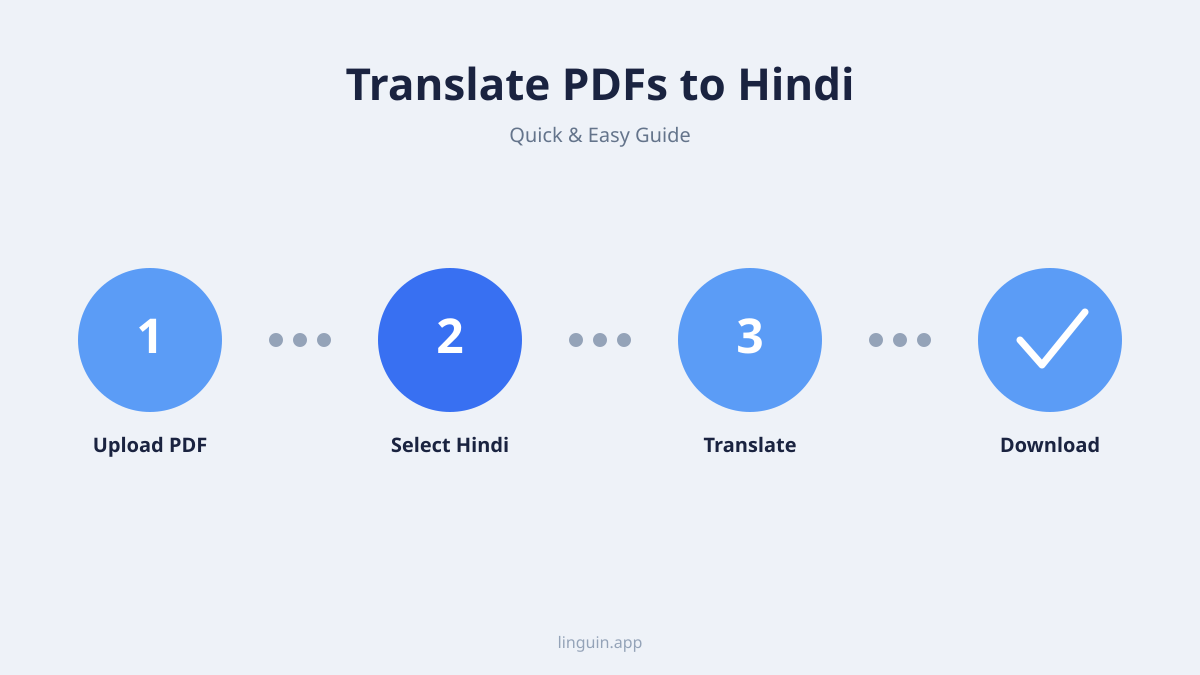
PDF İngilizce’den Hintçe’ye nasıl adım adım çevrilir
Dosyanın kendisiyle başlayın. Bir İngilizce PDF seçilebilir metin içerebilir veya her sayfanın bir görüntü olduğu bir tarama olabilir. Fark önemlidir çünkü seçilebilir metin genellikle doğrudan çeviriye gidebilirken, taranmış bir dosyanın kelimeler işlenmeden önce optik karakter tanıma veya OCR’ye ihtiyacı vardır.
Basit bir iş akışı
- PDF’yi bir çeviri hizmetine veya masaüstü iş akışına yükleyin.
- Kaynak dil olarak İngilizce’yi ve hedef dil olarak Hintçe’yi seçin.
- Araç sunuyorsa, düzeni koruma veya düz metin gibi çıktı modunu seçin.
- Hintçe sonucu sayfa sayfa gözden geçirin.
- Genellikle PDF, Word veya metin olmak üzere ihtiyacınız olan biçimde dosyayı dışa aktarın.
Pratik bir örnek
Diyelim ki Hintçe konuşan bir ekip için bir müşteri oryantasyon kılavuzu hazırlıyorsunuz. İngilizce PDF’de başlıklar, numaralı adımlar ve ekran görüntüleri var. Araç yalnızca metin döndürürse, adımlar sıralarını kaybedebilir. Düzeni korursa, başlıklar ve görüntüler yerinde kalabilir, ancak Hintçe dizeler yine de düğmeler veya altyazılar için taşabilir. İlk sayfada hızlı bir test, tam belgenin çeviriden sonra manuel biçimlendirmeye ihtiyaç duyup duymayacağını size söyler.
Birçok kullanıcı için asıl soru kelimelerin çevrilip çevrilemeyeceği değil, sonucun kullanılabilir olup olmayacağıdır. Bu yüzden uzun bir dosya yüklemeden önce orijinal kılavuzu bir belge nasıl çevrilir kontrol etmek yardımcı olur. Kısa bir örnek, bir sözlük ve net bir çıktı formatı sürprizlerin sayısını azaltır. Daha hızlı inceleme için sayfa numaralarını kontrol noktası olarak kullanın. Belgenin ekleri varsa, önce bir ek sayfasını çevirin, çünkü yoğun referans materyali genellikle gövde metninden daha erken biçimlendirme ve terminoloji sorunlarını ortaya çıkarır.
Test ederken kaynak dosyayı değiştirmeden tutun. Orijinal PDF’nin bir kopyasını kaydedin, çıktıyı açıkça adlandırın ve daha sonra karşılaştırmak için ihtiyaç duyabileceğiniz dosyanın üzerine yazmaktan kaçının. Çeviri başarısız olursa, temeli kaybetmeden başka bir mod veya başka bir araç deneyebilirsiniz.
Metin PDF’leri, taranmış PDF’ler ve OCR
Metin PDF’leri daha kolay durumdur. Karakterler dosyada metin olarak bulunur, bu nedenle bir çevirmen kelimeleri, cümleleri ve satır sonlarını doğrudan okuyabilir. Bu, metin katmanını bozulmadan tutan Word, Google Dokümanlar veya tasarım araçlarından dışa aktarılan PDF’ler için yaygındır.
Taranmış bir PDF farklıdır. Sayfa bir belge gibi görünse bile bir görüntüdür. OCR, karakterleri tanımlamalı, okuma sırasını çıkarmalı ve çeviri gerçekleşmeden önce kelimeleri yeniden oluşturmalıdır. Tarama eğri, düşük kontrastlı veya küçük punto içeriyorsa, OCR “1”i “l”ye, “O”yu “0”a çevirebilir veya birkaç sütunu tek bir cümlede birleştirebilir.
Tarama kalitesi neden önemlidir
Taranmış PDF’ler ayrıca Hintçe’ye özgü sorunlar yaratır. Devanagari karakterlerinin temel harfin üstünde ve altında işaretler vardır ve kötü OCR bu işaretleri kaybedebilir. Eksik bir matra veya birleşik bir kelimeyi değiştirebilir, bu nedenle düzeltme yalnızca yazım ile sınırlı kalmamalıdır. Aynı sorun çeviriden önce İngilizce’de de ortaya çıkabilir: OCR kaynağı yanlış okursa, Hintçe çıktı akıcı ama yanlış olabilir.
OCR’den sonra noktalama işaretlerini ve boşlukları kontrol edin, çünkü bozuk cümleler çeviri hatalarına neden olabilir. Yanlış yerdeki bir virgül bir listeyi, yasal bir yükümlülüğü veya teknik bir talimatı değiştirebilir. Belge dipnotlar, kenar çubukları veya kutulanmış uyarılar içeriyorsa, okuma sırasının amaçlanan yapıyı takip ettiğini doğrulayın.
Önce metni ne zaman temizlemelisiniz
Diyelim ki birkaç sütunu olan taranmış bir kira sözleşmeniz var. İngilizce OCR sol sütunu, sonra bir sonraki sütunu okuyabilir, ancak düzen karmaşıksa, aralarında atlayabilir. Hintçe çeviri daha sonra dilbilgisi açısından doğru görünebilirken madde sırası yanlış olabilir. Bu yüzden sayfa sayfa karşılaştırma önemlidir.
Kaynağınız bir PDF değil, bir görüntü ise, önce görüntü metnini çevirebilen bir iş akışına ihtiyacınız olabilir. Bu adım için, görüntü metni nasıl çevrilir bakın ve çıkarılan metnin bir PDF çeviri aracına gönderilmeden önce temiz olduğundan emin olun. Uzun raporlar için, bir bölümü OCR ile işlemek, metni temizlemek, o bölümü çevirmek ve sonra tekrarlamak daha hızlı olabilir. Bu, hataları yerel tutar ve dosyayı yeniden oluşturmayı kolaylaştırır.
Biçimlendirme, düzen ve dosya türleri
Çeviri ve biçimlendirme ilişkilidir, ancak aynı görev değildir. Bir araç doğru Hintçe kelimeler üretirken PDF’yi okunabilir yapan yapıyı yok edebilir. Bu yüzden düzen seçenekleri önemlidir.
Düzeni koru veya yalnızca metin
PDFSpeeder’a göre, AI PDF Translate’i Düzeni koru ve Yalnızca metin modları sunar, Düzeni koru bir PDF’deki başlıkları, hizalamayı, madde işaretlerini ve görüntüleri yeniden oluştururken Yalnızca metin resimsiz A4 metni döndürür. Düzeni koru, belgenin orijinaline benzemesi gerektiğinde kullanışlıdır. Yalnızca metin, yeni bir şablona yerleştirilebilecek temiz bir Hintçe taslak istediğinizde kullanışlıdır.
Modu hedef kitleye göre seçin. Dosya basılı bir kılavuzsa, düzen önemlidir. Dosya bir bilgi tabanı için içerikse, düz metin içe aktarmak için daha kolay olabilir. Belge grafikler içeriyorsa, görüntülerin içindeki etiketlerin çevrilip çevrilmediğini veya İngilizce bırakılıp bırakılmadığını kontrol edin.
PDF, Word ve yazdırma çıktısı
Çıktı formatı bir sonraki karardır. Bazı araçlar bir PDF döndürürken, diğerleri bir Word dosyası döndürür. 2oneness.ai’ya göre, kullanıcılar kaynak olarak İngilizce’yi ve hedef olarak Hintçe’yi seçerek, 50 MB’a kadar bir PDF yükleyerek ve biçimlendirmesi korunmuş bir Word .docx dosyasını indirerek bir İngilizce PDF’yi Hintçe’ye çevirebilir. Bir Word dosyası düzenlemesi daha kolay olabilir, ancak yazı tiplerini, boşlukları ve sayfa sonlarını değiştirebilir. Son dosya bir PDF olmalıysa, düzenlemeden sonra dışa aktarmanız veya düzleştirmeniz gerekebilir.
Tablolar yaygın bir başarısızlık noktasıdır. İngilizce tablo hücreleri genellikle kısadır, Hintçe çeviriler daha uzun olabilir. “Amount”a sığan bir sütun, yazı tipi boyutuna ve satır kaydırmasına bağlı olarak “राशि” artı bir sayıya sığmayabilir. Tablo kenarlıklarının, alt bilgilerin ve sayfa numaralarının çeviriden sonra hizalandığından emin olun. Kaynak sütunlar kullanıyorsa, çevrilmiş metnin bitişik hücrelerle örtüşmediğini doğrulayın.
İmzalanması gereken belgeler için, Hintçe dosyanın sabit düzenli bir PDF olarak kalması gerekip gerekmediğini düşünün. Bir Word dosyası işbirliği için daha iyi olabilirken, bir PDF dağıtım için daha iyi olabilir. Dosya yazdırılacaksa, siyah beyaz bir sayfayı test edin, çünkü renkli arka planlar ve açık gri metin çeviri ve dışa aktarmadan sonra okunması zor hale gelebilir.
Doğruluk, ton ve Hintçe terminoloji
Hintçe tek tip bir kayıt değildir. Bir müşteri destek e-postası, yasal bir bildirim ve teknik bir kılavuzun tümü farklı kelime dağarcığı, cümle uzunluğu ve resmiyet kullanabilir. AI çevirisi anlaşılır çıktı üretebilir, ancak yine de belgenin nasıl görünmesi gerektiğine karar vermeniz gerekir.
Hedef kitleyle başlayın. Okuyucu genel bir kullanıcıysa, basit Hintçe ve tanıdık terimleri tercih edin. Okuyucu bir profesyonelse, alan terimlerini doğru tutun. Tıbbi, hukuki veya finansal belgeler için isimler, sayılar, tarihler ve birimler dikkatli bir şekilde gözden geçirilmelidir. Çevrilmiş bir madde akıcı görünebilirken bir son tarihi, yüzdeyi veya taraf adını değiştirebilir.
Resmi ve nötr ifadeler
İş belgeleri genellikle nötr bir tona ihtiyaç duyar. İngilizce’de kibar görünen bir ifade Hintçe’de fazla gündelik veya fazla katı hale gelebilir. Bu, destek mesajları, faturalar ve iç yazışmalarda yaygındır. Selamlama satırlarını, kapanış satırlarını ve talimatları kontrol edin. Kaynak “lütfen” kullanıyorsa, Hintçe çıktı kibar bir fiil formu kullanabilir, ancak her cümlenin aynı saygı düzeyine ihtiyacı yoktur.
Tekrarlanan terimler için bir sözlük kullanın. Örneğin, İngilizce kaynak sıklıkla “account”, “invoice” ve “refund” kullanıyorsa, Hintçe’nin “खाता”, “बिल” ve “रफ्त” mı yoksa başka tutarlı bir seçim mi kullanması gerektiğine karar verin. Tutarlılık, aynı terimin sayfadan sayfaya değiştiği bir belgeden düzenlemesi daha kolaydır.
Sayılar, tarihler ve özel isimler
Hintçe belgeler bağlama bağlı olarak Latin rakamları, Devanagari rakamları veya bir karışım kullanabilir. Çevirmeden önce karar verin. Tarihlerin de biçimlendirmeye ihtiyacı olabilir: bir ay adı çevrilebilirken, sayısal bir tarih olduğu gibi tutulabilir. Marka adları, ürün adları ve tüzel kişilik adları dikkatlice gözden geçirilmelidir. Bazıları İngilizce kalmalı, bazılarının transliterasyona ihtiyacı olabilir ve bazılarının her ikisine de ihtiyacı olabilir.
Diyelim ki bir hizmet sözleşmesi çeviriyorsunuz. İngilizce “notice period” ifadesi bağlama bağlı olarak “सूचना अवधि” veya “नोटिस अवधि” olarak çevrilebilir. Hiçbiri izole olarak yanlış değildir, ancak belge birini seçmeli ve her yerde kullanmalıdır. Kısa bir gözden geçirme turu, dosya gönderilmeden önce bu seçimleri yakalayabilir.
Tam bir PDF çalıştırmasından önce ifadeleri kontrol ediyorsanız, Linguin gibi bir araç İngilizce ve Hintçe ifadeleri bağlam içinde karşılaştırmanıza yardımcı olabilir. Daha geniş bir referans için, tüm dosyalar değil kısa pasajlar gözden geçirmeniz gerektiğinde İngilizce’den Hintçe’ye çevirmen bakın. Bu, birçok sayfa aynı ifadeleri tekrarladığında zaman kazandırır. Bu, tonun bölümler arasında tutarlı kalmasını sağlar.
Ücretsiz veya ücretli bir PDF çeviri aracı seçme
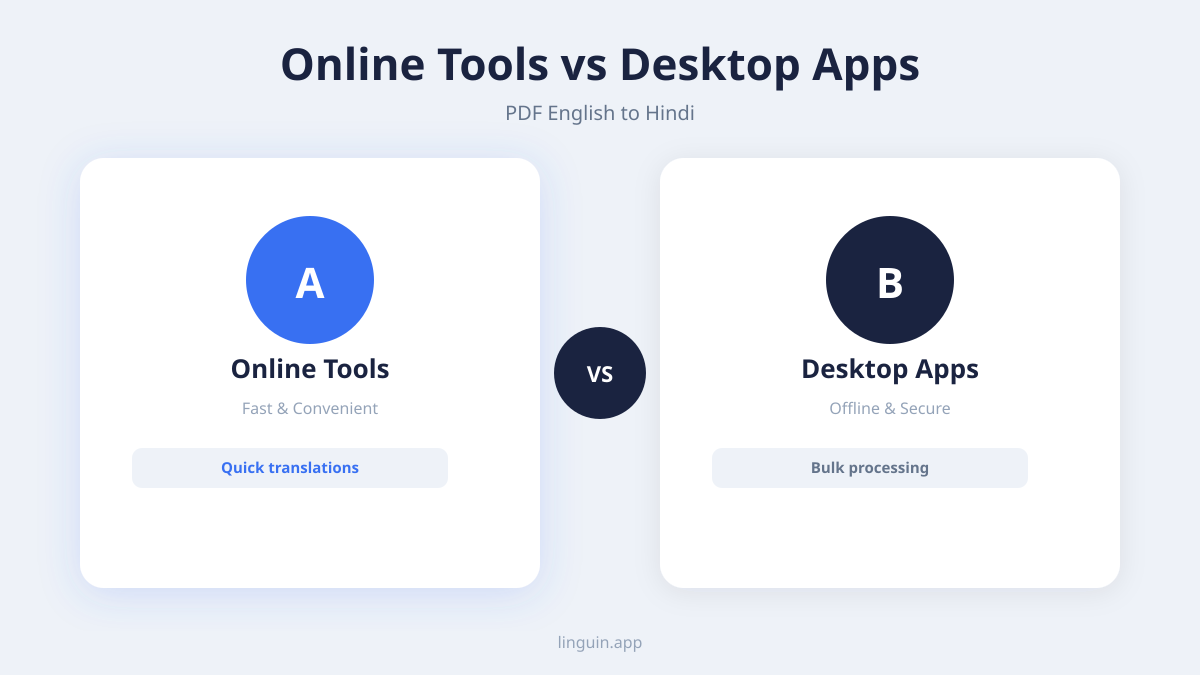
Doğru araç hacme, dosya türüne ve ne kadar düzenleme beklediğinize bağlıdır. Hintçe, iLovePDF, PDFSpeeder, filedone.ai ve 2oneness.ai dahil olmak üzere birden fazla AI destekli belge çeviri hizmeti için PDF çevirisinde hedef dil olarak desteklenir. Bu size seçenekler verir, ancak her hizmetin belgenizi aynı şekilde işleyeceği anlamına gelmez.
Hacim ve sınırlar
Belgeyle başlayın. Kısa bir rapor bir tarayıcı aracıyla iyi olabilir. Uzun bir kılavuz sayfa sınırlarına çarpabilir. PDFSpeeder’a göre, hesap olmadan günde 2, ücretsiz bir hesapla günde 3 çeviri görevi verir, 00:00 UTC’de sıfırlanır ve bir dosyanın yalnızca ilk 200 sayfasını işler. İş akışınız birçok dosya içeriyorsa, bu sınırlar araç seçimini değiştirebilir.
Fiyatlandırma da sayfa bazlı olabilir. filedone.ai’ya göre, metin tabanlı PDF çevirisi için sayfa başına 3 kredi, taranmış PDF’ler için sayfa başına 5 kredi ücretlendirirken, yeni ücretsiz hesaplar 20 kredi alır. Taranmış dosyalar daha pahalıdır çünkü OCR iş ekler, bu nedenle dosya türü dil çifti kadar önemlidir.
Kapsam ve gizlilik
Bazı hizmetlerin daha dar kapsamı vardır. Smallpdf’e göre, Smallpdf şu anda geniş çok dilli kapsam yerine yalnızca Hintçe’ye tam belge çevirisini desteklemektedir. Ayrıca Fransızca, İspanyolca veya Japonca’ya ihtiyacınız varsa, taahhüt etmeden önce dil listesini kontrol edin.
Gizlilik başka bir faktördür. PDF kişisel veriler, finansal kayıtlar veya yasal terimler içeriyorsa, yüklemeden önce hizmetin saklama politikasını okuyun. Hassas belgeler için, masaüstü iş akışı veya özel bir hesap, herkese açık bir yüklemeden daha iyi olabilir. Bu, her çevrimiçi aracın güvensiz olduğu anlamına gelmez, ancak dosyanın nereye gittiğini ve ne kadar süre kaldığını bilmeniz gerektiği anlamına gelir.
Araçların bir karşılaştırması için en iyi PDF çevirmeni bakın. macOS’ta çalışıyorsanız ve masaüstü iş akışı istiyorsanız, Mac’te PDF nasıl çevrilir yararlı bir sonraki adımdır. Tam belgeyi yüklemeden önce her zaman bir sayfayı test edin.
Yaygın sorunlar ve düzeltmeler
Çoğu PDF çeviri başarısızlığı görünürdür, ancak hızlı çalışırken gözden kaçırmak kolaydır. Amaç, dosya bir müşteriye, ekibe veya müşteriye gönderilmeden önce onları yakalamaktır.
Önce ne kontrol edilmeli
- Bozuk satır sonları: Hintçe, İngilizce’den farklı kayabilir. Başlıkları, altyazıları ve düğmeleri kontrol edin.
- Eksik aksan işaretleri: Devanagari’de, harflerin üstündeki veya altındaki işaretler anlamı değiştirebilir. Belirsiz kelimeleri kaynakla karşılaştırın.
- Sayı hataları: Tarihler, tutarlar, telefon numaraları ve yüzdeler iki kez kontrol edilmelidir.
- Tablo çökmesi: Uzun Hintçe terimler hücreleri hizadan çıkarabilir. Yazı tipi boyutunu küçültün veya sütunları yeniden biçimlendirin.
- Görüntü metni çevrilmemiş bırakıldı: Bir ekran görüntüsü İngilizce etiketler içeriyorsa, OCR ve görüntü işleme kullanılmadıkça PDF onları çevirmeyebilir.
- Karışık yazılar: Bazı araçlar marka adlarını, dosya adlarını veya teknik terimleri İngilizce bırakır. Bu doğru olabilir, ancak tutarlı olmalıdır.
Bir inceleme örneği
Diyelim ki bir ürün kılavuzu çeviriyorsunuz. İngilizce “Start” etiketi bir düğme görüntüsünde görünüyor. PDF metin katmanı bu etiketi içermeyebilir, bu nedenle Hintçe çıktı hala “Start” gösteriyor. Kılavuz yalnızca Hintçe okuyan kullanıcılar içinse, görüntüyü düzenlemeniz veya grafiğin çevrilmiş bir versiyonunu oluşturmanız gerekebilir.
Bir inceleme turu ilk sayfayı, yoğun bir sayfayı, bir tablo sayfasını ve son sayfayı içermelidir. Bu örnek, hazır olmadan önce her satırı okumadan çoğu düzen problemini ortaya çıkarmak için yeterlidir. Bir sayfa kabul edilebilir görünüyorsa, yine de orijinal düzenin parçası olan herhangi bir alt bilgiyi, üst bilgiyi veya filigranı kontrol edin.
Ayrıca aranabilirliği kontrol edin. Çevrilmiş bir PDF doğru görünebilir ancak metin katmanı bozuksa yanlış davranabilir. Bir Hintçe cümle seçin, bir metin düzenleyiciye kopyalayın ve karakterlerin bozulmadan kalıp kalmadığına bakın. Kopyala ve yapıştır kutular veya eksik işaretler üretiyorsa, dağıtımdan önce yazı tipinin veya metin katmanının onarıma ihtiyacı olabilir.
Canlı bir çeviri iş akışı ne zaman yardımcı olur
PDF çevirisi genellikle toplu bir iştir, ancak dil ihtiyacı acil olabilir. Bir sohbette bir soru alabilirsiniz, bir toplantı sırasında bir slayt okuyabilirsiniz veya Hintçe konuşan birine bir belgeyi açıklamanız gerekebilir. Bu durumlarda, tam bir PDF iş akışı hızlı bir konuşma çevirisinden daha yavaş olabilir.
Belge iş akışı ve canlı dil
Diyelim ki bir tedarikçiyle görüşmedesiniz. İngilizce sözleşme zaten bir PDF, ancak tedarikçi bir maddeyi Hintçe tartışmak istiyor. Tüm dosyayı çevirmek konuşmaya yardımcı olmayabilir. Maddeyi çevirmek, ardından tonu kontrol etmek size saniyeler içinde kullanılabilir bir cümle verir. Resmi dosya için daha sonra yine de PDF aracını kullanabilirsiniz.
İşte burada bir çeviri uygulaması veya tarayıcı uzantısı belge iş akışını destekleyebilir. Linguin metin ve konuşma çevirisi konusunda diller arasında yardımcı olabilir, böylece ifadeleri test edebilir, bir terimi netleştirebilir veya tam bir dosya dışa aktarmasını beklemeden bir tartışmayı takip edebilirsiniz. Sözlü alışverişler için ses iş akışı da yararlı olabilir, ancak bir PDF için yine de sayfa düzeyinde incelemeye ihtiyacınız vardır.
Pratik bir süreç, sorular ve kısa ifadeler için canlı çeviriyi, ardından eser için PDF çevirisini kullanmaktır. İlk aşama anlamanıza yardımcı olur. İkinci aşama, paylaşılabilen, yazdırılabilen veya dosyalanabilen dosyayı oluşturur. Bu, hızlı konuşmanın bir darboğaz haline gelmesini engellerken, yine de daha sonra gözden geçirilebilecek bir belge üretir.
Ayrıca, dosya dağıtım için kilitlenmeden önce terminolojiyi gerçek zamanlı olarak kontrol etmenizi sağlar. Bir terim tekrar tekrar ortaya çıkıyorsa, onu İngilizce tutmaya, translitere etmeye veya standart bir Hintçe karşılığı kullanmaya karar verebilirsiniz. Bu karar, son dakika düzeltmesi değil, belge stilinin bir parçası haline gelir.
Sık sorulan sorular
İngilizce bir PDF’yi Hintçe’ye ücretsiz çevirebilir miyim?
Bazı hizmetler sınırlı ücretsiz kullanıma izin verir. PDFSpeeder’a göre, hesap olmadan günde 2, ücretsiz bir hesapla günde 3 çeviri görevi verir, 00:00 UTC’de sıfırlanır ve bir dosyanın yalnızca ilk 200 sayfasını işler. Ücretsiz katmanlar kısa dosyalar için çalışabilir, ancak sayfa sınırları ve kredi sistemleri daha uzun belgeleri etkileyebilir.
PDF çevirisi Hintçe yazı tiplerini ve düzeni korur mu?
Her zaman değil. Çeviri doğruluğu ve düzeni koruma ayrı sorunlardır. PDFSpeeder’a göre, Düzeni koru bir PDF’deki başlıkları, hizalamayı, madde işaretlerini ve görüntüleri yeniden oluştururken Yalnızca metin resimsiz A4 metni döndürür. Yazdırmaya hazır bir dosyaya ihtiyacınız varsa, çeviriden sonra yazı tiplerini, boşlukları ve tablo sütunlarını kontrol edin.
Taranmış İngilizce PDF’ler Hintçe’ye çevrilebilir mi?
Evet, eğer araç taranmış sayfalarda OCR çalıştırabiliyorsa. OCR İngilizce metni çıkarır, ardından çeviri adımı Hintçe üretir. Düşük kaliteli taramalar eksik karakterlere, yanlış sayılara veya bozuk okuma sırasına neden olabilir, bu nedenle son dosyaya güvenmeden önce çıkarılan metni gözden geçirin.
AI Hintçe çevirisi hukuki veya tıbbi belgeler için yeterince doğru mu?
AI çevirisi bir belgeyi hızlıca anlamanıza yardımcı olabilir, ancak hukuki ve tıbbi dosyaların genellikle insan incelemesine ihtiyacı vardır. İsimleri, sayıları, tarihleri, birimleri ve yükümlülükleri dikkatlice kontrol edin. Resmi başvurular için, makine çıktısına güvenmeden önce sertifikalı bir çeviri gerekip gerekmediğini doğrulayın.
Linguin ile başlarken
Bir PDF’yi İngilizce’den Hintçe’ye çevirmek, aracı dosya türüyle eşleştirdiğinizde en iyi şekilde çalışır. Metin PDF’si düzen incelemesine ihtiyaç duyabilirken, taranmış bir PDF’in çeviriden önce OCR’ye ihtiyacı vardır. Hintçe çıktı, özellikle sözleşmeler, raporlar ve sertifikalarda resmiyet, terminoloji ve satır sonları açısından kontrol edilmelidir. Küçük bir bölüm çevirerek başlayın, kaynakla karşılaştırın, ardından ifadeler doğal hissettikten sonra tam belgeyi işleyin.
İşiniz hızlı kontroller, konuşulan konuşmalar veya tam bir PDF çalıştırmasından önce kısa pasajlar içeriyorsa, Linguin İngilizce ve Hintçe ifadeleri bağlam içinde gözden geçirmenize yardımcı olabilir. Birçok dilde çeviriyi destekler, böylece ifadeleri test edebilir, sonucu belge iş akışınıza kopyalayabilir ve son dosyayı tutarlı tutabilirsiniz. Mac için Linguin, masaüstünde PDF’ler ve belgelerle uğraşıyorsanız başlamak için iyi bir yerdir. Başlıkları, sayıları ve tarihleri kontrol ettikten sonra kısa bir örnekle başlayabilir, ardından tam PDF’ye geçebilirsiniz.