
 English
  Español
  Français
  Deutsch
  Português
  Italiano
  Русский
  中文(简体)
  日本語
日本語  한국어
한국어  العربية
  हिन्दी
  Nederlands
  Türkçe
  Polski
अपने Mac पर बहुभाषी दुनिया में नेविगेट करना
आज की परस्पर जुड़ी वैश्विक परिदृश्य में, विभिन्न भाषाओं में समझ बनाना और संचार करने की क्षमता अब एक विलासिता नहीं, बल्कि एक आवश्यकता है। चाहे आप एक छात्र हों जो विदेशी शैक्षणिक पत्रों पर शोध कर रहे हों, एक व्यावसायिक पेशेवर हों जो अंतरराष्ट्रीय ग्राहकों के साथ सहयोग कर रहे हों, एक यात्री हों जो अपना अगला साहसिक कार्य योजना बना रहे हों, या बस कोई ऐसा व्यक्ति हों जो दुनिया भर की सामग्री का अन्वेषण करने का आनंद लेता हो, भाषा की बाधाएं एक महत्वपूर्ण रुकावट हो सकती हैं। सौभाग्य से, आधुनिक तकनीक ने इन भाषाई विभाजनों को पाटना पहले से कहीं अधिक आसान बना दिया है, खासकर आपके विश्वसनीय Mac पर।
आपका macOS डिवाइस एक शक्तिशाली उपकरण है, और सही एप्लिकेशन के साथ, यह आपका व्यक्तिगत बहुभाषी सहायक बन सकता है। अजीब ऑनलाइन अनुवादकों में थकाऊ कॉपी-पेस्टिंग या शब्दकोश ऐप्स के साथ संघर्ष करने के दिन अब गए। AI और परिष्कृत अनुवाद इंजन में प्रगति के साथ, सहज, त्वरित अनुवाद प्राप्त करना पूरी तरह से संभव है। यह मार्गदर्शक आपको Mac अनुवाद में महारत हासिल करने के लिए ज्ञान और उपकरणों से लैस करने के लिए डिज़ाइन किया गया है, जिससे आपकी डिजिटल बातचीत अधिक सहज, अधिक कुशल और कहीं अधिक आनंददायक बन जाए। हम macOS द्वारा पेश किए जाने वाले मूल फीचर्स का पता लगाएंगे, और फिर यह देखेंगे कि शक्तिशाली थर्ड-पार्टी समाधान आपके अनुवाद अनुभव को नई ऊंचाइयों तक कैसे पहुंचा सकते हैं।
macOS के अंतर्निहित अनुवाद क्षमताओं को समझना
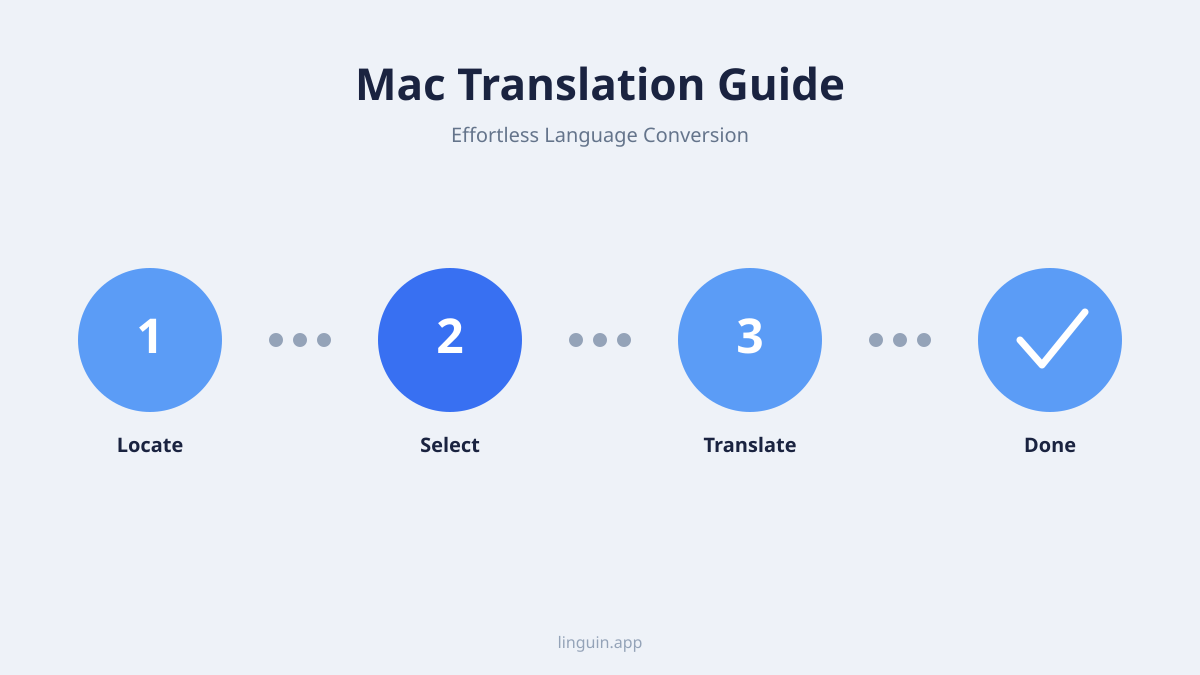
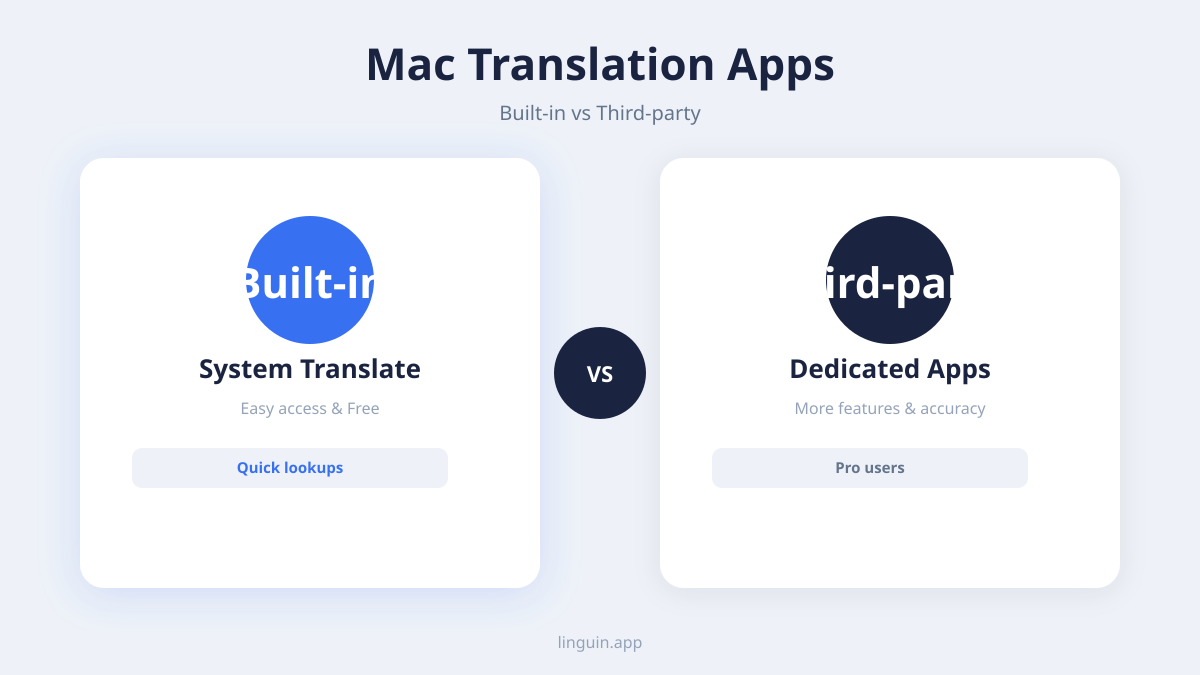
Apple लगातार अपने ऑपरेटिंग सिस्टम में अनुवाद सुविधाओं को एकीकृत कर रहा है, और macOS भी इसका अपवाद नहीं है। हालांकि समर्पित अनुवाद ऐप्स जितना व्यापक नहीं, ये अंतर्निहित उपकरण आपके वर्कफ़्लो के भीतर सीधे त्वरित अनुवाद के लिए एक सुविधाजनक शुरुआती बिंदु प्रदान करते हैं।
सबसे सुलभ सुविधाओं में से एक Safari ब्राउज़र के भीतर पाई जाती है। जब आप अपने सिस्टम की प्राथमिक भाषा से भिन्न भाषा में एक वेबपेज पर जाते हैं, तो Safari अक्सर एक अनुवाद प्रॉम्प्ट प्रस्तुत करता है। इस प्रॉम्प्ट पर क्लिक करने से आप एक ही क्लिक से पूरे पेज का अनुवाद कर सकते हैं। यह विदेशी समाचार साइटों को ब्राउज़ करने, अंतरराष्ट्रीय ब्लॉग पढ़ने, या विदेशी बाजारों से उत्पादों पर शोध करने के लिए अविश्वसनीय रूप से उपयोगी है। मशीन लर्निंग में Apple के निवेश के कारण इन अनुवादों की गुणवत्ता में पिछले कुछ वर्षों में काफी सुधार हुआ है।
Safari से परे, macOS कुछ एप्लिकेशन में टेक्स्ट अनुवाद क्षमताएं भी प्रदान करता है। उदाहरण के लिए, जब आप Mail, Notes, या Pages जैसे एप्लिकेशन में टेक्स्ट का चयन करते हैं, तो आप अक्सर राइट-क्लिक (या Control-क्लिक) करके एक कॉन्टेक्स्ट मेनू प्रकट कर सकते हैं। इस मेनू के भीतर, आपको “Translate Selection” या “Look Up” जैसा एक विकल्प मिल सकता है। इसे चुनने से आमतौर पर एक पॉप-ओवर विंडो दिखाई देगी जिसमें चयनित टेक्स्ट का अनुवाद प्रदर्शित होता है। यह एक एकल वाक्य या एक पैराग्राफ का अनुवाद करने के लिए एकदम सही है जो आपको एक ईमेल या दस्तावेज़ में अप्रत्याशित रूप से मिला है।
इन अंतर्निहित सुविधाओं की सीमाओं पर ध्यान देना महत्वपूर्ण है। वे अक्सर आपके इंटरनेट कनेक्शन पर निर्भर करती हैं, और समर्थित भाषाओं की सीमा, हालांकि बढ़ रही है, हर आवश्यक विशिष्ट भाषा को कवर नहीं कर सकती है। इसके अलावा, अनुवाद इंटरफ़ेस कभी-कभी थोड़ा बुनियादी महसूस हो सकता है, और जटिल या अत्यधिक सूक्ष्म ग्रंथों के लिए, आपको अनुवाद थोड़ा शाब्दिक या प्राकृतिक प्रवाह में कमी वाला लग सकता है। यह वह जगह है जहां विशेष अनुवाद एप्लिकेशन की शक्ति वास्तव में चमकती है, जो एक अधिक मजबूत और अनुकूलन योग्य अनुभव प्रदान करती है।
समर्पित Mac अनुवाद ऐप्स की शक्ति: Linguin का परिचय
हालांकि macOS की मूल सुविधाएं एक अच्छी शुरुआत हैं, आपके Mac पर एक अधिक सक्षम और विश्वसनीय अनुवाद अनुभव के लिए, एक समर्पित अनुवाद ऐप रखने लायक है। यह वह जगह है जहां Linguin कदम रखता है। Linguin macOS के लिए बनाया गया एक अनुवाद ऐप है, जो भाषा की बाधाओं को तोड़ने का एक केंद्रित, उपयोग में आसान तरीका प्रदान करता है। अंतर्निहित उपकरणों के विपरीत जो एक ही ऐप या वेबपेज तक सीमित हैं, Linguin एक ऐसा ऐप है जिसे आप एक ही शॉर्टकट के साथ अपने Mac पर कहीं से भी खोल सकते हैं, और इसमें वॉइस इनपुट (डिक्टेशन) और वॉइस आउटपुट (अनुवाद को ज़ोर से पढ़ना) भी शामिल है, इसलिए आप टाइपिंग और पढ़ने तक सीमित नहीं हैं।
Linguin के पेड स्टाइल्स शुद्ध शब्द-दर-शब्द प्रतिस्थापन के बजाय एक होस्टेड AI मॉडल के माध्यम से रूट करते हैं, इसलिए अनुवाद सूक्ष्मता, मुहावरेदार अभिव्यक्तियों और व्याकरणिक संरचना को ध्यान में रखते हैं, जिससे ऐसे परिणाम उत्पन्न होते हैं जो शाब्दिक रूप से नहीं बल्कि स्वाभाविक रूप से पढ़े जाते हैं। इस बीच, मुफ्त Standard स्टाइल Google Translate का उपयोग करती है। यह पेशेवर संचार, रचनात्मक लेखन, या किसी भी ऐसी स्थिति के लिए विशेष रूप से उपयोगी है जहां सटीकता और स्पष्टता सर्वोपरि है।
Linguin के सबसे सुविधाजनक पहलुओं में से एक इसकी सिस्टम-वाइड एक्सेसिबिलिटी है। एक बार इंस्टॉल होने के बाद, Linguin आपके मेनू बार में रहता है और Option+Space के साथ macOS पर कहीं से भी तुरंत खुलता है, यह एक निश्चित शॉर्टकट है जो ऐप विंडो को खोलता और बंद करता है। उस टेक्स्ट को कॉपी करें जिसका आप अनुवाद करना चाहते हैं, Option+Space दबाएं, उसे पेस्ट करें, और कुछ सेकंड के भीतर अनुवाद प्रकट हो जाता है। यह दक्षता उन सभी के लिए एक वास्तविक समय-बचत है जो अक्सर कई भाषाओं के साथ काम करते हैं, चाहे आप कोई लेख पढ़ रहे हों, ईमेल का जवाब दे रहे हों, या नोट्स लिख रहे हों।
इसके अलावा, Linguin 100+ भाषाओं का समर्थन करता है, जो अधिकांश अंतर्निहित समाधानों की क्षमताओं से कहीं अधिक है। यह सुनिश्चित करता है कि चाहे आप प्रमुख वैश्विक भाषाओं या कम सामान्य भाषाओं से निपट रहे हों, Linguin आपको कवर करता है। कोई ऑफ़लाइन मोड नहीं है, इसलिए प्रत्येक अनुवाद के लिए एक कार्यशील इंटरनेट कनेक्शन आवश्यक है, और PDFs या Word दस्तावेज़ अपलोड करने के लिए कोई समर्थन नहीं है। Linguin उस टेक्स्ट का अनुवाद करता है जो आप टाइप या पेस्ट करते हैं, इसलिए किसी दस्तावेज़ का अनुवाद करने का मतलब है फ़ाइल अपलोड करने के बजाय प्रासंगिक अंशों को कॉपी करना।
उत्पादकता और वैश्विक कनेक्शन को बढ़ाने के लिए Linguin का लाभ उठाना
Linguin सिर्फ शब्दों का अनुवाद करने के बारे में नहीं है, यह आपको जुड़ने, सीखने और अधिक हासिल करने के लिए सशक्त बनाने के बारे में है। आपके Mac वर्कफ़्लो में इसका एकीकरण संभावनाओं की एक दुनिया खोलता है, जो वैश्विक स्तर पर आपकी जानकारी और लोगों के साथ बातचीत करने के तरीके को बदल देता है।
छात्रों और शिक्षाविदों के लिए, Linguin एक अमूल्य शोध साथी है। कल्पना करें कि भाषा से बाधित हुए बिना दुनिया भर के संस्थानों से विद्वतापूर्ण लेख, ऐतिहासिक दस्तावेज़, या ऑनलाइन व्याख्यान तक पहुंचना। आप महत्वपूर्ण अंशों, शोध पत्रों, या यहां तक कि पूरी किताबों का त्वरित अनुवाद कर सकते हैं, जिससे पहले दुर्गम ज्ञान का एक विशाल ब्रह्मांड खुल जाता है। यह शोध प्रक्रियाओं को नाटकीय रूप से तेज करता है और वैश्विक शैक्षणिक प्रवचन की गहरी समझ की अनुमति देता है।
व्यावसायिक पेशेवर अंतरराष्ट्रीय सहयोग के लिए Linguin को अपरिहार्य पाएंगे। विदेशी वेबसाइटों पर बाजार शोध करना, वैश्विक रिपोर्टों से प्रतिस्पर्धी विश्लेषण को समझना, या ईमेल या चैट के माध्यम से अंतरराष्ट्रीय ग्राहकों के साथ संचार करना सभी काफी सहज हो जाते हैं। Linguin के सटीक और सूक्ष्म अनुवाद गलत संचार को रोकने में मदद करते हैं, मजबूत संबंध बनाते हैं, और यह सुनिश्चित करते हैं कि आपका व्यवसाय वैश्विक स्तर पर प्रभावी ढंग से संचालित हो सके। ईमेल या चैट संदेशों का त्वरित अनुवाद करने की क्षमता का मतलब है कि आप भाषा की बाधा की परवाह किए बिना तुरंत और पेशेवर तरीके से जवाब दे सकते हैं।
यात्री विदेशी देशों में अधिक आत्मविश्वास के साथ नेविगेट करने के लिए Linguin का उपयोग कर सकते हैं। अपनी यात्रा से पहले, आप इसका उपयोग यात्रा गाइड, बुकिंग पुष्टिकरण, या उपयोगी वाक्यांशों का अनुवाद करने के लिए कर सकते हैं। ध्यान रखें कि हर अनुवाद के लिए Linguin को इंटरनेट कनेक्शन की आवश्यकता होती है, कोई ऑफ़लाइन मोड या डाउनलोड करने योग्य भाषा पैक नहीं है, इसलिए इसका उपयोग उन जगहों पर सबसे अच्छा है जहां आपके पास Wi-Fi या मोबाइल डेटा है, जैसे कि आपके होटल या कैफे में, बजाय इसके कि बिना सिग्नल के मध्य-हाइक पर इस पर भरोसा किया जाए।
इन विशिष्ट उपयोग के मामलों से परे, Linguin आपकी सामान्य डिजिटल साक्षरता और आनंद को बढ़ाता है। आप विदेशी भाषा के लेखों से अपरिचित वाक्यांशों को देख सकते हैं, किसी अन्य भाषा में साहित्य के अंश पढ़ सकते हैं, या दुनिया भर के ऑनलाइन समुदायों के साथ अधिक आराम से जुड़ सकते हैं। यह एक अधिक समावेशी और जुड़ा हुआ डिजिटल जीवन को बढ़ावा देता है, उन बाधाओं को तोड़ता है जो अक्सर विविध दृष्टिकोण और अनुभवों के लिए हमारे जोखिम को सीमित करती हैं।
Mac अनुवाद में महारत हासिल करने के लिए टिप्स और ट्रिक्स
अपने Mac अनुवाद अनुभव से अधिकतम लाभ उठाने के लिए, चाहे अंतर्निहित सुविधाओं का उपयोग कर रहे हों या Linguin जैसे समर्पित ऐप का, इन टिप्स और ट्रिक्स पर विचार करें।
सबसे पहले, संदर्भ को समझें। मशीन अनुवाद, यहां तक कि सबसे उन्नत AI भी, कभी-कभी अत्यधिक मुहावरेदार अभिव्यक्तियों, स्लैंग, या व्यंग्य के साथ संघर्ष कर सकता है। यदि कोई अनुवाद थोड़ा अजीब लगे, तो मूल टेक्स्ट को थोड़ा सा पुनः फ्रेज़ करने का प्रयास करें या यदि संभव हो तो अधिक संदर्भ प्रदान करें। उदाहरण के लिए, एक एकल शब्द का अनुवाद करना अस्पष्ट हो सकता है, लेकिन जिस वाक्य से यह संबंधित है उसका पूरा अनुवाद करने से आमतौर पर बहुत बेहतर परिणाम मिलेगा।
दूसरा, अपने चुने हुए उपकरण की सुविधाओं से परिचित हों। यदि आप Safari के अंतर्निहित अनुवादक का उपयोग कर रहे हैं, तो इसकी सेटिंग्स का अन्वेषण करें कि क्या आप डिफ़ॉल्ट अनुवाद भाषाएं सेट कर सकते हैं या विशिष्ट साइटों का हमेशा अनुवाद करना चुन सकते हैं। यदि आप Linguin का उपयोग कर रहे हैं, तो Option+Space शॉर्टकट सीखने, भाषा और स्टाइल चयन विकल्पों का अन्वेषण करने और, पेड प्लान पर, कस्टम डिक्शनरी और अनुवाद इतिहास को आज़माने का समय निकालें। इन सुविधाओं के साथ प्रयोग करने से आपको ऐप को अपनी विशिष्ट आवश्यकताओं के अनुरूप ढालने में मदद मिलेगी।
तीसरा, “define” या “lookup” सुविधाओं का लाभ उठाएं। कई अनुवाद उपकरण, macOS के भीतर कुछ सहित, एक त्वरित लुकअप प्रदान करते हैं जो परिभाषाएं और समानार्थी शब्द प्रदान करता है। यह तब अविश्वसनीय रूप से सहायक हो सकता है जब आप किसी अपरिचित शब्द या वाक्यांश का सामना करते हैं। यह सिर्फ अनुवाद के बारे में नहीं है, यह शब्दावली को समझने के बारे में है।
चौथा, महत्वपूर्ण दस्तावेजों या महत्वपूर्ण संचार के लिए, यदि संभव हो तो हमेशा एक मानव समीक्षा पर विचार करें। हालांकि AI अनुवाद एक अविश्वसनीय लंबा सफर तय कर चुका है, फिर भी ऐसी सूक्ष्मताएं हैं जिन्हें एक देशी वक्ता या पेशेवर अनुवादक पकड़ सकता है। AI का उपयोग एक शक्तिशाली पहली पास के रूप में करें, लेकिन उच्च-दांव वाली स्थितियों के लिए, एक मानव स्पर्श सही सटीकता और सांस्कृतिक उपयुक्तता सुनिश्चित कर सकता है।
पांचवां, अपने सॉफ़्टवेयर को अपडेटेड रखें। macOS स्वयं और Linguin जैसे अनुवाद एप्लिकेशन दोनों नियमित अपडेट प्राप्त करते हैं जिनमें अनुवाद गुणवत्ता में सुधार, नई भाषा समर्थन और बग फिक्स शामिल होते हैं। अपडेटेड रहने से आप AI और अनुवाद प्रौद्योगिकी में नवीनतम प्रगति से लाभान्वित होते हैं।
अंत में, अभ्यास परिपूर्ण बनाता है। आप जितना अधिक अनुवाद उपकरणों का उपयोग करेंगे, वे उतने ही सहज हो जाएंगे। आपके द्वारा दैनिक सामना किए जाने वाले टेक्स्ट के स्निपेट्स का अनुवाद करने की आदत बनाएं, और आप जल्द ही खुद को बहुभाषी डिजिटल दुनिया में नेविगेट करने में निपुण पाएंगे। इन प्रथाओं को शामिल करके, आप अपने Mac को वास्तव में एक शक्तिशाली बहुभाषी संचार केंद्र में बदल सकते हैं।


-vs-translator.png)




