
 English
  Español
  Français
  Deutsch
  Português
  Italiano
  Русский
  中文(简体)
  日本語
日本語  한국어
한국어  العربية
  हिन्दी
  Nederlands
  Türkçe
  Polski
Muoversi nel mondo multilingue sul tuo Mac
Nel panorama globale interconnesso di oggi, la capacità di capire e comunicare tra lingue diverse non è più un lusso, ma una necessità. Che tu sia uno studente che fa ricerche su articoli accademici stranieri, un professionista che collabora con clienti internazionali, un viaggiatore che pianifica la prossima avventura, o semplicemente qualcuno a cui piace esplorare contenuti da tutto il mondo, le barriere linguistiche possono essere un ostacolo notevole. Fortunatamente, la tecnologia moderna ha reso più facile che mai colmare queste divisioni linguistiche, specialmente sul tuo fidato Mac.
Il tuo dispositivo macOS è uno strumento potente e, con le applicazioni giuste, può diventare il tuo assistente multilingue personale. Sono finiti i giorni del tedioso copia e incolla in traduttori online macchinosi o della lotta con app dizionario. Grazie ai progressi dell’IA e dei motori di traduzione sofisticati, ottenere una traduzione fluida e al volo è ormai alla portata di tutti. Questa guida è pensata per darti le conoscenze e gli strumenti per padroneggiare la traduzione su Mac, rendendo le tue interazioni digitali più fluide, efficienti e decisamente più piacevoli. Esploreremo prima le funzionalità native che macOS offre, per poi vedere come soluzioni potenti di terze parti possano portare la tua esperienza di traduzione a un livello superiore.
Capire le funzionalità di traduzione integrate in macOS
Apple ha costantemente integrato funzionalità di traduzione nei suoi sistemi operativi, e macOS non fa eccezione. Anche se non sono complete quanto le app di traduzione dedicate, questi strumenti integrati offrono un punto di partenza comodo per traduzioni rapide direttamente all’interno del tuo flusso di lavoro.
Una delle funzionalità più accessibili si trova nel browser Safari. Quando visiti una pagina web scritta in una lingua diversa da quella principale del tuo sistema, Safari mostra spesso un avviso di traduzione. Cliccandolo puoi tradurre l’intera pagina con un solo clic. È incredibilmente utile per navigare siti di notizie stranieri, leggere blog internazionali o fare ricerche su prodotti da mercati esteri. La qualità di queste traduzioni è migliorata notevolmente nel corso degli anni, grazie all’investimento di Apple nel machine learning.
Oltre a Safari, macOS offre anche funzionalità di traduzione del testo in alcune applicazioni. Ad esempio, quando selezioni del testo in app come Mail, Note o Pages, spesso puoi fare clic destro (o Control-clic) per aprire un menu contestuale. In questo menu potresti trovare un’opzione come “Traduci selezione” o “Cerca”. Selezionandola in genere compare una finestra popover con la traduzione del testo selezionato. È perfetto per tradurre una singola frase o un paragrafo che hai incontrato inaspettatamente in un’email o in un documento.
È importante notare i limiti di queste funzionalità integrate. Dipendono spesso dalla tua connessione internet, e la gamma di lingue supportate, pur crescendo, potrebbe non coprire ogni lingua di nicchia di cui hai bisogno. Inoltre, l’interfaccia di traduzione a volte può sembrare un po’ rudimentale, e per testi complessi o particolarmente sfumati potresti trovare le traduzioni un po’ letterali o poco naturali. È qui che il potere delle applicazioni di traduzione specializzate brilla davvero, offrendo un’esperienza più solida e personalizzabile.
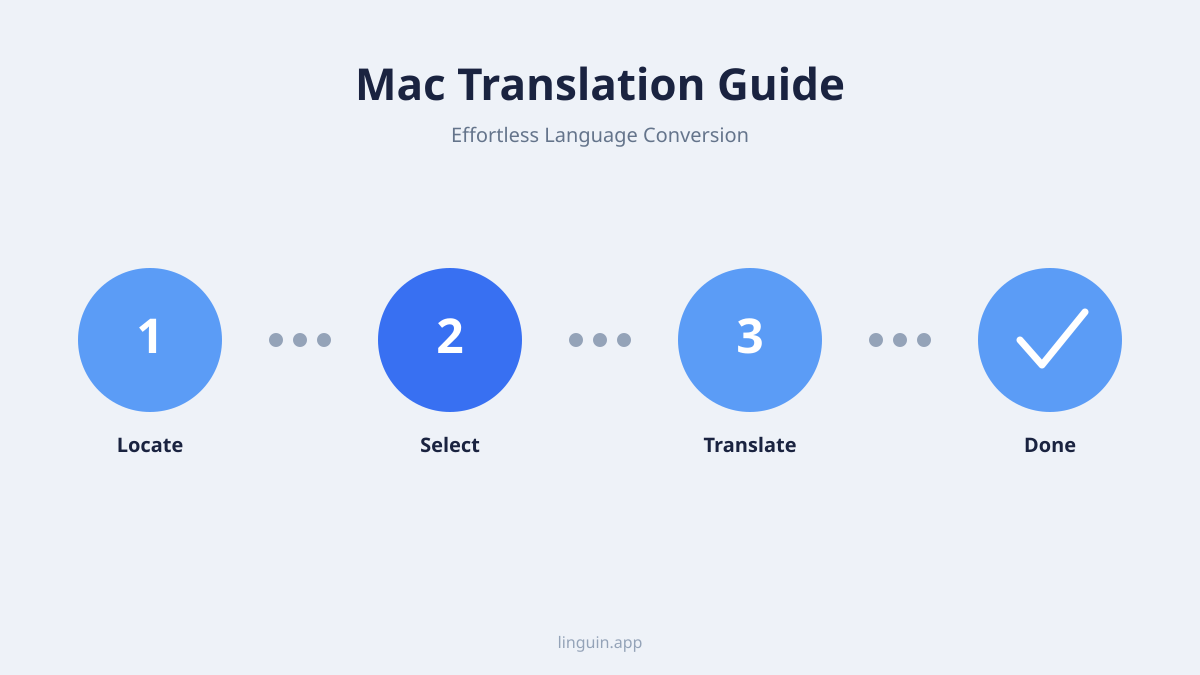
Il potere delle app di traduzione dedicate per Mac: presentiamo Linguin
Anche se le funzionalità native di macOS sono un buon punto di partenza, per una traduzione davvero fluida e potente su tutta l’esperienza Mac, un’app di traduzione dedicata è essenziale. È qui che entra in gioco Linguin. Linguin è un’app di traduzione basata su IA progettata con cura per macOS, che offre una soluzione sofisticata ma incredibilmente semplice da usare per abbattere le barriere linguistiche. A differenza degli strumenti integrati, spesso confinati ad applicazioni specifiche, Linguin si integra a fondo nel tuo ambiente macOS, permettendoti di tradurre testo, documenti e persino conversazioni con una facilità senza pari.
Il punto di forza principale di Linguin sta nella sua IA avanzata. Sfrutta modelli di machine learning all’avanguardia per offrire traduzioni molto accurate e rilevanti dal punto di vista contestuale. Questo significa che quando traduci una frase, Linguin non si limita a offrire una conversione parola per parola: comprende le sfumature del linguaggio, le espressioni idiomatiche e le strutture grammaticali, producendo traduzioni che suonano naturali e umane. Questo è particolarmente cruciale per la comunicazione professionale, la scrittura creativa, o qualsiasi situazione in cui precisione e chiarezza sono fondamentali.
Uno degli aspetti più comodi di Linguin è la sua accessibilità a livello di sistema. Una volta installato, Linguin può essere richiamato tramite una scorciatoia da tastiera globale. Questo significa niente più cambio tra le app o selezione del testo all’interno di finestre specifiche. Basta evidenziare qualsiasi testo sul tuo Mac, premere la tua scorciatoia personalizzata, e una finestra popup elegante mostrerà istantaneamente la traduzione. Questa efficienza cambia le regole del gioco per chiunque lavori spesso con più lingue. Immagina di leggere un articolo, ricevere un’email o prendere appunti: qualsiasi frammento di testo può essere tradotto in pochi secondi senza interrompere il tuo flusso di lavoro.
Inoltre, Linguin supporta una vasta gamma di lingue, che supera di gran lunga le capacità della maggior parte delle soluzioni integrate. Questo garantisce che, sia che tu abbia a che fare con le principali lingue globali sia con dialetti più specializzati, Linguin ti copra. L’app offre anche funzioni come la traduzione offline, che ti permette di tradurre anche senza connessione internet, una caratteristica fondamentale per i viaggiatori o per chi lavora in aree con connettività instabile. Per chi ha bisogno di tradurre interi documenti, Linguin offre solide capacità di traduzione documenti, preservando la formattazione e producendo traduzioni accurate di PDF, documenti Word e altro ancora.
Sfruttare Linguin per una produttività maggiore e connessioni globali
Linguin non riguarda solo la traduzione delle parole: riguarda il darti il potere di connetterti, imparare e ottenere di più. La sua integrazione nel tuo flusso di lavoro su Mac sblocca un mondo di possibilità, trasformando il modo in cui interagisci con le informazioni e le persone a livello globale.
Per studenti e accademici, Linguin è un compagno di ricerca prezioso. Immagina di accedere ad articoli scientifici, documenti storici o lezioni online da istituzioni di tutto il mondo senza essere ostacolato dalla lingua. Puoi tradurre rapidamente passaggi chiave, articoli di ricerca o persino interi libri, aprendo un vasto universo di conoscenza prima inaccessibile. Questo velocizza notevolmente i processi di ricerca e permette una comprensione più profonda del discorso accademico globale.
I professionisti del business troveranno Linguin indispensabile per la collaborazione internazionale. Fare ricerche di mercato su siti stranieri, capire l’analisi della concorrenza da report globali, o comunicare con clienti internazionali via email o chat diventano tutti compiti notevolmente più fluidi. Le traduzioni accurate e sfumate di Linguin aiutano a evitare fraintendimenti, costruire relazioni più solide e garantire che la tua attività possa operare efficacemente su scala globale. La possibilità di tradurre rapidamente email o messaggi in chat significa che puoi rispondere in modo tempestivo e professionale, indipendentemente dalla barriera linguistica.
I viaggiatori possono usare Linguin per muoversi in paesi stranieri con maggiore sicurezza. Prima del viaggio, puoi usarlo per tradurre guide di viaggio, conferme di prenotazione o frasi utili. All’estero, anche senza connessione internet (se hai scaricato i pacchetti linguistici offline), puoi tradurre menu, cartelli o indicazioni, rendendo il tuo viaggio meno stressante e più coinvolgente. Questa capacità di comunicare e capire ciò che ti circonda migliora notevolmente l’esperienza di viaggio.
Al di là di questi casi d’uso specifici, Linguin migliora la tua alfabetizzazione digitale generale e il tuo piacere. Puoi esplorare film stranieri con sottotitoli, leggere letteratura di culture diverse, o semplicemente interagire con community online da tutto il mondo. Favorisce una vita digitale più inclusiva e connessa, abbattendo le barriere che spesso limitano la nostra esposizione a prospettive ed esperienze diverse. Lo sviluppo continuo di Linguin, alimentato dai progressi dell’IA, significa che le sue capacità di traduzione migliorano costantemente, offrendoti accesso alla tecnologia di traduzione più accurata e aggiornata disponibile per il tuo Mac.
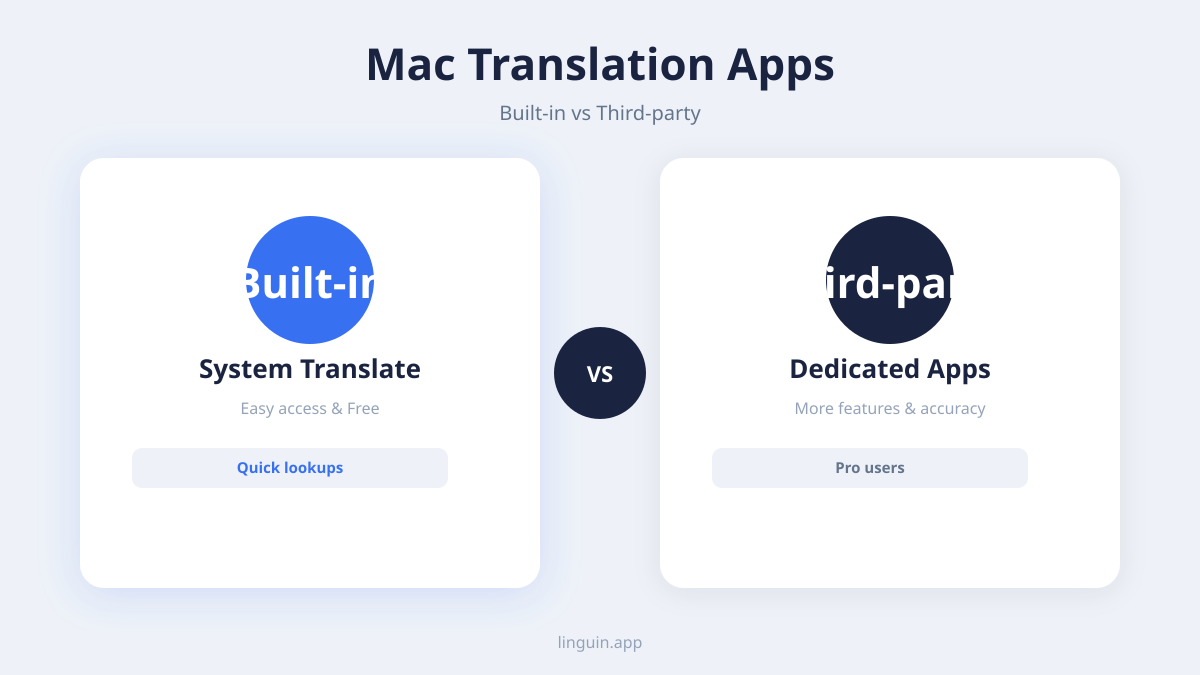
Consigli e trucchi per padroneggiare la traduzione su Mac
Per ottenere il massimo dalla tua esperienza di traduzione su Mac, che tu usi le funzionalità integrate o un’app dedicata come Linguin, considera questi consigli e trucchi.
Innanzitutto, capisci il contesto. La traduzione automatica, anche quella IA più avanzata, può a volte faticare con espressioni molto idiomatiche, slang o sarcasmo. Se una traduzione sembra un po’ fuori luogo, prova a riformulare leggermente il testo originale o a fornire più contesto, se possibile. Ad esempio, tradurre una singola parola potrebbe essere ambiguo, ma tradurre l’intera frase a cui appartiene di solito darà un risultato molto migliore.
In secondo luogo, familiarizza con le funzionalità dello strumento che hai scelto. Se usi il traduttore integrato di Safari, esplora le sue impostazioni per vedere se puoi impostare lingue di traduzione predefinite o scegliere di tradurre sempre siti specifici. Se usi Linguin, prenditi il tempo per imparare le sue scorciatoie, esplorare le opzioni di selezione della lingua e capire come attivare la traduzione offline. Sperimentare con queste funzionalità ti aiuterà a personalizzare l’app in base alle tue esigenze specifiche.
In terzo luogo, sfrutta le funzioni “definisci” o “cerca”. Molti strumenti di traduzione, incluse alcune funzionalità di macOS, offrono una ricerca rapida che fornisce definizioni e sinonimi. Può essere incredibilmente utile quando incontri una parola o una frase sconosciuta. Non si tratta solo di tradurre: si tratta di capire il vocabolario.
In quarto luogo, per documenti importanti o comunicazioni critiche, considera sempre una revisione umana, se possibile. Anche se la traduzione IA ha fatto passi da gigante, ci sono ancora sfumature che un madrelingua o un traduttore professionista possono cogliere. Usa l’IA come una potente prima bozza, ma per situazioni ad alto rischio, un tocco umano può garantire un’accuratezza perfetta e un’adeguatezza culturale.
In quinto luogo, mantieni il software aggiornato. Sia macOS stesso sia le applicazioni di traduzione come Linguin ricevono aggiornamenti regolari che includono miglioramenti nella qualità della traduzione, nuovo supporto linguistico e correzioni di bug. Rimanere aggiornati garantisce che tu benefici degli ultimi progressi nella tecnologia IA e di traduzione.
Infine, la pratica rende perfetti. Più usi gli strumenti di traduzione, più diventano intuitivi. Prendi l’abitudine di tradurre frammenti di testo che incontri quotidianamente, e ti ritroverai rapidamente a diventare abile nel muoverti nel mondo digitale multilingue. Incorporando queste pratiche, puoi trasformare il tuo Mac in un vero e proprio hub di comunicazione multilingue potente.


-vs-translator.png)




