
 English
  Español
  Français
  Deutsch
  Português
  Italiano
  Русский
  中文(简体)
  日本語
日本語  한국어
한국어  العربية
  हिन्दी
  Nederlands
  Türkçe
  Polski
Macで多言語の世界をナビゲートする
今日、相互接続されたグローバルな状況において、異なる言語を理解し、コミュニケーションする能力はもはや贅沢ではなく、必要不可欠なものです。外国の学術論文を研究する学生、国際的なクライアントと協力するビジネスプロフェッショナル、次の冒険を計画する旅行者、あるいは単に世界中のコンテンツを探索することを楽しむ人であっても、言語の壁は大きな障害となり得ます。幸いにも、現代のテクノロジーは、特に信頼できるMacにおいて、これらの言語の隔たりをかつてないほど容易に橋渡しすることを可能にしました。
あなたのmacOSデバイスは強力なツールであり、適切なアプリケーションを使用すれば、パーソナルな多言語アシスタントになります。退屈なコピー&ペーストをぎこちないオンライン翻訳ツールにしたり、辞書アプリで苦労したりした日々は終わりました。AIと洗練された翻訳エンジンの進歩により、オンザフライでのシームレスな翻訳は十分に達成可能です。このガイドは、Mac翻訳をマスターするための知識とツールを提供し、あなたのデジタルインタラクションをよりスムーズに、より効率的に、そしてはるかに楽しくするために設計されています。macOSが提供するネイティブ機能を探り、次に強力なサードパーティソリューションが翻訳体験を新たな高みへどのように引き上げるかを見ていきます。
macOSの組み込み翻訳機能の理解
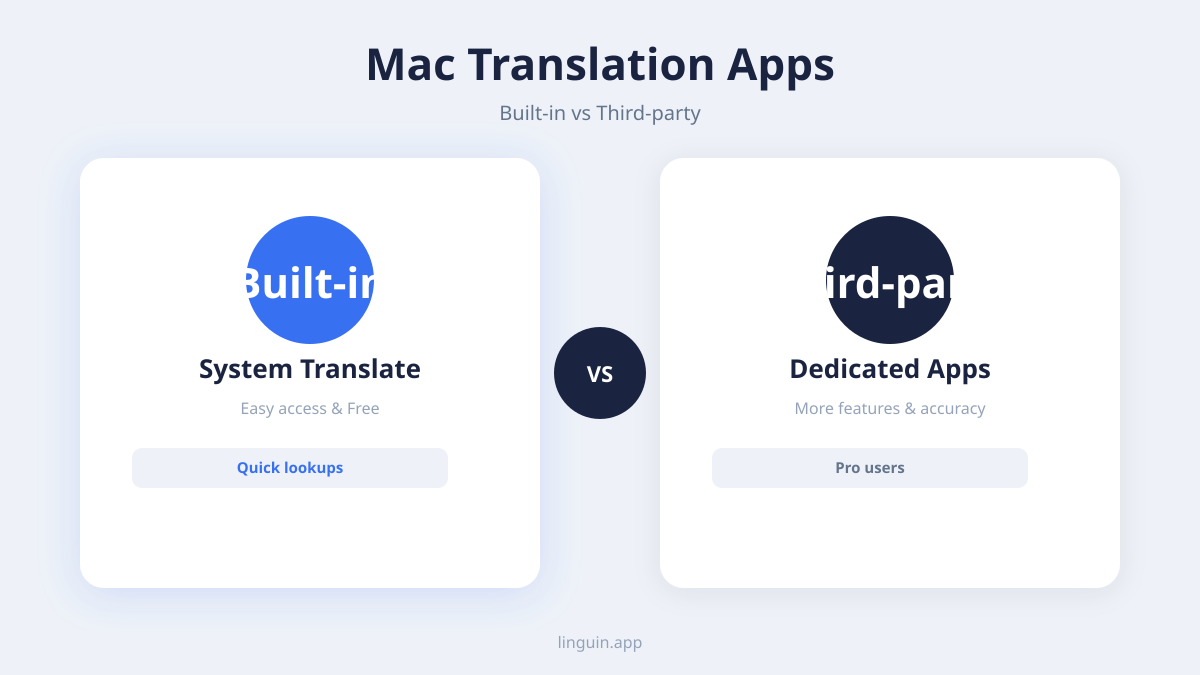
Appleは、OSに翻訳機能を着実に統合しており、macOSも例外ではありません。専用の翻訳アプリほど包括的ではありませんが、これらの組み込みツールは、ワークフロー内で直接、迅速な翻訳のための便利な出発点を提供します。
最もアクセスしやすい機能の1つは、Safariブラウザ内にあります。システムプライマリ言語とは異なる言語のウェブページにアクセスすると、Safariはしばしば翻訳プロンプトを表示します。このプロンプトをクリックすると、ワンクリックでページ全体を翻訳できます。これは、外国のニュースサイトの閲覧、国際的なブログの読解、海外市場からの製品の調査に非常に役立ちます。これらの翻訳の品質は、機械学習へのAppleの投資のおかげで、長年にわたって大幅に向上しました。
Safariを超えて、macOSは特定のアプリケーションでもテキスト翻訳機能を提供しています。たとえば、Mail、Notes、Pagesなどのアプリケーションでテキストを選択すると、右クリック(またはControl-クリック)してコンテキストメニューを表示させることができます。このメニュー内には、「選択範囲を翻訳」や「調べる」といったオプションがある場合があります。これを選択すると、通常、選択されたテキストの翻訳を表示するポップオーバーウィンドウが表示されます。これは、メールやドキュメントで予期せず遭遇した単一の文や段落を翻訳するのに最適です。
これらの組み込み機能の制限に注意することが重要です。それらはしばしばインターネット接続に依存しており、サポートされている言語の範囲は、成長していますが、必要なニッチな言語すべてをカバーしていない可能性があります。さらに、翻訳インターフェースは時々少し初歩的に感じられ、複雑または非常にニュアンスのあるテキストの場合、翻訳がやや文字通りであったり、自然な流れを欠いたりすることに気づくかもしれません。これは、より堅牢でカスタマイズ可能なエクスペリエンスを提供する、専用翻訳アプリケーションの真の力が発揮される場所です。
専用Mac翻訳アプリの力:Linguinの紹介
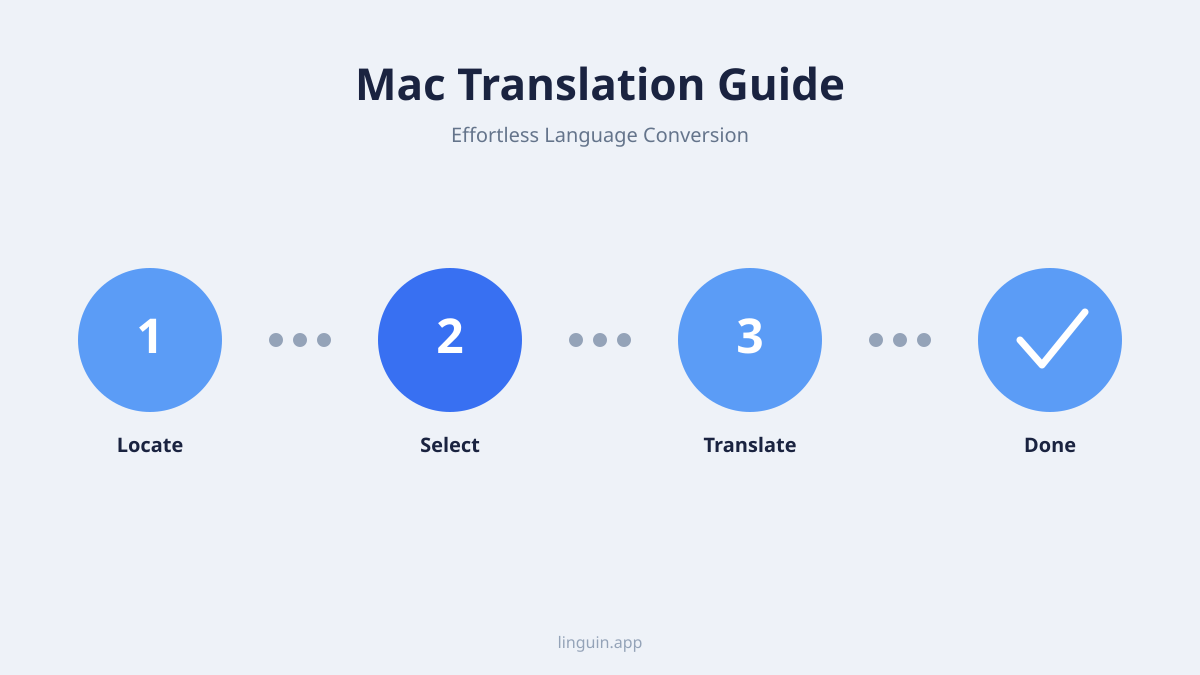
macOSのネイティブ機能は良い出発点ですが、Mac全体のエクスペリエンスで真にシームレスで強力な翻訳を行うには、専用の翻訳アプリが不可欠です。ここでLinguinが登場します。Linguinは、macOSのために細心の注意を払って設計されたAI搭載の翻訳アプリであり、言語の壁を打ち破るための洗練された、しかし信じられないほどユーザーフレンドリーなソリューションを提供します。特定のアプリケーションに限定されがちな組み込みツールとは異なり、LinguinはmacOS環境に深く統合されており、テキスト、ドキュメント、さらには会話まで、比類のない容易さで翻訳できます。
Linguinの核心的な強みは、その高度なAIにあります。最先端の機械学習モデルを活用して、非常に正確で文脈的に関連性の高い翻訳を提供します。これは、フレーズを翻訳するとき、Linguinは単なる単語ごとの変換を提供するのではなく、言語のニュアンス、慣用的な表現、文法構造を理解し、自然で人間らしい響きの翻訳を提供するということです。これは、プロフェッショナルなコミュニケーション、クリエイティブライティング、または正確さと明瞭さが最優先されるあらゆる状況で特に重要です。
Linguinの最も便利な側面の1つは、システム全体のアクセシビリティです。インストールされると、Linguinはグローバルキーボードショートカットを介してアクセスできます。これは、アプリを切り替えたり、特定のウィンドウ内でテキストを選択したりする必要がなくなることを意味します。Mac上の任意のテキストをハイライトし、カスタムショートカットを押すだけで、洗練されたポップアップウィンドウが瞬時に翻訳を表示します。この効率性は、複数の言語を頻繁に扱う人にとって、ゲームチェンジャーです。記事を読んでいる、メールを受信している、メモを書き留めていると想像してみてください。ワークフローを中断することなく、あらゆるテキストを数秒で翻訳できます。
さらに、Linguinは、ほとんどの組み込みソリューションの機能をはるかに超える、膨大な数の言語をサポートしています。これにより、主要なグローバル言語やより専門的な方言を扱っている場合でも、Linguinが対応できます。このアプリは、オフライン翻訳などの機能も提供しており、インターネット接続なしでも翻訳できるため、旅行者や接続が不安定な地域で作業している人にとって重要な機能です。ドキュメント全体を翻訳する必要がある人向けに、Linguinは堅牢なドキュメント翻訳機能を提供し、フォーマットを維持し、PDF、Wordドキュメントなどの正確な翻訳を提供します。
生産性とグローバルなつながりを強化するためのLinguinの活用
Linguinは単なる単語の翻訳ではありません。それは、あなたがつながり、学び、より多くを達成することを可能にすることです。Macワークフローへの統合は、可能性の世界を解き放ち、情報や世界中の人々との対話方法を変革します。
学生や学術関係者にとって、Linguinは貴重な研究コンパニオンです。言語に妨げられることなく、世界中の大学からの学術論文、歴史的文書、またはオンライン講義にアクセスできると想像してみてください。主要な抜粋、研究論文、または書籍全体を迅速に翻訳でき、以前はアクセスできなかった広大な知識の世界を開きます。これは研究プロセスを劇的にスピードアップし、グローバルな学術的議論のより深い理解を可能にします。
ビジネスプロフェッショナルは、国際的なコラボレーションのためにLinguinが不可欠であることに気づくでしょう。外国のウェブサイトで市場調査を実施したり、グローバルレポートから競合他社の分析を理解したり、電子メールやチャットを介して国際的なクライアントとコミュニケーションしたりすることはすべて、大幅にスムーズになります。Linguinの正確でニュアンスのある翻訳は、誤解を防ぎ、より強力な関係を構築し、ビジネスがグローバル規模で効果的に運営できるようにするのに役立ちます。電子メールやチャットメッセージを迅速に翻訳できる機能により、言語の壁に関係なく、迅速かつ専門的に応答できます。
旅行者は、Linguinを利用して、より自信を持って外国をナビゲートできます。旅行前に、旅行ガイド、予約確認書、または役立つフレーズを翻訳するために使用できます。海外では、インターネット接続がない場合でも(オフライン言語パックをダウンロードしている場合)、メニュー、看板、または方向を翻訳して、旅行をよりストレスなく没入感のあるものにすることができます。周囲をコミュニケーションし、理解するこの能力は、旅行体験を大幅に向上させます。
これらの特定のユースケースを超えて、Linguinはあなたの一般的なデジタルリテラシーと楽しみを向上させます。字幕付きで外国の映画を探索したり、異文化の文学を読んだり、世界中のオンラインコミュニティと交流したりできます。それは、多様な視点や経験への私たちの露出をしばしば制限する障壁を打ち破り、より包括的でつながったデジタルライフを育みます。AIの進歩によって支えられているLinguinの継続的な開発は、その翻訳機能が常に改善されており、Macで利用可能な最も正確で最新の翻訳技術へのアクセスを提供していることを意味します。
Mac翻訳をマスターするためのヒントとコツ
組み込み機能を使用する場合でも、Linguinのような専用アプリを使用する場合でも、Mac翻訳エクスペリエンスを最大限に活用するには、これらのヒントとコツを検討してください。
まず、文脈を理解してください。最も高度なAIであっても、機械翻訳は、非常に慣用的な表現、スラング、または皮肉で苦労することがあります。翻訳が少しずれているように見える場合は、元のテキストを少し言い換えるか、可能な場合はより多くの文脈を提供してみてください。たとえば、単一の単語の翻訳は曖昧かもしれませんが、それが属する文全体を翻訳すると、通常はるかに良い結果が得られます。
次に、選択したツールの機能に慣れてください。Safariの組み込み翻訳を使用している場合は、設定を探索して、デフォルトの翻訳言語を設定できるか、特定のサイトを常に翻訳するように選択できるかを確認してください。Linguinを使用している場合は、ショートカットを学び、言語選択オプションを探索し、オフライン翻訳をアクティブにする方法を理解する時間を取ってください。これらの機能を試すことで、アプリを特定のニーズに合わせて調整できます。
第三に、「定義」または「調べる」機能を利用してください。macOS内のいくつかの機能を含む多くの翻訳ツールは、定義と類義語を提供するクイックルックアップを提供します。これは、馴染みのない単語やフレーズに遭遇したときに非常に役立ちます。それは単なる翻訳ではありません。それは語彙を理解することです。
第四に、重要なドキュメントまたは重要なコミュニケーションについては、可能な場合は常に人間によるレビューを検討してください。AI翻訳は非常に進歩しましたが、ネイティブスピーカーまたはプロの翻訳者が見つけることができるニュアンスはまだあります。AIを強力な最初のパスとして使用しますが、ハイステークスの状況では、人間のタッチが完璧な正確さと文化的な適切性を保証できます。
第五に、ソフトウェアを最新の状態に保ちます。macOS自体とLinguinのような翻訳アプリケーションは、翻訳品質の向上、新しい言語サポート、バグ修正を含む定期的なアップデートを受け取ります。最新の状態を保つことで、AIと翻訳技術の最新の進歩から恩恵を受けていることを保証します。
最後に、練習は完璧につながります。翻訳ツールを使用すればするほど、それらはより直感的になります。毎日遭遇するテキストの断片を翻訳することを習慣にすれば、多言語のデジタル世界をナビゲートするのにすぐに熟練するでしょう。これらの実践を組み込むことで、Macを真に強力な多言語コミュニケーションハブに変えることができます。


-vs-translator.png)




