
 English
  Español
  Français
  Deutsch
  Português
  Italiano
  Русский
  中文(简体)
  日本語
日本語  한국어
한국어  العربية
  हिन्दी
  Nederlands
  Türkçe
  Polski
在你的 Mac 上探索多语言世界
在当今互联互通的全球环境中,理解并跨语言沟通的能力早已不是一种奢侈,而是必需品。无论你是研究外语学术论文的学生、与国际客户合作的商务人士、正在规划下一次旅行的旅行者,还是单纯喜欢探索世界各地内容的人,语言障碍都可能成为一道不小的门槛。幸运的是,现代科技让跨越这些语言鸿沟变得比以往任何时候都容易,尤其是在你信赖的 Mac 上。
你的 macOS 设备是一款强大的工具,配合合适的应用,它能成为你的专属多语言助手。那种把内容反复复制粘贴进笨拙的在线翻译器、或与词典应用较劲的日子早已成为过去。随着 AI 和先进翻译引擎的进步,实现无缝的即时翻译已触手可及。本指南旨在为你提供掌握 Mac 翻译所需的知识和工具,让你的数字互动更顺畅、更高效,也更有乐趣。我们会先了解 macOS 自带的功能,再深入探讨强大的第三方解决方案如何将你的翻译体验提升到新的高度。
了解 macOS 内置的翻译能力
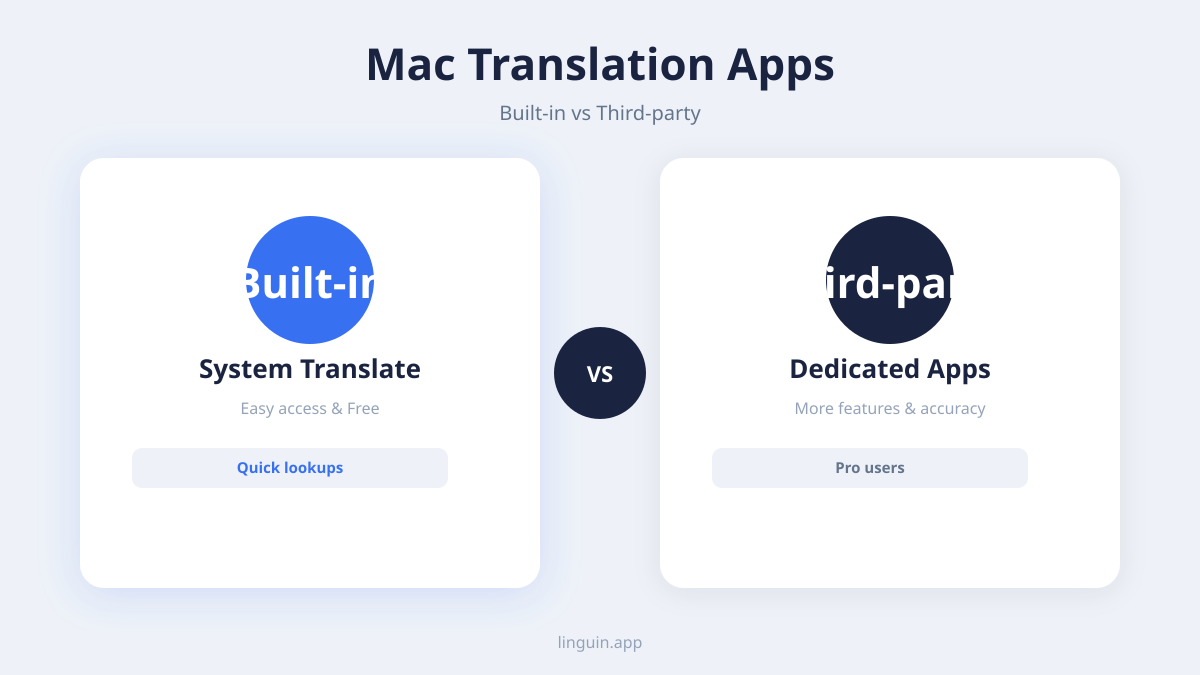
Apple 一直在持续为其操作系统整合翻译功能,macOS 也不例外。虽然这些内置工具不如专门的翻译应用那样全面,但它们为工作流程中的快速翻译提供了一个便捷的起点。
最容易接触到的功能之一存在于 Safari 浏览器中。当你访问的网页语言与系统主要语言不同时,Safari 通常会弹出翻译提示,点击这个提示就能一键翻译整个页面。这对浏览外国新闻网站、阅读国际博客,或研究海外市场的产品非常有用。得益于 Apple 在机器学习方面的持续投入,这些翻译的质量近年来有了显著提升。
除了 Safari,macOS 还在某些应用中提供文本翻译功能。例如,在 Mail、备忘录或 Pages 等应用中选中文本时,通常可以右键点击(或按住 Control 点击)呼出上下文菜单,在其中可能会找到“翻译所选内容”或“查询”这样的选项。选择它通常会弹出一个浮窗,显示所选文本的译文,非常适合翻译邮件或文档中意外遇到的单句或段落。
需要注意这些内置功能的局限性:它们通常依赖网络连接,支持的语言范围虽在不断扩大,但可能无法涵盖你需要的每一种小众语言。此外,翻译界面有时会显得有些简陋,对于复杂或高度细腻的文本,你可能会发现译文偏于直译,缺乏自然的行文感。这正是专业翻译应用真正大显身手的地方,它们能提供更强大、更可定制的体验。
专用 Mac 翻译应用的力量:认识 Linguin
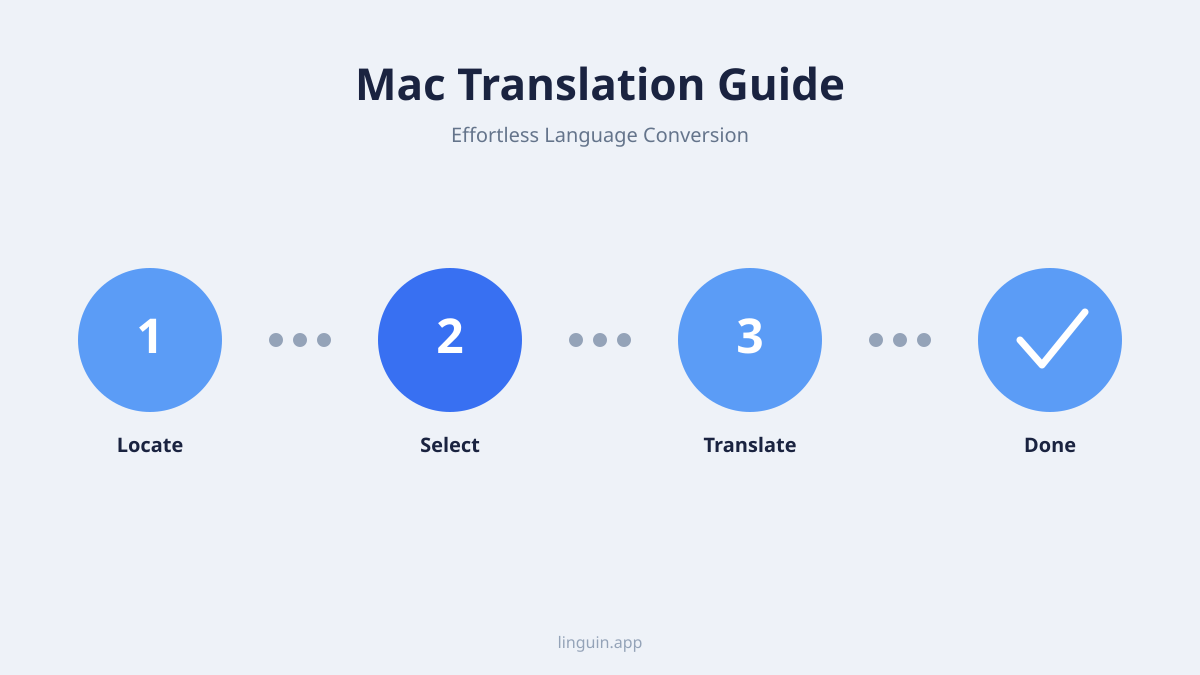
虽然 macOS 的原生功能是一个不错的起点,但要在整个 Mac 使用过程中获得真正无缝、强大的翻译体验,专用翻译应用必不可少。这正是 Linguin 的用武之地。Linguin 是一款专为 macOS 精心打造的 AI 驱动翻译应用,提供一套既精密又极其易用的解决方案,用于打破语言障碍。与常常局限于特定应用的内置工具不同,Linguin 深度融入你的 macOS 环境,让你能以前所未有的轻松程度翻译文本、文档,乃至对话。
Linguin 的核心优势在于其先进的 AI 技术。它运用前沿的机器学习模型,提供高准确度、贴合语境的译文。这意味着当你翻译一句话时,Linguin 不只是提供逐词对应的转换,而是理解语言的细微差别、习语表达和语法结构,生成听起来自然、贴近人类表达的译文。这对于专业沟通、创意写作,或任何对精确性和清晰度要求极高的场景尤为重要。
Linguin 最便利的特点之一,是它的系统级可访问性。安装完成后,你可以通过全局快捷键随时调用 Linguin,不再需要在应用间切换或在特定窗口内选中文本。只需在 Mac 上任意位置高亮文本,按下自定义快捷键,一个简洁的弹出窗口就会立即显示译文。这种高效性对于经常需要处理多种语言的人来说是一次革新,无论是阅读一篇文章、收到一封邮件,还是随手记笔记,任何一段文本都能在几秒钟内被翻译,而不打断你的工作流程。
此外,Linguin 支持的语言种类远远超过大多数内置解决方案,确保无论你面对的是主要国际语言还是更小众的方言,Linguin 都能应对自如。这款应用还提供离线翻译等功能,让你即使没有网络连接也能进行翻译,这对旅行者或在网络不稳定地区工作的人来说是一项重要功能。对于需要翻译整份文档的用户,Linguin 提供强大的文档翻译能力,能保留格式,并准确翻译 PDF、Word 文档等多种文件。
借助 Linguin 提升效率与全球联系
Linguin 不只是翻译文字,它旨在赋能你去连接、学习并成就更多。它融入你的 Mac 工作流程,开启了无限可能,改变了你与全球信息和人群互动的方式。
对学生和学者来说,Linguin 是一位不可或缺的研究伙伴。想象一下,你可以毫无语言阻碍地访问来自世界各地机构的学术文章、历史文献或在线讲座。你可以快速翻译关键段落、研究论文,甚至整本书籍,打开一片以前无法触及的广阔知识天地。这大幅加快了研究进程,也让你能更深入地理解全球学术讨论。
商务人士会发现 Linguin 在国际协作中不可或缺。在外国网站上进行市场调研、理解全球报告中的竞争对手分析,或通过邮件、聊天与国际客户沟通,都会因此变得顺畅得多。Linguin 准确细腻的翻译有助于避免误解、建立更牢固的关系,并确保你的业务能在全球范围内高效运作。快速翻译邮件或聊天消息的能力,意味着无论语言障碍如何,你都能及时、专业地作出回应。
旅行者可以借助 Linguin 更自信地探索陌生国家。出发前,你可以用它翻译旅行指南、预订确认信息或实用短语;在国外时,即使没有网络连接(如果你已下载离线语言包),也能翻译菜单、标牌或路标指示,让旅程压力更小、体验更沉浸。这种沟通和理解周围环境的能力,大大提升了旅行体验。
除了这些具体场景,Linguin 还能提升你的数字素养和乐趣。你可以观看带字幕的外国电影、阅读不同文化背景的文学作品,或参与来自全球各地的在线社区。它让数字生活变得更加包容和互联,打破了那些常常限制我们接触多元视角和体验的壁垒。在 AI 技术进步的推动下,Linguin 持续开发迭代,意味着它的翻译能力在不断提升,为你的 Mac 提供最准确、最前沿的翻译技术。
掌握 Mac 翻译的技巧
无论是使用内置功能还是 Linguin 这样的专用应用,以下技巧都能帮助你充分发挥 Mac 翻译体验的价值。
首先,理解语境的重要性。即便是最先进的 AI,机器翻译在处理高度习语化的表达、俚语或讽刺时,有时仍会遇到困难。如果译文看起来有些不对劲,可以尝试稍微调整原文的措辞,或提供更多语境信息。举例来说,翻译单独一个词可能会有歧义,但翻译它所在的整句话通常会得到更好的结果。
其次,熟悉你所选工具的功能。如果你使用 Safari 的内置翻译器,不妨探索其设置,看看能否设置默认翻译语言,或选择始终翻译特定网站;如果你使用 Linguin,花些时间学习它的快捷键,探索语言选择选项,并了解如何启用离线翻译。多尝试这些功能,能帮助你把应用调整为最贴合自己需求的样子。
第三,善用“定义”或“查询”功能。包括 macOS 自带的一些工具在内,许多翻译工具都提供快速查询功能,给出释义和同义词,这在遇到不熟悉的词语或短语时非常有帮助。这不仅关乎翻译,也关乎理解词汇本身。
第四,对于重要文档或关键沟通,尽可能考虑进行人工审核。虽然 AI 翻译已经取得了长足进步,但仍有一些细微之处只有母语者或专业译者才能察觉。可以把 AI 当作强大的第一道处理工序,但对于高风险场景,人工的把关能确保绝对的准确性和文化适宜性。
第五,保持软件更新。无论是 macOS 本身还是 Linguin 这样的翻译应用,都会定期推送更新,其中包括翻译质量的改进、新语言支持和错误修复。保持更新能确保你始终享受到 AI 和翻译技术的最新进展。
最后,熟能生巧。使用翻译工具越频繁,它们就会变得越直观。养成翻译日常遇到的文本片段的习惯,你很快就会发现自己越来越熟练地在多语言数字世界中游刃有余。遵循这些做法,你就能把 Mac 变成一个真正强大的多语言沟通中心。


-vs-translator.png)




