
 English
  Español
  Français
  Deutsch
  Português
  Italiano
  Русский
  中文(简体)
  日本語
日本語  한국어
한국어  العربية
  हिन्दी
  Nederlands
  Türkçe
  Polski
Dijital dünyada gezinmek çoğu zaman anlamadığınız dillerde bilgiyle karşılaşmak anlamına geliyor. Araştırma makalelerinden kullanıcı kılavuzlarına, sözleşmelerden yaratıcı eserlere kadar PDF, belge paylaşmak için her yerde kullanılan bir format. Bu belgeler ana dilinizde olmadığında aşılmaz engellere dönüşebiliyor. Neyse ki Mac kullanıcıları için bu dilbilimsel duvarları aşıp PDF dosyalarını çevirmenin birkaç etkili yolu var. Bu rehber, basit tarayıcı tabanlı çözümlerden Linguin gibi özel çeviri uygulamalarının gücünden yararlanmaya kadar en verimli yöntemlerde size rehberlik edecek.
PDF Çevirisinin Zorluğunu Anlamak
PDF’ler, ya da Taşınabilir Belge Formatı dosyaları, bir belgenin biçimlendirmesini ve düzenini farklı işletim sistemleri ve yazılımlar arasında korumak için tasarlanmıştır. Bu, bir PDF açtığınızda kolayca üzerinde işlem yapılabilecek ham metin yerine metnin ve düzeninin görsel bir temsilini gördüğünüz anlamına gelir. Sunum için mükemmel olan bu özellik, çeviri söz konusu olduğunda bir zorluk yaratabilir. Bir PDF’teki metni geleneksel bir çevrimiçi çeviriciye basitçe kopyalayıp yapıştırmak, özellikle PDF karmaşık düzenler, gömülü metin içeren görseller ya da belirli fontlar içeriyorsa bozuk biçimlendirmeye, karmaşık karakterlere ya da bağlam kaybına yol açabilir.
Geleneksel çeviri yöntemleri genellikle PDF’i Word belgesi gibi daha düzenlenebilir bir formata dönüştürmeyi, çevirmeyi ve ardından tekrar PDF’e dönüştürmeyi içerir. Bu süreç, özellikle çok sayıda ya da uzun belgeyle uğraşırken zaman alıcı ve hataya açık olabilir. Ancak modern çözümler bu süreci kolaylaştırmayı, daha doğrudan ve doğru çeviri yetenekleri sunmayı hedefliyor.
Yöntem 1: Mac’inizin Yerleşik Özelliklerinden Yararlanmak (ve Web’den Biraz Yardım Almak)
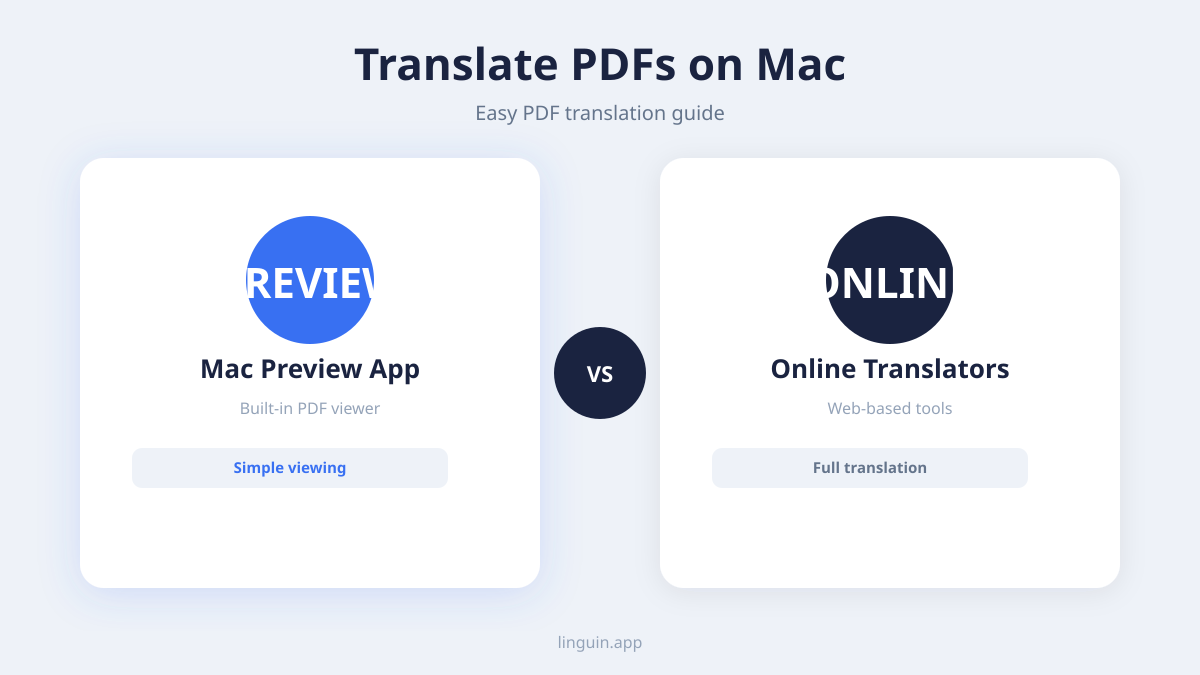
Mac’iniz güçlü bir araç ve doğrudan bir “PDF Çevir” düğmesi olmasa da özellikle daha basit PDF’ler için özelliklerini web tabanlı hizmetlerle birleştirerek şaşırtıcı derecede etkili bir yaklaşım oluşturabilirsiniz.
Safari’nin Yerleşik Çevirisini Kullanmak
Apple’ın web tarayıcısı Safari, tüm web sayfalarını çevirmek için harika bir özellik sunuyor. Tarayıcıda yerel olarak açıldığında PDF dosyalarını doğrudan çevirmese de çevrimiçi barındırılan PDF’leri çevirmek için kullanabilirsiniz.
İşte nasıl:
- PDF’i Safari’de açın: PDF çevrimiçiyse Safari’de sadece URL’sine gidin. Yerel bir dosyaysa açık bir Safari penceresine sürükleyip bırakabilir ya da daha önce açtıysanız
Dosya > Son Açılanı Aça gidebilirsiniz. Safari, PDF’i görüntüleyecek. - Çeviri simgesini arayın: Safari farklı bir dil tespit ederse adres çubuğunda genellikle sağ tarafta bir çeviri simgesi (genellikle üst üste binen iki çizgi ya da harf içeren bir kare) belirir.
- Tıklayıp dil seçin: Bu simgeye tıklayın. Sayfayı varsayılan dilinize (Mac’iniz İngilizce ayarlıysa genellikle İngilizce) çevirmeyi teklif eden bir açılır menü görünecek. Diğer mevcut dilleri seçmek için dil açılır menüsüne de tıklayabilirsiniz.
- Çeviriyi onaylayın: “Çevir”e tıklayın; Safari, PDF içindeki metni çevirmeye çalışarak işini yapacak.
Sınırlamalar: Bu yöntem, esasen birer web sayfası olan ya da basit metin içeren PDF’ler için en iyi şekilde çalışır. Karmaşık biçimlendirmeye sahip PDF’ler, taranmış metin görselleri ya da gömülü fontlar doğru şekilde ya da hiç çevrilmeyebilir. Çeviri ayrıca sadece mevcut görünüme uygulanır; PDF’in çevrilmiş bir versiyonunu doğrudan kaydedemezsiniz.
Çevrimiçi Çevirmenlere Kopyala-Yapıştır
Daha küçük metin bölümleri için ya da metin seçimine izin veren PDF’lerle uğraşırken, geleneksel kopyala-yapıştır yöntemiyle çevrimiçi bir çeviriciye aktarmak, manuel olsa da hâlâ uygulanabilir bir seçenek.
İşte nasıl:
- PDF’i açın: Belgenizi açmak için Preview’ı (Mac’inizin varsayılan PDF görüntüleyicisi) ya da başka bir PDF okuyucuyu kullanın.
- Metni seçin: Çevirmek istediğiniz metni vurgulamak için imlecinizi kullanın.
- Kopyalayın: Seçili metni kopyalamak için
Command + Ctuşlarına basın. - Bir çeviriciyi açın: Google Translate, DeepL ya da Bing Translator gibi güvenilir bir çevrimiçi çeviri hizmetine gidin.
- Yapıştırıp çevirin: Kopyaladığınız metni girdi kutusuna yapıştırın (
Command + Vtuşlarına basın). Çevirici kaynak dili otomatik olarak tespit edecek ya da seçmenize izin verecek ve ardından hedef dilde çeviriyi sunacaktır.
Sınırlamalar: Bu, en yoğun emek gerektiren yöntem. Uzun belgeler için pratik değil ve PDF karmaşık bir düzene sahipse biçimlendirme sorunlarına yol açabilir. Metnin bir görselin parçası olduğu taranmış PDF’ler, önce optik karakter tanıma (OCR) uygulanmadıkça bu şekilde çevrilemez.
Yöntem 2: Mac İçin Özel Çeviri Uygulamalarını Kullanmak
Mac’inizde daha sağlam ve sorunsuz bir PDF çeviri deneyimi için özel çeviri uygulamaları en iyi seçenek. Bu uygulamalar, belge çevirisini daha etkili şekilde ele almak üzere tasarlanmıştır ve genellikle OCR gibi gelişmiş özellikler içerir, biçimlendirmeyi korurlar.
Linguin’i Tanıyın: Yapay Zeka Destekli Çeviri Yol Arkadaşınız
Linguin, diller arası iletişimi basitleştirmek için tasarlanmış yapay zeka destekli bir çeviri uygulaması. macOS, iOS için ve Chrome ile Safari için tarayıcı uzantısı olarak sunulan Linguin, genellikle zorlu olan PDF dahil çeşitli metin formatlarını ele almada üstün. Linguin’in gücü, standart çevrimiçi araçlardan daha incelikli ve bağlama uygun çeviriler sunan gelişmiş yapay zeka motorunda yatıyor; kullanıcı dostu arayüzü ise süreci inanılmaz derecede basit hale getiriyor.
Mac’te Linguin ile PDF Nasıl Çevrilir:
Linguin, PDF belgelerinizi doğrudan Mac’inizde çevirmek için sadeleştirilmiş bir deneyim sunuyor.
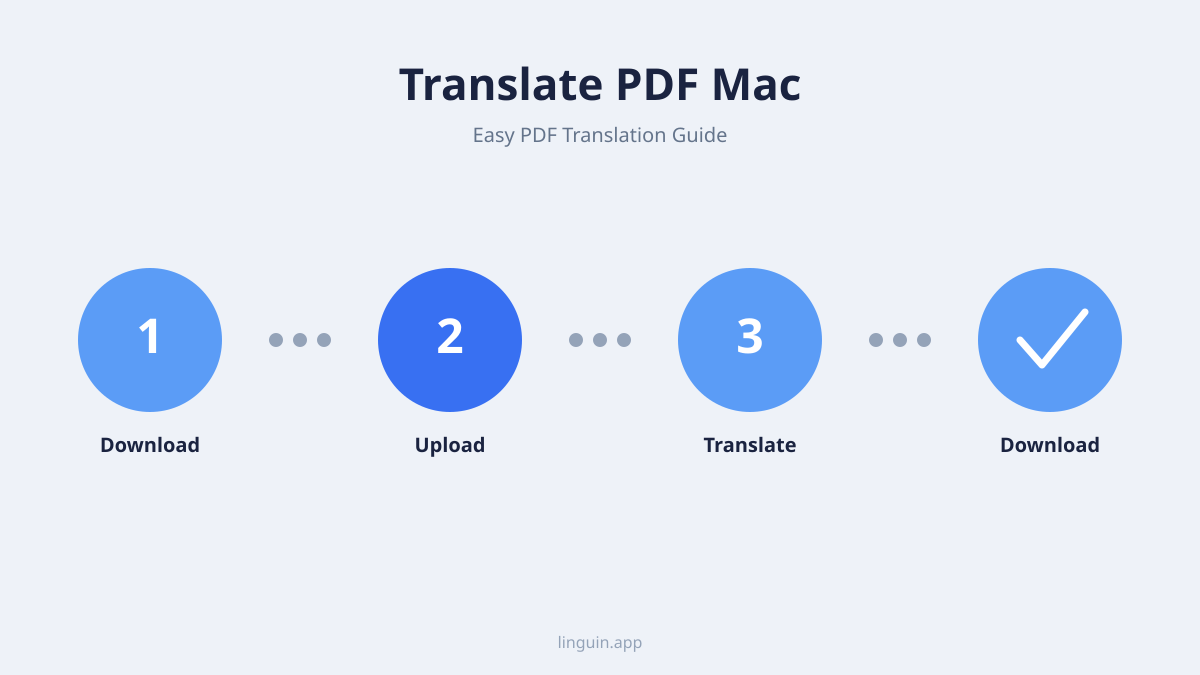
- Linguin’i indirip kurun: Henüz kurmadıysanız Linguin uygulamasını App Store’dan ya da web sitemizden macOS için indirin. Diğer Mac uygulamaları gibi kurun.
- Linguin’i başlatın: Linguin uygulamasını açın.
- PDF’inizi içe aktarın: PDF’inizi Linguin’e aktarmanın birkaç kolay yolu var:
- Sürükleyip bırakın: PDF dosyanızı Finder penceresinden doğrudan Linguin uygulama penceresine sürükleyin.
- Dosya seçimi: Linguin içindeki “Dosya İçe Aktar” ya da benzeri bir düğmeye tıklayın ve Mac’inizde PDF’inizin bulunduğu konuma gidin.
- Dilleri seçin: PDF’iniz yüklendikten sonra Linguin, kaynak dili (PDF’in dili) ve hedef dili (çevrilmesini istediğiniz dil) seçmenizi isteyecek. Linguin’in yapay zekası kaynak dili otomatik tespit etmede oldukça başarılı ama her zaman manuel olarak da belirtebilirsiniz.
- Çeviriyi başlatın: “Çevir” düğmesine tıklayın. Linguin ardından PDF’inizi işleyecek. Bu, belgenin boyutuna ve karmaşıklığına bağlı olarak biraz zaman alabilir.
- Gözden geçirip dışa aktarın: Çeviri tamamlandıktan sonra Linguin çevrilen içeriği gösterecek. Çeviriyi uygulama içinde gözden geçirebilirsiniz. Önemli olan Linguin’in orijinal biçimlendirmeyi mümkün olduğunca korumaya çalışması. Ardından çevrilen belgeyi genellikle yeni bir PDF ya da başka bir düzenlenebilir format olarak, içeriğinizin bütünlüğünü koruyarak dışa aktarabilirsiniz.
PDF Çevirisi İçin Linguin Kullanmanın Temel Faydaları:
- Yüksek doğruluk: Linguin, üstün çeviri kalitesi için en yeni yapay zekadan yararlanır; bağlamı ve inceliği temel araçlardan daha iyi anlar.
- Biçimlendirmeyi korur: Linguin, belge yapılarını ele almak üzere tasarlanmıştır ve çevrilen çıktıda düzeninizi, fontlarınızı ve görsellerinizi olabildiğince sağlam tutmayı hedefler.
- OCR entegrasyonu (potansiyel olarak): Taranmış PDF’ler için Linguin gibi gelişmiş çeviri uygulamaları, çeviriden önce görsel tabanlı metni düzenlenebilir metne dönüştürmek için Optik Karakter Tanıma (OCR) içerebilir. Bu, okunamayan taranmış belgeler için oyunun kurallarını değiştiren bir özellik.
- Verimlilik: Bir PDF’in tamamını birkaç tıklamayla çevirmek, manuel kopyala-yapıştır ya da çok adımlı dönüştürme süreçlerinden önemli ölçüde daha hızlı.
- Çoklu platform kolaylığı: Linguin macOS, iOS ve tarayıcı uzantıları genelinde mevcut olduğundan nerede olursanız olun tutarlı çeviri desteğinden emin olabilirsiniz.
Yöntem 3: Çevrimiçi PDF Çeviri Araçları
Yerleşik tarayıcı özelliklerinin ve özel Mac uygulamalarının ötesinde, özellikle PDF belgelerini çevirmek için tasarlanmış çok sayıda çevrimiçi araç var. Bu araçlar genellikle herhangi bir yazılım kurmadan hızlı ve erişilebilir bir çeviri elde etmenin bir yolunu sunar.
Çevrimiçi Araçlar Nasıl Çalışır
Bu web tabanlı hizmetler genellikle PDF dosyanızı sunucularına yüklemenizi ister. Hizmet ardından belgeyi işler, metni çıkarır, kendi yapay zeka motorlarını kullanarak çevirir ve çevrilmiş versiyonu indirmenize olanak tanır.
Popüler Çevrimiçi PDF Çevirmenleri:
- Google Translate (belge yükleme özelliği): Öncelikle metin ve web sayfası çevirisiyle bilinse de Google Translate ayrıca bir belge çeviri özelliği de sunuyor. Bir PDF, DOCX, PPTX ya da XLSX dosyası yükleyebilir, çevirmeye çalışır.
- DeepL: Yüksek kaliteli çevirileriyle tanınan DeepL, PDF dahil belge yüklemelerini de destekliyor.
- DocTranslator: Bu hizmet, belgeleri çevirmede uzmanlaşmıştır ve PDF dahil geniş bir dosya formatı yelpazesini destekler.
- Online Doc Translator: DocTranslator’a benzer şekilde bu platform, basit bir arayüzle çeviri için PDF yüklemenize olanak tanır.
Çevrimiçi PDF Çevirmenlerini Kullanma Adımları:
- Web sitesini ziyaret edin: Seçtiğiniz çevrimiçi PDF çevirmeninin web sitesine gidin.
- PDF’inizi yükleyin: “Belge Yükle”, “Dosya Seç” ya da benzeri bir düğme arayın ve Mac’inizden PDF’inizi seçin.
- Dilleri seçin: Kaynak ve hedef dilleri belirtin.
- Çeviriyi başlatın: “Çevir” ya da “Başlat” düğmesine tıklayın.
- Çevrilen PDF’i indirin: Çeviri tamamlandığında çevrilen PDF’inizi indirmek için bir bağlantı sunulacaktır.
Çevrimiçi Araçlar İçin Dikkat Edilmesi Gerekenler:
- Gizlilik ve güvenlik: Hassas ya da gizli belgeleri üçüncü taraf web sitelerine yüklerken dikkatli olun. Her zaman hizmetin gizlilik politikasını kontrol edin.
- Dosya boyutu sınırları: Birçok ücretsiz çevrimiçi araç, çevirebileceğiniz boyut ya da sayfa sayısı konusunda sınırlamalara sahip.
- Biçimlendirme koruması: Birçok çevrimiçi araç biçimlendirmeyi korumaya çalışsa da sonuçlar değişkenlik gösterebilir. Karmaşık PDF’ler yine de orijinal düzenlerinin bir kısmını kaybedebilir.
- OCR kalitesi: Taranmış bir PDF çeviriyorsanız bu çevrimiçi araçlara entegre edilen OCR’ın kalitesi çeviri doğruluğunu önemli ölçüde etkileyebilir.
PDF Çeviri Sonuçlarınızı En Üst Düzeye Çıkarmak İçin İpuçları
Hangi yöntemi seçerseniz seçin, birkaç iyi uygulama Mac’inizde mümkün olan en iyi çeviri sonuçlarına ulaşmanıza yardımcı olabilir.
PDF’inizi Hazırlayın
- Tarama olup olmadığını kontrol edin: PDF’iniz bir belgenin taraması ise metin esasen bir görseldir. Çeviriden önce görseli gerçek metne dönüştürmek için bir OCR aracı kullanmayı düşünün. Birçok özel uygulama ve bazı çevrimiçi hizmetler bu yeteneği yerleşik olarak sunar.
- Mümkünse sadeleştirin: Orijinal kaynak belgeniz (örneğin bir Word dosyası) varsa onu çevirip ardından PDF’e dönüştürmek, karmaşık biçimlendirmeye sahip hazır bir PDF’i çevirmekten genellikle daha iyi sonuçlar verir.
İşe Uygun Doğru Aracı Seçin
- Hızlı parçalar için: Safari’nin yerleşik özelliğini kullanın ya da çevrimiçi bir çeviriciye kopyala-yapıştır yapın.
- Sık belge çevirisi ve doğruluk için: Linguin gibi özel bir uygulamaya yatırım yapın. Yapay zeka destekli motoru ve belge bütünlüğüne verdiği önem size zaman kazandıracak ve hayal kırıklığından kurtaracaktır.
- Ara sıra, hassas olmayan belgeler için: Çevrimiçi PDF çevirmenleri kullanışlı bir seçenek olabilir.
Gözden Geçirin ve Düzenleyin
Hiçbir makine çevirisi mükemmel değildir. Çevrilen belgeyi gözden geçirmek için her zaman zaman ayırın. Şunları kontrol edin:
- Doğruluk: Çevrilen metin, orijinalin amaçlanan anlamını iletiyor mu?
- Dilbilgisi ve yazım: En gelişmiş yapay zeka bile küçük hatalar yapabilir.
- Bağlamsal uygunluk: Kullanılan terimler ve ifadeler belgenin amacına ve kitlesine uygun mu?
- Biçimlendirme: Düzenin, başlıkların ve özel karakterlerin çevrilen çıktıda doğru şekilde gösterildiğinden emin olun.
Sınırlamaları Anlayın
Çeviri teknolojisinin neler başarabileceği konusunda gerçekçi olun. Son derece teknik jargon, ince nüanslara sahip yaratıcı yazılar ya da kültüre özgü deyimler, en gelişmiş yapay zeka için bile hâlâ zorluk yaratabilir.
Sonuç: Mac’inizde Dil Boşluklarını Kolayca Aşmak
Mac’inizde PDF belgelerini çevirmek artık göz korkutucu bir görev olmak zorunda değil. Kullanışlı tarayıcı tabanlı araçlardan Linguin gibi uygulamaların güçlü, yapay zeka destekli yeteneklerine kadar parmaklarınızın ucunda bir dizi seçenek var. Tutarlı doğruluk, gelişmiş biçimlendirme koruması ve gerçek anlamda sadeleştirilmiş bir iş akışı için Linguin gibi özel bir çeviri uygulamasını Mac ekosisteminize entegre etmek akıllıca bir yatırım. Mevcut farklı yöntemleri anlayıp bu iyi uygulamaları uygulayarak dil engellerini kendinden emin bir şekilde aşabilir ve kaynağı ne olursa olsun herhangi bir PDF belgesindeki bilginin kilidini açabilirsiniz. İyi çeviriler!


-vs-translator.png)




