
 English
  Español
  Français
  Deutsch
  Português
  Italiano
  Русский
  中文(简体)
  日本語
日本語  한국어
한국어  العربية
  हिन्दी
  Nederlands
  Türkçe
  Polski
Linguin डाउनलोड करने के लिए, आप macOS ऐप App Store से, iOS ऐप वहीं से, या Chrome या Safari एक्सटेंशन उनके संबंधित स्टोर से इंस्टॉल कर सकते हैं। यह मार्गदर्शिका प्रत्येक प्लेटफ़ॉर्म के लिए सीधे लिंक और चरण-दर-चरण निर्देश प्रदान करती है। चाहे आप अंतरराष्ट्रीय ग्राहकों के साथ काम करने वाले पेशेवर हों, विदेशी भाषाओं में शोध करने वाले छात्र हों, या विदेश में डिजिटल सामग्री नेविगेट करने वाले यात्री हों, आपकी उंगलियों पर तत्काल, संदर्भ-सजग अनुवाद होने से आपकी दुनिया के साथ बातचीत का तरीका बदल जाता है। आप सीखेंगे कि Linguin के प्रत्येक संस्करण को कहाँ ढूंढना है, इसे कैसे इंस्टॉल करना है, और 100 से अधिक भाषाओं में तुरंत टेक्स्ट और वेबपेजों का अनुवाद कैसे शुरू करना है।
मुख्य बातें
- Linguin, App Store के माध्यम से macOS और iOS के लिए नेटिव ऐप्स के रूप में और Chrome व Safari के लिए ब्राउज़र एक्सटेंशन के रूप में उपलब्ध है।
- किसी भी प्लेटफ़ॉर्म के लिए इंस्टॉलेशन में दो मिनट से कम समय लगता है, और इसके लिए किसी तकनीकी विशेषज्ञता की आवश्यकता नहीं होती।
- एक बार इंस्टॉल होने के बाद, Linguin चिपकाए गए टेक्स्ट, चुनी गई वेबपेज सामग्री और उच्चरित भाषण का AI-संचालित सटीकता के साथ सभी पांच अनुवाद शैलियों में अनुवाद करता है।
Linguin कहाँ से डाउनलोड करें
आपका डाउनलोड पथ आपके द्वारा उपयोग किए जाने वाले डिवाइस और ऑपरेटिंग सिस्टम पर निर्भर करता है। Linguin को सुरक्षा और इंस्टॉलेशन की सुविधा सुनिश्चित करने के लिए आधिकारिक, विश्वसनीय चैनलों के माध्यम से वितरित किया जाता है। Apple इकोसिस्टम उपयोगकर्ताओं के लिए, प्राथमिक गंतव्य डेस्कटॉप के लिए Mac App Store और मोबाइल के लिए iOS App Store है। ब्राउज़र-आधारित अनुवाद के लिए, Chrome वेब स्टोर और Apple का Safari एक्सटेंशन गैलरी स्रोत हैं।
macOS एप्लिकेशन एक स्टैंडअलोन डेस्कटॉप प्रोग्राम है। आप इसे अपने कंप्यूटर पर Mac App Store ऐप में “Linguin” खोजकर या App Store वेबसाइट पर जाकर ढूंढ सकते हैं। App Store के माध्यम से इसे डाउनलोड और इंस्टॉल करने से स्वचालित अपडेट प्रबंधित होते हैं और यह गारंटी मिलती है कि सॉफ़्टवेयर Apple द्वारा नोटरीकृत है, जिसका अर्थ है कि इसे दुर्भावनापूर्ण सामग्री के लिए जाँचा गया है। iOS एप्लिकेशन भी इसी सिद्धांत का पालन करता है, जो iPhone और iPad App Store पर उपलब्ध है। यह टच इंटरैक्शन और त्वरित पेस्ट-एंड-ट्रांसलेट उपयोग के लिए अनुकूलित है, साथ ही हाथों-मुक्त उपयोग के लिए डिक्टेशन और रीड-अलाउड प्लेबैक सुविधा के साथ।
ब्राउज़र एकीकरण के लिए, Linguin एक Chrome एक्सटेंशन प्रदान करता है, जो Chrome वेब स्टोर में सूचीबद्ध है, और आप इसे किसी भी क्रोमियम-आधारित ब्राउज़र में जोड़ सकते हैं, जिसमें Brave, Edge और Opera शामिल हैं। विशेष रूप से macOS पर, एक Safari एक्सटेंशन Linguin ऐप के अंदर ही बंडल किया गया है, इसे खोजने के लिए कोई अलग Safari एक्सटेंशन गैलरी लिस्टिंग नहीं है। आप Mac ऐप इंस्टॉल करने के बाद Safari के अपने सेटिंग्स से इसे चालू करते हैं। दोनों एक्सटेंशन आपको अपने वर्तमान टैब को छोड़े बिना हाइलाइट किए गए टेक्स्ट या पूरे वेबपेज का अनुवाद करने देते हैं। जब आप साइन इन होते हैं, तो आकी प्राथमिकताएँ और अनुवाद इतिहास डिवाइसों में सिंक हो जाता है।
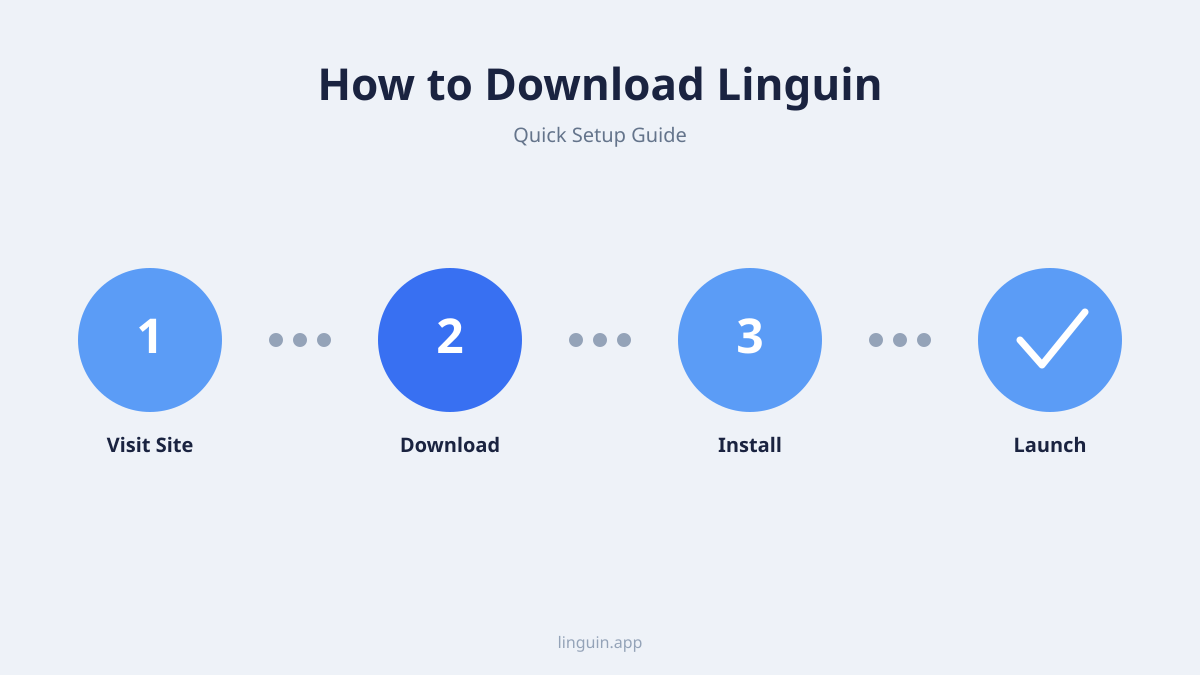
प्रत्येक प्लेटफ़ॉर्म के लिए चरण-दर-चरण इंस्टॉलेशन मार्गदर्शिका
एक सहज इंस्टॉलेशन आपको तेजी से अनुवाद करने में मदद करती है। हालांकि प्रत्येक प्लेटफ़ॉर्म की प्रक्रिया थोड़ी अलग है, लेकिन किसी में भी कुछ क्लिक से अधिक की आवश्यकता नहीं होती। यहां आपकी पसंदीदा डिवाइस पर Linguin चलाने के लिए एक विस्तृत वॉकथ्रू दी गई है।
macOS पर Linguin इंस्टॉल करना
- अपने Mac पर App Store एप्लिकेशन खोलें।
- ऊपरी-बाएं कोने में सर्च बार में, “Linguin” टाइप करें और एंटर दबाएं।
- सर्च परिणामों में से Linguin ऐप ढूंढें। इसे स्पष्ट रूप से चिह्नित होना चाहिए।
- Get बटन पर क्लिक करें (या कीमत वाला बटन यदि यह एक भुगतान ऐप है, हालांकि आमतौर पर एक मुफ्त संस्करण उपलब्ध होता है)। बटन फिर “Install” में बदल जाएगा।
- Install पर क्लिक करें। आपको अपने Apple ID पासवर्ड से प्रमाणीकरण करने या Touch ID का उपयोग करने की आवश्यकता हो सकती है।
- एक बार डाउनलोड पूरा होने के बाद, Linguin ऐप स्वचालित रूप से खुल जाएगा, या आप इसे अपने Applications फ़ोल्डर और Launchpad में ढूंढ सकते हैं।
एक बार इंस्टॉल होने के बाद, ऐप पृष्ठभूमि में तैयार बैठा रहता है। एक एकल निश्चित ग्लोबल शॉर्टकट है, Option + Space, जो macOS पर कहीं से भी Linguin विंडो को खोलता और बंद करता है: किसी एक्सेसिबिलिटी अनुमति या प्रति-ऐप सेटअप की आवश्यकता नहीं है, क्योंकि वर्कफ़्लो यह है कि टेक्स्ट कॉपी करें, शॉर्टकट दबाएं, पेस्ट करें और अनुवाद करें, न कि अन्य ऐप्स से सीधे टेक्स्ट पढ़ना।
iOS और iPadOS पर Linguin इंस्टॉल करना
- अपने iPhone या iPad पर App Store खोलें।
- नीचे सर्च आइकन टैप करें और “Linguin” टाइप करें।
- परिणामों में Linguin ऐप ढूंढें और उस पर टैप करें।
- Get बटन टैप करें। आपको Face ID, Touch ID, या अपने Apple ID पासवर्ड से प्रमाणीकरण करने की आवश्यकता हो सकती है।
- इंस्टॉलेशन के बाद, Open टैप करें या अपने होम स्क्रीन पर Linguin आइकन ढूंढें।
iOS ऐप त्वरित, चलते-फिरते अनुवाद के लिए डिज़ाइन किया गया है। Messages, Mail, Notes, या Safari से टेक्स्ट कॉपी करें, Linguin खोलें, और अनुवाद करने के लिए इसमें पेस्ट करें। कोई कीबोर्ड एक्सटेंशन या शेयर-शीट एकीकरण नहीं है, इसलिए ऐप में पेस्ट करना ही टेक्स्ट डालने का तरीका है। हाथों-मुक्त उपयोग के लिए, एक संदेश डिक्टेट करने और अनुवाद वापस सुनने के लिए माइक्रोफ़ोन बटन टैप करें।
Linguin Chrome एक्सटेंशन जोड़ना
- अपने डेस्कटॉप पर Chrome ब्राउज़र खोलें।
- Chrome वेब स्टोर पर नेविगेट करें।
- “Linguin Translate” खोजने के लिए सर्च बार का उपयोग करें।
- सर्च परिणामों में से Linguin एक्सटेंशन पर क्लिक करें।
- एक्सटेंशन के विवरण पृष्ठ पर, Add to Chrome बटन पर क्लिक करें।
- एक कन्फर्मेशन डायलॉग दिखाई देगा जिसमें एक्सटेंशन द्वारा आवश्यक अनुमतियों का विवरण होगा। कन्फर्म करने के लिए Add extension पर क्लिक करें।
एक्सटेंशन आइकन आपके ब्राउज़र के ऊपरी-दाएं टूलबार में दिखाई देगा। आप त्वरित अनुवाद पैनल खोलने के लिए इस पर क्लिक कर सकते हैं या तत्काल अनुवाद के लिए चुने गए टेक्स्ट पर राइट-क्लिक कॉन्टेक्स्ट मेनू का उपयोग कर सकते हैं। यह विधि उन छात्रों, शोधकर्ताओं या पेशेवरों के लिए आदर्श है जिन्हें दैनिक रूप से विदेशी भाषाओं में लेख, रिपोर्ट या ईमेल पढ़ने की आवश्यकता होती है। इसकी तुलना कैसे होती है, इसके बारे में आप सर्वश्रेष्ठ अनुवाद Chrome एक्सटेंशन विकल्पों के बारे में पढ़ सकते हैं।
Linguin Safari एक्सटेंशन सक्षम करना
Chrome एक्सटेंशन के विपरीत, Safari एक्सटेंशन एक अलग डाउनलोड नहीं है। यह macOS Linguin ऐप के अंदर बंडल किया गया है और केवल इसे चालू करने की आवश्यकता है।
- Mac App Store से macOS के लिए Linguin ऐप इंस्टॉल करें (ऊपर दिए गए चरण देखें)। यही Safari के लिए एक्सटेंशन उपलब्ध कराता है।
- Safari खोलें और मेनू बार से Safari > Settings (या Preferences) चुनें।
- Extensions टैब चुनें।
- सूची में “Linguin” ढूंढें और इसे चालू करने के लिए इसके आगे वाले बॉक्स को चेक करें। Safari आपसे पुष्टि करने के लिए कह सकता है।
- इसे उन वेबसाइटों पर चलाने की अनुमति दें जिनका आप अनुवाद करना चाहते हैं, या तो सभी साइटें या विशिष्ट वे जिन्हें आप मंजूरी देते हैं।
अब आपको Safari के टूलबार में Linguin आइकन दिखाई देगा। वर्तमान में iPhone या iPad के लिए कोई Safari एक्सटेंशन नहीं है, उन डिवाइसों पर, अनुवाद करने का अर्थ है टेक्स्ट कॉपी करना और इसे स्टैंडअलोन Linguin ऐप में पेस्ट करना।
अपना Linguin खाता सेट अप करना
इंस्टॉलेशन के बाद, सेटअप त्वरित है। आप बुनियादी अनुवाद के लिए बिना खाता बनाए Linguin का उपयोग कर सकते हैं, लेकिन साइन इन करने से अनुवाद इतिहास, कस्टम डिक्शनरी और आपकी प्राथमिकताओं का डिवाइसों में सिंकिंग अनलॉक हो जाता है।
पहली बार Linguin ऐप खोलने पर, आप अपनी लक्ष्य भाषा सेट करेंगे (वह भाषा जिसमें आप सबसे अधिक बार अनुवाद करते हैं), ऐप स्वचालित रूप से आपके द्वारा पेस्ट किए गए किसी भी टेक्स्ट की स्रोत भाषा का पता लगाता है। आप पांच अनुवाद शैलियाँ, Standard, Casual, Formal, Technical और Creative भी देखेंगे, जिन्हें आप प्रति अनुवाद चुन सकते हैं, यह इस पर निर्भर करता है कि आप व्यावसायिक पत्राचार, एक आकस्मिक चैट या तकनीकी सामग्री को संभाल रहे हैं।
एक मुफ्त Linguin खाता बनाने की सिफारिश की जाती है। यह आपकी कस्टम डिक्शनरी (आपके द्वारा जोड़े गए निश्चित शब्द प्रतिस्थापन, जैसे ब्रांड नाम या तकनीकी संक्षिप्ताक्षर) और आपके अनुवाद इतिहास को आपके macOS, iOS और ब्राउज़र इंस्टॉलेशन में सिंक करता है, ताकि एक डिवाइस पर सेट किया गया विशेष शब्दावली दूसरों पर उपलब्ध हो। यह खाता आपकी सदस्यता का भी प्रबंधन करता है यदि आप मुफ्त टियर से अपग्रेड करके चार गैर-मानक शैलियों और एक उच्च वर्ण सीमा को अनलॉक करना चुनते हैं।
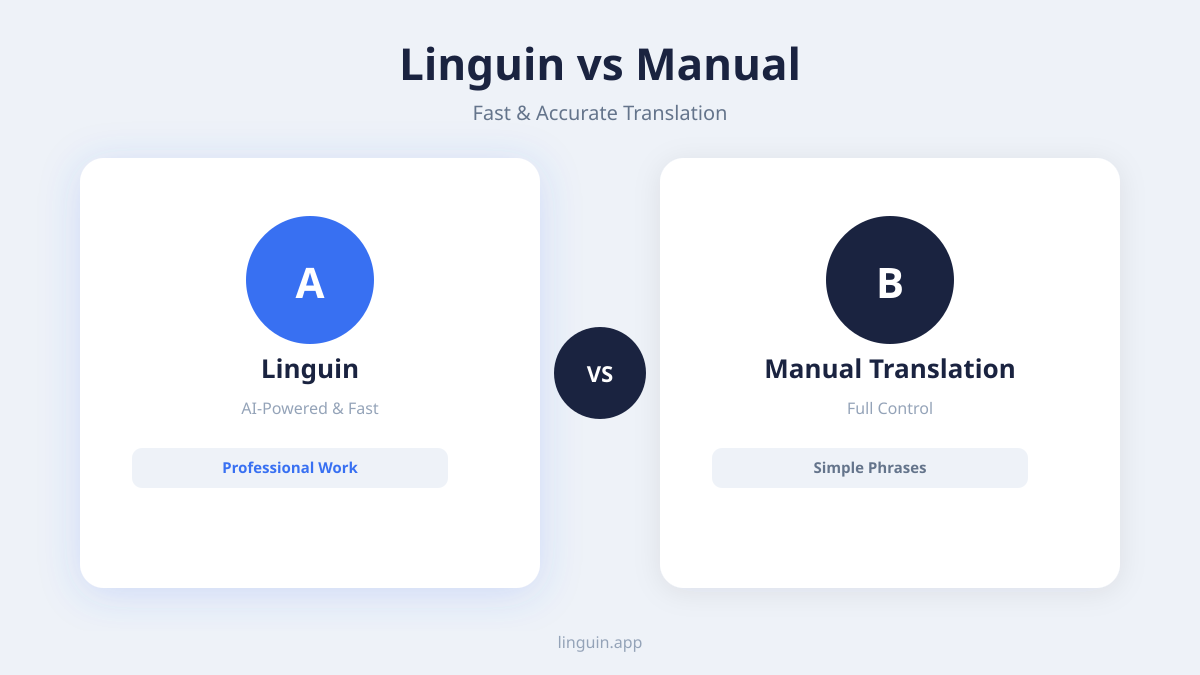
इंस्टॉलेशन के बाद मुख्य अनुवाद वर्कफ़्लो
Linguin इंस्टॉल और कॉन्फ़िगर होने के साथ, यह आपके डिजिटल वर्कफ़्लो में लगभग अदृश्य रूप से एकीकृत हो जाता है। शक्ति इस बात में निहित है कि आप इसे कैसे लागू करते हैं। विधि थोड़ी बदलती है यह इस पर निर्भर करता है कि आप डेस्कटॉप ऐप, मोबाइल ऐप या ब्राउज़र एक्सटेंशन का उपयोग कर रहे हैं, लेकिन परिणाम वही है: तेज़, सटीक AI अनुवाद।
macOS पर पेस्ट-एंड-ट्रांसलेट
macOS ऐप तब तक आपके रास्ते से दूर रहता है जब तक आपको इसकी आवश्यकता न हो। Mail में ईमेल से, Word में रिपोर्ट से या कहीं और से टेक्स्ट कॉपी करें, Option + Space दबाएं (ऐप का एक निश्चित ग्लोबल शॉर्टकट, कस्टमाइज़ेबल नहीं), और Linguin विंडो तुरंत खुल जाती है। टेक्स्ट पेस्ट करें, एक शैली चुनें, और अपना अनुवाद पढ़ें। यह कॉपी-शॉर्टकट-पेस्ट लय इतनी तेज़ है कि यह Linguin को बहुभाषी उपयोगकर्ताओं के लिए सर्वश्रेष्ठ Mac उत्पादकता ऐप्स में से एक बना देती है, भले ही अन्य ऐप्स से सीधे टेक्स्ट न पढ़ा जाए।
एक्सटेंशन के साथ ब्राउज़र में अनुवाद
ब्राउज़र एक्सटेंशन विदेशी-भाषा वेबसाइटों को तुरंत पठनीय बना देते हैं। सबसे सरल विधि यह है कि वेबपेज पर किसी भी चुने गए टेक्स्ट पर राइट-क्लिक करें और कॉन्टेक्स्ट मेनू से Linguin के अनुवाद विकल्प को चुनें। पूरे पेज का अनुवाद करने के लिए, ब्राउज़र टूलबार में Linguin आइकन पर क्लिक करें और “Translate Page” चुनें। यह समाचार पढ़ने, बाजार अनुसंधान करने या विदेशी वेब सेवाओं का उपयोग करने के लिए अमूल्य है। इस कार्यक्षमता की गहन जानकारी के लिए देखें कि कैसे एक Chrome एक्सटेंशन पेजों का अनुवाद करता है।
चलते-फिरते मोबाइल अनुवाद
iOS ऐप उसी पेस्ट-एंड-ट्रांसलेट कोर के इर्द-गिर्द बनाया गया है: Messages, Mail, वेबपेज या कहीं और से टेक्स्ट कॉपी करें, Linguin खोलें, इसमें पेस्ट करें, और अपना अनुवाद प्राप्त करें। हाथों-मुक्त क्षणों के लिए, माइक्रोफ़ोन आइकन टैप करें जो आप कहना चाहते हैं उसे डिक्टेट करने के लिए और अनुवाद वापस सुनने के लिए, यह एक टर्न-आधारित लूप है न कि लाइव दो-तरफ़ा वार्तालाप मोड। यह इसे iPhone के लिए सर्वश्रेष्ठ अनुवाद ऐप्स के बीच एक मजबूत दावेदार बनाता है।
Linguin के लिए वास्तविक दुनिया के उपयोग के मामले
डाउनलोड और सेटअप को समझना एक बात है, इसे कार्यरत देखना इसके मूल्य को स्पष्ट करता है। यहां दो ठोस परिदृश्य हैं जहां डिवाइसों में Linguin इंस्टॉल होने से वास्तविक समस्याओं का समाधान होता है।
परिदृश्य 1: अंतरराष्ट्रीय व्यावसायिक पेशेवर। आप जापान में एक संभावित ग्राहक के लिए एक प्रस्ताव तैयार कर रहे हैं। अपने Mac पर, आप एक अंग्रेजी दस्तावेज़ के प्रमुख पैराग्राफ का जापानी में अनुवाद करने के लिए Technical शैली के साथ Linguin का उपयोग करते हैं, प्रत्येक अनुभाग को Option + Space के साथ पेस्ट करते हैं। बाद में, आपको ग्राहक से जापानी में एक जरूरी ईमेल प्राप्त होता है। आप Outlook में ईमेल टेक्स्ट कॉपी करते हैं, Linguin खोलते हैं, इसमें पेस्ट करते हैं, और एक तत्काल अनुवाद प्राप्त करते हैं। आवागमन के दौरान, आप अंतिम समय के शोध के लिए अपने iPhone पर ग्राहक की जापानी वेबसाइट खोलते हैं, आवश्यक अंशों को कॉपी करते हैं और उन्हें Linguin ऐप में पेस्ट करते हैं। आपका वर्कफ़्लो सभी डिवाइसों में निर्बाध और अबाधित रहता है।
परिदृश्य 2: भाषा छात्र। आप फ्रेंच सीख रहे हैं और फ्रेंच समाचार लेख पढ़कर अभ्यास कर रहे हैं। अपने लैपटॉप पर, आप Le Monde की वेबसाइट पढ़ने के लिए Linguin Chrome एक्सटेंशन का उपयोग करते हैं, कठिन वाक्यांशों का चयन करते हैं और अपनी जगह खोए बिना उनका अनुवाद करने के लिए राइट-क्लिक करते हैं। आप अपनी Linguin कस्टम डिक्शनरी में मुश्किल आवर्ती शब्दावली जोड़ते हैं, जो साइन इन होने पर आपके फोन में सिंक हो जाती है। बाद में, एक कैफे में, आप Casual शैली का उपयोग करके iOS ऐप में फ्रेंच में एक प्रश्न टाइप या डिक्टेट करते हैं और आपको वापस बजाई गई उच्चारण सुनते हैं, जो समझ और बोलने के अभ्यास दोनों में मदद करता है। यह एकीकृत टूलसेट समर्पित भाषा सीखने वाले ऐप्स के साथ-साथ आपकी यात्रा का समर्थन करता है।
सामान्य इंस्टॉलेशन समस्याओं का समाधान
कभी-कभी, इंस्टॉलेशन के दौरान या बाद में आपको एक अड़चन का सामना करना पड़ सकता है। अधिकांश समस्याओं के सीधे समाधान हैं। यहां सबसे आम समस्याओं को संबोधित करने का तरीका बताया गया है।
- “Linguin cannot be opened because the developer cannot be verified” (macOS): यह तब प्रकट होता है यदि आप App Store के बाहर सॉफ़्टवेयर डाउनलोड करते हैं। चूंकि Linguin App Store-वितरित है, आपको यह नहीं दिखना चाहिए। यदि आप देखते हैं, तो System Settings > Privacy & Security पर जाएं। नीचे स्क्रॉल करें और आपको Linguin के ब्लॉक होने का एक संदेश दिखना चाहिए। “Open Anyway” पर क्लिक करें।
- ब्राउज़र टूलबार में एक्सटेंशन आइकन दिखाई नहीं दे रहा: ब्राउज़र एक्सटेंशन जोड़ने के बाद, इसका आइकन कभी-कभी छिपा हो सकता है। Chrome में, टूलबार में पज़ल पीस एक्सटेंशन आइकन पर क्लिक करें और Linguin एक्सटेंशन को पिन करें। Safari में, सुनिश्चित करें कि यह Safari > Settings > Extensions में सक्षम है।
Option + SpaceLinguin नहीं खोलता: कोई अन्य ऐप या सिस्टम सुविधा पहले से ही उस संयोजन का उपयोग कर रही हो सकती है। संघर्षों के लिए System Settings में अपनी कीबोर्ड शॉर्टकट सेटिंग्स जांचें, और सुनिश्चित करें कि Linguin चल रहा है (अपने मेनू बार या Applications फ़ोल्डर की जांच करें)।- लॉन्च पर ऐप क्रैश हो जाता है: सुनिश्चित करें कि आपका ऑपरेटिंग सिस्टम अप टू डेट है। macOS और iOS के लिए, System Settings और App Store में अपडेट के लिए जांचें। यदि समस्या बनी रहती है, तो ऐप को अनइंस्टॉल और रीइंस्टॉल करने से आमतौर पर यह हल हो जाता है।
- डिवाइसों में सिंक काम नहीं कर रहा: सत्यापित करें कि आप सभी डिवाइसों पर एक ही Linguin खाते में साइन इन हैं। अपने इंटरनेट कनेक्शन की जांच करें। कभी-कभी, लॉग आउट करके और वापस लॉग इन करने से सिंक कनेक्शन फिर से स्थापित हो सकता है।
अक्सर पूछे जाने वाले प्रश्न
क्या Linguin मुफ्त में डाउनलोड करने योग्य है?
हां, Linguin के सभी संस्करण, macOS ऐप, iOS ऐप, Chrome एक्सटेंशन और macOS Safari एक्सटेंशन, मुफ्त में डाउनलोड और इंस्टॉल करने योग्य हैं। मुफ्त टियर आपको प्रति-अनुवाद वर्ण सीमा के साथ Standard-शैली अनुवाद देता है। एक भुगतान योजना (मासिक या एक-बार जीवन भर) अन्य चार अनुवाद शैलियों और एक उच्च वर्ण सीमा को अनलॉक करती है।
क्या मुझे ऐप और एक्सटेंशन दोनों डाउनलोड करने की आवश्यकता है?
जरूरी नहीं। आपकी पसंद आपके प्राथमिक उपयोग के मामले पर निर्भर करती है। यदि आप अपना अधिकांश समय विदेशी सामग्री पढ़ने में ब्राउज़र में बिताते हैं, तो ब्राउज़र एक्सटेंशन पर्याप्त है। यदि आपको अपने Mac पर कहीं से भी कॉपी किए गए टेक्स्ट के लिए एक तेज़, हमेशा उपलब्ध अनुवादक की आवश्यकता है, तो macOS ऐप अपने Option + Space शॉर्टकट के साथ वही है जो आप चाहते हैं। मोबाइल अनुवाद के लिए, iOS ऐप समाधान है। कई उपयोगकर्ता एक पूर्ण वर्कफ़्लो के लिए डेस्कटॉप ऐप और एक ब्राउज़र एक्सटेंशन दोनों होने में मूल्य पाते हैं।
क्या मैं Linguin ऑफ़लाइन उपयोग कर सकता हूँ?
नहीं। Linguin में किसी भी प्लेटफ़ॉर्म पर कोई ऑफ़लाइन मोड या डाउनलोड करने योग्य भाषा पैक नहीं है। प्रत्येक अनुवाद इंटरनेट पर अनुवाद इंजन को भेजा जाता है, इसलिए एक सक्रिय कनेक्शन आवश्यक है।
Linguin की तुलना Google Translate से कैसे होती है?
Linguin की भुगतान शैलियाँ AI मॉडल के माध्यम से जाती हैं जो जटिल वाक्यों और पेशेवर शब्दजाल के लिए अधिक सूक्ष्म, संदर्भ-सजग आउटपुट उत्पन्न कर सकती हैं, और इसकी मुफ्त टियर त्वरित, मानक-शैली अनुवादों के लिए अंदरूनी रूप से Google Translate का उपयोग करती है। एक अलग वेबसाइट खोलने के विपरीत, Linguin आपके ऑपरेटिंग सिस्टम और ब्राउज़रों में एक मूल टूल के रूप में एकीकृत होता है, जो Option + Space शॉर्टकट और ब्राउज़र एक्सटेंशन के माध्यम से तेज़ पहुंच प्रदान करता है।
क्या मेरा अनुवाद डेटा Linguin के साथ निजी है?
आपके द्वारा अनुवादित टेक्स्ट को संसाधित करने और आपको वापस भेजे जाने के लिए अनुवाद इंजन को भेजा जाता है। साइन इन उपयोगकर्ताओं को अपने खाते में सहेजा गया एक अनुवाद इतिहास भी मिलता है, जिसकी आप ऐप के अंदर से समीक्षा कर सकते हैं या साफ कर सकते हैं। अनुवाद अनुरोधों और इतिहास को कैसे संभाला जाता है, इसके विवरण के लिए Linguin की गोपनीयता नीति की समीक्षा करें।
Linguin के साथ आरंभ करना
Linguin को डाउनलोड और इंस्टॉल करना आपके डिजिटल जीवन से भाषा की बाधाओं को दूर करने की ओर पहला सीधा कदम है। मुख्य बात यह है कि अपने प्राथमिक डिवाइस के लिए सही संस्करण चुनना, चाहे वह त्वरित पेस्ट-एंड-ट्रांसलेट शॉर्टकट के लिए macOS ऐप हो, गतिशीलता के लिए iOS ऐप हो, या सहज वेब अनुवाद के लिए ब्राउज़र एक्सटेंशन हो। प्रत्येक विश्वसनीय आधिकारिक स्टोर से मिनटों में इंस्टॉल हो जाता है, जिसके लिए किसी तकनीकी कौशल की आवश्यकता नहीं होती। एक बार सेट अप हो जाने के बाद, वर्कफ़्लो सरल है: टेक्स्ट कॉपी करें, Linguin खोलें, पेस्ट करें और अनुवाद करें, या वेबपेज पर टेक्स्ट का चयन करें और उसे जगह पर अनुवाद करने के लिए राइट-क्लिक करें।
आपका तत्काल अगला कदम ऊपर दी गई मार्गदर्शिका से अपना प्लेटफ़ॉर्म चुनना और डाउनलोड शुरू करना है। Mac App Store, iOS App Store, या Chrome वेब स्टोर पर जाएं, “Linguin” खोजें, और इंस्टॉल पर क्लिक करें। पांच मिनट के भीतर, आप ईमेल, वेबसाइट या चैट संदेश से टेक्स्ट का अनुवाद कर सकते हैं, यह प्रत्यक्ष अनुभव कर सकते हैं कि AI-संचालित अनुवाद आपके काम को कैसे सुव्यवस्थित कर सकता है और जानकारी तक आपकी पहुंच को कैसे व्यापक बना सकता है। इसकी क्षमताओं का पता लगाने के लिए मुफ्त टियर से शुरुआत करें, यह अपने आप में वास्तव में उपयोगी होने के लिए डिज़ाइन किया गया है।


-vs-translator.png)




