
 English
  Español
  Français
  Deutsch
  Português
  Italiano
  Русский
  中文(简体)
  日本語
日本語  한국어
한국어  العربية
  हिन्दी
  Nederlands
  Türkçe
  Polski
Aby pobrać Linguin, możesz zdobyć aplikację na macOS ze sklepu App Store, aplikację na iOS z tego samego miejsca, lub zainstalować rozszerzenie dla Chrome czy Safari z odpowiednich sklepów. Ten przewodnik zawiera bezpośrednie linki i instrukcje krok po kroku dla każdej platformy. Niezależnie od tego, czy jesteś profesjonalistą pracującym z klientami międzynarodowymi, studentem prowadzącym badania w obcych językach, czy podróżnikiem poruszającym się po cyfrowych treściach za granicą, posiadanie natychmiastowego, świadomego kontekstu tłumaczenia na wyciągnięcie ręki zmienia sposób, w jaki wchodzisz w interakcję ze światem. Dowiesz się dokładnie, gdzie znaleźć każdą wersję Linguin, jak ją zainstalować i jak natychmiast zacząć tłumaczyć tekst i strony internetowe w ponad 100 językach.
Najważniejsze informacje
- Linguin jest dostępny jako natywne aplikacje na macOS i iOS przez App Store oraz jako rozszerzenia przeglądarki dla Chrome i Safari.
- Instalacja na dowolnej platformie zajmuje mniej niż dwie minuty i nie wymaga wiedzy technicznej.
- Po instalacji Linguin tłumaczy wklejony tekst, zaznaczoną zawartość strony internetowej oraz podyktowaną mowę z dokładnością opartą na AI we wszystkich pięciu stylach tłumaczenia.
Gdzie pobrać Linguin
Ścieżka pobierania zależy od urządzenia i systemu operacyjnego, którego używasz. Linguin jest dystrybuowany przez oficjalne, zaufane kanały, aby zapewnić bezpieczeństwo i łatwość instalacji. Dla użytkowników ekosystemu Apple głównym miejscem jest Mac App Store dla komputerów oraz iOS App Store dla urządzeń mobilnych. Do tłumaczenia w przeglądarce źródłami są Chrome Web Store oraz galeria rozszerzeń Safari firmy Apple.
Aplikacja na macOS to samodzielny program desktopowy. Znajdziesz go, wyszukując „Linguin” w aplikacji Mac App Store na komputerze lub odwiedzając stronę internetową App Store. Pobieranie i instalacja przez App Store zarządza automatycznymi aktualizacjami i gwarantuje, że oprogramowanie zostało notarialnie zatwierdzone przez Apple, co oznacza, że zostało sprawdzone pod kątem złośliwej zawartości. Aplikacja na iOS działa na tej samej zasadzie, dostępna w App Store na iPhone’a i iPada. Jest zoptymalizowana pod kątem obsługi dotykowej i szybkiego tłumaczenia metodą wklej i przetłumacz, z dyktowaniem i odczytywaniem tłumaczenia na głos do obsługi bezdotykowej.
Do integracji z przeglądarką Linguin oferuje rozszerzenie dla Chrome, dostępne w Chrome Web Store, które możesz dodać do dowolnej przeglądarki opartej na Chromium, w tym Brave, Edge i Opera. Na macOS rozszerzenie dla Safari jest wbudowane bezpośrednio w samą aplikację Linguin - nie ma osobnego wpisu w galerii rozszerzeń Safari, którego trzeba by szukać. Włączasz je z poziomu ustawień Safari po zainstalowaniu aplikacji na Maca. Oba rozszerzenia pozwalają tłumaczyć zaznaczony tekst lub całą stronę internetową bez opuszczania bieżącej karty. Po zalogowaniu Twoje preferencje i historia tłumaczeń synchronizują się między urządzeniami.
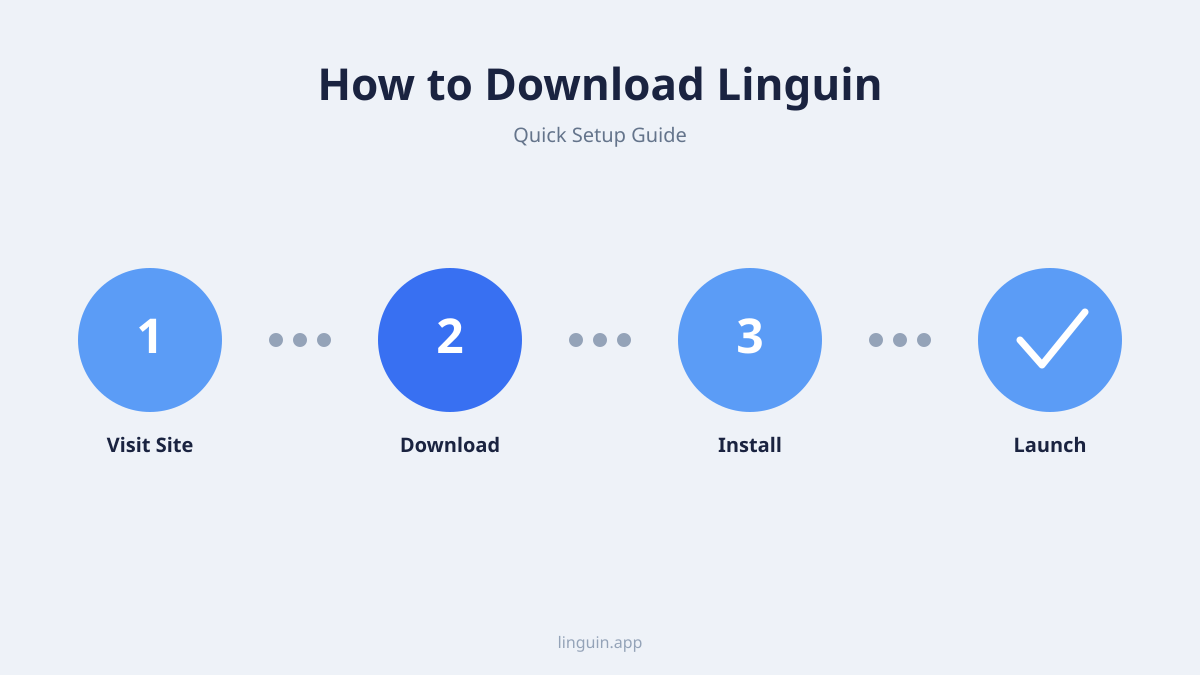
Instrukcja instalacji krok po kroku dla każdej platformy
Sprawna instalacja pozwala szybciej zacząć tłumaczyć. Choć każda platforma ma nieco inny proces, żaden nie wymaga więcej niż kilku kliknięć. Oto szczegółowy przewodnik uruchamiania Linguin na preferowanym urządzeniu.
Instalacja Linguin na macOS
- Otwórz aplikację App Store na Macu.
- W pasku wyszukiwania w lewym górnym rogu wpisz „Linguin” i naciśnij Enter.
- Znajdź aplikację Linguin w wynikach wyszukiwania. Powinna być wyraźnie oznaczona.
- Kliknij przycisk Pobierz (lub przycisk z ceną, jeśli to płatna aplikacja, choć zwykle dostępna jest darmowa wersja). Przycisk zmieni się wtedy na „Zainstaluj”.
- Kliknij Zainstaluj. Może być konieczne uwierzytelnienie hasłem Apple ID lub przy użyciu Touch ID.
- Po zakończeniu pobierania aplikacja Linguin otworzy się automatycznie, lub znajdziesz ją w folderze Aplikacje i w Launchpad.
Po instalacji aplikacja czeka gotowa w tle. Istnieje jeden stały, globalny skrót, Option + Spacja, który otwiera i zamyka okno Linguin z dowolnego miejsca w macOS: nie wymaga to żadnego uprawnienia dostępności ani konfiguracji per-aplikacja, ponieważ schemat pracy to skopiowanie tekstu, naciśnięcie skrótu, wklejenie i przetłumaczenie, a nie odczytywanie tekstu bezpośrednio z innych aplikacji.
Instalacja Linguin na iOS i iPadOS
- Otwórz App Store na iPhonie lub iPadzie.
- Dotknij ikony wyszukiwania na dole i wpisz „Linguin”.
- Znajdź aplikację Linguin w wynikach i dotknij jej.
- Dotknij przycisku Pobierz. Może być konieczne uwierzytelnienie za pomocą Face ID, Touch ID lub hasła Apple ID.
- Po instalacji dotknij Otwórz lub znajdź ikonę Linguin na ekranie głównym.
Aplikacja na iOS jest zaprojektowana do szybkiego tłumaczenia w podróży. Skopiuj tekst z Wiadomości, Mail, Notatek lub Safari, otwórz Linguin i wklej go, aby przetłumaczyć. Nie ma rozszerzenia klawiatury ani integracji z arkuszem udostępniania, więc wklejenie tekstu do aplikacji to jedyny sposób jego wprowadzenia. Do obsługi bezdotykowej dotknij przycisku mikrofonu, aby podyktować wiadomość i usłyszeć odczytane tłumaczenie.
Dodawanie rozszerzenia Linguin dla Chrome
- Otwórz przeglądarkę Chrome na komputerze.
- Przejdź do Chrome Web Store.
- Użyj paska wyszukiwania, aby znaleźć „Linguin Translate”.
- Kliknij rozszerzenie Linguin w wynikach wyszukiwania.
- Na stronie szczegółów rozszerzenia kliknij przycisk Dodaj do Chrome.
- Pojawi się okno potwierdzenia ze szczegółami uprawnień wymaganych przez rozszerzenie. Kliknij Dodaj rozszerzenie, aby potwierdzić.
Ikona rozszerzenia pojawi się na pasku narzędzi w prawym górnym rogu przeglądarki. Możesz ją kliknąć, aby otworzyć szybki panel tłumaczenia, lub użyć menu kontekstowego prawego przycisku myszy na zaznaczonym tekście do natychmiastowych tłumaczeń. Ta metoda jest idealna dla studentów, badaczy czy profesjonalistów, którzy codziennie muszą czytać artykuły, raporty czy e-maile w obcych językach. Aby porównać, jak wypada na tle innych, przeczytaj o opcjach najlepszego rozszerzenia tłumaczeniowego dla Chrome.
Włączanie rozszerzenia Linguin dla Safari
W przeciwieństwie do rozszerzenia dla Chrome, rozszerzenie dla Safari nie jest osobnym plikiem do pobrania. Jest wbudowane w aplikację Linguin na macOS i wystarczy je włączyć.
- Zainstaluj aplikację Linguin na macOS z Mac App Store (zobacz kroki powyżej). Dzięki temu rozszerzenie staje się dostępne w Safari.
- Otwórz Safari i wybierz Safari > Ustawienia (lub Preferencje) z paska menu.
- Wybierz zakładkę Rozszerzenia.
- Znajdź „Linguin” na liście i zaznacz pole obok niego, aby je włączyć. Safari może poprosić o potwierdzenie.
- Przyznaj uprawnienie do działania na stronach, które chcesz tłumaczyć - wszystkich lub tylko wybranych.
Teraz zobaczysz ikonę Linguin na pasku narzędzi Safari. Obecnie nie ma rozszerzenia Safari na iPhone’a ani iPada; na tych urządzeniach tłumaczenie oznacza skopiowanie tekstu i wklejenie go do samodzielnej aplikacji Linguin.
Konfiguracja konta Linguin
Po instalacji konfiguracja jest szybka. Możesz korzystać z Linguin bez zakładania konta do podstawowego tłumaczenia, ale zalogowanie się odblokowuje historię tłumaczeń, słownik niestandardowy i synchronizację preferencji między urządzeniami.
Przy pierwszym otwarciu aplikacji Linguin ustawisz swój język docelowy (język, na który najczęściej tłumaczysz); aplikacja automatycznie wykrywa język źródłowy tego, co wklejasz. Zobaczysz też pięć stylów tłumaczenia - Standardowy, Swobodny, Formalny, Techniczny i Kreatywny - które możesz wybierać przy każdym tłumaczeniu w zależności od tego, czy chodzi o korespondencję biznesową, luźną rozmowę czy treści techniczne.
Zalecane jest założenie darmowego konta Linguin. Synchronizuje ono Twój słownik niestandardowy (stałe zamienniki terminów, które dodałeś, jak nazwy marek czy skróty techniczne) oraz historię tłumaczeń między instalacjami na macOS, iOS i w przeglądarce, dzięki czemu specjalistyczne słownictwo skonfigurowane na jednym urządzeniu jest dostępne na pozostałych. Konto zarządza też Twoją subskrypcją, jeśli zdecydujesz się przejść z darmowego pakietu, aby odblokować cztery style inne niż Standardowy i wyższy limit znaków.
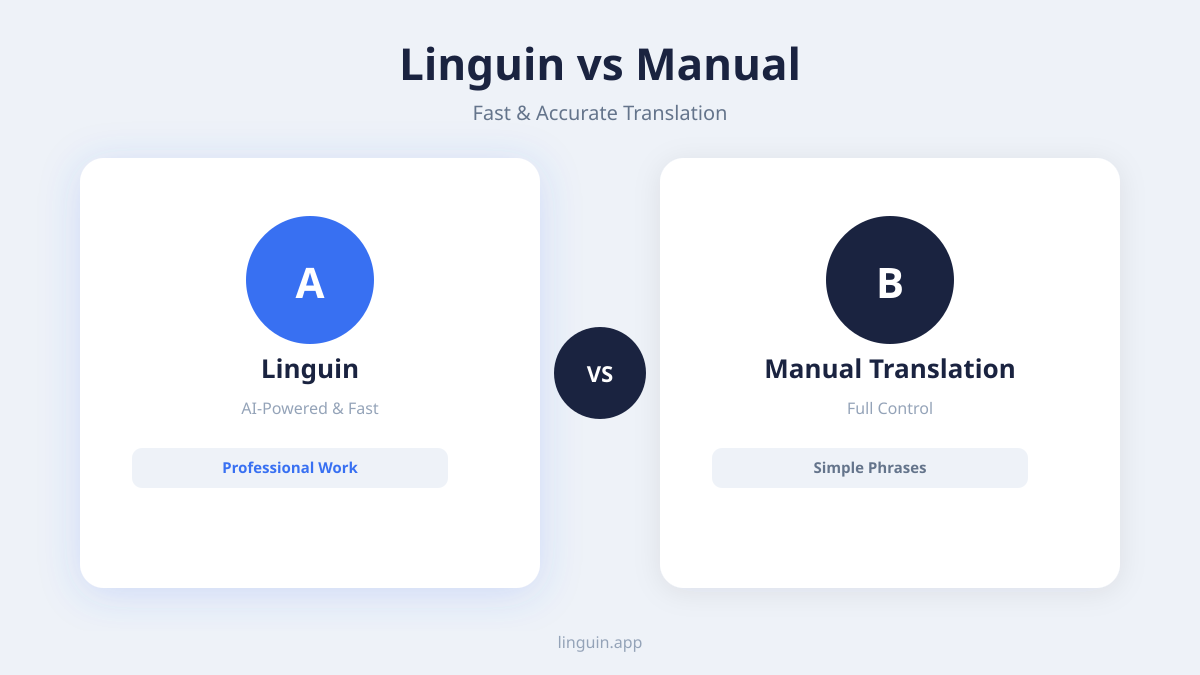
Podstawowe schematy pracy po instalacji
Po zainstalowaniu i skonfigurowaniu Linguin wtapia się w Twój cyfrowy tryb pracy niemal niezauważalnie. Siła tkwi w sposobie jego wywoływania. Metoda różni się nieco w zależności od tego, czy korzystasz z aplikacji desktopowej, mobilnej, czy rozszerzenia przeglądarki, ale rezultat jest ten sam: szybkie, dokładne tłumaczenie AI.
Wklej i przetłumacz na macOS
Aplikacja na macOS nie przeszkadza, dopóki jej nie potrzebujesz. Skopiuj tekst z e-maila w Mail, raportu w Wordzie lub skądkolwiek indziej, naciśnij Option + Spacja (jedyny stały, globalny skrót aplikacji, którego nie można zmienić), a okno Linguin otworzy się natychmiast. Wklej tekst, wybierz styl i przeczytaj tłumaczenie. Ten rytm kopiuj-skrót-wklej jest wystarczająco szybki, by uczynić Linguin jedną z najlepszych aplikacji zwiększających produktywność na Maca dla użytkowników wielojęzycznych, nawet bez odczytywania tekstu bezpośrednio z innych aplikacji.
Tłumaczenie w przeglądarce dzięki rozszerzeniom
Rozszerzenia przeglądarki sprawiają, że strony w obcych językach stają się natychmiast czytelne. Najprostszą metodą jest kliknięcie prawym przyciskiem myszy na dowolnym zaznaczonym tekście na stronie i wybranie „Przetłumacz z Linguin” z menu kontekstowego. Aby przetłumaczyć całą stronę, kliknij ikonę Linguin na pasku narzędzi przeglądarki i wybierz „Przetłumacz tę stronę”. Rozszerzenie ponownie wyrenderuje stronę w wybranym języku docelowym, zachowując układ. Jest to nieocenione podczas czytania wiadomości, prowadzenia badań rynkowych czy korzystania z zagranicznych usług internetowych. Aby dowiedzieć się więcej o tej funkcjonalności, sprawdź, jak rozszerzenie dla Chrome tłumaczy strony.
Tłumaczenie mobilne w podróży
Aplikacja na iOS opiera się na tym samym schemacie wklej i przetłumacz: skopiuj tekst z Wiadomości, Mail, strony internetowej lub skądkolwiek indziej, otwórz Linguin, wklej go i uzyskaj tłumaczenie. Dla chwil bezdotykowych dotknij ikony mikrofonu, aby podyktować to, co chcesz powiedzieć, i usłyszeć odczytane tłumaczenie - to cykl naprzemienny, a nie tryb rozmowy na żywo w obie strony. Sprawia to, że jest silnym kandydatem wśród najlepszych aplikacji tłumaczeniowych na iPhone’a.
Realne przypadki użycia Linguin
Zrozumienie procesu pobierania i konfiguracji to jedno; zobaczenie narzędzia w akcji uświadamia jego wartość. Oto dwa konkretne scenariusze, w których posiadanie Linguin na wszystkich urządzeniach rozwiązuje realne problemy.
Scenariusz 1: profesjonalista prowadzący biznes międzynarodowy. Przygotowujesz ofertę dla potencjalnego klienta w Japonii. Na Macu używasz Linguin ze stylem Technicznym, aby przetłumaczyć kluczowe akapity angielskiego dokumentu na japoński, wklejając każdą sekcję za pomocą Option + Spacja. Później otrzymujesz pilny e-mail od klienta po japońsku. Kopiujesz tekst e-maila w Outlooku, otwierasz Linguin, wklejasz go i otrzymujesz natychmiastowe tłumaczenie. W drodze do pracy otwierasz japońską stronę klienta na iPhonie, aby przeprowadzić badania w ostatniej chwili, kopiując potrzebne fragmenty i wklejając je do aplikacji Linguin. Twój tryb pracy pozostaje płynny i nieprzerwany na wszystkich urządzeniach.
Scenariusz 2: student uczący się języka. Uczysz się francuskiego, ćwicząc poprzez czytanie francuskich artykułów prasowych. Na laptopie korzystasz z rozszerzenia Linguin dla Chrome, aby czytać stronę Le Monde, zaznaczając trudne frazy i klikając prawym przyciskiem myszy, aby je przetłumaczyć bez utraty miejsca w tekście. Dodajesz trudne, powtarzające się słownictwo do swojego słownika niestandardowego Linguin, który synchronizuje się z telefonem po zalogowaniu. Później, w kawiarni, wpisujesz lub dyktujesz pytanie po francusku w aplikacji na iOS, używając stylu Swobodnego, i słuchasz odtworzonej wymowy, co pomaga zarówno w rozumieniu, jak i mówieniu. Ten zintegrowany zestaw narzędzi wspiera Twoją naukę obok dedykowanych aplikacji do nauki języków.
Rozwiązywanie typowych problemów z instalacją
Czasami możesz napotkać drobną trudność podczas lub po instalacji. Większość problemów ma proste rozwiązania. Oto jak poradzić sobie z najczęstszymi z nich.
- „Nie można otworzyć Linguin, ponieważ deweloper nie może zostać zweryfikowany” (macOS): Pojawia się to, gdy pobierasz oprogramowanie spoza App Store. Ponieważ Linguin jest dystrybuowany przez App Store, nie powinieneś tego widzieć. Jeśli jednak się to zdarzy, przejdź do Ustawienia systemowe > Prywatność i bezpieczeństwo. Przewiń w dół, a zobaczysz komunikat o zablokowaniu Linguin. Kliknij „Otwórz mimo to”.
- Ikona rozszerzenia nie pojawia się na pasku narzędzi przeglądarki: Po dodaniu rozszerzenia przeglądarki jego ikona może być czasem ukryta. W Chrome kliknij ikonę puzzla na pasku narzędzi i przypnij rozszerzenie Linguin. W Safari upewnij się, że jest włączone w Safari > Ustawienia > Rozszerzenia.
Option + Spacjanie otwiera Linguin: Inna aplikacja lub funkcja systemowa może już używać tej kombinacji. Sprawdź ustawienia skrótów klawiaturowych w Ustawieniach systemowych pod kątem konfliktów i upewnij się, że Linguin działa (sprawdź pasek menu lub folder Aplikacje).- Aplikacja zawiesza się przy uruchomieniu: Upewnij się, że Twój system operacyjny jest aktualny. Na macOS i iOS sprawdź aktualizacje w Ustawieniach systemowych i App Store. Jeśli problem się utrzymuje, odinstalowanie i ponowna instalacja aplikacji zazwyczaj to rozwiązuje.
- Synchronizacja nie działa między urządzeniami: Sprawdź, czy jesteś zalogowany na to samo konto Linguin na wszystkich urządzeniach. Sprawdź połączenie z internetem. Czasami wylogowanie i ponowne zalogowanie może przywrócić połączenie synchronizacji.
Najczęściej zadawane pytania
Czy pobranie Linguin jest darmowe?
Tak, wszystkie wersje Linguin - aplikacja na macOS, aplikacja na iOS, rozszerzenie dla Chrome i rozszerzenie dla Safari - są darmowe do pobrania i instalacji. Oferują solidny darmowy pakiet z dostępem do zaawansowanego tłumaczenia AI przy hojnej liczbie tłumaczeń miesięcznie. Dla użytkowników o dużych potrzebach lub wymagających dostępu do najbardziej zaawansowanych modeli AI dostępne są płatne plany subskrypcyjne.
Czy muszę pobrać zarówno aplikację, jak i rozszerzenie?
Niekoniecznie. Twój wybór zależy od głównego sposobu korzystania z narzędzia. Jeśli większość czasu spędzasz w przeglądarce, czytając treści w obcych językach, rozszerzenie przeglądarkowe w zupełności wystarczy. Jeśli potrzebujesz tłumaczenia we wszystkich aplikacjach desktopowych i e-mailach, aplikacja na macOS jest niezbędna. Do tłumaczenia mobilnego rozwiązaniem jest aplikacja na iOS. Wielu użytkowników docenia posiadanie zarówno aplikacji desktopowej, jak i rozszerzenia przeglądarki dla pełnego doświadczenia.
Czy mogę korzystać z Linguin offline?
Nie. Linguin nie ma trybu offline ani pobieranych pakietów językowych na żadnej platformie. Każde tłumaczenie jest wysyłane do silnika tłumaczącego przez internet, więc potrzebne jest aktywne połączenie.
Jak Linguin wypada w porównaniu z Google Translate?
Linguin korzysta z nowoczesnych, wyspecjalizowanych modeli AI skoncentrowanych wyłącznie na tłumaczeniu, co często daje bardziej niuansowe i naturalnie brzmiące wyniki, zwłaszcza przy złożonych zdaniach i profesjonalnym żargonie. W przeciwieństwie do ogólnej usługi internetowej, Linguin głęboko integruje się z Twoim systemem operacyjnym i przeglądarkami jako natywne narzędzie, oferując szybszy dostęp poprzez skróty oraz bardziej prywatne doświadczenie tłumaczenia bez śledzenia Twoich danych przeglądania w celach reklamowych.
Czy moje dane tłumaczeniowe są prywatne w Linguin?
Linguin zostało zaprojektowane z myślą o prywatności. Tłumaczenia przetwarzane przez aplikację lub rozszerzenia są szyfrowane podczas przesyłania. Zasady wykorzystania danych firmy są ścisłe i skupiają się na udoskonalaniu systemów tłumaczeniowych bez łączenia danych z tożsamością poszczególnych osób. W przypadku bardzo wrażliwych informacji możesz zapoznać się ze szczegółami dotyczącymi prywatności w ustawieniach aplikacji lub w polityce prywatności firmy.
Zaczynamy z Linguin
Pobranie i instalacja Linguin to prosty pierwszy krok ku usunięciu barier językowych z Twojego cyfrowego życia. Kluczowe jest wybranie właściwej wersji dla Twojego głównego urządzenia - czy to aplikacji na macOS dla szybkiego skrótu wklej i przetłumacz, aplikacji na iOS dla mobilności, czy rozszerzenia przeglądarki dla płynnego tłumaczenia stron internetowych. Każda instaluje się w kilka minut z zaufanych, oficjalnych sklepów, nie wymagając żadnych umiejętności technicznych. Po skonfigurowaniu schemat pracy jest prosty: skopiuj tekst, otwórz Linguin, wklej i przetłumacz, albo zaznacz tekst na stronie internetowej i kliknij prawym przyciskiem myszy, aby przetłumaczyć go w miejscu.
Twoim najbliższym krokiem jest wybranie platformy z powyższego przewodnika i rozpoczęcie pobierania. Odwiedź Mac App Store, iOS App Store lub Chrome Web Store, wyszukaj „Linguin” i kliknij zainstaluj. W ciągu pięciu minut możesz tłumaczyć tekst z e-maila, strony internetowej czy wiadomości na czacie, przekonując się na własnej skórze, jak tłumaczenie oparte na AI może usprawnić Twoją pracę i poszerzyć dostęp do informacji. Zacznij od darmowego pakietu, aby poznać jego możliwości - został zaprojektowany tak, by być naprawdę użyteczny sam w sobie.


-vs-translator.png)




