
 English
  Español
  Français
  Deutsch
  Português
  Italiano
  Русский
  中文(简体)
  日本語
日本語  한국어
한국어  العربية
  हिन्दी
  Nederlands
  Türkçe
  Polski
لتنزيل Linguin، يمكنك الحصول على تطبيق macOS من App Store، وتطبيق iOS من المتجر نفسه، أو تثبيت امتداد Chrome أو Safari من متجريهما الخاصين. يقدّم هذا الدليل الروابط المباشرة والتعليمات خطوة بخطوة لكل منصة. سواء كنت محترفًا يتعامل مع عملاء دوليين، أو طالبًا يبحث بلغات أجنبية، أو مسافرًا يتصفح محتوى رقميًا في الخارج، فإن وجود ترجمة فورية وواعية بالسياق بين يديك يغيّر طريقة تفاعلك مع العالم. ستتعرف بالضبط على مكان كل إصدار من Linguin، وكيفية تثبيته، وكيفية البدء بترجمة النصوص وصفحات الويب عبر أكثر من 100 لغة فورًا.
أبرز النقاط
- يتوفر Linguin كتطبيقات أصلية لنظامي macOS وiOS عبر App Store، وكامتدادات متصفح لـ Chrome وSafari.
- يستغرق التثبيت أقل من دقيقتين على أي منصة، ولا يتطلب أي خبرة تقنية.
- بمجرد التثبيت، يترجم Linguin النص الملصق والمحتوى المحدد من صفحة الويب والكلام المُملى بدقة مدعومة بالذكاء الاصطناعي عبر جميع أنماط الترجمة الخمسة.
أين تجد Linguin للتنزيل
يعتمد مسار التنزيل على جهازك ونظام التشغيل الذي تستخدمه. يُوزَّع Linguin عبر قنوات رسمية موثوقة لضمان الأمان وسهولة التثبيت. بالنسبة لمستخدمي منظومة Apple، الوجهة الأساسية هي Mac App Store لسطح المكتب وApp Store لنظام iOS للجوال. أما للترجمة داخل المتصفح، فإن Chrome Web Store ومعرض امتدادات Safari من Apple هما المصدران.
تطبيق macOS برنامج مكتبي مستقل. تجده بالبحث عن “Linguin” في تطبيق Mac App Store على جهازك أو بزيارة موقع App Store. تنزيله وتثبيته عبر App Store يدير التحديثات التلقائية ويضمن أن البرنامج موثّق من Apple، أي أنه خضع للفحص من محتوى ضار. تطبيق iOS يتبع المبدأ نفسه، ومتاح على App Store لأجهزة iPhone وiPad. مُحسَّن للتفاعل باللمس وللاستخدام السريع بأسلوب اللصق والترجمة، مع ميزتَي الإملاء والقراءة الصوتية للاستخدام دون يدين.
للتكامل مع المتصفح، يقدّم Linguin امتدادات مخصصة. امتداد Chrome مُدرَج في Chrome Web Store. يمكنك إضافته إلى أي متصفح قائم على Chromium، بما في ذلك Brave وEdge وOpera. أما امتداد Safari فمتاح عبر قسم امتدادات Safari في Mac App Store. تُدمج هذه الامتدادات أدوات تحكم بالترجمة مباشرة في متصفحك، ما يتيح لك ترجمة النص المحدد أو صفحة ويب كاملة دون مغادرة تبويبك الحالي. تتزامن جميع الإصدارات مع حساب Linguin الخاص بك، وتحافظ على تفضيلاتك وسجل ترجماتك عبر أجهزتك.
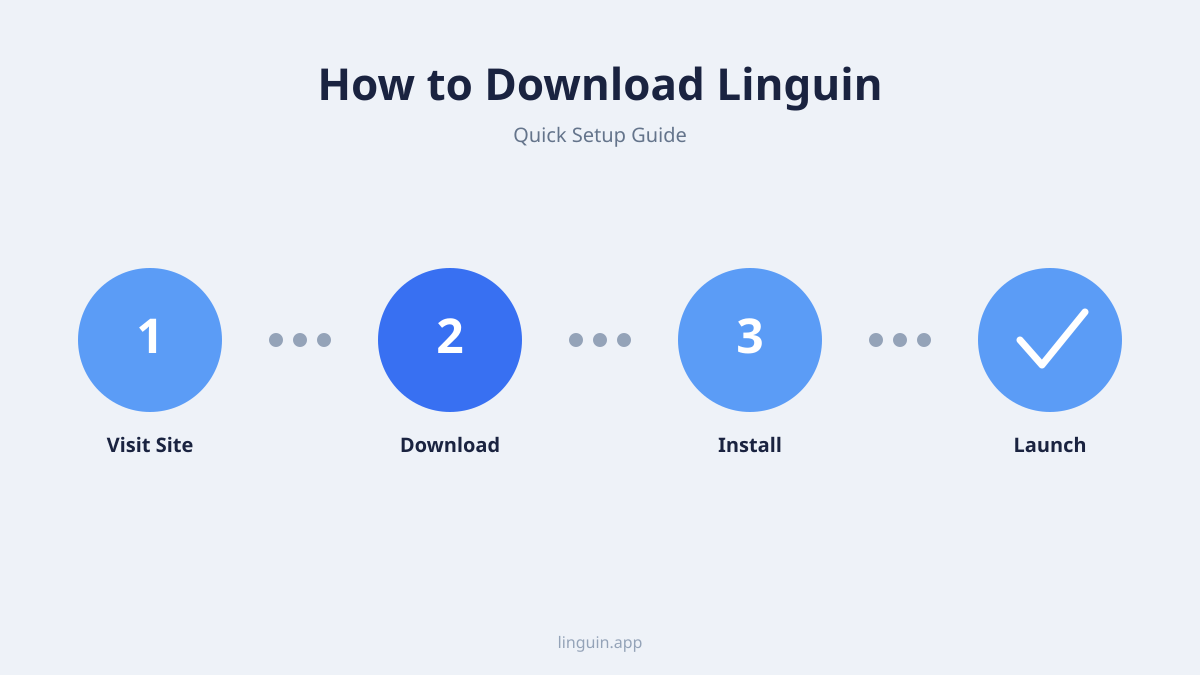
دليل التثبيت خطوة بخطوة لكل منصة
التثبيت السلس يجعلك تترجم بسرعة أكبر. ورغم أن كل منصة لها عملية مختلفة قليلًا، لا يتطلب أي منها أكثر من بضع نقرات. إليك شرح مفصّل لتشغيل Linguin على جهازك المفضل.
تثبيت Linguin على macOS
- افتح تطبيق App Store على جهاز Mac.
- في شريط البحث بالزاوية العلوية اليسرى، اكتب “Linguin” واضغط Enter.
- حدّد تطبيق Linguin من نتائج البحث. يجب أن يكون واضحًا.
- انقر على زر Get (أو زر السعر إن كان تطبيقًا مدفوعًا، رغم أن نسخة مجانية متوفرة عادةً). سيتحول الزر بعدها إلى “Install”.
- انقر على Install. قد تحتاج إلى المصادقة بكلمة مرور Apple ID أو باستخدام Touch ID.
- بمجرد اكتمال التنزيل، سيفتح تطبيق Linguin تلقائيًا، أو يمكنك إيجاده في مجلد Applications وLaunchpad.
بعد التثبيت، يبقى التطبيق جاهزًا في الخلفية. هناك اختصار عام ثابت واحد، Option + Space، يفتح نافذة Linguin ويغلقها من أي مكان على macOS: لا حاجة لإذن إمكانية الوصول ولا لإعداد خاص بكل تطبيق، لأن سير العمل هو نسخ النص، والضغط على الاختصار، ثم اللصق والترجمة، بدلًا من قراءة النص مباشرة من تطبيقات أخرى.
تثبيت Linguin على iOS وiPadOS
- افتح App Store على iPhone أو iPad.
- اضغط على أيقونة البحث في الأسفل واكتب “Linguin”.
- ابحث عن تطبيق Linguin في النتائج واضغط عليه.
- اضغط زر Get. قد تحتاج إلى المصادقة بـ Face ID أو Touch ID أو كلمة مرور Apple ID.
- بعد التثبيت، اضغط Open أو حدد أيقونة Linguin على الشاشة الرئيسية.
صُمم تطبيق iOS للترجمة السريعة أثناء التنقل. انسخ نصًا من Messages أو Mail أو Notes أو Safari، افتح Linguin، والصقه لترجمته. لا يوجد امتداد لوحة مفاتيح ولا تكامل مع لوحة المشاركة، فاللصق داخل التطبيق هو الطريقة الوحيدة لإدخال النص. للاستخدام دون يدين، اضغط زر الميكروفون لإملاء رسالة والاستماع إلى ترجمتها مقروءة بصوت عالٍ.
إضافة امتداد Linguin لمتصفح Chrome
- افتح متصفح Chrome على جهازك.
- انتقل إلى متجر Chrome الإلكتروني.
- استخدم شريط البحث للبحث عن “Linguin Translate”.
- انقر على امتداد Linguin من نتائج البحث.
- في صفحة تفاصيل الامتداد، انقر على زر إضافة إلى Chrome.
- سيظهر مربع حوار تأكيد يوضح الأذونات التي يحتاجها الامتداد. انقر إضافة الامتداد للتأكيد.
ستظهر أيقونة الامتداد في شريط الأدوات العلوي الأيمن لمتصفحك. يمكنك النقر عليها لفتح لوحة ترجمة سريعة أو استخدام قوائم النقر بزر الماوس الأيمن على النص المحدد لترجمات فورية. هذه الطريقة مثالية للطلاب والباحثين أو المحترفين الذين يحتاجون إلى قراءة مقالات أو تقارير أو رسائل بريد إلكتروني بلغات أجنبية يوميًا. لمقارنة أوسع، يمكنك قراءة المزيد عن خيارات أفضل امتداد ترجمة لمتصفح Chrome.
تفعيل امتداد Linguin لمتصفح Safari
على عكس امتداد Chrome، امتداد Safari ليس تنزيلًا منفصلًا. إنه مدمج داخل تطبيق Linguin لنظام macOS، ويحتاج فقط إلى التفعيل.
- ثبّت تطبيق Linguin لنظام macOS من Mac App Store (انظر الخطوات أعلاه). هذا ما يجعل الامتداد متاحًا في Safari.
- افتح Safari واختر Safari > Settings (أو Preferences) من شريط القوائم.
- حدّد تبويب Extensions.
- ابحث عن “Linguin” في القائمة وفعّل مربع الاختيار بجانبه لتشغيله. قد يطلب Safari منك التأكيد.
- امنحه إذن العمل على المواقع التي تريد ترجمتها، سواء جميع المواقع أو مواقع محددة توافق عليها.
سترى الآن أيقونة Linguin في شريط أدوات Safari. لا يوجد حاليًا امتداد Safari لأجهزة iPhone أو iPad؛ على هذه الأجهزة، تعني الترجمة نسخ النص ولصقه في تطبيق Linguin المستقل.
إعداد حساب Linguin وضبطه
بعد التثبيت، يكون الإعداد سريعًا. يمكنك استخدام Linguin دون إنشاء حساب للترجمة الأساسية، لكن تسجيل الدخول يفتح سجل الترجمة والقاموس المخصص ومزامنة تفضيلاتك عبر الأجهزة.
عند فتح تطبيق Linguin لأول مرة، تضبط لغتك الهدف (اللغة التي تترجم إليها غالبًا)؛ يكتشف التطبيق تلقائيًا لغة المصدر لأي شيء تلصقه. سترى أيضًا أنماط الترجمة الخمسة: Standard وCasual وFormal وTechnical وCreative، ويمكنك اختيار أحدها لكل ترجمة حسب ما إذا كنت تتعامل مع مراسلات عمل أو محادثة عفوية أو محتوى تقني.
يُنصح بإنشاء حساب Linguin مجاني. فهو يزامن قاموسك المخصص (استبدالات المصطلحات الثابتة التي أضفتها، مثل أسماء العلامات التجارية أو الاختصارات التقنية) وسجل ترجمتك عبر تثبيتاتك على macOS وiOS والمتصفح، بحيث تكون المفردات المتخصصة التي أعددتها على جهاز متاحة على الأجهزة الأخرى أيضًا. يدير الحساب أيضًا اشتراكك إذا اخترت الترقية من المستوى المجاني لفتح الأنماط الأربعة الأخرى وحد أحرف أعلى.
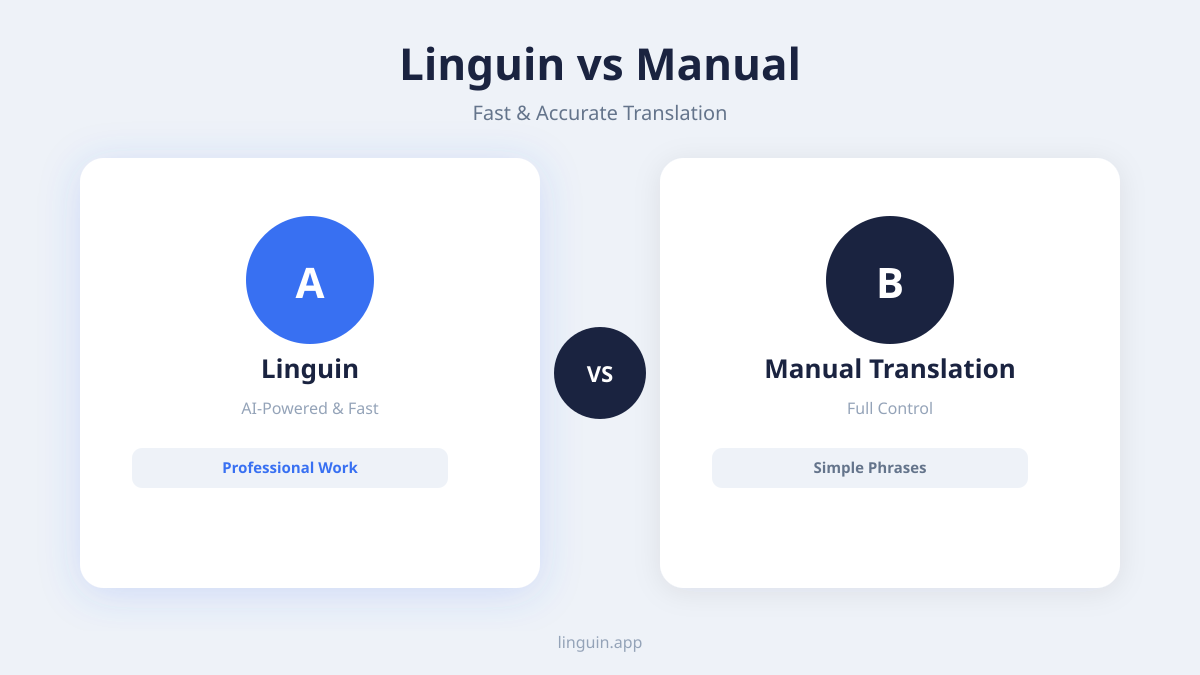
سير عمل الترجمة الأساسي بعد التثبيت
بعد تثبيت Linguin وضبطه، يندمج في سير عملك الرقمي بشكل شبه غير ملحوظ. تكمن القوة في كيفية استدعائه. تختلف الطريقة قليلًا حسب استخدامك لتطبيق سطح المكتب أو تطبيق الجوال أو امتداد المتصفح، لكن النتيجة واحدة: ترجمة سريعة ودقيقة بالذكاء الاصطناعي.
اللصق والترجمة على macOS
يبقى تطبيق macOS بعيدًا عن طريقك حتى تحتاج إليه. انسخ نصًا من بريد إلكتروني في Mail، أو تقرير في Word، أو أي مكان آخر، اضغط Option + Space (اختصار التطبيق العام الوحيد الثابت، غير القابل للتخصيص)، وتُفتح نافذة Linguin فورًا. الصق النص، اختر أسلوبًا، واقرأ ترجمتك. هذا الإيقاع من النسخ ثم الاختصار ثم اللصق سريع بما يكفي ليجعل Linguin واحدًا من أفضل تطبيقات الإنتاجية على Mac للمستخدمين متعددي اللغات، حتى دون قراءة النص مباشرة من تطبيقات أخرى.
الترجمة داخل المتصفح باستخدام الامتدادات
تجعل امتدادات المتصفح المواقع الأجنبية مفهومة فورًا. الطريقة الأبسط هي النقر بزر الماوس الأيمن على أي نص محدد في صفحة ويب واختيار “ترجم باستخدام Linguin” من قائمة السياق. لترجمة صفحة كاملة، يمكنك النقر على أيقونة Linguin في شريط أدوات المتصفح واختيار “ترجم هذه الصفحة”. سيعيد الامتداد عرض الصفحة بلغتك الهدف، محافظًا على التخطيط. هذا لا يُقدَّر بثمن لقراءة الأخبار، أو إجراء أبحاث السوق، أو استخدام خدمات ويب أجنبية. لمزيد من التفاصيل حول هذه الوظيفة، اطّلع على كيفية ترجمة الصفحات بامتداد Chrome.
الترجمة على الجوال أثناء التنقل
يُبنى تطبيق iOS حول نواة اللصق والترجمة نفسها: انسخ نصًا من Messages أو Mail أو صفحة ويب أو أي مكان آخر، افتح Linguin، الصقه، واحصل على ترجمتك. للحظات دون يدين، اضغط أيقونة الميكروفون لإملاء ما تريد قوله والاستماع إلى ترجمته مقروءة بصوت عالٍ، وهي حلقة متبادلة وليست وضع محادثة حي في اتجاهين. هذا يجعله منافسًا قويًا ضمن أفضل تطبيقات الترجمة لأجهزة iPhone.
حالات استخدام واقعية لـ Linguin
فهم التنزيل والإعداد شيء، ورؤيته في العمل شيء آخر يوضح قيمته. إليك سيناريوهان ملموسان يحل فيهما تثبيت Linguin عبر الأجهزة مشكلات حقيقية.
السيناريو الأول: المحترف في مجال الأعمال الدولية. تُعِدّ عرضًا لعميل محتمل في اليابان. على جهاز Mac، تستخدم Linguin بأسلوب Technical لترجمة فقرات أساسية من مستند إنجليزي إلى اليابانية، وتلصق كل قسم باستخدام Option + Space. لاحقًا، تستلم رسالة بريد إلكتروني عاجلة من العميل باليابانية. تنسخ نص الرسالة في Outlook، وتفتح Linguin، وتلصقه، وتحصل على ترجمة فورية. أثناء تنقلك، تفتح موقع العميل الياباني على iPhone لإجراء بحث سريع في اللحظة الأخيرة، فتنسخ المقاطع التي تحتاجها وتلصقها في تطبيق Linguin. يبقى سير عملك سلسًا ومتواصلًا عبر جميع أجهزتك.
السيناريو الثاني: طالب اللغة. تتعلم الفرنسية وتتدرب بقراءة مقالات إخبارية فرنسية. على حاسوبك المحمول، تستخدم امتداد Linguin لمتصفح Chrome لقراءة موقع Le Monde، وتحدد العبارات الصعبة وتنقر بزر الماوس الأيمن لترجمتها دون فقدان موضعك. تضيف المفردات الصعبة المتكررة إلى قاموس Linguin المخصص، الذي يتزامن مع هاتفك عند تسجيل الدخول. لاحقًا، في مقهى، تكتب أو تُملي سؤالًا بالفرنسية في تطبيق iOS باستخدام أسلوب Casual وتستمع إلى النطق المُشغَّل لك، ما يساعدك على الفهم والتدرب على النطق معًا. تدعم مجموعة الأدوات المتكاملة هذه رحلتك جنبًا إلى جنب مع تطبيقات تعلم اللغات المخصصة.
حل مشكلات التثبيت الشائعة
قد تصادف أحيانًا عقبة أثناء التثبيت أو بعده. معظم المشكلات لها حلول مباشرة. إليك كيفية معالجة الأكثر شيوعًا منها.
- “لا يمكن فتح Linguin لأن المطوّر غير موثّق” (على macOS): يظهر هذا إذا نزّلت برنامجًا خارج App Store. بما أن Linguin يُوزَّع عبر App Store، لا ينبغي أن تراه. إن ظهر، اذهب إلى System Settings > Privacy & Security. مرّر للأسفل وستجد رسالة عن حظر Linguin. انقر “افتح على أي حال”.
- أيقونة الامتداد لا تظهر في شريط أدوات المتصفح: بعد إضافة امتداد متصفح، قد تُخفى أيقونته أحيانًا. في Chrome، انقر على أيقونة قطعة الأحجية في شريط الأدوات وثبّت امتداد Linguin. في Safari، تأكد من تفعيله في Safari > Settings > Extensions.
Option + Spaceلا يفتح Linguin: قد يكون تطبيق آخر أو ميزة نظام أخرى تستخدم بالفعل هذا المزيج. تحقّق من إعدادات اختصارات لوحة المفاتيح في System Settings بحثًا عن تعارض، وتأكد من تشغيل Linguin (تحقّق من شريط القوائم أو مجلد Applications).- يتوقف التطبيق عند التشغيل: تأكد من تحديث نظام التشغيل لديك. لنظامي macOS وiOS، تحقق من التحديثات في System Settings وApp Store. إذا استمرت المشكلة، عادةً ما يحلها إلغاء التثبيت وإعادة التثبيت.
- المزامنة لا تعمل عبر الأجهزة: تحقق من تسجيل دخولك بحساب Linguin نفسه على جميع أجهزتك. تحقق من اتصالك بالإنترنت. أحيانًا، تسجيل الخروج ثم الدخول مجددًا يعيد تأسيس اتصال المزامنة.
الأسئلة الشائعة
هل تنزيل Linguin مجاني؟
نعم، جميع إصدارات Linguin (تطبيق macOS وتطبيق iOS وامتداد Chrome وامتداد Safari) مجانية التنزيل والتثبيت. تقدّم مستوى مجانيًا قويًا يتيح الوصول إلى ترجمة فعّالة بالذكاء الاصطناعي لعدد سخي من الترجمات شهريًا. تتوفر خطط اشتراك مميزة للمستخدمين ذوي الاحتياجات عالية الحجم أو من يرغبون في الوصول إلى أحدث نماذج الذكاء الاصطناعي.
هل أحتاج إلى تنزيل التطبيق والامتداد معًا؟
ليس بالضرورة. يعتمد اختيارك على استخدامك الأساسي. إذا كنت تقضي معظم وقتك في متصفح ويب تقرأ محتوى أجنبيًا، يكفي امتداد المتصفح. أما إذا احتجت إلى مترجم سريع ومتاح دائمًا للنص الذي تنسخه من أي مكان على جهاز Mac، فتطبيق macOS بامتداد Option + Space هو ما تحتاجه. للترجمة أثناء التنقل، تطبيق iOS هو الحل. يجد كثير من المستخدمين قيمة في الجمع بين تطبيق سطح المكتب وامتداد المتصفح لسير عمل متكامل.
هل يمكنني استخدام Linguin دون اتصال بالإنترنت؟
لا. لا يملك Linguin وضع عمل دون اتصال ولا حزم لغات قابلة للتنزيل على أي منصة. تُرسَل كل ترجمة إلى محرك الترجمة عبر الإنترنت، لذا يلزم اتصال نشط.
كيف يقارن Linguin بـ Google Translate؟
تمر أنماط Linguin المدفوعة عبر نماذج ذكاء اصطناعي يمكنها إنتاج نتائج أكثر دقة ووعيًا بالسياق للجمل المعقدة والمصطلحات المهنية، بينما تستخدم النسخة المجانية Google Translate في الخلفية لترجمات سريعة بالأسلوب القياسي. وعلى عكس فتح موقع ويب منفصل، يتكامل Linguin مع نظام التشغيل والمتصفحات كأداة أصلية، ما يوفّر وصولًا أسرع عبر اختصار Option + Space وامتدادات المتصفح.
هل بيانات ترجمتي خاصة مع Linguin؟
يُرسَل النص الذي تترجمه إلى محرك الترجمة لمعالجته وإعادته إليك. يحصل المستخدمون المسجَّلون أيضًا على سجل ترجمة يُحفظ في حسابهم، يمكنهم مراجعته أو مسحه من داخل التطبيق. راجع سياسة خصوصية Linguin لمعرفة تفاصيل كيفية التعامل مع طلبات الترجمة والسجل.
ابدأ مع Linguin
تنزيل Linguin وتثبيته هي الخطوة الأولى المباشرة نحو إزالة حواجز اللغة من حياتك الرقمية. المفتاح هو اختيار الإصدار المناسب لجهازك الأساسي، سواء كان تطبيق macOS باختصار سريع للصق والترجمة، أو تطبيق iOS للتنقل، أو امتداد متصفح للترجمة السلسة على الويب. يُثبَّت كل منها خلال دقائق من متاجر رسمية موثوقة، دون الحاجة إلى أي مهارة تقنية. وبمجرد الإعداد، يكون سير العمل بسيطًا: انسخ النص، افتح Linguin، الصق وترجم، أو حدد نصًا على صفحة ويب وانقر بزر الماوس الأيمن لترجمته في مكانه.
خطوتك التالية المباشرة هي اختيار منصتك من الدليل أعلاه وبدء التنزيل. زر Mac App Store أو App Store لنظام iOS أو Chrome Web Store، ابحث عن “Linguin”، وانقر على التثبيت. خلال خمس دقائق، يمكنك أن تكون بصدد ترجمة نص من رسالة بريد إلكتروني، أو موقع ويب، أو رسالة محادثة، وتشهد بنفسك كيف يمكن للترجمة المدعومة بالذكاء الاصطناعي أن تُبسّط عملك وتوسّع وصولك إلى المعلومات. ابدأ بالمستوى المجاني لاستكشاف قدراته، فهو مصمم ليكون مفيدًا حقًا بحد ذاته.


-vs-translator.png)




