
 English
  Español
  Français
  Deutsch
  Português
  Italiano
  Русский
  中文(简体)
  日本語
日本語  한국어
한국어  العربية
  हिन्दी
  Nederlands
  Türkçe
  Polski
Linguinをダウンロードするには、App StoreからmacOSアプリを入手するか、同じくApp StoreからiOSアプリを入手するか、それぞれのストアからChromeまたはSafariの拡張機能をインストールできます。このガイドでは、各プラットフォームへの直接リンクとステップバイステップの手順を提供します。国際的なクライアントと仕事をするプロフェッショナルでも、外国語で研究する学生でも、海外でデジタルコンテンツを閲覧する旅行者でも、コンテキストを考慮した即時翻訳を手元に置くことは、世界との関わり方を変えます。Linguinの各バージョンをどこで見つけ、どうインストールし、100以上の言語でテキストとウェブページをすぐに翻訳し始めるか、正確に学ぶことができます。
主なポイント
- Linguinは、App Store経由のmacOSおよびiOS向けネイティブアプリ、そしてChromeおよびSafari向けブラウザ拡張機能として利用可能です。
- どのプラットフォームでもインストールは2分以内で完了し、技術的な専門知識は必要ありません。
- インストール後、Linguinは貼り付けたテキスト、選択したウェブページの内容、音声入力を、5つの翻訳スタイルすべてでAI駆動の精度で翻訳します。
Linguinのダウンロード先
ダウンロード方法は、お使いのデバイスとオペレーティングシステムによって異なります。Linguinは、セキュリティとインストールの容易さを確保するため、公式で信頼できるチャネルを通じて配布されています。Appleエコシステムのユーザーにとって、主な入手先はデスクトップ向けのMac App Storeとモバイル向けのiOS App Storeです。ブラウザベースの翻訳については、Chrome ウェブストアとAppleのSafari拡張機能ギャラリーが入手源です。
macOSアプリケーションは、スタンドアロンのデスクトッププログラムです。お使いのコンピュータのMac App Storeアプリで「Linguin」を検索するか、App Storeのウェブサイトを訪問することで見つけることができます。App Storeを通じてダウンロードおよびインストールすることで、自動更新が管理され、ソフトウェアがAppleによって公証されている(悪意のあるコンテンツがないことが確認されている)ことが保証されます。iOSアプリケーションも同じ原則に従い、iPhoneおよびiPadのApp Storeで利用可能です。タッチ操作向けに最適化されており、素早く貼り付けて翻訳する使い方や、ハンズフリー利用のための音声入力・読み上げ再生に対応しています。
ブラウザ統合については、LinguinはChrome ウェブストアに掲載されているChrome拡張機能を提供しており、Brave、Edge、Operaを含む任意のChromiumベースのブラウザに追加できます。macOSに限っては、Safari拡張機能はLinguinアプリ自体の中に同梱されており、検索するための独立したSafari拡張機能ギャラリーの掲載はありません。Macアプリをインストールした後、Safari自体の設定からオンにします。どちらの拡張機能も、今いるタブを離れることなく、ハイライトしたテキストやウェブページ全体を翻訳できます。サインインしていれば、設定と翻訳履歴はデバイス間で同期します。
各プラットフォーム向けステップバイステップインストールガイド
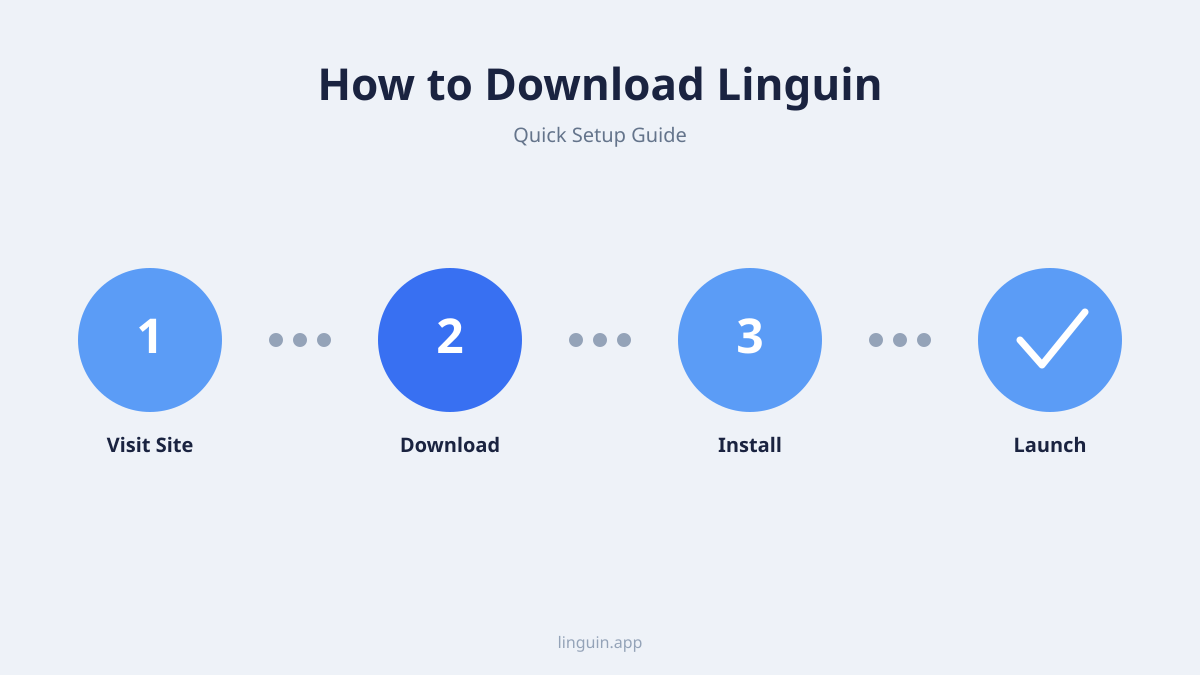
スムーズなインストールで、より速く翻訳を始められます。各プラットフォームでプロセスは少しずつ異なりますが、いずれも数クリック以上を必要としません。以下は、お好みのデバイスでLinguinを動作させるための詳細な手順です。
macOSへのLinguinインストール
- MacでApp Storeアプリケーションを開きます。
- 左上隅の検索バーに「Linguin」と入力し、Enterキーを押します。
- 検索結果からLinguinアプリを見つけます。明確に表示されているはずです。
- 入手ボタン(または有料アプリの場合は価格ボタン。ただし通常は無料版が利用可能です)をクリックします。ボタンは「インストール」に変わります。
- インストールをクリックします。Apple IDパスワードでの認証やTouch IDが必要な場合があります。
- ダウンロードが完了すると、Linguinアプリが自動的に開くか、アプリケーションフォルダとLaunchpadで見つけることができます。
インストール後、アプリはバックグラウンドで待機します。macOSのどこからでもLinguinのウィンドウを開閉する、唯一の固定グローバルショートカットOption + Spaceがあります。アクセシビリティ権限やアプリごとの設定は不要です。ワークフローは、他のアプリから直接テキストを読み取るのではなく、テキストをコピーし、ショートカットを押し、貼り付けて翻訳する、というものだからです。
iOSおよびiPadOSへのLinguinインストール
- iPhoneまたはiPadでApp Storeを開きます。
- 下部の検索アイコンをタップし、「Linguin」と入力します。
- 結果からLinguinアプリを見つけてタップします。
- 入手ボタンをタップします。Face ID、Touch ID、またはApple IDパスワードでの認証が必要な場合があります。
- インストール後、開くをタップするか、ホーム画面でLinguinアイコンを見つけます。
iOSアプリは、外出先での素早い翻訳のために設計されています。メッセージ、メール、メモ、Safariからテキストをコピーし、Linguinを開いて貼り付ければ翻訳できます。キーボード拡張機能や共有シート統合はないため、アプリに貼り付けることがテキストを取り込む方法です。ハンズフリーで使いたいときは、マイクボタンをタップしてメッセージを話し、翻訳結果を音声で聞くことができます。
Linguin Chrome拡張機能の追加
- デスクトップでChromeブラウザを開きます。
- Chrome ウェブストアに移動します。
- 検索バーを使用して「Linguin Translate」を検索します。
- 検索結果からLinguin拡張機能をクリックします。
- 拡張機能の詳細ページで、Chromeに追加ボタンをクリックします。
- 拡張機能が必要とする権限を詳細に説明する確認ダイアログが表示されます。確認のために拡張機能を追加をクリックします。
拡張機能アイコンがブラウザの右上ツールバーに表示されます。クリックするとクイック翻訳パネルが開き、選択したテキストを右クリックしてコンテキストメニューから即時翻訳を行うことができます。この方法は、外国語の記事、レポート、メールを毎日読む必要がある学生、研究者、プロフェッショナルに理想的です。他の選択肢との比較については、最高の翻訳Chrome拡張機能についての記事をお読みください。
Linguin Safari拡張機能の有効化
Chrome拡張機能とは異なり、Safari拡張機能は別途ダウンロードするものではありません。macOS版Linguinアプリの中に同梱されており、有効化するだけです。
- Mac App StoreからmacOS用Linguinアプリをインストールします(上記の手順を参照)。これにより、拡張機能がSafariで利用可能になります。
- Safariを開き、メニューバーからSafari > 設定(または環境設定)を選択します。
- 拡張機能タブを選択します。
- リストから「Linguin」を見つけ、隣のチェックボックスをオンにして有効化します。Safariは確認を求める場合があります。
- 翻訳したいウェブサイトで実行する権限を付与します。すべてのサイトか、承認した特定のサイトのいずれかを選べます。
これで、SafariのツールバーにLinguinアイコンが表示されます。現時点では、iPhoneやiPad向けのSafari拡張機能はありません。それらのデバイスでは、テキストをコピーしてスタンドアロンのLinguinアプリに貼り付けることが翻訳の方法です。
Linguinアカウントの設定
インストール後のセットアップはすぐに終わります。基本的な翻訳であればアカウントを作成せずにLinguinを使えますが、サインインすると翻訳履歴、カスタム辞書、デバイス間での設定の同期が解放されます。
Linguinアプリを初めて開くと、ターゲット言語(最も頻繁に翻訳したい言語)を設定します。ソース言語は、貼り付けたものから自動検出されます。また、Standard、Casual、Formal、Technical、Creativeの5つの翻訳スタイルが表示され、ビジネス文書、カジュアルなチャット、技術的なコンテンツのどれを扱っているかに応じて、翻訳ごとに選択できます。
無料のLinguinアカウントを作成することをお勧めします。これにより、カスタム辞書(ブランド名や技術用語の略語など、追加した固定の置き換え)と翻訳履歴が、macOS、iOS、ブラウザのインストール環境全体で同期されます。つまり、あるデバイスで設定した専門用語は他のデバイスでも利用可能になります。このアカウントはまた、無料ティアから4つの非Standardスタイルとより高い文字数制限をアップグレードする場合のサブスクリプションも管理します。
インストール後の主要な翻訳ワークフロー
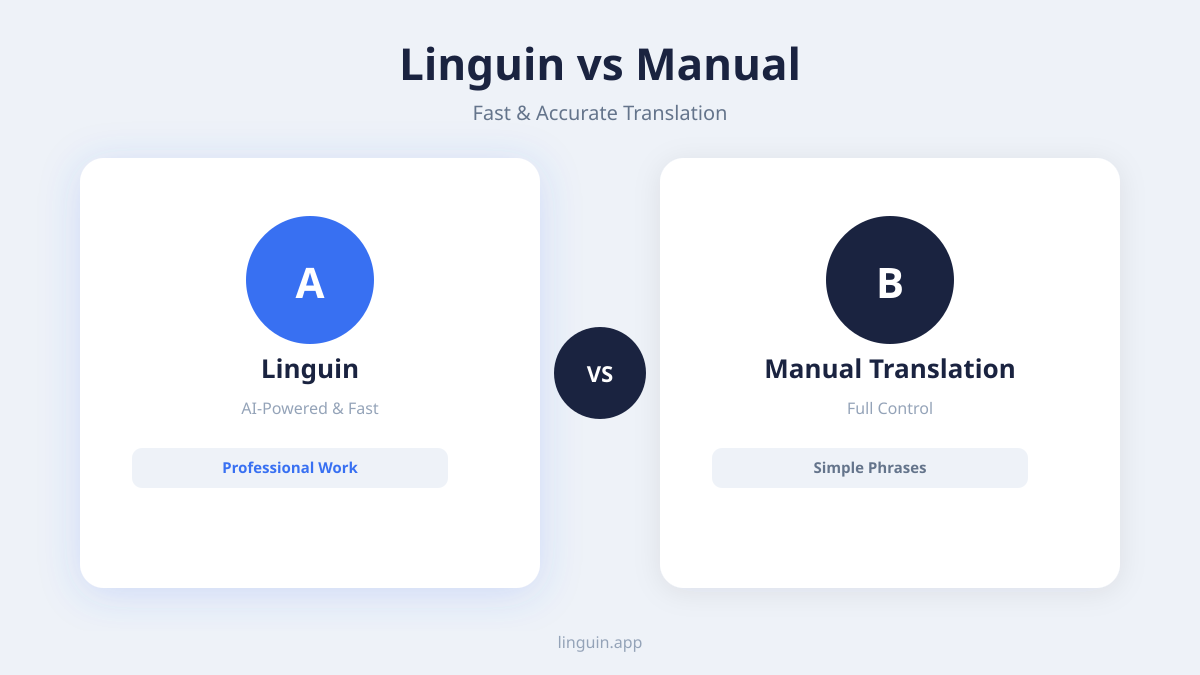
Linguinをインストールして設定すると、それはほぼ目に見えない形でデジタルワークフローに統合されます。その力は、どのようにして呼び出すかによって発揮されます。方法は、デスクトップアプリ、モバイルアプリ、ブラウザ拡張機能のどれを使用するかによって少し変わりますが、結果は同じです。高速で正確なAI翻訳です。
macOSでのコピー&ペースト翻訳
macOSアプリは、必要になるまで邪魔をしません。Mailのメール、Wordのレポート、その他どこからでもテキストをコピーし、Option + Space(アプリの唯一の固定グローバルショートカットで、カスタマイズはできません)を押すと、Linguinのウィンドウが瞬時に開きます。テキストを貼り付け、スタイルを選び、翻訳を読みます。他のアプリから直接テキストを読み取るわけではないにもかかわらず、このコピー→ショートカット→貼り付けというリズムは十分に速く、Linguinを多言語ユーザーにとって最高のMac生産性アプリの一つにしています。
拡張機能によるブラウザ内翻訳
ブラウザ拡張機能は、外国語のウェブサイトを即座に読めるようにします。最も簡単な方法は、ウェブページ上の任意の選択テキストを右クリックし、コンテキストメニューからLinguinの翻訳オプションを選択することです。ページ全体を翻訳するには、ブラウザのツールバーにあるLinguinアイコンをクリックし、「ページを翻訳」を選択します。これは、ニュースを読んだり、市場調査を行ったり、外国のウェブサービスを使用したりするのに非常に役立ちます。この機能について詳しく知りたい場合は、Chrome拡張機能がページを翻訳する仕組みをご覧ください。
外出先でのモバイル翻訳
iOSアプリは、同じコピー&ペースト翻訳の中核を軸に作られています。メッセージ、メール、ウェブページ、その他どこからでもテキストをコピーし、Linguinを開いて貼り付け、翻訳を得ます。ハンズフリーで使いたいときは、マイクアイコンをタップして言いたいことを話し、翻訳結果を音声で聞くことができます。これはライブの双方向会話モードではなく、順番に行うループです。この仕組みにより、iPhone向け最高の翻訳アプリの中でも強力な候補となっています。
Linguinの実世界でのユースケース
ダウンロードとセットアップを理解することは一つですが、実際に動作しているのを見るとその価値が明確になります。以下は、Linguinをデバイス全体にインストールすることで実際の問題を解決する2つの具体的なシナリオです。
シナリオ1:国際的なビジネスプロフェッショナル。 あなたは日本の潜在的なクライアントに向けた提案書を準備しています。Macでは、Option + Spaceで各セクションを貼り付けながら、英語の文書の重要な段落をTechnicalスタイルで日本語に翻訳します。後で、クライアントから日本語で緊急のメールを受け取ります。Outlookでメールのテキストをコピーし、Linguinを開いて貼り付け、即座に翻訳を得ます。通勤中、iPhoneでクライアントの日本語ウェブサイトを開いて直前の調査を行い、必要な箇所をコピーしてLinguinアプリに貼り付けます。あなたのワークフローは、すべてのデバイスでシームレスかつ中断されることなく続きます。
シナリオ2:語学学生。 あなたはフランス語を学んでおり、フランス語のニュース記事を読むことで練習しています。ノートパソコンでは、Linguin Chrome拡張機能を使ってLe Mondeのウェブサイトを読み、難しいフレーズを選択して右クリックし、場所を失うことなく翻訳します。繰り返し出てくる厄介な語彙をLinguinのカスタム辞書に追加し、それはサインインしていればスマートフォンにも同期します。後で、カフェで、iOSアプリにCasualスタイルでフランス語の質問を入力または音声入力し、発音を再生して聞くことで、理解力と発話練習の両方に役立てます。この統合されたツールセットは、専用の語学学習アプリと並んで、あなたの学習の旅をサポートします。
一般的なインストール問題のトラブルシューティング
時折、インストール中またはインストール後に問題が発生することがあります。ほとんどの問題には簡単な解決策があります。以下は、最も一般的な問題に対処する方法です。
- 「開発元を確認できないため、Linguinを開けません」(macOS): これは、App Store以外でソフトウェアをダウンロードした場合に表示されます。LinguinはApp Storeで配布されているため、このメッセージは表示されないはずです。表示された場合は、システム設定 > プライバシーとセキュリティに移動します。下にスクロールすると、Linguinがブロックされているというメッセージが表示されるはずです。「とにかく開く」をクリックします。
- ブラウザのツールバーに拡張機能アイコンが表示されない: ブラウザ拡張機能を追加した後、そのアイコンが非表示になることがあります。Chromeでは、ツールバーのパズルピースの拡張機能アイコンをクリックし、Linguin拡張機能をピン留めします。Safariでは、Safari > 設定 > 拡張機能で有効になっていることを確認します。
Option + SpaceでLinguinが開かない: 別のアプリやシステム機能がすでにその組み合わせを使用している可能性があります。システム設定のキーボードショートカット設定で競合を確認し、Linguinが実際に起動しているか確認してください(メニューバーまたはアプリケーションフォルダを確認)。- 起動時にアプリがクラッシュする: オペレーティングシステムが最新であることを確認してください。macOSとiOSの場合、システム設定とApp Storeで更新を確認します。問題が解決しない場合は、通常、アプリをアンインストールして再インストールすることで解決します。
- デバイス間で同期が機能しない: すべてのデバイスで同じLinguinアカウントにサインインしていることを確認してください。インターネット接続を確認してください。時々、ログアウトして再度ログインすることで同期接続が再確立されることがあります。
よくある質問
Linguinは無料でダウンロードできますか?
はい、Linguinのすべてのバージョン(macOSアプリ、iOSアプリ、Chrome拡張機能、macOS版Safari拡張機能)は無料でダウンロードおよびインストールできます。無料ティアでは、1回あたりの文字数制限付きでStandardスタイルの翻訳が利用できます。有料プラン(月額または1回払いの買い切り)は、残りの4つの翻訳スタイルとより高い文字数制限を解放します。
アプリと拡張機能の両方をダウンロードする必要がありますか?
必ずしもそうではありません。選択は、主なユースケースによって異なります。外国語のコンテンツを読むためにほとんどの時間をウェブブラウザで過ごす場合は、ブラウザ拡張機能で十分です。Macのどこからでもコピーしたテキストを高速かついつでも翻訳したい場合は、Option + Spaceショートカットを持つmacOSアプリが求めているものです。モバイル翻訳の場合は、iOSアプリが解決策です。多くのユーザーは、完全なワークフローのためにデスクトップアプリとブラウザ拡張機能の両方を持つことに価値を見出しています。
Linguinはオフラインで使用できますか?
いいえ。Linguinにはどのプラットフォームにもオフラインモードやダウンロード可能な言語パックはありません。すべての翻訳はインターネット経由で翻訳エンジンに送信されるため、有効な接続が必要です。
LinguinはGoogle翻訳と比べてどうですか?
Linguinの有料スタイルは、複雑な文章や専門用語に対してよりニュアンスに富み文脈を考慮した出力を生成できるAIモデルを経由し、無料ティアは素早くスタンダードなスタイルの翻訳のために裏側でGoogle翻訳を使用しています。別のウェブサイトを開く代わりに、Linguinはネイティブツールとしてオペレーティングシステムとブラウザに統合され、Option + Spaceショートカットとブラウザ拡張機能によるより高速なアクセスを提供します。
Linguinでの翻訳データはプライベートですか?
翻訳するテキストは、処理されて返されるために翻訳エンジンに送信されます。サインインしたユーザーには翻訳履歴もアカウントに保存され、アプリ内で確認したり削除したりできます。翻訳リクエストと履歴がどのように扱われるかの詳細は、Linguinのプライバシーポリシーをご確認ください。
Linguinの始め方
Linguinをダウンロードしてインストールすることは、デジタル生活から言語の壁を取り除くための簡単な第一歩です。鍵は、あなたの主要デバイスに合った適切なバージョンを選ぶことです。素早いコピー&ペースト翻訳ショートカットのためのmacOSアプリ、モビリティのためのiOSアプリ、シームレスなウェブ翻訳のためのブラウザ拡張機能のいずれかを選択してください。それぞれが信頼できる公式ストアから数分でインストールされ、技術的なスキルは必要ありません。一度セットアップすれば、ワークフローはシンプルです。テキストをコピーし、Linguinを開いて貼り付けて翻訳するか、ウェブページ上のテキストを選択して右クリックし、その場で翻訳します。
あなたのすぐ次のステップは、上記のガイドからプラットフォームを選択し、ダウンロードを開始することです。Mac App Store、iOS App Store、またはChrome ウェブストアを訪問し、「Linguin」を検索してインストールをクリックしてください。5分以内に、メール、ウェブサイト、チャットメッセージからのテキストを翻訳し、AI駆動の翻訳があなたの仕事を効率化し、情報へのアクセスを広げる方法を直接体験できます。その機能を探求するために無料ティアから始めてください。それはそれ自体で本当に役立つように設計されています。


-vs-translator.png)




