
 English
  Español
  Français
  Deutsch
  Português
  Italiano
  Русский
  中文(简体)
  日本語
日本語  한국어
한국어  العربية
  हिन्दी
  Nederlands
  Türkçe
  Polski
Para descargar Linguin, puedes conseguir la app de macOS desde la App Store, la app de iOS desde la misma tienda, o instalar la extensión de Chrome o Safari desde sus respectivas tiendas. Esta guía te da los enlaces directos y las instrucciones paso a paso para cada plataforma. Ya seas un profesional que trabaja con clientes internacionales, un estudiante investigando en otros idiomas o un viajero navegando contenido digital en el extranjero, tener traducción instantánea y consciente del contexto al alcance de la mano cambia cómo interactúas con el mundo. Aprenderás exactamente dónde encontrar cada versión de Linguin, cómo instalarla y cómo empezar a traducir texto y páginas web en más de 100 idiomas de inmediato.
Puntos clave
- Linguin está disponible como apps nativas para macOS e iOS a través de la App Store y como extensiones de navegador para Chrome y Safari.
- La instalación lleva menos de dos minutos en cualquier plataforma, sin necesitar conocimientos técnicos.
- Una vez instalado, Linguin traduce texto pegado, contenido seleccionado de una página web y voz dictada con la precisión de la IA en los cinco estilos de traducción.
Dónde descargar Linguin
Tu ruta de descarga depende del dispositivo y sistema operativo que uses. Linguin se distribuye a través de canales oficiales y de confianza para garantizar la seguridad y la facilidad de instalación. Para usuarios del ecosistema Apple, el destino principal es la Mac App Store para escritorio y la App Store de iOS para móvil. Para la traducción en el navegador, las fuentes son la Chrome Web Store y la galería de extensiones de Safari de Apple.
La app de macOS es un programa de escritorio independiente. La encuentras buscando “Linguin” en la app Mac App Store de tu ordenador o visitando el sitio web de la App Store. Descargarla e instalarla a través de la App Store gestiona las actualizaciones automáticas y garantiza que el software está notarizado por Apple, lo que significa que se ha revisado en busca de contenido malicioso. La app de iOS sigue el mismo principio, disponible en la App Store de iPhone y iPad. Está optimizada para la interacción táctil y para un uso rápido de pegar y traducir, con dictado y lectura en voz alta para un uso manos libres.
Para la integración con el navegador, Linguin ofrece una extensión de Chrome, disponible en la Chrome Web Store, que puedes añadir a cualquier navegador basado en Chromium, incluidos Brave, Edge y Opera. En macOS concretamente, una extensión de Safari viene incluida dentro de la propia app de Linguin, no hay una ficha aparte en la galería de extensiones de Safari que buscar. La activas desde la propia configuración de Safari después de instalar la app de Mac. Ambas extensiones te permiten traducir texto resaltado o una página web completa sin salir de tu pestaña actual. Cuando has iniciado sesión, tus preferencias y tu historial de traducciones se sincronizan entre dispositivos.
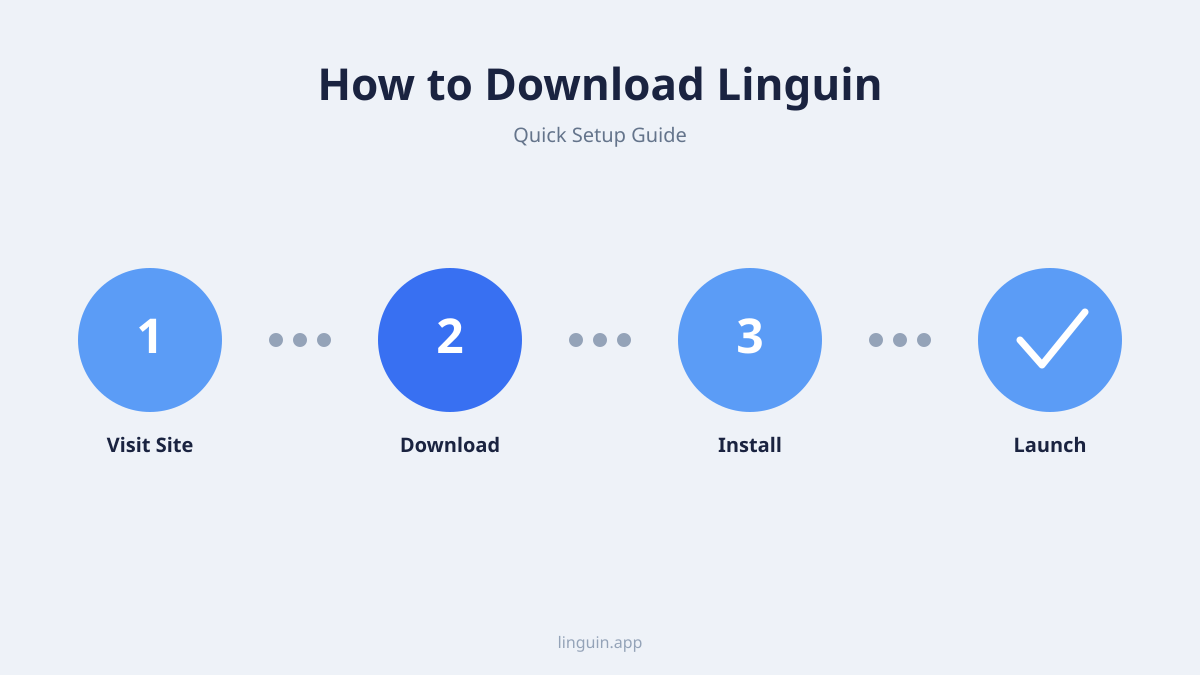
Guía de instalación paso a paso para cada plataforma
Una instalación fluida te pone a traducir más rápido. Aunque cada plataforma tiene un proceso ligeramente distinto, ninguna requiere más de unos pocos clics. Aquí tienes un recorrido detallado para poner Linguin en marcha en tu dispositivo preferido.
Instalar Linguin en macOS
- Abre la app App Store en tu Mac.
- En la barra de búsqueda de la esquina superior izquierda, escribe “Linguin” y pulsa Intro.
- Localiza la app Linguin en los resultados de búsqueda. Debería aparecer claramente marcada.
- Haz clic en el botón Obtener (o el botón de precio si fuera de pago, aunque normalmente hay una versión gratuita disponible). El botón cambiará entonces a “Instalar”.
- Haz clic en Instalar. Es posible que necesites autenticarte con tu contraseña de Apple ID o con Touch ID.
- Una vez que termine la descarga, la app de Linguin se abrirá automáticamente, o puedes encontrarla en tu carpeta Aplicaciones y en Launchpad.
Una vez instalada, la app queda lista en segundo plano. Hay un único atajo global fijo, Opción + Espacio, que abre y cierra la ventana de Linguin desde cualquier lugar de macOS: no se necesita ningún permiso de accesibilidad ni configuración por app, porque el flujo de trabajo es copiar texto, pulsar el atajo, pegar y traducir, en lugar de leer texto directamente desde otras apps.
Instalar Linguin en iOS y iPadOS
- Abre la App Store en tu iPhone o iPad.
- Toca el icono de búsqueda en la parte inferior y escribe “Linguin”.
- Encuentra la app Linguin en los resultados y tócala.
- Toca el botón Obtener. Puede que necesites autenticarte con Face ID, Touch ID o tu contraseña de Apple ID.
- Después de instalarla, toca Abrir o localiza el icono de Linguin en tu pantalla de inicio.
La app de iOS está pensada para una traducción rápida y sobre la marcha. Copia texto de Mensajes, Correo, Notas o Safari, abre Linguin y pégalo para traducirlo. No hay extensión de teclado ni integración con la hoja de compartir, así que pegarlo en la app es la forma en que entra el texto. Para un uso manos libres, toca el botón del micrófono para dictar un mensaje y escuchar la traducción leída en voz alta.
Añadir la extensión de Linguin para Chrome
- Abre el navegador Chrome en tu escritorio.
- Ve a la Chrome Web Store.
- Usa la barra de búsqueda para buscar “Linguin Translate”.
- Haz clic en la extensión Linguin en los resultados de búsqueda.
- En la página de detalles de la extensión, haz clic en el botón Agregar a Chrome.
- Aparecerá un cuadro de diálogo de confirmación detallando los permisos que necesita la extensión. Haz clic en Agregar extensión para confirmar.
El icono de la extensión aparecerá en la barra de herramientas superior derecha de tu navegador. Puedes hacer clic en él para abrir un panel de traducción rápida o usar el menú contextual al hacer clic derecho en texto seleccionado para traducciones instantáneas. Este método es ideal para estudiantes, investigadores o profesionales que necesitan leer artículos, informes o correos en otros idiomas a diario. Para comparar cómo se posiciona, puedes leer sobre las opciones de mejor extensión de traducción para Chrome.
Activar la extensión de Linguin para Safari
A diferencia de la extensión de Chrome, la extensión de Safari no es una descarga aparte. Viene incluida dentro de la app de Linguin para macOS y solo hay que activarla.
- Instala la app de Linguin para macOS desde la Mac App Store (ver los pasos anteriores). Esto es lo que hace que la extensión esté disponible en Safari.
- Abre Safari y elige Safari > Ajustes (o Preferencias) en la barra de menús.
- Selecciona la pestaña Extensiones.
- Busca “Linguin” en la lista y marca la casilla junto a ella para activarla. Safari puede pedirte que lo confirmes.
- Concédele permiso para ejecutarse en los sitios web que quieras traducir, ya sea todos los sitios o algunos específicos que apruebes.
Ahora verás el icono de Linguin en la barra de herramientas de Safari. Por ahora no existe una extensión de Safari para iPhone o iPad; en esos dispositivos, traducir significa copiar el texto y pegarlo en la app independiente de Linguin.
Configura tu cuenta de Linguin
Después de instalarla, la configuración es rápida. Puedes usar Linguin sin crear una cuenta para traducción básica, pero iniciar sesión desbloquea el historial de traducciones, el diccionario personalizado y la sincronización de tus preferencias entre dispositivos.
Al abrir la app de Linguin por primera vez, configurarás tu idioma de destino (el idioma al que traduces con más frecuencia); la app detecta automáticamente el idioma de origen de lo que pegues. También verás los cinco estilos de traducción, Estándar, Casual, Formal, Técnico y Creativo, que puedes elegir en cada traducción según si estás manejando correspondencia de negocios, una charla casual o contenido técnico.
Se recomienda crear una cuenta gratuita de Linguin. Sincroniza tu diccionario personalizado (las sustituciones fijas de términos que has añadido, como nombres de marca o abreviaturas técnicas) y tu historial de traducciones entre tus instalaciones de macOS, iOS y navegador, así que el vocabulario especializado que configuras en un dispositivo está disponible en los demás. La cuenta también gestiona tu suscripción si decides pasar del nivel gratuito para desbloquear los cuatro estilos que no son Standard y un límite de caracteres más alto.
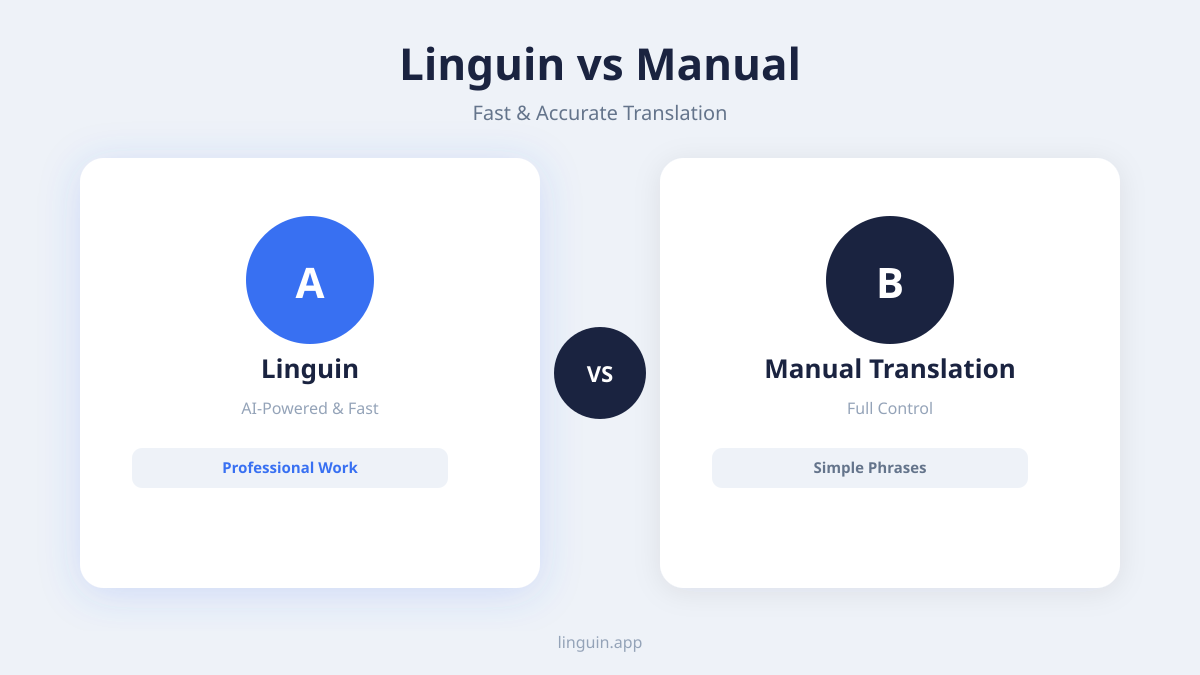
Flujos de trabajo principales de traducción tras la instalación
Con Linguin instalado y configurado, se integra en tu flujo de trabajo digital de forma casi invisible. El poder está en cómo lo invocas. El método cambia un poco según uses la app de escritorio, la app móvil o la extensión de navegador, pero el resultado es el mismo: traducción con IA rápida y precisa.
Copiar y traducir en macOS
La app de macOS se mantiene fuera de tu camino hasta que la necesitas. Copia texto de un correo en Mail, un informe en Word, o de cualquier otro lugar, pulsa Opción + Espacio (el único atajo global fijo de la app, no personalizable), y la ventana de Linguin se abre al instante. Pega el texto, elige un estilo y lee tu traducción. Este ritmo de copiar, atajo, pegar es lo bastante rápido como para convertir a Linguin en una de las mejores apps de productividad para Mac para usuarios multilingües, incluso sin leer texto directamente de otras apps.
Traducción en el navegador con las extensiones
Las extensiones de navegador hacen que los sitios web en otros idiomas se puedan leer al instante. El método más simple es hacer clic derecho sobre cualquier texto seleccionado en una página web y elegir la opción de traducir de Linguin en el menú contextual. Para traducir una página entera, haz clic en el icono de Linguin en la barra de herramientas del navegador y selecciona “Traducir página”. Esto resulta muy valioso para leer noticias, hacer investigación de mercado o usar servicios web extranjeros. Para profundizar en esta funcionalidad, mira cómo una extensión de Chrome traduce páginas.
Traducción móvil sobre la marcha
La app de iOS está construida en torno al mismo núcleo de pegar y traducir: copia texto de Mensajes, Correo, una página web o de cualquier otro lugar, abre Linguin, pégalo y obtén tu traducción. Para momentos manos libres, toca el icono del micrófono para dictar lo que quieres decir y escuchar la traducción leída en voz alta, un ciclo por turnos en lugar de un modo de conversación en vivo y en ambas direcciones. Esto la convierte en una fuerte candidata entre las mejores apps de traducción para iPhone.
Casos de uso reales para Linguin
Entender la descarga y la configuración es una cosa; verlo en acción aclara su valor. Aquí tienes dos escenarios concretos donde tener Linguin instalado en varios dispositivos resuelve problemas reales.
Escenario 1: el profesional de negocios internacionales. Estás preparando una propuesta para un cliente potencial en Japón. En tu Mac, usas Linguin con el estilo Técnico para traducir párrafos clave de un documento en inglés al japonés, pegando cada sección con Opción + Espacio. Más tarde, recibes un correo urgente del cliente en japonés. Copias el texto del correo en Outlook, abres Linguin, lo pegas y obtienes una traducción instantánea. De camino al trabajo, abres el sitio web japonés del cliente en tu iPhone para hacer una investigación de última hora, copiando los pasajes que necesitas y pegándolos en la app de Linguin. Tu flujo de trabajo se mantiene fluido e ininterrumpido en todos los dispositivos.
Escenario 2: el estudiante de idiomas. Estás aprendiendo francés y practicas leyendo artículos de noticias en francés. En tu portátil, usas la extensión de Linguin para Chrome para leer el sitio web de Le Monde, seleccionando frases difíciles y usando el clic derecho para traducirlas sin perder tu lugar. Añades vocabulario recurrente y difícil a tu diccionario personalizado de Linguin, que se sincroniza con tu teléfono cuando has iniciado sesión. Más tarde, en una cafetería, escribes o dictas una pregunta en francés en la app de iOS usando el estilo Casual y escuchas la pronunciación reproducida, lo que te ayuda tanto con la comprensión como con la práctica oral. Este conjunto de herramientas integrado apoya tu progreso junto a apps dedicadas de aprendizaje de idiomas.
Solución de problemas comunes de instalación
Ocasionalmente, puedes encontrarte con algún contratiempo durante o después de la instalación. La mayoría de los problemas tienen soluciones sencillas. Aquí tienes cómo abordar los más comunes.
- “Linguin no se puede abrir porque no se puede verificar al desarrollador” (macOS): Esto aparece si descargas software fuera de la App Store. Como Linguin se distribuye a través de la App Store, no deberías ver esto. Si lo ves, ve a Ajustes del Sistema > Privacidad y seguridad. Desplázate hacia abajo y deberías ver un mensaje sobre que Linguin está bloqueada. Haz clic en “Abrir de todos modos”.
- El icono de la extensión no aparece en la barra de herramientas del navegador: Después de añadir una extensión de navegador, su icono a veces queda oculto. En Chrome, haz clic en el icono de pieza de puzle de extensiones en la barra de herramientas y fija la extensión de Linguin. En Safari, asegúrate de que está activada en Safari > Ajustes > Extensiones.
Opción + Espaciono abre Linguin: Otra app o función del sistema puede estar usando ya esa combinación. Revisa la configuración de atajos de teclado en Ajustes del Sistema por si hay conflictos, y asegúrate de que Linguin esté en ejecución (revisa tu barra de menús o la carpeta Aplicaciones).- La app se cierra al abrirla: Asegúrate de que tu sistema operativo esté actualizado. Para macOS e iOS, revisa las actualizaciones en Ajustes del Sistema y en la App Store. Si el problema persiste, desinstalar y volver a instalar la app suele solucionarlo.
- La sincronización no funciona entre dispositivos: Verifica que has iniciado sesión con la misma cuenta de Linguin en todos los dispositivos. Comprueba tu conexión a internet. A veces, cerrar sesión y volver a entrar restablece la conexión de sincronización.
Preguntas frecuentes
¿Es gratis descargar Linguin?
Sí, todas las versiones de Linguin, la app de macOS, la app de iOS, la extensión de Chrome y la extensión de Safari en macOS, son gratuitas de descargar e instalar. El nivel gratuito te da traducción con el estilo Standard con un límite de caracteres por traducción. Un plan de pago (mensual o de por vida) desbloquea los otros cuatro estilos de traducción y un límite de caracteres más alto.
¿Necesito descargar tanto la app como la extensión?
No necesariamente. Tu elección depende de tu caso de uso principal. Si pasas la mayor parte del tiempo en un navegador web leyendo contenido en otro idioma, la extensión de navegador es suficiente. Si necesitas un traductor rápido y siempre disponible para el texto que copias desde cualquier parte de tu Mac, la app de macOS con su atajo Opción + Espacio es lo que quieres. Para traducción móvil, la app de iOS es la solución. Muchos usuarios encuentran valor en tener tanto la app de escritorio como una extensión de navegador para un flujo de trabajo completo.
¿Puedo usar Linguin sin conexión?
No. Linguin no tiene modo sin conexión ni paquetes de idioma descargables en ninguna plataforma. Cada traducción se envía al motor de traducción por internet, así que se necesita una conexión activa.
¿Cómo se compara Linguin con Google Translate?
Los estilos de pago de Linguin pasan por modelos de IA que pueden producir un resultado más matizado y consciente del contexto para frases complejas y jerga profesional, y su nivel gratuito usa Google Translate por dentro para traducciones rápidas con el estilo estándar. A diferencia de abrir un sitio web aparte, Linguin se integra en tu sistema operativo y tus navegadores como una herramienta nativa, ofreciendo un acceso más rápido mediante el atajo Opción + Espacio y las extensiones de navegador.
¿Son privados mis datos de traducción con Linguin?
El texto que traduces se envía al motor de traducción para procesarse y devolverte el resultado. Los usuarios que inician sesión también obtienen un historial de traducciones guardado en su cuenta, que pueden consultar o borrar desde la app. Revisa la política de privacidad de Linguin para los detalles de cómo se manejan las solicitudes de traducción y el historial.
Empezar con Linguin
Descargar e instalar Linguin es el primer paso sencillo para eliminar las barreras del idioma de tu vida digital. La clave está en elegir la versión adecuada para tu dispositivo principal, ya sea la app de macOS para un atajo rápido de pegar y traducir, la app de iOS para la movilidad, o una extensión de navegador para una traducción web sin fricciones. Cada una se instala en minutos desde tiendas oficiales de confianza, sin necesitar conocimientos técnicos. Una vez configurado, el flujo de trabajo es sencillo: copia texto, abre Linguin, pega y traduce, o selecciona texto en una página web y usa el clic derecho para traducirlo en el sitio.
Tu siguiente paso inmediato es elegir tu plataforma de la guía anterior e iniciar la descarga. Visita la Mac App Store, la App Store de iOS o la Chrome Web Store, busca “Linguin” y haz clic en instalar. En cinco minutos puedes estar traduciendo texto de un correo, un sitio web o un mensaje de chat, comprobando de primera mano cómo la traducción con IA puede agilizar tu trabajo y ampliar tu acceso a la información. Empieza con el nivel gratuito para explorar sus capacidades; está diseñado para ser genuinamente útil por sí solo.


-vs-translator.png)




