
 English
  Español
  Français
  Deutsch
  Português
  Italiano
  Русский
  中文(简体)
  日本語
日本語  한국어
한국어  العربية
  हिन्दी
  Nederlands
  Türkçe
  Polski
Linguin’i indirmek için macOS uygulamasını App Store’dan, iOS uygulamasını yine App Store’dan edinebilir ya da Chrome veya Safari uzantısını ilgili mağazalarından kurabilirsiniz. Bu rehber, her platform için doğrudan bağlantıları ve adım adım talimatları sunuyor. İster uluslararası müşterilerle çalışan bir profesyonel, ister yabancı dillerde araştırma yapan bir öğrenci, ister yurt dışında dijital içerikte gezinen bir gezgin olun, parmaklarınızın ucunda anlık ve bağlama duyarlı çeviriye sahip olmak dünyayla etkileşim şeklinizi değiştirir. Linguin’in her sürümünü tam olarak nerede bulacağınızı, nasıl kuracağınızı ve 100’den fazla dilde metinleri ve web sayfalarını nasıl hemen çevirmeye başlayacağınızı öğreneceksiniz.
Öne çıkanlar
- Linguin, App Store üzerinden macOS ve iOS için yerel uygulamalar olarak, Chrome ve Safari için ise tarayıcı uzantıları olarak sunuluyor.
- Kurulum, herhangi bir platformda iki dakikadan az sürer ve teknik bilgi gerektirmez.
- Kurulduktan sonra Linguin, yapıştırılan metni, seçili web sayfası içeriğini ve dikte edilen konuşmayı beş çeviri stilinin tümünde yapay zeka destekli doğrulukla çevirir.
Linguin’i nereden indirebilirsiniz?
İndirme yolunuz kullandığınız cihaza ve işletim sistemine bağlıdır. Linguin, güvenlik ve kolay kurulum sağlamak için resmi, güvenilir kanallar üzerinden dağıtılır. Apple ekosistemi kullanıcıları için ana kaynak, masaüstü için Mac App Store ve mobil için iOS App Store’dur. Tarayıcı tabanlı çeviri için ise Chrome Web Mağazası ve Apple’ın Safari Uzantıları galerisi kaynaktır.
macOS uygulaması, bağımsız bir masaüstü programıdır. Bilgisayarınızdaki App Store uygulamasında “Linguin” araması yaparak veya App Store web sitesini ziyaret ederek bulabilirsiniz. Uygulamayı App Store üzerinden indirip kurmak, otomatik güncellemeleri yönetir ve yazılımın Apple tarafından noter onaylı olduğunu, yani zararlı içerik açısından kontrol edildiğini garanti eder. iOS uygulaması aynı prensibi izler ve iPhone ile iPad App Store’da mevcuttur. Dokunmatik etkileşim ve hızlı yapıştır-ve-çevir kullanımı için optimize edilmiştir; eller serbest kullanım için dikte ve sesli okuma özellikleri bulunur.
Tarayıcı entegrasyonu için Linguin, Chrome Web Mağazası’nda listelenen bir Chrome uzantısı sunar; bunu Brave, Edge ve Opera dahil olmak üzere herhangi bir Chromium tabanlı tarayıcıya ekleyebilirsiniz. Özellikle macOS’ta bir Safari uzantısı, Linguin uygulamasının kendisiyle birlikte gelir; aranacak ayrı bir Safari Uzantıları galerisi listesi yoktur. Mac uygulamasını kurduktan sonra bunu Safari’nin kendi ayarlarından açarsınız. Her iki uzantı da mevcut sekmenizden ayrılmadan işaretlenmiş metni veya tüm web sayfasını çevirmenizi sağlar. Oturum açtığınızda tercihleriniz ve çeviri geçmişiniz cihazlar arasında senkronize olur.
Her platform için adım adım kurulum rehberi
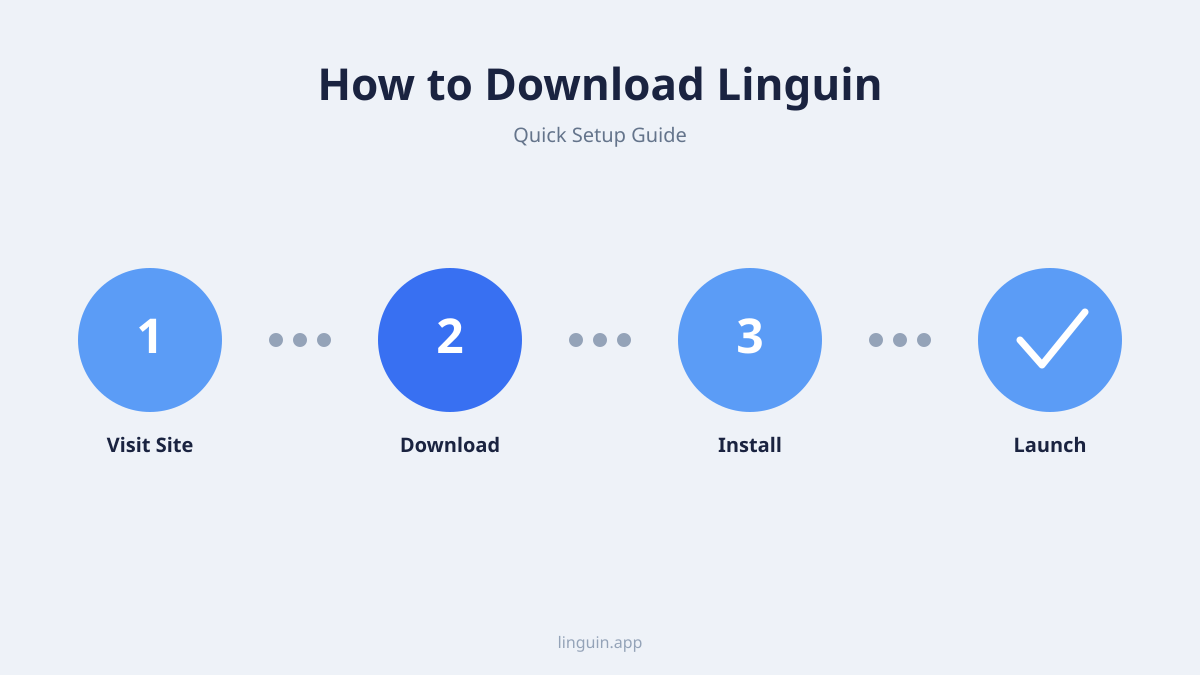
Sorunsuz bir kurulum, daha hızlı çeviri yapmaya başlamanızı sağlar. Her platformun süreci biraz farklı olsa da, hiçbiri birkaç tıklamadan fazlasını gerektirmez. İşte Linguin’i tercih ettiğiniz cihazda çalışır hale getirmek için ayrıntılı bir rehber.
Linguin’i macOS’a kurmak
- Mac’inizde App Store uygulamasını açın.
- Sol üst köşedeki arama çubuğuna “Linguin” yazın ve Enter’a basın.
- Arama sonuçlarından Linguin uygulamasını bulun. Net şekilde işaretlenmiş olmalıdır.
- Al düğmesine tıklayın (ücretli bir uygulamaysa fiyat düğmesine, ancak genellikle ücretsiz bir sürüm de mevcuttur). Düğme ardından “Yükle” olarak değişecektir.
- Yükle’ye tıklayın. Apple ID şifrenizle veya Touch ID ile kimlik doğrulaması yapmanız gerekebilir.
- İndirme tamamlandığında Linguin uygulaması otomatik olarak açılır veya Uygulamalar klasöründe ve Launchpad’de bulabilirsiniz.
Kurulduktan sonra uygulama arka planda hazır bekler. macOS’ta herhangi bir yerden Linguin penceresini açıp kapatan tek, sabit bir genel kısayol vardır: Option + Boşluk. Herhangi bir erişilebilirlik izni veya uygulama başına ayar gerekmez, çünkü iş akışı metni kopyalamak, kısayola basmak, yapıştırmak ve çevirmektir; metni doğrudan diğer uygulamalardan okumak değil.
Linguin’i iOS ve iPadOS’a kurmak
- iPhone veya iPad’inizde App Store’u açın.
- Alttaki arama simgesine dokunun ve “Linguin” yazın.
- Sonuçlarda Linguin uygulamasını bulun ve üzerine dokunun.
- Al düğmesine dokunun. Face ID, Touch ID veya Apple ID şifreniz ile kimlik doğrulaması yapmanız gerekebilir.
- Kurulumdan sonra Aç’a dokunun veya ana ekranınızda Linguin simgesini bulun.
iOS uygulaması hareket halindeyken hızlı çeviri için tasarlanmıştır. Mesajlar, Mail, Notlar veya Safari’den metin kopyalayın, Linguin’i açın ve çevirmek için yapıştırın. Bir klavye uzantısı veya paylaşım sayfası entegrasyonu yoktur, bu yüzden metnin uygulamaya girme yolu yapıştırmaktır. Eller serbest kullanım için mikrofon düğmesine dokunarak bir mesaj dikte edebilir ve çevirinin sesli okunmasını dinleyebilirsiniz.
Linguin Chrome uzantısını eklemek
- Masaüstünüzde Chrome tarayıcısını açın.
- Chrome Web Mağazası’na gidin.
- Arama çubuğunu kullanarak “Linguin Translate” araması yapın.
- Arama sonuçlarından Linguin uzantısına tıklayın.
- Uzantının ayrıntı sayfasında Chrome’a Ekle düğmesine tıklayın.
- Uzantının gerektirdiği izinleri detaylandıran bir onay penceresi belirir. Onaylamak için Uzantı ekle’ye tıklayın.
Uzantı simgesi, tarayıcınızın sağ üst araç çubuğunda belirir. Hızlı bir çeviri panosu açmak için üzerine tıklayabilir veya seçili metin üzerinde anında çeviri için sağ tık bağlam menülerini kullanabilirsiniz. Bu yöntem, günlük olarak yabancı dillerde makale, rapor veya e-posta okuması gereken öğrenciler, araştırmacılar veya profesyoneller için idealdir. Nasıl bir performans sunduğuna dair bir karşılaştırma için en iyi çeviri Chrome uzantısı seçenekleri hakkında okuyabilirsiniz.
Linguin Safari uzantısını etkinleştirmek
Chrome uzantısından farklı olarak, Safari uzantısı ayrı bir indirme değildir. macOS Linguin uygulamasıyla birlikte gelir ve yalnızca açılması gerekir.
- macOS için Linguin uygulamasını Mac App Store’dan kurun (yukarıdaki adımlara bakın). Uzantıyı Safari’de kullanılabilir hale getiren şey budur.
- Safari’yi açın ve menü çubuğundan Safari > Ayarlar’ı (veya Tercihler’i) seçin.
- Uzantılar sekmesini seçin.
- Listede “Linguin”i bulun ve etkinleştirmek için yanındaki onay kutusunu işaretleyin. Safari onaylamanızı isteyebilir.
- Çevirmek istediğiniz web sitelerinde çalışması için izin verin; tüm siteler için ya da onayladığınız belirli siteler için.
Artık Safari’nin araç çubuğunda Linguin simgesini göreceksiniz. Şu anda iPhone veya iPad için bir Safari uzantısı yoktur; bu cihazlarda çeviri yapmak, metni kopyalayıp bağımsız Linguin uygulamasına yapıştırmak anlamına gelir.
Linguin hesabınızı kurma ve yapılandırma
Kurulumdan sonra ayar hızlıdır. Temel çeviri için hesap oluşturmadan Linguin’i kullanabilirsiniz, ancak oturum açmak çeviri geçmişini, özel sözlüğü ve tercihlerinizin cihazlar arasında senkronizasyonunu açar.
Linguin uygulamasını ilk açtığınızda hedef dilinizi (en sık çeviri yaptığınız dil) ayarlarsınız; uygulama, yapıştırdığınız her şeyin kaynak dilini otomatik olarak algılar. Ayrıca, iş yazışmaları, gündelik bir sohbet veya teknik içerikle uğraşıp uğraşmadığınıza bağlı olarak her çeviri için seçebileceğiniz beş çeviri stilini de görürsünüz: Standart, Gündelik, Resmi, Teknik ve Yaratıcı.
Ücretsiz bir Linguin hesabı oluşturmanız önerilir. Bu, eklediğiniz özel sözlüğünüzü (marka isimleri veya teknik kısaltmalar gibi eklediğiniz sabit terim değişimlerini) ve çeviri geçmişinizi macOS, iOS ve tarayıcı kurulumlarınız arasında senkronize eder; böylece bir cihazda ayarladığınız özel kelime dağarcığı diğerlerinde de kullanılabilir olur. Hesap ayrıca, ücretsiz katmandan yükseltme yaparak Standart dışındaki dört stili ve daha yüksek bir karakter sınırını açmayı seçerseniz aboneliğinizi de yönetir.
Kurulumdan sonra temel çeviri iş akışları
Linguin kurulup yapılandırıldıktan sonra dijital iş akışınıza neredeyse görünmez şekilde entegre olur. Gücü, onu nasıl çağırdığınızda yatar. Masaüstü uygulamasını, mobil uygulamayı veya tarayıcı uzantısını kullanıp kullanmadığınıza göre yöntem hafifçe değişir, ancak sonuç aynıdır: hızlı ve doğru yapay zeka çevirisi.
macOS’ta yapıştır ve çevir
macOS uygulaması, ihtiyacınız olana kadar yolunuzdan çekilir. Mail’deki bir e-postadan, Word’deki bir rapordan veya başka herhangi bir yerden metin kopyalayın, Option + Boşluk’a basın (uygulamanın özelleştirilemeyen, tek sabit genel kısayolu) ve Linguin penceresi anında açılır. Metni yapıştırın, bir stil seçin ve çevirinizi okuyun. Bu kopyala-kısayol-yapıştır ritmi, Linguin’i çok dilli kullanıcılar için en iyi Mac üretkenlik uygulamalarından biri yapacak kadar hızlıdır; hatta metni doğrudan diğer uygulamalardan okumadan bile.
Uzantılarla tarayıcı içi çeviri
Tarayıcı uzantıları, yabancı dildeki web sitelerini anında okunabilir hale getirir. En basit yöntem, bir web sayfasındaki seçili herhangi bir metne sağ tıklamak ve bağlam menüsünden “Linguin ile Çevir”i seçmektir. Tüm bir sayfayı çevirmek için tarayıcı araç çubuğundaki Linguin simgesine tıklayıp “Bu sayfayı çevir”i seçebilirsiniz. Uzantı, düzeni koruyarak sayfayı hedef dilinizde yeniden oluşturur. Bu, haber okumak, pazar araştırması yapmak veya yabancı web hizmetlerini kullanmak için paha biçilmezdir. Bu işlevselliğe daha derinlemesine bakmak için Chrome uzantısının sayfaları nasıl çevirdiğine göz atın.
Hareket halinde mobil çeviri
iOS uygulaması aynı yapıştır-ve-çevir çekirdeği üzerine kuruludur: Mesajlar, Mail, bir web sayfası veya başka herhangi bir yerden metin kopyalayın, Linguin’i açın, yapıştırın ve çevirinizi alın. Eller serbest anlar için mikrofon simgesine dokunarak söylemek istediğinizi dikte edebilir ve çevirinin sesli okunmasını dinleyebilirsiniz; bu, canlı ve karşılıklı bir sohbet modu değil, sırayla işleyen bir döngüdür. Bu, onu iPhone için en iyi çeviri uygulamaları arasında güçlü bir aday yapar.
Linguin için gerçek dünya kullanım senaryoları
İndirme ve kurulumu anlamak bir şeydir; onu aksiyonda görmek değerini netleştirir. İşte Linguin’in cihazlar arasında kurulu olmasının gerçek sorunları çözdüğü iki somut senaryo.
Senaryo 1: Uluslararası iş profesyoneli. Japonya’daki potansiyel bir müşteri için bir teklif hazırlıyorsunuz. Mac’inizde, İngilizce bir belgenin ana paragraflarını Japonca’ya çevirmek için Linguin’i Teknik stille kullanıyor, her bölümü Option + Boşluk ile yapıştırıyorsunuz. Daha sonra müşteriden Japonca acil bir e-posta alıyorsunuz. Outlook’ta e-posta metnini kopyalıyor, Linguin’i açıyor, yapıştırıyor ve anında çeviri alıyorsunuz. İşe giderken, son dakika araştırması yapmak için müşterinin Japonca web sitesini iPhone’unuzda açıyor, ihtiyacınız olan pasajları kopyalayıp Linguin uygulamasına yapıştırıyorsunuz. İş akışınız tüm cihazlarınızda kesintisiz ve sorunsuz kalır.
Senaryo 2: Dil öğrencisi. Fransızca öğreniyorsunuz ve Fransızca haber makaleleri okuyarak pratik yapıyorsunuz. Dizüstü bilgisayarınızda, Le Monde’un web sitesini okumak için Linguin Chrome uzantısını kullanıyor, yerinizi kaybetmeden zor ifadeleri seçip sağ tıklayarak çeviriyorsunuz. Sık karşılaştığınız zor kelimeleri, oturum açtığınızda telefonunuzla senkronize olan Linguin özel sözlüğünüze ekliyorsunuz. Daha sonra bir kafede, iOS uygulamasında Gündelik stili kullanarak Fransızca bir soruyu yazıyor veya dikte ediyor, hem anlamaya hem de konuşma pratiğine yardımcı olan sesli okunan telaffuzu dinliyorsunuz. Bu entegre araç seti, özel dil öğrenme uygulamalarıyla birlikte yolculuğunuzu destekler.
Yaygın kurulum sorunlarını giderme
Kurulum sırasında veya sonrasında ara sıra küçük bir aksaklıkla karşılaşabilirsiniz. Çoğu sorunun basit çözümleri vardır. İşte en yaygın olanlarını nasıl çözeceğiniz.
- “Linguin açılamıyor çünkü geliştirici doğrulanamıyor” (macOS): Bu, yazılımı App Store dışında indirdiğinizde görülür. Linguin App Store üzerinden dağıtıldığı için bunu görmemeniz gerekir. Görürseniz, Sistem Ayarları > Gizlilik ve Güvenlik’e gidin. Aşağı kaydırın, Linguin’in engellendiğine dair bir mesaj görmelisiniz. “Yine de Aç”a tıklayın.
- Uzantı simgesi tarayıcı araç çubuğunda görünmüyor: Bir tarayıcı uzantısı ekledikten sonra simgesi bazen gizlenebilir. Chrome’da araç çubuğundaki yapboz parçası simgesine tıklayın ve Linguin uzantısını sabitleyin. Safari’de Safari > Ayarlar > Uzantılar’da etkin olduğundan emin olun.
Option + BoşlukLinguin’i açmıyor: Başka bir uygulama veya sistem özelliği bu kombinasyonu zaten kullanıyor olabilir. Çakışmalar için Sistem Ayarları’ndaki klavye kısayolu ayarlarınızı kontrol edin ve Linguin’in çalıştığından emin olun (menü çubuğunuzu veya Uygulamalar klasörünü kontrol edin).- Uygulama başlatılırken çöküyor: İşletim sisteminizin güncel olduğundan emin olun. macOS ve iOS için Sistem Ayarları’nda ve App Store’da güncellemeleri kontrol edin. Sorun devam ederse, uygulamayı kaldırıp yeniden yüklemek genellikle çözer.
- Cihazlar arasında senkronizasyon çalışmıyor: Tüm cihazlarda aynı Linguin hesabına giriş yaptığınızı doğrulayın. İnternet bağlantınızı kontrol edin. Bazen oturumu kapatıp yeniden açmak senkronizasyon bağlantısını yeniden kurabilir.
Sıkça sorulan sorular
Linguin’i indirmek ücretsiz mi?
Evet, Linguin’in tüm sürümleri; macOS uygulaması, iOS uygulaması, Chrome uzantısı ve Safari uzantısı; ücretsiz olarak indirilip kurulabilir. Ayda oldukça fazla sayıda çeviriye erişim sunan güçlü bir ücretsiz katman sağlarlar. Yoğun kullanım ihtiyacı olan veya en gelişmiş yapay zeka modellerine erişmek isteyen kullanıcılar için premium abonelik planları mevcuttur.
Hem uygulamayı hem de uzantıyı indirmem gerekiyor mu?
Kesinlikle değil. Seçiminiz asıl kullanım amacınıza bağlıdır. Zamanınızın çoğunu tarayıcıda yabancı içerik okuyarak geçiriyorsanız, tarayıcı uzantısı yeterlidir. Tüm masaüstü uygulamalarınızda ve e-postalarınızda çeviriye ihtiyaç duyuyorsanız macOS uygulaması vazgeçilmezdir. Mobil çeviri için çözüm iOS uygulamasıdır. Birçok kullanıcı, eksiksiz bir iş akışı için hem masaüstü uygulamasına hem de bir tarayıcı uzantısına sahip olmayı faydalı buluyor.
Linguin’i çevrimdışı kullanabilir miyim?
Hayır. Linguin’in hiçbir platformda çevrimdışı modu veya indirilebilir dil paketi yoktur. Her çeviri internet üzerinden çeviri motoruna gönderilir, bu yüzden etkin bir bağlantı gerekir.
Linguin, Google Translate ile nasıl karşılaştırılır?
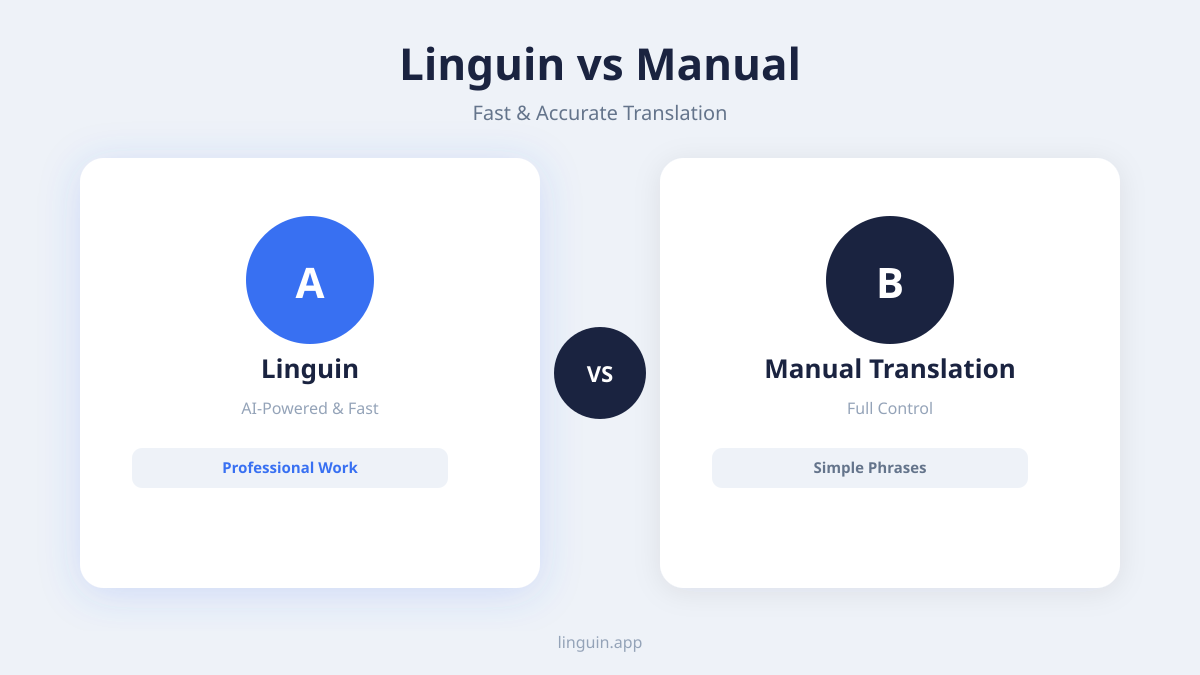
Linguin, yalnızca çeviriye odaklanan modern ve özelleşmiş yapay zeka modelleri kullanır; bu da özellikle karmaşık cümlelerde ve profesyonel jargonda daha ince nüanslı ve daha doğal görünen sonuçlar verir. Genel bir web hizmetinin aksine Linguin, işletim sisteminize ve tarayıcılarınıza yerel bir araç olarak derinlemesine entegre olur; kısayollar aracılığıyla daha hızlı erişim ve tarama verilerinizi reklam amaçlı izlemeden daha gizli bir çeviri deneyimi sunar.
Çeviri verilerim Linguin ile gizli mi kalıyor?
Linguin, gizlilik gözetilerek tasarlanmıştır. Uygulama veya uzantılar üzerinden işlenen çeviriler aktarım sırasında şifrelenir. Şirketin veri kullanım politikaları katıdır ve verileri bireysel kimliklere bağlamadan çeviri sistemlerini geliştirmeye odaklanır. Son derece hassas bilgiler için uygulamanın ayarlarında veya şirketin gizlilik politikasında belirtilen ayrıntıları inceleyebilirsiniz.
Linguin ile başlayın
Linguin’i indirip kurmak, dijital hayatınızdan dil engellerini kaldırmaya yönelik basit bir ilk adımdır. Kilit nokta, birincil cihazınız için doğru sürümü seçmektir; hızlı bir yapıştır-ve-çevir kısayolu için macOS uygulaması, hareket halinde kullanım için iOS uygulaması veya kesintisiz web çevirisi için bir tarayıcı uzantısı. Her biri, güvenilir resmi mağazalardan dakikalar içinde kurulur ve herhangi bir teknik beceri gerektirmez. Kurulduktan sonra iş akışı basittir: metni kopyalayın, Linguin’i açın, yapıştırın ve çevirin, ya da bir web sayfasında metin seçip sağ tıklayarak olduğu yerde çevirin.
Bir sonraki adımınız, yukarıdaki rehberden platformunuzu seçmek ve indirmeyi başlatmaktır. Mac App Store, iOS App Store veya Chrome Web Mağazası’nı ziyaret edin, “Linguin” araması yapın ve yükle’ye tıklayın. Beş dakika içinde bir e-postadan, bir web sitesinden veya bir sohbet mesajından metin çevirebilir, yapay zeka destekli çevirinin işinizi nasıl kolaylaştırıp bilgiye erişiminizi nasıl genişletebileceğini birinci elden deneyimleyebilirsiniz. Yeteneklerini keşfetmek için ücretsiz katmanla başlayın; tek başına gerçekten kullanışlı olacak şekilde tasarlanmıştır.


-vs-translator.png)




