
 English
  Español
  Français
  Deutsch
  Português
  Italiano
  Русский
  中文(简体)
  日本語
日本語  한국어
한국어  العربية
  हिन्दी
  Nederlands
  Türkçe
  Polski
दुनिया आपकी मुट्ठी में: वेब अनुवाद का महत्व क्यों है
आज की आपस में जुड़ी दुनिया में, इंटरनेट सूचना, संस्कृति और वाणिज्य की हमारी खिड़की है। फिर भी, यह विशाल डिजिटल परिदृश्य अक्सर भाषा से विखंडित हो जाता है। कल्पना करें कि आप एक दिलचस्प लेख या एक मनमोहक यात्रा ब्लॉग पर ठोकर खाते हैं, लेकिन अज्ञात टेक्स्ट की एक दीवार से सामना होता है। यहीं पर वेब अनुवाद की शक्ति अनिवार्य हो जाती है। हालांकि बिल्ट-इन ब्राउज़र अनुवाद सुविधाएं मौजूद हैं, लेकिन वे कभी-कभी भद्दी या गलत हो सकती हैं। मैकओएस उपयोगकर्ताओं के लिए जो सफारी की सुरुचिपूर्ण सादगी और मजबूत सुरक्षा को पसंद करते हैं, उनके ब्राउज़िंग अनुभव में सीधे एक समर्पित अनुवाद टूल का एकीकृत होना एक वास्तविक सुविधा है।
यही कारण है कि हमने लिंग्विन में एक सफारी एक्सटेंशन बनाया है। यह एक मैकओएस-ओनली एक्सटेंशन है जो लिंग्विन ऐप के हिस्से के रूप में आता है और आपको पूरे पेज का या सिर्फ आपके द्वारा चुने गए टेक्स्ट का अनुवाद करने देता है, बिना उस टैब को छोड़े जिस पर आप हैं। यह गाइड इसे इंस्टॉल करने, उपयोग करने और इससे अधिकतम लाभ उठाने के बारे में बताती है।
अगर आपको सिर्फ़ पूरा पेज ट्रांसलेट करना है, तो Safari यह बिना किसी एक्सटेंशन के कर सकता है। बिल्ट-इन ट्रांसलेट बटन से Safari में पेज कैसे ट्रांसलेट करें, यह यहाँ देखें।
आरंभ करना: लिंग्विन सफारी एक्सटेंशन इंस्टॉल करना
लिंग्विन सफारी एक्सटेंशन ऐप स्टोर से एक अलग डाउनलोड नहीं है। यह मैकओएस के लिए मुख्य लिंग्विन ऐप के अंदर बंडल किया गया है और सफारी की अपनी सेटिंग्स से चालू किया जाता है।
- मैक ऐप स्टोर से या linguin.app से मैकओएस के लिए लिंग्विन ऐप डाउनलोड और इंस्टॉल करें। सफारी एक्सटेंशन इस ऐप के अंदर पैक किया गया है, ऐप को इंस्टॉल करना ही एक्सटेंशन को सफारी के लिए उपलब्ध कराता है।
- सफारी खोलें। अपनी स्क्रीन के शीर्ष पर सफारी मेनू पर जाएं और सेटिंग्स चुनें (यह मैकओएस के पुराने संस्करणों पर “प्रिफरेंसेस” कहलाता था)।
- एक्सटेंशन टैब पर क्लिक करें।
- सूची में “लिंग्विन” ढूंढें और उसके आगे वाले बॉक्स को चेक करें ताकि इसे चालू कर सकें। सफारी आपसे पुष्टि करने के लिए कह सकता है कि क्या आप एक्सटेंशन को चलाने की अनुमति देना चाहते हैं।
- वेबसाइट अनुमतियाँ दें। सफारी आपको चुनने देता है कि क्या कोई एक्सटेंशन सभी वेबसाइटों पर चलेगा, केवल उन साइटों पर जिन्हें आप हर बार मंजूरी देते हैं, या उन विशिष्ट साइटों पर जिन्हें आप मैन्युअल रूप से जोड़ते हैं। लिंग्विन के लिए आपके द्वारा देखे जाने वाले किसी भी पेज का अनुवाद करने के लिए, इसे सभी वेबसाइटों पर चलने दें, या आवश्यकता पड़ने पर साइटों को अलग-अलग जोड़ें।
आईओएस या आईपैडओएस पर सफारी के लिए वर्तमान में कोई समकक्ष लिंग्विन एक्सटेंशन उपलब्ध नहीं है। आईफोन और आईपैड पर, स्टैंडअलोन लिंग्विन ऐप टेक्स्ट का अनुवाद करने का तरीका है: आप जिस टेक्स्ट का अनुवाद करना चाहते हैं उसे कॉपी करें और ऐप में पेस्ट करें।
सहज अनुवाद: लिंग्विन सफारी एक्सटेंशन का उपयोग कैसे करें
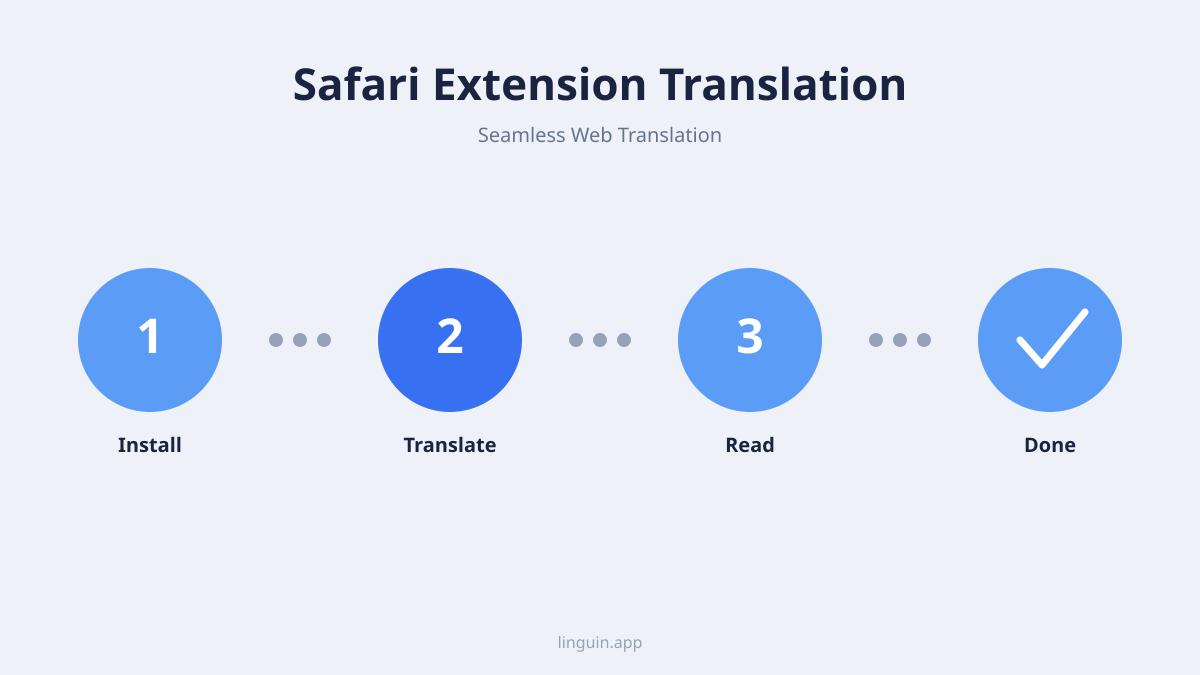
एक बार इंस्टॉल और सक्षम होने के बाद, लिंग्विन सफारी एक्सटेंशन सफारी में एक राइट-क्लिक मेनू और एक टूलबार आइकन जोड़ता है। यहां बताया गया है कि इसे काम में कैसे लगाया जाए।
पूरे पेज का अनुवाद करना:
- उस पेज पर नेविगेट करें जिसका आप अनुवाद करना चाहते हैं।
- पेज पर कहीं भी राइट-क्लिक करें और कॉन्टेक्स्ट मेनू से लिंग्विन > ट्रांसलेट पेज चुनें, या सफारी टूलबार में लिंग्विन आइकन पर क्लिक करें और वही विकल्प चुनें।
- यदि संकेत दिया जाए तो अपनी लक्ष्य भाषा चुनें, और एक्सटेंशन पेज पर दिखने वाले टेक्स्ट का अनुवाद कर देगा। ध्यान दें कि अनुवाद तभी होता है जब आप इसके लिए कहते हैं, कोई स्वचालित संकेत नहीं आता है जब आप किसी विदेशी भाषा के पेज पर पहुंचते हैं।
पूरे पेज का अनुवाद सरल, ज्यादातर टेक्स्ट वाले पेजों पर सबसे अच्छा काम करता है। अत्यधिक डायनामिक लेआउट (भारी जावास्क्रिप्ट ऐप्स, अनंत-स्क्रॉल फीड) कम विश्वसनीय हो सकते हैं, क्योंकि एक्सटेंशन उस टेक्स्ट का अनुवाद करता है जो पेज में उस समय मौजूद होता है जब आप इसे ट्रिगर करते हैं।
चुने गए टेक्स्ट का अनुवाद करना:
यह किसी विशिष्ट वाक्य या पैराग्राफ का अनुवाद करने का सबसे तेज़ तरीका है, बिना पेज के बाकी हिस्से को छुए।
- किसी भी वेबपेज पर उस टेक्स्ट को हाइलाइट करें जिसका आप अनुवाद करना चाहते हैं।
- सिलेक्शन पर राइट-क्लिक करें और कॉन्टेक्स्ट मेनू से लिंग्विन > ट्रांसलेट: ”…” चुनें।
- आपके सिलेक्शन के ठीक बगल में एक छोटा पॉप-अप दिखाई देता है जिसमें अनुवाद होता है, ताकि आप बिना दूर नेविगेट किए संदर्भ में पढ़ते रह सकें।
साइडबार का उपयोग करना:
लंबे पैसेज के लिए, या यदि आप पेज पर टेक्स्ट को सिलेक्ट करने के बजाय मैन्युअल रूप से पेस्ट करना पसंद करते हैं, तो लिंग्विन टूलबार आइकन पर क्लिक करके उसका साइडबार पैनल खोलें। यह मुख्य लिंग्विन ऐप के कॉम्पैक्ट संस्करण की तरह व्यवहार करता है, जो आपको टेक्स्ट पेस्ट करने, स्रोत और लक्ष्य भाषाएं चुनने और आपके ब्राउज़िंग के बगल में एक समर्पित पैनल में अनुवाद पढ़ने देता है।
हमने इन सुविधाओं को सहज बनाने के लिए डिजाइन किया है, ताकि आप सामग्री पर ध्यान केंद्रित कर सकें, न कि अनुवाद की प्रक्रिया पर।
एक्सटेंशन वास्तव में क्या करता है (और क्या नहीं)
स्पष्ट अपेक्षाएं निर्धारित करने के लिए:
- यह अनुरोध पर अनुवाद करता है, स्वचालित रूप से नहीं। एक्सटेंशन यह पता नहीं लगाता कि कोई पेज विदेशी भाषा में है और आपको इसे अनुवाद करने का संकेत नहीं देता। आप चुनते हैं कि कब अनुवाद करना है, राइट-क्लिक मेनू या टूलबार आइकन के माध्यम से।
- कोई “हमेशा इस साइट का अनुवाद करें” या “कभी इस साइट का अनुवाद न करें” सूची नहीं है। प्रत्येक अनुवाद एक एकल कार्य है जिसे आप ट्रिगर करते हैं, एक्सटेंशन प्रति-साइट प्राथमिकताएं याद नहीं रखता।
- स्रोत भाषा का पता लगाना स्वचालित है, लक्ष्य भाषा आपकी पसंद है। आपको यह निर्दिष्ट करने की आवश्यकता नहीं है कि कोई पेज या चयन किस भाषा में लिखा गया है। आप चुनते हैं कि आप इसे किसमें अनुवादित करना चाहते हैं।
- यह टेक्स्ट के लिए बनाया गया है, दस्तावेज़ों या छवियों के लिए नहीं। एक्सटेंशन उस टेक्स्ट पर काम करता है जो वेबपेज का हिस्सा है। यह पीडीएफ नहीं खोलता, टेक्स्ट के लिए छवियों को स्कैन नहीं करता, या जटिल पेज लेआउट को संरक्षित नहीं करता, यह शब्दों का ही अनुवाद करता है।
समस्या निवारण और सर्वोत्तम अनुभव के लिए सुझाव
एक्सटेंशन दिखाई नहीं दे रहा या काम नहीं कर रहा:
- इंस्टॉलेशन और अनुमतियाँ जाँचें: सफारी > सेटिंग्स > एक्सटेंशन पर जाएं और पुष्टि करें कि लिंग्विन चेक ऑन है, और उसे उस साइट पर चलाने की अनुमति है जिस पर आप टेस्ट कर रहे हैं।
- पेज को रीलोड करें: एक साधारण पेज रीलोड (कमांड + आर) अधिकांश अस्थायी गड़बड़ियों को हल कर देता है, खासकर पहली बार एक्सटेंशन को सक्षम करने के तुरंत बाद।
- सफारी को पुनरारंभ करें: यदि एक्सटेंशन अभी भी प्रतिक्रिया नहीं दे रहा है तो सफारी को पूरी तरह से बंद करें और फिर से खोलें।
- लिंग्विन और सफारी अपडेट करें: चूंकि एक्सटेंशन लिंग्विन ऐप के अंदर आता है, सुनिश्चित करें कि आप ऐप का नवीनतम संस्करण चला रहे हैं, और मैकओएस और सफारी अप टू डेट हैं।
गलत अनुवाद:
- संदर्भ महत्वपूर्ण है: बहुत विशिष्ट जार्गन या अत्यधिक अस्पष्ट वाक्यांश कभी-कभी किसी भी अनुवाद इंजन को चुनौती दे सकते हैं। यदि कोई वाक्य गलत अनुवादित लगता है, तो उस हिस्से को अलग से सिलेक्ट करें और उसका अलग से अनुवाद करने का प्रयास करें ताकि साफ परिणाम मिले।
- स्रोत भाषा जाँचें: यदि कोई पेज कई भाषाओं को मिलाता है, तो स्वचालित पता लगाना कभी-कभी किसी दिए गए चयन के लिए गलत भाषा चुन सकता है। टेक्स्ट के एक छोटे, एकल-भाषा के हिस्से को चुनने से यह आमतौर पर ठीक हो जाता है।
प्रदर्शन संबंधी विचार:
- बड़े पेजों में अधिक समय लगता है: एक लंबे पूरे लेख का अनुवाद करने में एक वाक्य के अनुवाद से थोड़ा अधिक समय लगता है, क्योंकि संसाधित करने के लिए बस अधिक टेक्स्ट होता है। धीमे कनेक्शन पर धैर्य रखें।
एन्हांस्ड अनुभव के लिए सुझाव:
- अपनी टूलबार को कस्टमाइज़ करें: सफारी की टूलबार पर राइट-क्लिक करें और “कस्टमाइज़ टूलबार…” चुनें ताकि लिंग्विन आइकन को कहीं सुविधाजनक जगह पिन कर सकें यदि यह डिफ़ॉल्ट रूप से दिखाई नहीं दे रहा है।
- त्वरित जांच के लिए चयन अनुवाद को प्राथमिकता दें: एक एकल वाक्य या वाक्यांश को हाइलाइट करना अक्सर पूरे पेज के अनुवाद से तेज होता है जब आपको केवल एक हिस्से को स्पष्ट करने की आवश्यकता होती है।
- बाकी सब चीजों के लिए स्टैंडअलोन लिंग्विन ऐप का उपयोग करें: पूर्ण मैकओएस ऐप (ऑप्शन+स्पेस से खोला गया) लंबे अनुवादों, उन शब्दों की एक कस्टम शब्दावली जिनका आप लगातार अनुवाद करते हैं, और सामान्य टेक्स्ट अनुवाद के लिए जगह है जो आप सफारी में ब्राउज़ कर रहे हैं उससे परे है।
इन सुझावों को समझकर, आप लिंग्विन सफारी एक्सटेंशन से लगातार सहज अनुवाद अनुभव प्राप्त कर सकते हैं।
निष्कर्ष
लिंग्विन सफारी एक्सटेंशन एक केंद्रित टूल है: यह मैकओएस पर सफारी के अंदर ही, आपके द्वारा देखे जा रहे पेज या आपके द्वारा चुने गए टेक्स्ट का अनुवाद करता है, अनुरोध पर। यह आपके ब्राउज़िंग पर विदेशी-भाषा के पेजों के लिए नजर नहीं रखता, प्रति-साइट प्राथमिकताएं बनाए नहीं रखता, और अभी तक आईओएस या आईपैडओएस पर उपलब्ध नहीं है। उस दायरे के भीतर, यह वेब को अपनी भाषा में पढ़ने का एक तेज़ तरीका है, बिना अलग ट्रांसलेटर खोलने के लिए अपने प्रवाह को तोड़े।


-vs-translator.png)




