
 English
  Español
  Français
  Deutsch
  Português
  Italiano
  Русский
  中文(简体)
  日本語
日本語  한국어
한국어  العربية
  हिन्दी
  Nederlands
  Türkçe
  Polski
O mundo ao seu alcance: por que a tradução na web importa
No mundo conectado de hoje, a internet é nossa janela para informação, cultura e negócios. Ainda assim, esse vasto cenário digital costuma ser fragmentado pelo idioma. Imagine encontrar um artigo fascinante, um documento de negócios essencial ou um blog de viagens envolvente, apenas para se deparar com uma parede de caracteres desconhecidos. É aí que o poder da tradução na web se torna indispensável. Os recursos de tradução nativos do navegador existem, mas às vezes podem ser desajeitados, imprecisos ou não ter a compreensão sutil que uma IA avançada consegue oferecer. Para usuários de macOS e iOS que valorizam a simplicidade elegante e a segurança robusta do Safari, ter uma ferramenta de tradução dedicada e poderosa integrada diretamente à navegação muda o jogo.
É exatamente por isso que criamos a extensão da Linguin para o Safari. Acreditamos que o idioma nunca deve ser uma barreira para o conhecimento ou a conexão. Nossa missão é tornar a web verdadeiramente global e acessível a todos. Com a extensão da Linguin para Safari, você pode transformar qualquer página, de artigos acadêmicos pouco conhecidos a sites de notícias internacionais movimentados, para o idioma que preferir, de forma instantânea e precisa. Este guia mostra tudo o que você precisa saber para aproveitar ao máximo o poder da Linguin na sua navegação pelo Safari.
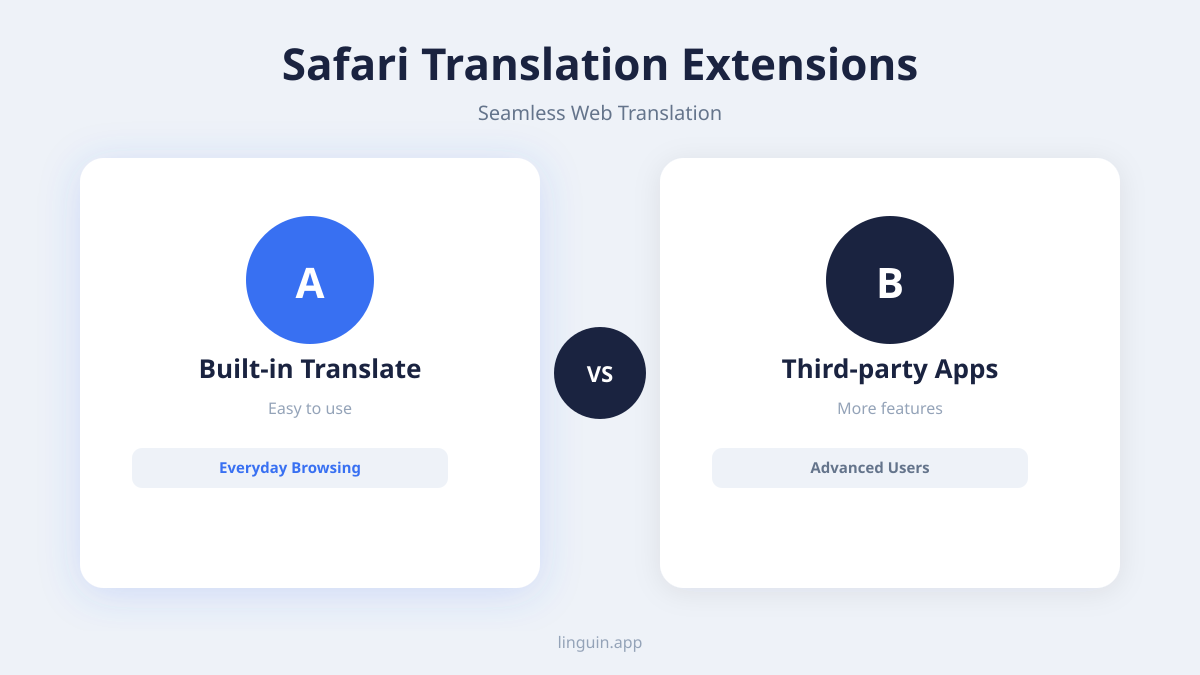
Se você só precisa traduzir uma página inteira, o Safari faz isso sem nenhuma extensão. Veja como traduzir páginas no Safari com o botão Traduzir integrado.
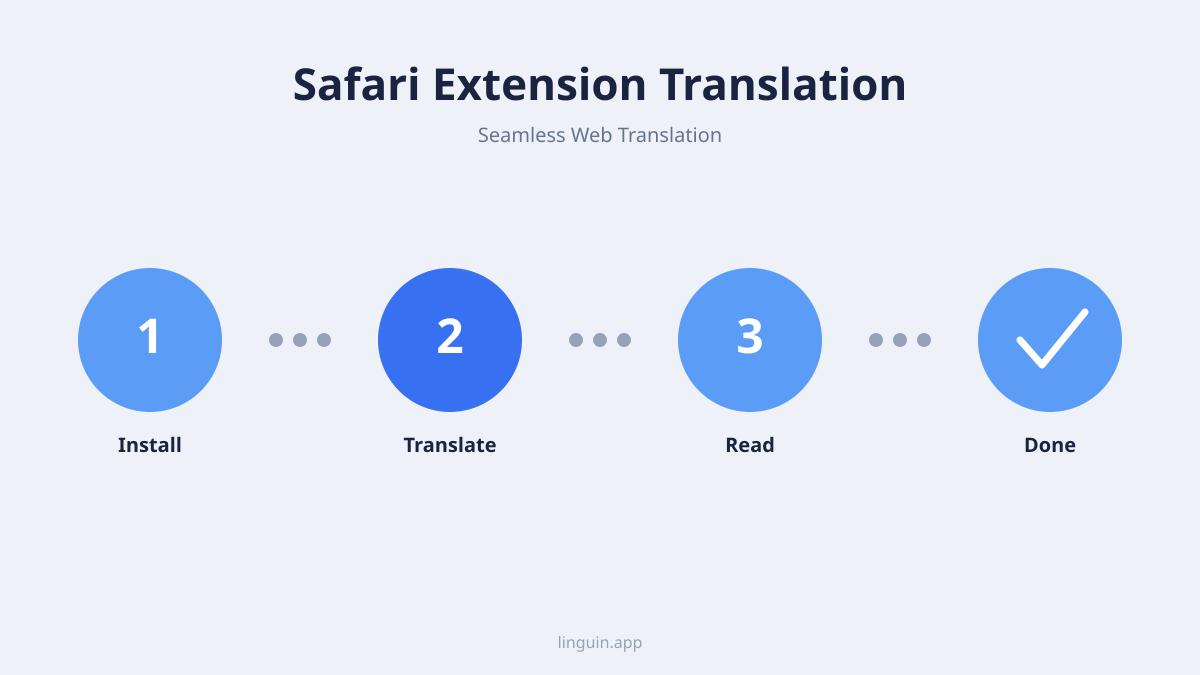
Primeiros passos: instalando a extensão Linguin para Safari
O processo de adicionar a Linguin ao seu navegador Safari foi pensado para ser o mais simples possível, garantindo que você comece a traduzir em poucos instantes. Priorizamos uma integração fluida que respeita seu ritmo de navegação.
Para usuários de macOS:
- Acesse a Mac App Store: abra o navegador Safari e vá até a Mac App Store. Você costuma encontrar um link para a App Store no Dock ou abrindo o Spotlight (Command + Espaço) e digitando “App Store”.
- Procure pela Linguin: na barra de busca da App Store, digite “Linguin” e pressione Enter.
- Baixe e instale: localize o aplicativo Linguin nos resultados da busca. Você verá nosso ícone característico. Clique em “Obter” e depois em “Instalar”. Talvez seja necessário digitar a senha da sua conta Apple.
- Ative a extensão: depois que o aplicativo estiver instalado, abra o Safari. Vá até o menu Safari no topo da tela e selecione “Preferências” (ou “Ajustes” em versões mais recentes do macOS).
- Vá até a aba Extensões: na janela de preferências, clique na aba “Extensões”.
- Ative a Linguin: você verá “Linguin” na lista de extensões disponíveis. Marque a caixa ao lado dela para ativá-la. Também pode aparecer um aviso perguntando se você quer permitir que a extensão funcione automaticamente nos sites.
Para usuários de iOS/iPadOS:
- Abra a App Store: no seu iPhone ou iPad, abra o aplicativo App Store.
- Procure pela Linguin: use a barra de busca na parte inferior da tela e digite “Linguin”.
- Baixe e instale: encontre o aplicativo Linguin e toque em “Obter”, seguido de “Instalar”. Talvez seja preciso confirmar com sua conta Apple.
- Ative a extensão: depois de instalar, abra o app “Ajustes” no seu dispositivo iOS.
- Encontre as configurações do Safari: role para baixo e toque em “Safari”.
- Vá até Extensões: dentro das configurações do Safari, toque em “Extensões”.
- Ative a Linguin: você verá uma lista de extensões. Alterne o botão ao lado de “Linguin” para a posição ligada (ele vai ficar verde). Você também pode tocar em “Todos os Sites” ou em sites específicos para gerenciar as permissões da extensão.
Pronto! A extensão da Linguin para Safari agora está instalada e pronta para derrubar barreiras de idioma para você.
Tradução sem esforço: como usar a extensão Linguin para Safari
Depois de instalada, a extensão da Linguin para Safari se integra à sua navegação de forma fluida, tornando a tradução um recurso quase invisível, mas incrivelmente poderoso. Veja como colocá-la em prática:
Tradução automática:
A beleza da Linguin está na sua detecção inteligente. Quando você acessa uma página que não está no seu idioma preferido (que pode ser definido nas configurações do aplicativo Linguin), a extensão costuma oferecer automaticamente a tradução. Um aviso discreto pode aparecer, perguntando se você quer traduzir a página. Basta tocar ou clicar para confirmar, e ver o texto se transformar diante dos seus olhos.
Tradução manual:
Se a tradução automática não for acionada, ou se você estiver em uma página que quer traduzir mais tarde, é possível iniciar o processo manualmente.
- Localize o ícone da Linguin: procure o ícone da Linguin na barra de ferramentas do Safari. No macOS, ele geralmente fica na área da barra de endereço. No iOS, talvez seja necessário tocar no ícone “AA” na barra de endereço e depois selecionar “Extensões” para encontrar a Linguin, ou ela pode aparecer diretamente na barra de ferramentas se você a configurou assim.
- Clique/toque no ícone: clicar ou tocar no ícone da Linguin abre um pequeno menu.
- Selecione os idiomas: aqui você pode escolher o idioma original da página (embora a Linguin seja excelente em detectar isso automaticamente) e o idioma de destino desejado.
- Inicie a tradução: selecione “Traduzir Página”. A extensão então processa o conteúdo e exibe a versão traduzida.
Personalização e configurações:
A Linguin oferece um bom nível de personalização para ajustar a experiência às suas necessidades.
- Idioma preferido: nas configurações do aplicativo Linguin (tanto no macOS quanto no iOS), você pode definir seu idioma principal. Isso ajuda a extensão a saber para quais idiomas oferecer tradução por padrão.
- Sempre traduzir: para sites em idiomas estrangeiros que você visita com frequência, geralmente é possível configurar a Linguin para traduzi-los sempre automaticamente, sem perguntar.
- Nunca traduzir: por outro lado, se houver sites que você não quer traduzir, pode adicioná-los a uma lista de exceções.
Traduzindo texto selecionado:
Além da tradução de página inteira, a Linguin também se destaca ao traduzir trechos específicos de texto.
- Selecione o texto: em qualquer página, basta selecionar o texto que você quer traduzir.
- Acesse a Linguin: dependendo do seu dispositivo e das configurações, um menu de contexto ou um pequeno ícone da Linguin pode aparecer perto do texto selecionado.
- Traduza: clique ou toque na opção para traduzir o texto selecionado. Um pequeno pop-up exibe a tradução. Isso é extremamente útil para entender rapidamente frases ou expressões específicas sem alterar a página inteira.
Projetamos esses recursos para serem intuitivos, permitindo que você se concentre no conteúdo, não no processo de tradução.
Recursos avançados e benefícios da Linguin
A extensão da Linguin para Safari é mais do que um tradutor básico; é uma ferramenta sofisticada com IA, projetada para melhorar toda a sua experiência na web. Usamos processamento de linguagem natural de ponta para oferecer traduções que não são apenas precisas, mas também sensíveis ao contexto, preservando a nuance e o significado do texto original.
Precisão baseada em IA:
Diferente de motores de tradução tradicionais, que às vezes produzem traduções literais e desajeitadas, a IA da Linguin entende contexto, expressões idiomáticas e referências culturais. Isso significa que um artigo sobre um tema científico complexo será traduzido com o jargão técnico correto, e um post de blog casual manterá seu tom informal. Esse nível de precisão é essencial para a compreensão, seja você pesquisando para o trabalho, aprendendo uma nova habilidade ou simplesmente explorando seus interesses.
Velocidade e eficiência:
Sabemos que seu tempo é valioso. A extensão da Linguin para Safari é otimizada para velocidade. As traduções são processadas rapidamente, gerando uma interrupção mínima no seu ritmo de navegação. Seja traduzindo uma única frase ou um artigo longo e completo, você vai se surpreender com a rapidez com que a Linguin entrega os resultados. Essa eficiência torna prático traduzir na hora, transformando qualquer página em um recurso facilmente compreensível.
Privacidade e segurança:
Para muitos usuários, especialmente aqueles que navegam com informações sensíveis, a privacidade é fundamental. A Linguin foi criada pensando nisso. Ao usar nossa extensão para Safari, o processo de tradução é feito de forma eficiente, e nos comprometemos a proteger seus dados. Não armazenamos seu histórico de navegação nem informações pessoais de páginas traduzidas. Sua atividade online continua sendo só sua. Essa dedicação à privacidade é um princípio central que sustenta todos os produtos da Linguin.
Sincronização entre dispositivos:
Se você usa a Linguin em vários dispositivos Apple (Mac, iPhone e iPad), vai ter uma experiência de tradução unificada. Suas configurações, idiomas preferidos e histórico de traduções (se ativado) podem ser sincronizados, garantindo uma experiência consistente e conveniente, não importa qual dispositivo você esteja usando. Isso significa que você pode começar a ler um artigo no Mac, traduzi-lo com a Linguin e depois continuar de onde parou no iPhone, com os mesmos recursos de tradução ao seu alcance.
Aprendizado e exploração:
A extensão da Linguin para Safari é uma ferramenta valiosa para quem está aprendendo idiomas e para exploradores ávidos de conteúdo global. Ao ver palavras e expressões desconhecidas traduzidas em tempo real, você aprende ativamente novo vocabulário e melhora sua compreensão de gramática e estrutura de frases. Ela transforma a web em uma plataforma interativa de aprendizado de idiomas, tornando o processo agradável e eficaz. Seja você um estudante fazendo intercâmbio, um profissional colaborando com equipes internacionais, ou simplesmente alguém curioso sobre outras culturas, a Linguin te dá o poder de aprender e se engajar mais profundamente.
Solução de problemas e dicas para a melhor experiência
Embora a extensão da Linguin para Safari seja projetada para uma experiência tranquila, como qualquer software, você pode ocasionalmente encontrar um pequeno problema ou querer otimizar seu desempenho. Aqui estão alguns problemas comuns e dicas para garantir que você aproveite ao máximo.
A extensão não aparece ou não funciona:
- Verifique a instalação: o primeiro passo é sempre garantir que a Linguin esteja instalada e ativada corretamente. Confira novamente os passos na seção “Primeiros passos”. No macOS, vá em Safari > Preferências > Extensões. No iOS, vá em Ajustes > Safari > Extensões. Confirme se o botão está ativado.
- Recarregue a página: às vezes, um simples recarregamento da página (Command + R no macOS, ou o botão de atualizar no iOS) resolve falhas temporárias.
- Reinicie o Safari: feche o Safari completamente e abra-o novamente. Isso pode limpar problemas temporários de memória.
- Reinicie o dispositivo: se o problema continuar, reiniciar o dispositivo por completo costuma resolver problemas mais profundos no sistema.
- Atualize a Linguin e o Safari: confirme que você está usando a versão mais recente do aplicativo Linguin e que seu sistema operacional macOS ou iOS, além do próprio Safari, estão atualizados. Os desenvolvedores lançam atualizações com frequência para corrigir bugs e melhorar o desempenho.
Traduções imprecisas:
- O contexto é essencial: embora nossa IA seja avançada, jargões muito específicos ou frases bastante ambíguas podem, às vezes, desafiar até os melhores motores de tradução. Se uma frase ou expressão parecer mal traduzida, tente selecioná-la e traduzir só aquela parte separadamente.
- Verifique o idioma de origem: ocasionalmente, a detecção automática do idioma de origem pode estar incorreta, especialmente em páginas com idiomas mistos. Você pode selecionar manualmente o idioma de origem correto no menu da Linguin.
- Envie feedback: se você encontrar imprecisões repetidas em certos tipos de conteúdo, recomendamos usar os canais de feedback disponíveis no aplicativo ou no nosso site. Sua contribuição é muito valiosa para nos ajudar a melhorar nossos modelos de IA.
Considerações de desempenho:
- Páginas grandes: traduzir páginas extremamente grandes ou complexas pode levar um pouco mais de tempo. Tenha paciência, principalmente em conexões de internet mais lentas.
- Várias extensões: embora geralmente não seja um problema, se você tiver um número muito grande de extensões ativadas no Safari, isso pode, em teoria, afetar o desempenho geral do navegador. Se suspeitar disso, tente desativar temporariamente outras extensões para ver se a resposta da Linguin melhora.
Dicas para uma experiência ainda melhor:
- Personalize sua barra de ferramentas (macOS): no macOS, você pode personalizar a barra de ferramentas do Safari para exibir o ícone da Linguin em destaque. Clique com o botão direito na barra de ferramentas e selecione “Personalizar Barra de Ferramentas…” para arrastar e soltar o ícone da Linguin onde preferir.
- Domine a tradução de texto selecionado: crie o hábito de selecionar trechos curtos para traduções rápidas. Costuma ser mais rápido do que traduzir a página inteira quando você só precisa esclarecer uma palavra ou frase específica.
- Explore idiomas diferentes: não hesite em traduzir para idiomas com os quais você tem menos familiaridade. É uma ótima forma de descobrir novas nuances linguísticas e ampliar seu entendimento sobre como os idiomas funcionam.
- Integre com o aplicativo Linguin: o aplicativo independente da Linguin no seu Mac ou dispositivo iOS oferece recursos ainda mais avançados, como tradução de documentos e consultas em dicionário. Familiarize-se com todo o conjunto de ferramentas da Linguin para uma solução de tradução completa.
Ao entender essas etapas de solução de problemas e dicas, você garante uma experiência de tradução consistentemente fluida e poderosa com a extensão da Linguin para Safari.
Além da tradução: o futuro da acessibilidade na web com a Linguin
A extensão da Linguin para Safari representa um avanço significativo para tornar a internet um espaço verdadeiramente sem fronteiras. Acreditamos que o acesso à informação deve ser universal, e o idioma nunca deve ser um obstáculo. Nosso compromisso em usar IA avançada para uma tradução precisa e sensível ao contexto está no centro dessa missão.
Conforme a tecnologia evolui, a Linguin também evolui. Estamos constantemente aprimorando nossos modelos de IA, explorando novas formas de entender e transmitir significado entre idiomas. Nossa visão vai além da simples tradução de texto; nosso objetivo é oferecer aos usuários ferramentas que promovam um entendimento, uma conexão e um aprendizado mais profundos. Seja você um estudante pesquisando assuntos globais, um viajante planejando sua próxima aventura, um profissional trabalhando com clientes internacionais, ou simplesmente uma pessoa curiosa explorando a vastidão da web, a Linguin foi criada para ser sua companheira de confiança.
A extensão da Linguin para Safari é mais do que um recurso; ela representa nossa filosofia de que a tecnologia deve derrubar barreiras, não construí-las. Convidamos você a instalar a extensão, sentir a liberdade de uma web verdadeiramente acessível e descobrir o mundo sem limitações de idioma. Junte-se a nós para desbloquear todo o potencial da internet, uma página traduzida de cada vez.


-vs-translator.png)




