
 English
  Español
  Français
  Deutsch
  Português
  Italiano
  Русский
  中文(简体)
  日本語
日本語  한국어
한국어  العربية
  हिन्दी
  Nederlands
  Türkçe
  Polski
العالم بين يديك: لماذا تهم ترجمة الويب
في عالم اليوم المترابط، يمثل الإنترنت نافذتنا على المعلومات والثقافة والتجارة. ومع ذلك، غالبًا ما يكون هذا المشهد الرقمي الواسع مجزأً بسبب اللغة. تخيل أنك تصادف مقالًا رائعًا أو مدونة سفر آسرة، لتجد نفسك أمام جدار من النص غير المألوف. هنا تصبح قوة ترجمة الويب لا غنى عنها. بينما توجد ميزات الترجمة المدمجة في المتصفحات، إلا أنها قد تكون أحيانًا غير سلسة أو غير دقيقة. بالنسبة لمستخدمي نظام macOS الذين يقدرون البساطة الأنيقة والأمان القوي لمتصفح سفاري، فإن وجود أداة ترجمة مخصصة مدمجة مباشرة في تجربة التصفح الخاصة بهم يمثل راحة حقيقية.
لهذا السبب قمنا في Linguin ببناء إضافة لمتصفح سفاري. إنها إضافة حصرية لنظام macOS يتم شحنها كجزء من تطبيق Linguin وتتيح لك ترجمة صفحة كاملة أو مجرد النص الذي حددته، دون مغادرة علامة التبويب التي أنت فيها. يرشدك هذا الدليل خلال عملية تثبيتها واستخدامها والاستفادة القصوى منها.
إذا كنت تحتاج فقط إلى ترجمة صفحة كاملة، فيستطيع Safari ذلك دون أي إضافة. إليك كيفية ترجمة الصفحات في Safari باستخدام زر الترجمة المدمج.
البدء: تثبيت إضافة Linguin لسفاري
إضافة Linguin لسفاري ليست تنزيلًا منفصلًا من متجر التطبيقات. إنها مدمجة داخل تطبيق Linguin الرئيسي لنظام macOS ويتم تشغيلها من خلال إعدادات سفاري نفسها.
- قم بتنزيل وتثبيت تطبيق Linguin لنظام macOS من متجر تطبيقات Mac أو من موقع linguin.app. إضافة سفاري معبأة داخل هذا التطبيق، وتثبيت التطبيق هو ما يجعل الإضافة متاحة لسفاري.
- افتح سفاري. انتقل إلى قائمة سفاري في أعلى شاشتك واختر الإعدادات (كان هذا يسمى “التفضيلات” في إصدارات macOS الأقدم).
- انقر على علامة التبويب “الإضافات”.
- ابحث عن “Linguin” في القائمة وحدد المربع المجاور لها لتشغيلها. قد يطلب منك سفاري تأكيد رغبتك في السماح للإضافة بالعمل.
- منح أذونات الموقع. يسمح لك سفاري باختيار ما إذا كان يمكن للإضافة العمل على جميع المواقع الإلكترونية، أو فقط المواقع التي توافق عليها في كل مرة، أو مواقع محددة تضيفها يدويًا. لكي تتمكن Linguin من ترجمة أي صفحة تزورها، اسمح لها بالعمل على جميع المواقع الإلكترونية، أو أضف المواقع بشكل فردي حسب حاجتك.
لا يوجد حالياً إضافة مكافئة لـ Linguin لمتصفح سفاري على iOS أو iPadOS. على iPhone وiPad، تطبيق Linguin المستقل هو الطريقة لترجمة النص: انسخ النص الذي تريد ترجمته والصقه في التطبيق.
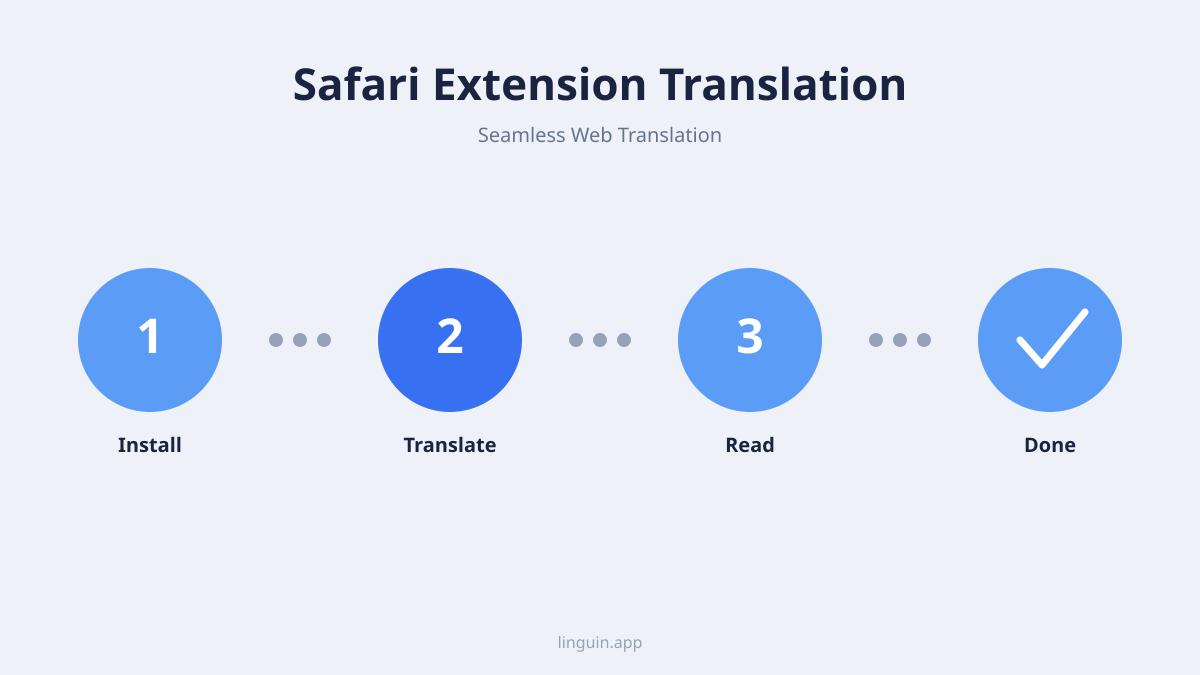
ترجمة بلا جهد: كيفية استخدام إضافة Linguin لسفاري
بمجرد التثبيت والتمكين، تضيف إضافة Linguin لسفاري قائمة النقر بزر الماوس الأيمن وأيقونة شريط الأدوات إلى سفاري. إليك كيفية جعلها تعمل.
ترجمة صفحة كاملة:
- انتقل إلى الصفحة التي تريد ترجمتها.
- انقر بزر الماوس الأيمن في أي مكان على الصفحة واختر Linguin > ترجمة الصفحة من قائمة السياق، أو انقر على أيقونة Linguin في شريط أدوات سفاري وحدد الخيار نفسه.
- اختر لغتك الهدف إذا طُلب منك ذلك، وستقوم الإضافة بترجمة النص الظاهر على الصفحة. لاحظ أن الترجمة تحدث فقط عندما تطلبها، ولا تظهر مطالبة تلقائية عند وصولك إلى صفحة بلغة أجنبية.
تعمل ترجمة الصفحة الكاملة بشكل أفضل على الصفحات البسيطة التي تحتوي في الغالب على نص. قد تكون التخطيطات الديناميكية للغاية (تطبيقات JavaScript المعقدة، خلاصات التمرير اللانهائي) أقل موثوقية، حيث تقوم الإضافة بترجمة النص الموجود في الصفحة في اللحظة التي تقوم فيها بتشغيلها.
ترجمة النص المحدد:
هذه هي أسرع طريقة لترجمة جملة أو فقرة محددة دون لمس بقية الصفحة.
- قم بتظليل النص الذي تريد ترجمته على أي صفحة ويب.
- انقر بزر الماوس الأيمن على التحديد واختر Linguin > ترجم: ”…” من قائمة السياق.
- تظهر نافذة منبثقة صغيرة بجوار التحديد الخاص بك تحتوي على الترجمة، حتى تتمكن من مواصلة القراءة في السياق دون التنقل بعيدًا.
استخدام الشريط الجانبي:
للنصوص الطويلة، أو إذا كنت تفضل لصق النص يدويًا بدلاً من تحديده على الصفحة، انقر على أيقونة شريط أدوات Linguin لفتح لوحتها الجانبية. تتصرف مثل نسخة مصغرة من تطبيق Linguin الرئيسي، مما يتيح لك لصق النص واختيار لغات المصدر والهدف وقراءة الترجمة في لوحة مخصصة بجانب تصفحك.
لقد صممنا هذه الميزات لتكون بديهية، مما يسمح لك بالتركيز على المحتوى، وليس عملية الترجمة.
ما تفعله الإضافة فعليًا (وما لا تفعله)
لوضع التوقعات بوضوح:
- إنها تترجم عند الطلب، وليس تلقائيًا. لا تكتشف الإضافة أن الصفحة بلغة أجنبية وتطلب منك ترجمتها. أنت تختار وقت الترجمة، عبر قائمة النقر بزر الماوس الأيمن أو أيقونة شريط الأدوات.
- لا توجد قائمة “ترجم هذا الموقع دائمًا” أو “لا تترجم هذا الموقع أبدًا”. كل ترجمة هي إجراء لمرة واحدة تقوم بتشغيله، ولا تتذكر الإضافة التفضيلات الخاصة بكل موقع.
- اكتشاف لغة المصدر تلقائي، ولغة الهدف هي اختيارك. لا تحتاج إلى تحديد اللغة المكتوبة بها صفحة أو اختيار. أنت تختار اللغة التي تريد الترجمة إليها.
- إنها مبنية للنص، وليس للمستندات أو الصور. تعمل الإضافة على النص الذي يشكل جزءًا من صفحة ويب. لا تفتح ملفات PDF، ولا تفحص الصور بحثًا عن نص، ولا تحافظ على تخطيطات الصفحات المعقدة، إنها تترجم الكلمات نفسها.
استكشاف الأخطاء وإصلاحها ونصائح لأفضل تجربة
الإضافة لا تظهر أو لا تعمل:
- تحقق من التثبيت والأذونات: انتقل إلى سفاري > الإعدادات > الإضافات وتأكد من تفعيل Linguin، وأن لديها إذنًا للعمل على الموقع الذي تختبره.
- أعد تحميل الصفحة: يحل إعادة تحميل الصفحة البسيط (Command + R) معظم الأعطال المؤقتة، خاصة بعد تمكين الإضافة لأول مرة مباشرة.
- أعد تشغيل سفاري: أغلق سفاري تمامًا وأعد فتحه إذا لم تستجب الإضافة بعد.
- قم بتحديث Linguin وسفاري: نظرًا لأن الإضافة تُشحن داخل تطبيق Linguin، تأكد من أنك تستخدم أحدث إصدار من التطبيق، وأن نظام macOS وسفاري محدثان.
ترجمات غير دقيقة:
- السياق هو المفتاح: يمكن للمصطلحات المتخصصة جدًا أو الصياغة الغامضة للغاية أن تتحدى أي محرك ترجمة في بعض الأحيان. إذا بدت جملة مترجمة بشكل خاطئ، حاول تحديد هذا الجزء فقط وترجمته بمفرده للحصول على نتيجة أوضح.
- تحقق من لغة المصدر: إذا كانت الصفحة تخلط بين لغات متعددة، يمكن لاكتشاف اللغة التلقائي أن يختار اللغة الخاطئة لاختيار معين في بعض الأحيان. عادةً ما يؤدي تحديد جزء أصغر من النص بلغة واحدة إلى إصلاح هذا.
اعتبارات الأداء:
- الصفحات الكبيرة تستغرق وقتًا أطول: تستغرق ترجمة مقال طويل كامل وقتًا أطول قليلاً من ترجمة جملة، نظرًا لوجود المزيد من النص المراد معالجته. تحلى بالصبر على الاتصالات الأبطأ.
نصائح لتجربة محسنة:
- خصص شريط الأدوات الخاص بك: انقر بزر الماوس الأيمن على شريط أدوات سفاري واختر “تخصيص شريط الأدوات…” لتثبيت أيقونة Linguin في مكان مناسب إذا لم تكن مرئية افتراضيًا.
- فضل ترجمة التحديد للبحث السريع: غالبًا ما يكون تظليل جملة أو عبارة واحدة أسرع من ترجمة صفحة كاملة عندما تحتاج فقط إلى توضيح جزء واحد.
- استخدم تطبيق Linguin المستقل لكل شيء آخر: تطبيق macOS الكامل (الذي يُفتح بـ Option+Space) هو المكان المناسب للترجمات الأطول، وقائمة مصطلحات مخصصة للمصطلحات التي تترجمها باستمرار، وترجمة النص العام بما يتجاوز ما تتصفحه في سفاري.
من خلال فهم هذه النصائح، يمكنك الحصول على تجربة ترجمة سلسة باستمرار من إضافة Linguin لسفاري.
الخلاصة
إضافة Linguin لسفاري هي أداة مركزة: فهي تترجم الصفحة التي أنت عليها أو النص الذي حددته، مباشرة داخل سفاري على نظام macOS، عند الطلب. إنها لا تراقب تصفحك بحثًا عن صفحات بلغات أجنبية، ولا تحتفظ بتفضيلات خاصة بكل موقع، وهي غير متاحة بعد على iOS أو iPadOS. ضمن هذا النطاق، إنها طريقة سريعة لقراءة الويب بلغتك الخاصة دون كسر تدفقك لفتح مترجم منفصل.


-vs-translator.png)




