
 English
  Español
  Français
  Deutsch
  Português
  Italiano
  Русский
  中文(简体)
  日本語
日本語  한국어
한국어  العربية
  हिन्दी
  Nederlands
  Türkçe
  Polski
Il mondo a portata di clic: perché la traduzione web è importante
Nel mondo interconnesso di oggi, internet è la nostra finestra su informazione, cultura e commercio. Eppure, questo vasto panorama digitale è spesso frammentato dalla lingua. Immagina di imbatterti in un articolo affascinante, un documento aziendale essenziale o un blog di viaggi accattivante, solo per trovarti davanti a un muro di caratteri incomprensibili. È qui che il potere della traduzione web diventa indispensabile. Le funzioni di traduzione integrate nei browser esistono, ma possono risultare macchinose, imprecise o prive della comprensione sfumata che l’IA avanzata può offrire. Per gli utenti macOS e iOS che apprezzano l’eleganza e la sicurezza solida di Safari, avere uno strumento di traduzione dedicato e potente, integrato direttamente nella loro esperienza di navigazione, cambia le carte in tavola.
Proprio per questo, in Linguin abbiamo sviluppato la nostra estensione per Safari. Crediamo che la lingua non debba mai essere una barriera alla conoscenza o alla connessione. La nostra missione è rendere il web davvero globale e accessibile a chiunque. Con l’estensione Linguin per Safari, puoi trasformare qualsiasi pagina web, dai paper di ricerca più oscuri ai siti di notizie internazionali più frequentati, nella tua lingua preferita, in modo istantaneo e accurato. Questa guida ti accompagna attraverso tutto ciò che devi sapere per sfruttare al massimo Linguin nella tua navigazione con Safari.
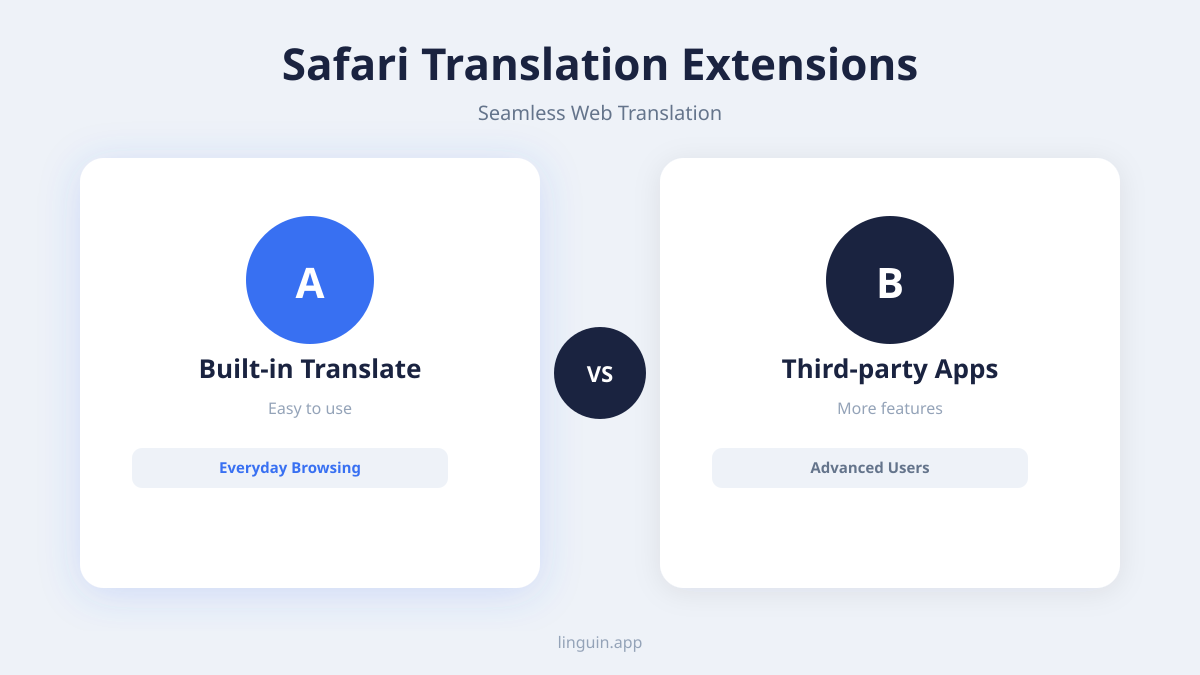
Se ti serve solo tradurre una pagina intera, Safari può farlo senza alcuna estensione. Ecco come tradurre le pagine in Safari con il pulsante Traduci integrato.
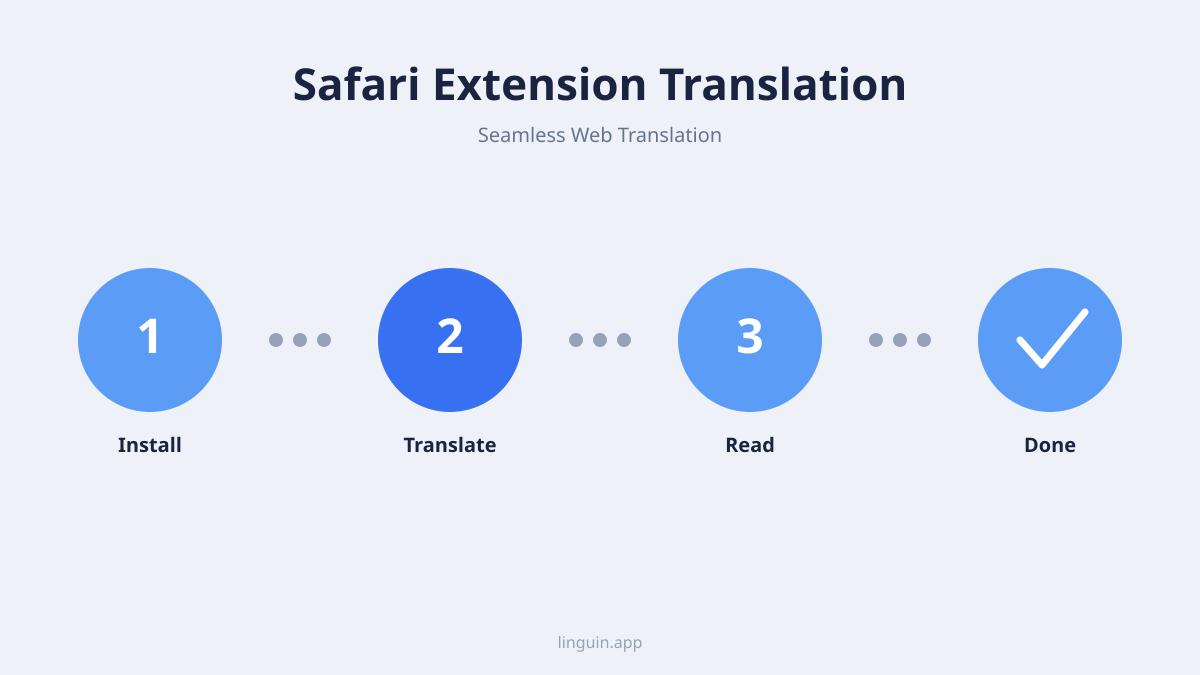
Per iniziare: installare l’estensione Linguin per Safari
Il processo per aggiungere Linguin al tuo browser Safari è pensato per essere il più semplice possibile, così puoi iniziare a tradurre in pochi istanti. Abbiamo dato priorità a un’integrazione fluida che rispetti il tuo modo di navigare.
Per utenti macOS:
- Visita il Mac App Store: apri il browser Safari e vai al Mac App Store. Di solito trovi un link all’App Store nel Dock oppure aprendo Spotlight (Command + Spazio) e digitando “App Store”.
- Cerca Linguin: nella barra di ricerca dell’App Store, digita “Linguin” e premi Invio.
- Scarica e installa: individua l’app Linguin tra i risultati di ricerca. Riconoscerai la nostra icona distintiva. Clicca su “Ottieni” e poi su “Installa”. Potrebbe esserti richiesta la password del tuo Apple ID.
- Attiva l’estensione: una volta installata l’app, apri Safari. Vai al menu Safari in alto sullo schermo e seleziona “Preferenze” (o “Impostazioni” nelle versioni più recenti di macOS).
- Vai alla scheda Estensioni: nella finestra Preferenze, clicca sulla scheda “Estensioni”.
- Attiva Linguin: vedrai “Linguin” tra le estensioni disponibili. Spunta la casella accanto per attivarla. Potrebbe comparire anche una richiesta per permettere all’estensione di funzionare automaticamente sui siti web.
Per utenti iOS/iPadOS:
- Apri l’App Store: sul tuo iPhone o iPad, apri l’app App Store.
- Cerca Linguin: usa la barra di ricerca in fondo allo schermo e digita “Linguin”.
- Scarica e installa: trova l’app Linguin e tocca “Ottieni”, poi “Installa”. Potrebbe servire l’autenticazione con il tuo Apple ID.
- Attiva l’estensione: dopo l’installazione, apri l’app “Impostazioni” sul tuo dispositivo iOS.
- Trova le impostazioni di Safari: scorri verso il basso e tocca “Safari”.
- Vai a Estensioni: all’interno delle impostazioni di Safari, tocca “Estensioni”.
- Attiva Linguin: vedrai un elenco di estensioni. Sposta l’interruttore accanto a “Linguin” su “attivo” (diventerà verde). Puoi anche toccare “Tutti i siti web” o siti specifici per gestire i permessi dell’estensione.
Congratulazioni! L’estensione Linguin per Safari è ora installata e pronta ad abbattere le barriere linguistiche per te.
Traduzione senza sforzo: come usare l’estensione Linguin per Safari
Una volta installata, l’estensione Linguin per Safari si integra perfettamente nella tua esperienza di navigazione, rendendo la traduzione una funzione quasi invisibile ma incredibilmente potente. Ecco come metterla al lavoro:
Traduzione automatica:
Il bello di Linguin è il suo rilevamento intelligente. Quando navighi verso una pagina web che non è nella tua lingua preferita (che puoi impostare nelle impostazioni dell’app Linguin), l’estensione spesso offre automaticamente di tradurla. Potrebbe comparire un piccolo avviso che chiede se vuoi tradurre la pagina: basta toccare o cliccare per confermare, e guardare il testo trasformarsi davanti ai tuoi occhi.
Traduzione manuale:
Se la traduzione automatica non si attiva, o se sei su una pagina che vuoi tradurre più tardi, puoi avviare il processo manualmente.
- Individua l’icona di Linguin: cerca l’icona di Linguin nella barra degli strumenti di Safari. Su macOS, si trova tipicamente nell’area della barra degli indirizzi. Su iOS, potresti dover toccare l’icona “AA” nella barra degli indirizzi e poi selezionare “Estensioni” per trovare Linguin, oppure potrebbe comparire direttamente nella barra degli strumenti se l’hai configurata così.
- Clicca/tocca l’icona: cliccando o toccando l’icona di Linguin comparirà un piccolo menu.
- Seleziona le lingue: qui puoi scegliere la lingua originale della pagina (anche se Linguin è ottimo nel rilevarla automaticamente) e la lingua di destinazione desiderata.
- Avvia la traduzione: seleziona “Traduci pagina”. L’estensione elaborerà il contenuto e mostrerà la versione tradotta.
Personalizzazione e impostazioni:
Linguin offre un certo grado di personalizzazione per adattare l’esperienza alle tue esigenze.
- Lingua preferita: nelle impostazioni dell’app Linguin (sia su macOS che su iOS), puoi impostare la tua lingua principale. Questo aiuta l’estensione a sapere in quali lingue offrire la traduzione di default.
- Traduci sempre: per i siti in lingua straniera che visiti spesso, puoi impostare Linguin per tradurli sempre automaticamente senza chiedere conferma.
- Non tradurre mai: al contrario, se ci sono siti che non vuoi tradurre, puoi aggiungerli a una lista di esclusione.
Tradurre testo selezionato:
Oltre alla traduzione dell’intera pagina, Linguin è ottimo anche nel tradurre frammenti specifici di testo.
- Evidenzia il testo: su qualsiasi pagina web, evidenzia semplicemente il testo che vuoi tradurre.
- Accedi a Linguin: a seconda del dispositivo e delle impostazioni, potrebbe comparire un menu contestuale o una piccola icona di Linguin vicino al testo evidenziato.
- Traduci: clicca o tocca l’opzione per tradurre il testo selezionato. Un piccolo popup mostrerà la traduzione. È incredibilmente utile per capire rapidamente frasi o espressioni specifiche senza modificare l’intera pagina.
Abbiamo progettato queste funzioni per essere intuitive, così puoi concentrarti sul contenuto e non sul processo di traduzione.
Funzionalità avanzate e vantaggi di Linguin
L’estensione Linguin per Safari è molto più di un semplice traduttore: è uno strumento sofisticato basato sull’IA, pensato per migliorare l’intera tua esperienza sul web. Sfruttiamo un’elaborazione del linguaggio naturale all’avanguardia per offrire traduzioni non solo accurate, ma anche consapevoli del contesto, che preservano sfumatura e significato del testo originale.
Accuratezza basata sull’IA:
A differenza dei motori di traduzione tradizionali, che a volte producono traduzioni letterali e goffe, l’IA di Linguin comprende contesto, modi di dire e riferimenti culturali. Questo significa che un articolo su un argomento scientifico complesso verrà tradotto con il gergo tecnico corretto, e un post informale del blog manterrà il suo tono colloquiale. Questo livello di accuratezza è cruciale per la comprensione, che tu stia facendo ricerca per lavoro, imparando una nuova competenza o semplicemente esplorando i tuoi interessi.
Velocità ed efficienza:
Sappiamo che il tuo tempo è prezioso. L’estensione Linguin per Safari è ottimizzata per la velocità. Le traduzioni vengono elaborate rapidamente, con un’interruzione minima del tuo flusso di navigazione. Che tu stia traducendo una singola frase o un intero articolo lungo, resterai colpito da quanto velocemente Linguin fornisce i risultati. Questa efficienza rende pratico tradurre al volo, trasformando qualsiasi pagina web in una risorsa immediatamente comprensibile.
Privacy e sicurezza:
Per molti utenti, specialmente chi naviga informazioni sensibili, la privacy è fondamentale. Linguin è stato costruito con questo in mente. Quando usi la nostra estensione per Safari, il processo di traduzione viene gestito in modo efficiente, e ci impegniamo a proteggere i tuoi dati. Non conserviamo la tua cronologia di navigazione né informazioni personali dalle pagine tradotte. La tua attività online resta tua. Questa dedizione alla privacy è un principio fondamentale che sostiene tutti i prodotti Linguin.
Sincronizzazione tra dispositivi:
Se usi Linguin su più dispositivi Apple, Mac, iPhone e iPad, avrai un ambiente di traduzione unificato. Le tue impostazioni, le lingue preferite e la cronologia delle traduzioni (se attivata) possono essere sincronizzate, garantendo un’esperienza coerente e comoda a prescindere dal dispositivo che stai usando. Questo significa che puoi iniziare a leggere un articolo sul tuo Mac, tradurlo con Linguin, e poi continuare da dove avevi interrotto sul tuo iPhone, con le stesse capacità di traduzione a portata di mano.
Apprendimento ed esplorazione:
L’estensione Linguin per Safari è uno strumento prezioso per chi impara una lingua e per gli esploratori appassionati di contenuti globali. Vedendo parole ed espressioni sconosciute tradotte in tempo reale, puoi imparare attivamente nuovo vocabolario e migliorare la tua comprensione di grammatica e struttura delle frasi. Trasforma il web in una piattaforma interattiva per l’apprendimento delle lingue, rendendo il processo piacevole ed efficace. Che tu sia uno studente che studia all’estero, un professionista che collabora con team internazionali o semplicemente una persona curiosa di altre culture, Linguin ti permette di imparare e coinvolgerti più a fondo.
Risoluzione dei problemi e consigli per la migliore esperienza
Sebbene l’estensione Linguin per Safari sia progettata per un’esperienza fluida, come qualsiasi software potresti occasionalmente incontrare un piccolo intoppo o voler ottimizzarne le prestazioni. Ecco alcuni problemi comuni e consigli per ottenerne il massimo.
L’estensione non compare o non funziona:
- Controlla l’installazione: il primo passo è sempre assicurarti che Linguin sia installato e attivato correttamente. Ricontrolla i passaggi nella sezione “Per iniziare”. Su macOS, vai su Safari > Preferenze > Estensioni. Su iOS, vai su Impostazioni > Safari > Estensioni. Assicurati che l’interruttore sia attivo.
- Ricarica la pagina: a volte un semplice ricaricamento della pagina (Command + R su macOS, o il pulsante di aggiornamento su iOS) può risolvere problemi temporanei.
- Riavvia Safari: chiudi completamente Safari e riaprilo. Questo può eliminare problemi temporanei di memoria.
- Riavvia il dispositivo: se il problema persiste, un riavvio completo del dispositivo spesso risolve problemi più profondi a livello di sistema.
- Aggiorna Linguin e Safari: assicurati di usare l’ultima versione dell’app Linguin e che il tuo sistema operativo macOS o iOS, e Safari stesso, siano aggiornati. Gli sviluppatori rilasciano spesso aggiornamenti per correggere bug e migliorare le prestazioni.
Traduzioni imprecise:
- Il contesto è fondamentale: anche se la nostra IA è avanzata, gergo molto di nicchia o formulazioni particolarmente ambigue possono a volte mettere in difficoltà anche i migliori motori di traduzione. Se una frase o un’espressione sembra tradotta male, prova a evidenziarla e tradurre solo quella porzione separatamente.
- Controlla la lingua di origine: occasionalmente, il rilevamento automatico della lingua di origine potrebbe essere sbagliato, specialmente per pagine con lingue miste. Puoi selezionare manualmente la lingua di origine corretta nel menu di Linguin.
- Segnala un feedback: se riscontri sistematicamente imprecisioni su certi tipi di contenuto, ti invitiamo a usare i meccanismi di feedback disponibili nell’app o sul nostro sito. Il tuo contributo è prezioso per aiutarci a migliorare i nostri modelli IA.
Considerazioni sulle prestazioni:
- Pagine molto grandi: tradurre pagine web molto grandi o complesse può richiedere qualche istante in più. Abbi pazienza, soprattutto con connessioni internet più lente.
- Estensioni multiple: generalmente non è un problema, ma se hai un numero molto elevato di estensioni Safari attive, in teoria potrebbe influire sulle prestazioni complessive del browser. Se sospetti che sia il caso, prova a disattivare temporaneamente altre estensioni per vedere se migliora la reattività di Linguin.
Consigli per un’esperienza migliore:
- Personalizza la barra degli strumenti (macOS): su macOS puoi personalizzare la barra degli strumenti di Safari per mostrare l’icona di Linguin in modo ben visibile. Fai clic destro sulla barra degli strumenti e seleziona “Personalizza barra degli strumenti…” per trascinare l’icona di Linguin dove preferisci.
- Padroneggia la traduzione del testo selezionato: prendi l’abitudine di evidenziare brevi frasi per traduzioni rapide. Spesso è più veloce che tradurre un’intera pagina se ti serve chiarire solo una parola o una frase specifica.
- Esplora lingue diverse: non esitare a provare a tradurre in lingue che conosci meno. È un modo fantastico per scoprire nuove sfumature linguistiche e ampliare la tua comprensione di come funzionano le lingue.
- Integra con l’app Linguin: l’app Linguin standalone sul tuo Mac o dispositivo iOS offre funzioni più avanzate, come la traduzione di documenti e la ricerca nel dizionario. Prendi confidenza con l’intera suite di strumenti Linguin per una soluzione di traduzione completa.
Comprendendo questi passaggi di risoluzione dei problemi e questi consigli, puoi garantirti un’esperienza di traduzione costantemente fluida e potente con l’estensione Linguin per Safari.
Oltre la traduzione: il futuro dell’accessibilità web con Linguin
L’estensione Linguin per Safari rappresenta un passo avanti significativo verso un internet davvero senza confini. Crediamo che l’accesso all’informazione debba essere universale, e che la lingua non debba mai essere un ostacolo. Il nostro impegno nello sfruttare l’IA avanzata per una traduzione accurata e consapevole del contesto è al centro di questa missione.
Man mano che la tecnologia evolve, evolve anche Linguin. Perfezioniamo costantemente i nostri modelli IA, esplorando nuovi modi per comprendere e trasmettere significato tra le lingue. La nostra visione va oltre la semplice traduzione di testo: puntiamo a dotare gli utenti di strumenti che favoriscano comprensione, connessione e apprendimento più profondi. Che tu sia uno studente che fa ricerca su temi globali, un viaggiatore che pianifica la prossima avventura, un professionista che lavora con clienti internazionali, o semplicemente una persona curiosa che esplora l’immensità del web, Linguin è pensato per essere il tuo compagno di fiducia.
L’estensione Linguin per Safari è più di una semplice funzione: incarna la nostra filosofia, ovvero che la tecnologia dovrebbe abbattere le barriere, non costruirle. Ti invitiamo a installare l’estensione, a sperimentare la libertà di un web davvero accessibile, e a scoprire il mondo senza limiti linguistici. Unisciti a noi nello sbloccare tutto il potenziale di internet, una pagina tradotta alla volta.


-vs-translator.png)




