
 English
  Español
  Français
  Deutsch
  Português
  Italiano
  Русский
  中文(简体)
  日本語
日本語  한국어
한국어  العربية
  हिन्दी
  Nederlands
  Türkçe
  Polski
指先の中の世界:ウェブ翻訳が重要な理由
今日の相互接続された世界において、インターネットは情報、文化、商業への窓です。しかし、この広大なデジタルランドスケープは、しばしば言語によって分断されています。魅力的な記事や心惹かれる旅行ブログに出会ったのに、見慣れないテキストの壁に阻まれる場面を想像してみてください。ここでウェブ翻訳の力が不可欠になります。ブラウザ内蔵の翻訳機能は存在しますが、時にぎこちなかったり不正確だったりすることがあります。Safariの洗練されたシンプルさと堅牢なセキュリティを大切にするmacOSユーザーにとって、ブラウジング体験に直接統合された専用の翻訳ツールがあることは、実用的な利便性です。
これが、私たちLinguinがSafari拡張機能を作った理由です。これはmacOS専用の拡張機能で、Linguinアプリの一部として提供され、今いるタブを離れることなく、ページ全体または選択したテキストだけを翻訳できます。このガイドでは、そのインストール方法、使い方、そして最大限に活用する方法を説明します。
ページ全体を翻訳するだけなら、Safariは拡張機能なしでできます。内蔵の翻訳ボタンを使ったSafariでページを翻訳する方法はこちらです。
はじめに:Linguin Safari拡張機能のインストール
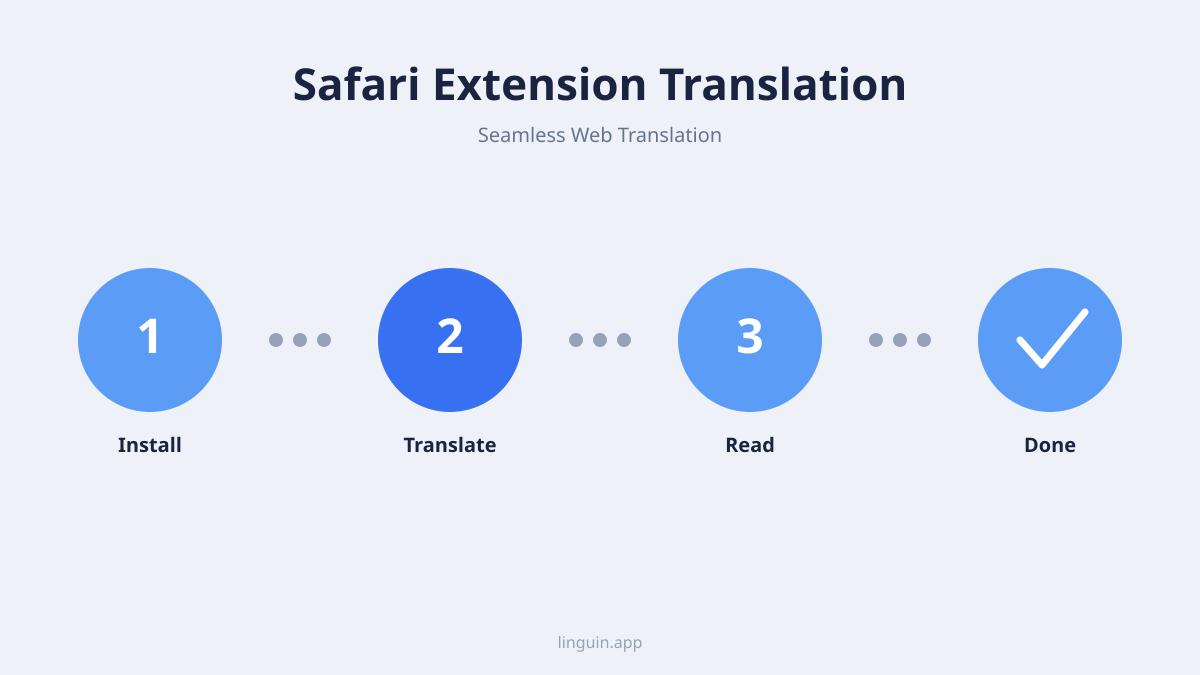
Linguin Safari拡張機能は、App Storeから別途ダウンロードするものではありません。macOS用のLinguinアプリ本体の中に同梱されており、Safari自体の設定画面から有効にします。
- Mac App Storeまたはlinguin.appからmacOS用Linguinアプリをダウンロード・インストールします。 Safari拡張機能はこのアプリの中にパッケージされているため、アプリをインストールすることで拡張機能がSafariで利用可能になります。
- Safariを開きます。 画面上部のSafariメニューから「設定」を選択します(macOSの古いバージョンでは「環境設定」と呼ばれていました)。
- 「拡張機能」タブをクリックします。
- リストから「Linguin」を見つけ、隣のチェックボックスをオンにして有効化します。Safariは拡張機能の実行を許可するかどうかの確認を求める場合があります。
- ウェブサイトの権限を付与します。 Safariでは、拡張機能をすべてのウェブサイトで実行するか、毎回承認したサイトのみで実行するか、手動で追加した特定のサイトのみで実行するかを選択できます。Linguinで訪問するすべてのページを翻訳できるようにするには、すべてのウェブサイトでの実行を許可するか、必要に応じてサイトを個別に追加してください。
現時点では、iOSまたはiPadOS向けの同等のLinguin Safari拡張機能はありません。iPhoneやiPadでは、スタンドアロンのLinguinアプリがテキストを翻訳する方法です。翻訳したいテキストをコピーし、アプリに貼り付けてください。
簡単な翻訳:Linguin Safari拡張機能の使い方
インストールして有効化すると、Linguin Safari拡張機能はSafariに右クリックメニューとツールバーアイコンを追加します。使い方は次のとおりです。
ページ全体の翻訳:
- 翻訳したいページに移動します。
- ページ上の任意の場所を右クリックし、コンテキストメニューから「Linguin > ページを翻訳」を選択するか、Safariツールバーの Linguinアイコンをクリックして同じオプションを選択します。
- プロンプトが表示されたらターゲット言語を選択すると、拡張機能はページ上の表示されているテキストを翻訳します。翻訳はリクエストしたときにのみ行われる点に注意してください。外国語のページに到達したときに自動的にプロンプトが表示されることはありません。
ページ全体の翻訳は、シンプルでほぼテキストのみのページで最も効果を発揮します。非常に動的なレイアウト(JavaScriptを多用するアプリや無限スクロールのフィード)では、拡張機能がトリガーされた瞬間にページ上に存在するテキストを翻訳するため、信頼性が下がることがあります。
選択したテキストの翻訳:
これは、ページの他の部分に手を加えることなく、特定の文や段落を翻訳する最も速い方法です。
- 任意のウェブページで、翻訳したいテキストをハイライトします。
- 選択部分を右クリックし、コンテキストメニューから「Linguin > 翻訳:「…」」を選択します。
- 選択部分のすぐ隣に翻訳を表示する小さなポップアップが表示されるため、ページから離れることなく文脈の中で読み続けることができます。
サイドバーの使用:
より長い文章を翻訳したい場合や、ページ上で選択する代わりにテキストを手動で貼り付けたい場合は、Linguinツールバーアイコンをクリックしてサイドバーパネルを開きます。これはメインのLinguinアプリのコンパクト版のように動作し、テキストを貼り付け、ソース言語とターゲット言語を選択し、ブラウジングの隣にある専用パネルで翻訳を読むことができます。
これらの機能は、翻訳のプロセスではなくコンテンツに集中できるよう、直感的に設計されています。
この拡張機能が実際にできること(できないこと)
期待値を明確にするために:
- オンデマンドで翻訳し、自動では翻訳しません。 拡張機能は、ページが外国語であることを検出して翻訳を促すことはありません。いつ翻訳するかは、右クリックメニューまたはツールバーアイコンを通じてあなたが選びます。
- 「このサイトを常に翻訳する」や「このサイトを翻訳しない」というリストはありません。 それぞれの翻訳は、あなたがトリガーする一回限りのアクションです。拡張機能はサイトごとの設定を記憶しません。
- ソース言語の検出は自動、ターゲット言語はあなたが選びます。 ページや選択部分が何語で書かれているかを指定する必要はありません。何語に翻訳したいかはあなたが選びます。
- テキスト向けであり、ドキュメントや画像向けではありません。 拡張機能はウェブページの一部であるテキストに対して動作します。PDFを開いたり、画像内のテキストをスキャンしたり、複雑なページレイアウトを保持したりすることはなく、言葉そのものを翻訳します。
最良の体験のためのトラブルシューティングとヒント
拡張機能が表示されない、または動作しない場合:
- インストールと権限を確認する: Safari > 設定 > 拡張機能に移動し、Linguinがオンになっていること、テストしているサイトで実行する権限があることを確認します。
- ページを再読み込みする: 単純なページの再読み込み(Command + R)で、特に拡張機能を有効化した直後の一時的な不具合のほとんどが解消されます。
- Safariを再起動する: それでも拡張機能が反応しない場合は、Safariを完全に閉じてから開き直します。
- LinguinとSafariを更新する: 拡張機能はLinguinアプリの中に同梱されているため、アプリを最新バージョンにし、macOSとSafari自体も最新の状態にしてください。
翻訳が不正確な場合:
- 文脈が鍵です: 非常にニッチな専門用語や曖昧な言い回しは、どの翻訳エンジンにとっても時に難しいものです。ある文が誤訳されているように見える場合は、その部分だけを選択して個別に翻訳してみると、よりクリーンな結果が得られます。
- ソース言語を確認する: ページに複数の言語が混在している場合、自動検出が特定の選択箇所に対して誤った言語を選んでしまうことがあります。より小さく、単一言語のテキストの塊を選択することで、通常はこれが解消されます。
パフォーマンスについて:
- 大きなページは時間がかかります: 長い記事全体の翻訳は、単一の文の翻訳よりも処理するテキストが単純に多いため、少し時間がかかります。低速な接続では気長にお待ちください。
体験を向上させるためのヒント:
- ツールバーをカスタマイズする: Safariのツールバーを右クリックして「ツールバーをカスタマイズ…」を選択すると、デフォルトで表示されていない場合にLinguinアイコンを使いやすい場所に固定できます。
- クイックな確認には選択翻訳を優先する: 一部分だけを理解したいときは、ページ全体を翻訳するより、一つの文やフレーズをハイライトする方が速いことがよくあります。
- それ以外の用途にはスタンドアロンのLinguinアプリを使う: Option+Spaceで開くフルmacOSアプリは、より長い翻訳、繰り返し翻訳する用語のカスタム用語集、Safariでのブラウジングを超えた一般的なテキスト翻訳の場です。
これらのヒントを理解しておくことで、Linguin Safari拡張機能から一貫してスムーズな翻訳体験を得ることができます。
まとめ
Linguin Safari拡張機能は、目的の絞られたツールです。macOS上のSafari内で、今いるページや選択したテキストをオンデマンドで翻訳します。あなたのブラウジングを監視して外国語のページを見つけ出すことも、サイトごとの設定を保持することもなく、iOSやiPadOSではまだ利用できません。その範囲の中では、別の翻訳ツールを開くために作業の流れを止めることなく、ウェブを自分の言語で素早く読むための方法です。


-vs-translator.png)




