
 English
  Español
  Français
  Deutsch
  Português
  Italiano
  Русский
  中文(简体)
  日本語
日本語  한국어
한국어  العربية
  हिन्दी
  Nederlands
  Türkçe
  Polski
Świat w zasięgu ręki: Dlaczego tłumaczenie stron internetowych ma znaczenie
W dzisiejszym połączonym świecie internet jest naszym oknem na informacje, kulturę i handel. Jednak ten ogromny krajobraz cyfrowy jest często podzielony przez język. Wyobraź sobie, że natrafiasz na fascynujący artykuł lub wciągający blog podróżniczy, tylko po to, by spotkać się ze ścianą nieznanego tekstu. Właśnie wtedy moc tłumaczenia stron internetowych staje się niezbędna. Chociaż istnieją wbudowane funkcje tłumaczenia w przeglądarkach, mogą one czasami być nieporęczne lub niedokładne. Dla użytkowników systemu macOS, którzy cenią sobie elegancką prostotę i solidne bezpieczeństwo Safari, posiadanie dedykowanego narzędzia do tłumaczenia zintegrowanego bezpośrednio z ich doświadczeniem przeglądania jest prawdziwym udogodnieniem.
Dlatego właśnie w Linguin stworzyliśmy rozszerzenie do Safari. Jest to rozszerzenie wyłącznie dla systemu macOS, które jest dostarczane jako część aplikacji Linguin i pozwala tłumaczyć całą stronę lub tylko wybrany tekst, bez opuszczania karty, w której się znajdujesz. Ten przewodnik przeprowadzi Cię przez instalację, używanie i maksymalne wykorzystanie jego możliwości.
Jeśli potrzebujesz tylko przetłumaczyć całą stronę, Safari zrobi to bez żadnego rozszerzenia. Oto jak tłumaczyć strony w Safari za pomocą wbudowanego przycisku Przetłumacz.
Pierwsze kroki: Instalacja rozszerzenia Linguin dla Safari
Rozszerzenie Linguin dla Safari nie jest oddzielnym pobraniem ze sklepu App Store. Jest ono dołączone do głównej aplikacji Linguin dla systemu macOS i włączane z poziomu ustawień samej przeglądarki Safari.
- Pobierz i zainstaluj aplikację Linguin dla macOS z Mac App Store lub ze strony linguin.app. Rozszerzenie Safari jest zapakowane wewnątrz tej aplikacji, zainstalowanie aplikacji sprawia, że rozszerzenie staje się dostępne dla Safari.
- Otwórz Safari. Przejdź do menu Safari na górze ekranu i wybierz Ustawienia (w starszych wersjach macOS nazywało się to “Preferencje”).
- Kliknij kartę Rozszerzenia.
- Znajdź “Linguin” na liście i zaznacz pole wyboru obok niego, aby je włączyć. Safari może poprosić o potwierdzenie, że chcesz zezwolić na uruchomienie rozszerzenia.
- Przyznaj uprawnienia do stron internetowych. Safari pozwala wybrać, czy rozszerzenie może działać na wszystkich stronach internetowych, tylko na stronach, które za każdym razem zatwierdzasz, lub na konkretnych witrynach dodanych ręcznie. Aby Linguin mogło tłumaczyć dowolną odwiedzaną stronę, pozwól mu działać na wszystkich stronach internetowych lub dodawaj witryny indywidualnie, w miarę potrzeb.
Obecnie nie ma odpowiednika rozszerzenia Linguin dla Safari na iOS lub iPadOS. Na iPhone’ie i iPadzie samodzielna aplikacja Linguin jest sposobem na tłumaczenie tekstu: skopiuj tekst, który chcesz przetłumaczyć, i wklej go do aplikacji.
Bezproblemowe tłumaczenie: Jak używać rozszerzenia Linguin dla Safari
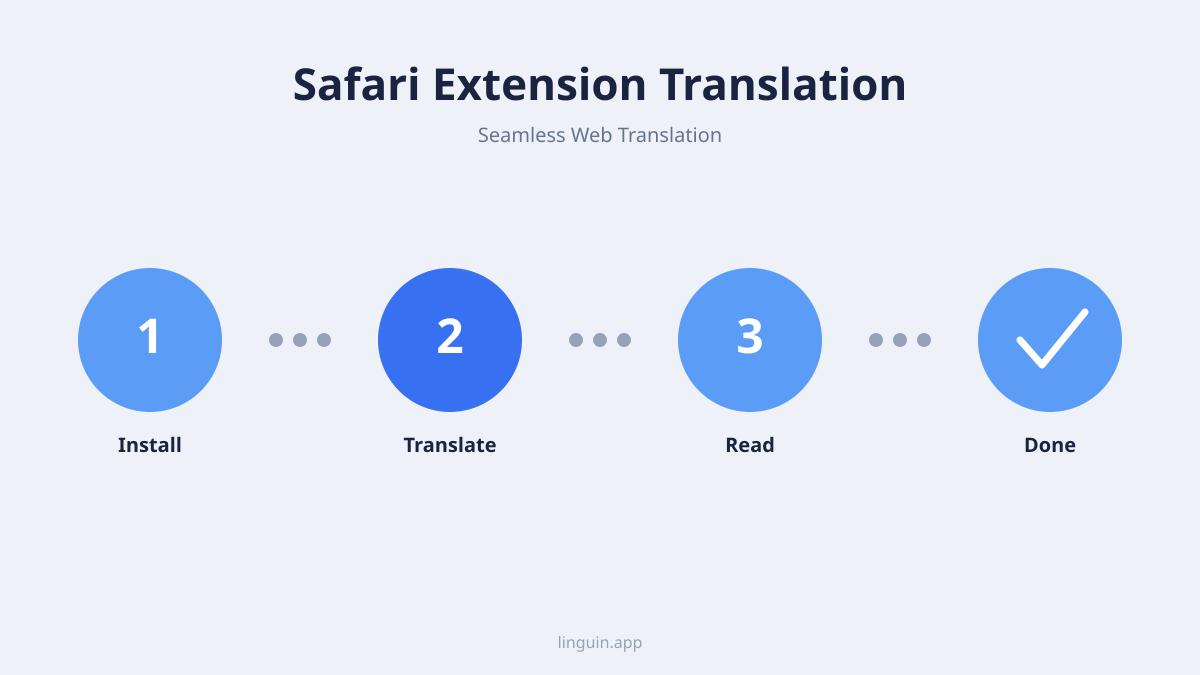
Po zainstalowaniu i włączeniu, rozszerzenie Linguin dla Safari dodaje menu kontekstowe (po kliknięciu prawym przyciskiem myszy) i ikonę na pasku narzędzi Safari. Oto jak z niego korzystać.
Tłumaczenie całej strony:
- Przejdź na stronę, którą chcesz przetłumaczyć.
- Kliknij prawym przyciskiem myszy w dowolnym miejscu na stronie i wybierz Linguin > Przetłumacz stronę z menu kontekstowego, lub kliknij ikonę Linguin na pasku narzędzi Safari i wybierz tę samą opcję.
- Wybierz język docelowy, jeśli zostaniesz o to poproszony, a rozszerzenie przetłumaczy widoczny tekst na stronie. Pamiętaj, że tłumaczenie odbywa się tylko na żądanie, nie ma automatycznego monitu pojawiającego się po wejściu na stronę w obcym języku.
Tłumaczenie całej strony działa najlepiej na prostych, głównie tekstowych stronach. Bardzo dynamiczne układy (aplikacje z dużą ilością JavaScript, kanały z nieskończonym przewijaniem) mogą być mniej niezawodne, ponieważ rozszerzenie tłumaczy tekst obecny na stronie w momencie jego uruchomienia.
Tłumaczenie wybranego tekstu:
To najszybszy sposób na przetłumaczenie konkretnego zdania lub akapitu bez ingerencji w resztę strony.
- Zaznacz tekst, który chcesz przetłumaczyć na dowolnej stronie internetowej.
- Kliknij prawym przyciskiem myszy zaznaczenie i wybierz Linguin > Przetłumacz: ”…” z menu kontekstowego.
- Obok zaznaczenia pojawi się małe okienko z tłumaczeniem, dzięki czemu możesz kontynuować czytanie w kontekście bez opuszczania strony.
Korzystanie z panelu bocznego:
W przypadku dłuższych fragmentów tekstu lub jeśli wolisz wkleić tekst ręcznie zamiast zaznaczać go na stronie, kliknij ikonę Linguin na pasku narzędzi, aby otworzyć jego panel boczny. Działa on jak kompaktowa wersja głównej aplikacji Linguin, pozwalając wklejać tekst, wybierać języki źródłowe i docelowe oraz czytać tłumaczenie w dedykowanym panelu obok przeglądanej strony.
Zaprojektowaliśmy te funkcje tak, aby były intuicyjne, pozwalając skupić się na treści, a nie na procesie tłumaczenia.
Co rozszerzenie faktycznie robi (a czego nie)
Aby jasno określić oczekiwania:
- Tłumaczy na żądanie, nie automatycznie. Rozszerzenie nie wykrywa, że strona jest w obcym języku i nie proponuje jej przetłumaczenia. Ty decydujesz, kiedy tłumaczyć, za pomocą menu kontekstowego lub ikony na pasku narzędzi.
- Nie ma listy “zawsze tłumacz tę stronę” ani “nigdy nie tłumacz tej strony”. Każde tłumaczenie to jednorazowa akcja, którą uruchamiasz, rozszerzenie nie zapamiętuje preferencji dla poszczególnych witryn.
- Wykrywanie języka źródłowego jest automatyczne, język docelowy to Twój wybór. Nie musisz określać, w jakim języku napisana jest strona lub zaznaczenie. Wybierasz natomiast, na jaki język chcesz to przetłumaczyć.
- Jest zbudowane dla tekstu, nie dla dokumentów ani obrazów. Rozszerzenie działa na tekście, który jest częścią strony internetowej. Nie otwiera plików PDF, nie skanuje obrazów w poszukiwaniu tekstu ani nie zachowuje złożonych układów stron, tłumaczy same słowa.
Rozwiązywanie problemów i wskazówki dla najlepszego doświadczenia
Rozszerzenie się nie pojawia lub nie działa:
- Sprawdź instalację i uprawnienia: Przejdź do Safari > Ustawienia > Rozszerzenia i potwierdź, że Linguin jest włączone oraz że ma uprawnienia do działania na testowanej stronie.
- Przeładuj stronę: Proste przeładowanie strony (Command + R) rozwiązuje większość tymczasowych problemów, szczególnie tuż po pierwszym włączeniu rozszerzenia.
- Uruchom ponownie Safari: Zamknij Safari całkowicie i otwórz je ponownie, jeśli rozszerzenie nadal nie reaguje.
- Zaktualizuj Linguin i Safari: Ponieważ rozszerzenie jest dostarczane wewnątrz aplikacji Linguin, upewnij się, że używasz najnowszej wersji aplikacji oraz że macOS i Safari są aktualne.
Niedokładne tłumaczenia:
- Kontekst jest kluczowy: Bardzo niszowy żargon lub wysoce niejednoznaczne sformułowania mogą czasami stanowić wyzwanie dla każdego silnika tłumaczeniowego. Jeśli zdanie wydaje się błędnie przetłumaczone, spróbuj zaznaczyć tylko tę część i przetłumaczyć ją osobno dla czystszego wyniku.
- Sprawdź język źródłowy: Jeśli strona miesza wiele języków, automatyczne wykrywanie może czasami wybrać niewłaściwy język dla danego zaznaczenia. Zaznaczenie mniejszego, jednolitych językowo fragmentu tekstu zazwyczaj to naprawia.
Zagadnienia dotyczące wydajności:
- Duże strony zajmują więcej czasu: Przetłumaczenie całego długiego artykułu zajmuje nieco więcej czasu niż przetłumaczenie zdania, ponieważ po prostu jest więcej tekstu do przetworzenia. Bądź cierpliwy przy wolniejszych połączeniach.
Wskazówki dla ulepszonego doświadczenia:
- Dostosuj swój pasek narzędzi: Kliknij prawym przyciskiem myszy na pasek narzędzi Safari i wybierz “Dostosuj pasek narzędzi…”, aby przypiąć ikonę Linguin w wygodnym miejscu, jeśli nie jest widoczna domyślnie.
- Preferuj tłumaczenie zaznaczenia do szybkich sprawdzeń: Zaznaczenie pojedynczego zdania lub frazy jest często szybsze niż tłumaczenie całej strony, gdy potrzebujesz wyjaśnienia tylko jednej części.
- Używaj samodzielnej aplikacji Linguin do wszystkiego innego: Pełna aplikacja na macOS (otwierana za pomocą Option+Spacja) jest miejscem do dłuższych tłumaczeń, własnego glosariusza terminów, które konsekwentnie tłumaczysz, oraz ogólnego tłumaczenia tekstu poza tym, co przeglądasz w Safari.
Rozumiejąc te wskazówki, możesz uzyskać konsekwentnie płynne doświadczenie tłumaczenia z rozszerzeniem Linguin dla Safari.
Podsumowanie
Rozszerzenie Linguin dla Safari to skupione narzędzie: tłumaczy stronę, na której jesteś, lub tekst, który zaznaczyłeś, bezpośrednio w Safari na macOS, na żądanie. Nie monitoruje Twojego przeglądania w poszukiwaniu stron w obcych językach, nie utrzymuje preferencji dla poszczególnych witryn i nie jest jeszcze dostępne na iOS ani iPadOS. W tym zakresie jest to szybki sposób na czytanie sieci we własnym języku bez przerywania przepływu pracy, aby otworzyć osobny translator.


-vs-translator.png)




