
 English
  Español
  Français
  Deutsch
  Português
  Italiano
  Русский
  中文(简体)
  日本語
日本語  한국어
한국어  العربية
  हिन्दी
  Nederlands
  Türkçe
  Polski
Rozszerzenie Linguin dla Chrome wprowadza potężne tłumaczenie oparte na AI bezpośrednio do Twojej przeglądarki, zamieniając każdą stronę internetową w wielojęzyczne źródło wiedzy. Niezależnie od tego, czy badasz rynki międzynarodowe, komunikujesz się z globalnymi zespołami, czy po prostu przeglądasz treści w obcym języku, to narzędzie natychmiast usuwa barierę językową. Ten przewodnik przedstawia pełny przegląd jego funkcji, konfiguracji i praktycznych zastosowań, które pomogą Ci pracować i przeglądać internet bez ograniczeń.
Najważniejsze informacje
- Tłumacz zaznaczony tekst, całe strony internetowe lub tekst wpisany w panelu bocznym natychmiast, jednym kliknięciem.
- Uzyskaj dostęp do ponad 100 języków dzięki zaawansowanym modelom AI, które rozumieją kontekst i niuanse.
- Zachowaj płynność pracy bez przełączania kart - tłumaczenia pojawiają się w eleganckich, nienachalnych okienkach.
- Ciesz się bezpiecznym, prywatnym doświadczeniem tłumaczenia, w którym Twoje dane nigdy nie są przechowywane ani niewłaściwie wykorzystywane.
Czym jest rozszerzenie Linguin dla Chrome?
Rozszerzenie Linguin dla Chrome to lekki dodatek do przeglądarki, który integruje możliwości platformy tłumaczeniowej Linguin AI bezpośrednio z Chrome. Pozwala tłumaczyć tekst na dowolnej odwiedzanej stronie bez opuszczania jej czy kopiowania i wklejania treści do osobnej aplikacji. Podstawowa idea to płynna integracja. Zaznaczasz tekst, klikasz ikonę Linguin, a tłumaczenie pojawia się tuż obok oryginalnego tekstu. Ten natychmiastowy dostęp w kontekście strony odróżnia je od otwierania nowej karty z serwisem tłumaczeniowym.
Rozszerzenie zostało stworzone z myślą o szerokim gronie użytkowników. Profesjonaliści pracujący z klientami międzynarodowymi lub badający zagraniczne rynki uznają je za nieocenione przy szybkim rozumieniu raportów, artykułów prasowych i stron konkurencji. Studenci i naukowcy mogą korzystać z niego, by uzyskać dostęp do prac badawczych i materiałów publikowanych w innych językach. Nawet okazjonalni podróżnicy planujący wyjazd mogą z łatwością przetłumaczyć opisy hoteli, menu restauracji czy lokalne przewodniki. Narzędzie zostało zaprojektowane tak, by było przydatne dla każdego, kto na co dzień w cyfrowym świecie napotyka treści w nierodzimym języku.
W swojej istocie rozszerzenie korzysta z tych samych zaawansowanych modeli tłumaczenia AI, które napędzają aplikacje desktopowe i mobilne Linguin. Modele te wykraczają poza proste zastępowanie słów. Analizują otaczające zdania oraz ogólny kontekst strony, aby tworzyć tłumaczenia brzmiące naturalnie i poprawne gramatycznie. Dzięki temu tłumaczenia są dokładniejsze i bardziej czytelne niż w starszych, opartych na regułach systemach. Więcej o technologii stojącej za tym znajdziesz w naszym artykule o dokładności tłumaczenia AI.
Podstawowe funkcje i sposób ich użycia
Siła rozszerzenia Linguin dla Chrome tkwi w wszechstronnym zestawie funkcji, dostępnych z poziomu prostego interfejsu. Zrozumienie każdej z nich pomoże Ci skutecznie zastosować narzędzie w różnych sytuacjach.
Tłumaczenie tekstu to najbardziej podstawowa funkcja. Gdy natrafisz na słowo, frazę lub akapit w obcym języku, po prostu zaznacz go kursorem. Obok zaznaczenia pojawi się mała ikona Linguin. Kliknięcie jej otwiera okienko z tłumaczeniem na Twój domyślny język docelowy. Dzieje się to bez odświeżania strony czy zakłócania toku czytania. Możesz też kliknąć prawym przyciskiem myszy na zaznaczonym tekście i wybrać „Przetłumacz z Linguin” z menu kontekstowego.
Tłumaczenie całej strony idealnie sprawdza się, gdy potrzebujesz zrozumieć cały artykuł lub stronę produktu. Kliknij ikonę Linguin na pasku narzędzi przeglądarki i wybierz opcję „Przetłumacz stronę”. Rozszerzenie przetworzy główną treść strony internetowej i wyświetli przetłumaczoną wersję w przejrzystym, łatwym do czytania formacie. To rozwiązanie idealne do dogłębnego zapoznania się z długimi treściami bez ręcznego tłumaczenia sekcja po sekcji.
Tłumacz w panelu bocznym daje Ci dedykowany panel do wpisywania lub wklejania tekstu do przetłumaczenia, bezpośrednio w przeglądarce, bez konieczności znajdowania się na stronie z obcojęzycznym tekstem. Przydaje się do przetłumaczenia wiadomości przed jej wysłaniem albo do szybkiego sprawdzenia czegoś między kartami.
Personalizacja i ustawienia dają Ci kontrolę nad swoim doświadczeniem. Możesz ustawić domyślne języki źródłowy i docelowy, wybrać jasny lub ciemny motyw okienek tłumaczenia oraz dostosować skróty klawiaturowe dla szybszego dostępu. Szczególnie przydatnym ustawieniem jest opcja automatycznego wykrywania języka źródłowego, idealna na strony łączące kilka języków.
Instalacja i konfiguracja w trzech krokach
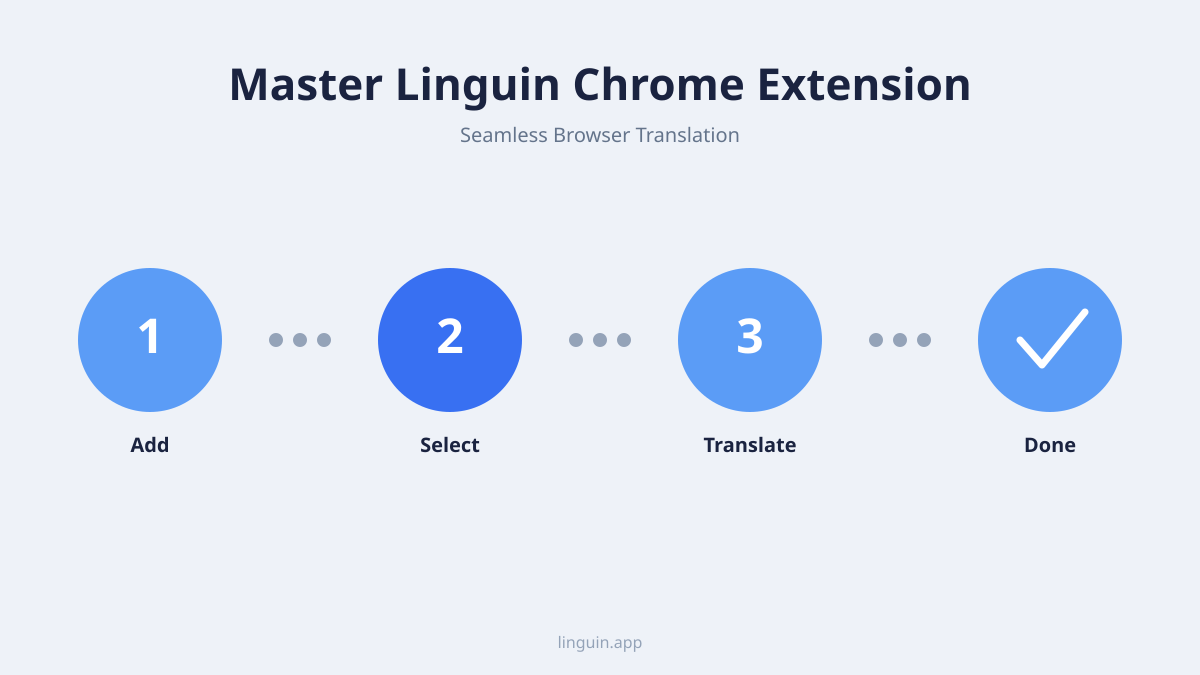
Uruchomienie rozszerzenia Linguin dla Chrome to szybki i prosty proces. Wykonaj poniższe kroki, aby je zainstalować i skonfigurować pod swoje potrzeby.
Najpierw odwiedź Chrome Web Store. Możesz wyszukać „Linguin Translate” lub przejść tam bezpośrednio z linku na głównej stronie Linguin. Na stronie sklepu kliknij przycisk „Dodaj do Chrome”. Pojawi się okno potwierdzenia ze szczegółami uprawnień wymaganych przez rozszerzenie. Zazwyczaj obejmują one możliwość odczytywania i zmiany danych na odwiedzanych stronach (niezbędną do tłumaczenia zaznaczonego tekstu) oraz dostęp do kart przeglądarki. Przejrzyj je i kliknij „Dodaj rozszerzenie”. Instalacja zakończy się w kilka sekund, a ikona Linguin pojawi się na pasku narzędzi przeglądarki, zwykle obok paska adresu.
Po drugie, skonfiguruj swoje preferencje. Kliknij nowo dodaną ikonę Linguin na pasku narzędzi. Otworzy się małe menu podręczne. Tutaj możesz kliknąć „Ustawienia” lub ikonę koła zębatego. Strona ustawień pozwala wybrać domyślne języki. Ustaw „Język oryginalny” często na „Wykryj automatycznie” dla maksymalnej wygody i wybierz preferowany „Język tłumaczenia”, na przykład angielski, hiszpański czy japoński. Możesz też sprawdzić inne opcje, takie jak wygląd okienka czy dźwięki powiadomień. Poświęcenie minuty na ustawienie tych wartości domyślnych spersonalizuje narzędzie i przyspieszy przyszłe tłumaczenia.
Po trzecie, wykonaj testowe tłumaczenie, aby upewnić się, że wszystko działa. Przejdź na stronę w języku innym niż Twój domyślny język docelowy. Na przykład odwiedź portal informacyjny, taki jak BBC Mundo (hiszpański) czy Deutsche Welle (niemiecki). Zaznacz nagłówek lub krótki akapit. Powinna pojawić się ikona Linguin. Kliknij ją, a tłumaczenie powinno wyskoczyć natychmiast. Jeśli nie widzisz ikony, spróbuj kliknąć prawym przyciskiem myszy na zaznaczonym tekście i poszukaj opcji „Przetłumacz z Linguin”. Ten szybki test potwierdza, że rozszerzenie jest aktywne i gotowe do użycia.
Praktyczne przypadki użycia i scenariusze
Prawdziwa wartość każdego narzędzia ujawnia się w praktycznym zastosowaniu. Rozszerzenie Linguin dla Chrome sprawdza się w konkretnych, codziennych sytuacjach, z którymi mierzą się zarówno profesjonaliści, jak i zwykli użytkownicy.
Biznes międzynarodowy i badania rynku to główny przypadek użycia. Wyobraź sobie, że analizujesz stronę konkurenta z siedzibą w Korei Południowej. Cała witryna jest po koreańsku. Dzięki funkcji tłumaczenia całej strony możesz szybko zrozumieć ich ofertę produktową, strategie cenowe i język promocyjny. Alternatywnie, jeśli pozyskujesz produkty od producenta w Chinach i czytasz specyfikacje produktów na Alibaba, możesz na bieżąco przetłumaczyć kluczowe szczegóły techniczne, dzięki czemu w pełni rozumiesz, co kupujesz. Ten natychmiastowy dostęp do informacji przyspiesza podejmowanie decyzji i zmniejsza zależność od tłumaczy zewnętrznych.
Badania naukowe i nauka to kolejny mocny scenariusz. Student piszący pracę magisterską może potrzebować zacytować przełomowe badanie opublikowane po francusku. Zamiast zmagać się z barierą językową czy zlecać tłumaczenie na zewnątrz, może użyć rozszerzenia, by przetłumaczyć odpowiednie fragmenty bezpośrednio w przeglądarce PDF lub na stronie internetowej. Umożliwia to dokładne zrozumienie i precyzyjne cytowanie. Podobnie profesjonalista chcący zdobyć nowy certyfikat może potrzebować wziąć udział w kursie online dostępnym wyłącznie po portugalsku. Rozszerzenie może przetłumaczyć transkrypcje wykładów i materiały kursowe, czyniąc treść dostępną.
Planowanie podróży i odkrywanie kultury znacząco korzysta z tłumaczenia na bieżąco. Podczas rezerwacji noclegu możesz trafić na idealny butikowy hotel z opiniami wyłącznie po włosku. Przetłumaczenie tych opinii może dać Ci autentyczny wgląd, którego generyczne, przetłumaczone streszczenia mogłyby nie oddać. Albo, przeglądając blog kulinarny z Tajlandii w poszukiwaniu autentycznego przepisu, możesz przetłumaczyć składniki i instrukcje bez opuszczania strony. To bezpośrednie tłumaczenie pozwala korzystać z autentycznych źródeł i treści z całego świata.
Obsługa klienta i zarządzanie społecznością dla globalnych produktów często wiąże się z monitorowaniem mediów społecznościowych i forów. Menedżer społeczności może potrzebować śledzić wzmianki o marce w różnych językach. Zaznaczanie i tłumaczenie pojedynczych postów lub odpowiedzi za pomocą menu kontekstowego rozszerzenia, albo użycie panelu bocznego do sprawdzenia zwrotu przed odpowiedzią, pomaga menedżerowi śledzić obcojęzyczny wątek i odpowiednio na niego reagować. Sprzyja to lepszym globalnym relacjom z klientami.
Jak wypada na tle innych rozszerzeń tłumaczeniowych
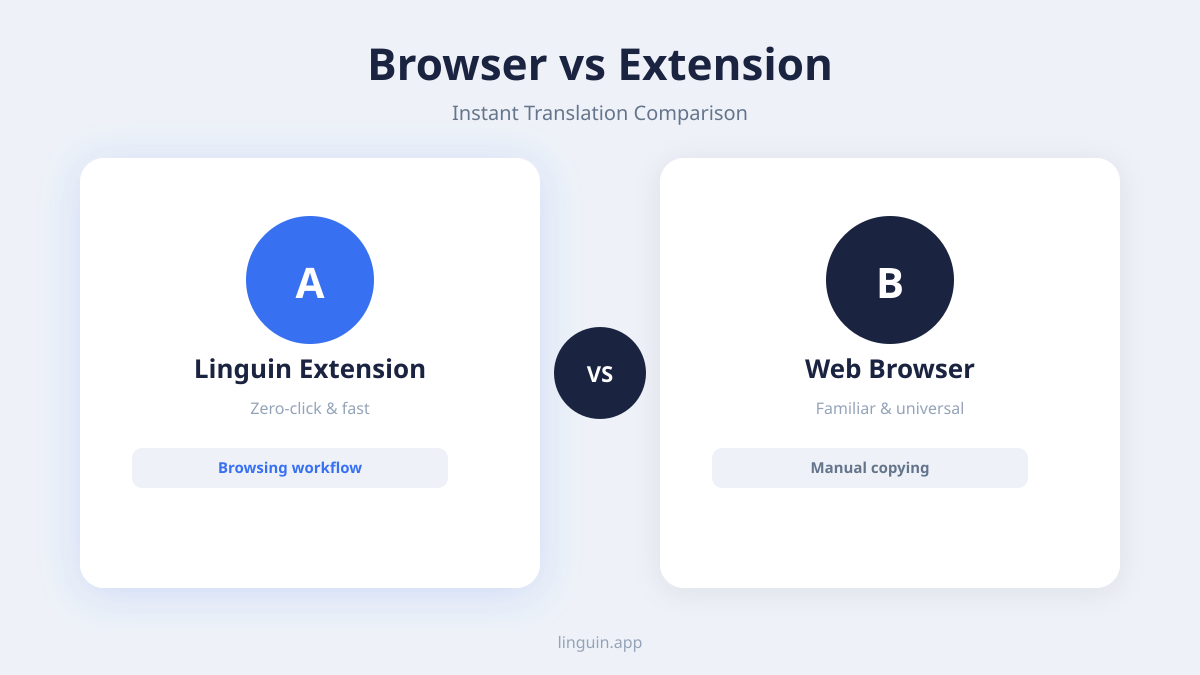
Rynek rozszerzeń przeglądarkowych oferuje kilka narzędzi tłumaczeniowych, ale różnią się one znacząco podejściem i możliwościami. Zrozumienie tych różnic pomaga dostrzec zalety rozszerzenia Linguin dla Chrome.
Wiele popularnych rozszerzeń, w tym niektóre od dużych dostawców, opiera się na starszych silnikach statystycznego tłumaczenia maszynowego. Narzędzia te często tłumaczą tekst w bardziej dosłowny sposób, fraza po frazie. Może to prowadzić do nienaturalnego szyku zdań, błędów gramatycznych i utraty pierwotnego tonu, zwłaszcza przy wyrażeniach idiomatycznych czy złożonych zdaniach. Efektem jest często tłumaczenie zrozumiałe, ale wyraźnie sztuczne. Wykorzystanie przez Linguin zaawansowanych neuronowych modeli AI skupia się na kontekście całego zdania czy akapitu, co prowadzi do wyników bardziej naturalnych i płynnych. Głębsze porównanie tych metodologii znajdziesz w naszej analizie tłumaczenia AI kontra tłumaczenia ludzkiego.
Kluczową różnicą jest doświadczenie użytkownika. Niektóre rozszerzenia zastępują tekst bezpośrednio na stronie, co może zepsuć jej układ lub funkcjonalność. Inne otwierają osobny pasek boczny lub nową kartę, wyrywając Cię z kontekstu przeglądania. Rozszerzenie Linguin wykorzystuje nieinwazyjny model okienek. Oryginalna strona pozostaje niezmieniona, a tłumaczenie pojawia się w przejrzystej nakładce. Zachowuje to design strony i Twoje miejsce na niej. To mniej inwazyjny i bardziej uszanowany sposób dostępu do tłumaczeń.
Praktyki prywatności to kolejny istotny obszar porównania. Niektóre darmowe usługi tłumaczeniowe zarabiają na analizowaniu danych użytkowników. Tekst, który tłumaczysz, mógłby zostać wykorzystany do innych celów. Linguin zostało zbudowane z silnym zaangażowaniem w prywatność. Tłumaczenia są wykonywane z naciskiem na bezpieczeństwo danych, a Twój zaznaczony tekst nie jest przechowywany ani wykorzystywany do trenowania publicznych modeli bez zgody. Czyni to je bardziej godnym zaufania wyborem do tłumaczenia poufnych informacji biznesowych czy prywatnej korespondencji. Nasze przemyślenia na temat bezpiecznego tłumaczenia znajdziesz w przewodniku po najlepszym rozszerzeniu tłumaczeniowym dla Chrome.
Na koniec, wyróżnia je zakres funkcji. Podczas gdy podstawowe rozszerzenia mogą oferować jedynie tłumaczenie tekstu, Linguin obejmuje wyspecjalizowane tryby dla całych stron i rozmów na żywo. To wielofunkcyjne podejście oznacza, że jedno narzędzie może obsłużyć znacznie szerszy zakres zadań tłumaczeniowych, z jakimi spotykasz się online - od statycznych artykułów po dynamiczne czaty.
Wskazówki, triki i najlepsze praktyki
Aby stać się zaawansowanym użytkownikiem rozszerzenia Linguin dla Chrome, kilka wskazówek i dobrych praktyk może zwiększyć Twoją efektywność i dokładność tłumaczeń.
Dobieraj odpowiednią funkcję do zadania. Do szybkiego, pobieżnego zrozumienia słowa czy zdania idealnie sprawdzi się okienko zaznaczania tekstu. Do czytania całego artykułu skorzystaj z funkcji tłumaczenia strony, aby uniknąć ciągłego zaznaczania. Aby przygotować odpowiedź na czacie lub w komentarzu przed jej wysłaniem, użyj tłumacza w panelu bocznym. Dopasowanie narzędzia do rodzaju treści oszczędza czas i wysiłek.
Wykorzystaj personalizację języków. Jeśli jesteś dwujęzyczny lub konsekwentnie pracujesz między dwoma konkretnymi językami, ustaw je jako stały język źródłowy i docelowy w ustawieniach. Eliminuje to potrzebę automatycznego wykrywania języka za każdym razem przez AI, co czasami może błędnie interpretować krótkie frazy. Na przykład, jeśli Twoja praca konsekwentnie wiąże się z tłumaczeniem z japońskiego na angielski, zablokowanie tych języków zapewni bardziej spójne wyniki.
Weryfikuj kluczowe tłumaczenia. Przy treściach o wysokiej stawce, takich jak zastrzeżenia prawne, informacje medyczne czy ważne warunki umowy, używaj rozszerzenia jako pierwszego etapu zrozumienia, ale traktuj wynik jako wersję roboczą. Tłumaczenie świadome kontekstu jest bardzo dokładne, ale dla absolutnej precyzji w kluczowych sprawach zawsze zalecana jest weryfikacja przez człowieka. Rozszerzenie daje Ci ogólny sens i przyspiesza proces, ale ostateczna weryfikacja jest rozsądna.
Skróty klawiaturowe to Twój przyjaciel. Jeśli tłumaczysz często, poznaj domyślny skrót klawiaturowy (jak Alt+T) lub ustaw własny w ustawieniach rozszerzenia. Pozwala to tłumaczyć zaznaczony tekst bez sięgania po myszkę, znacząco przyspieszając pracę podczas czytania obszernych dokumentów czy raportów online.
Aktualizuj rozszerzenie. Linguin nieustannie udoskonala swoje modele AI i funkcjonalność rozszerzenia. Upewnij się, że masz włączone automatyczne aktualizacje w Chrome, lub okresowo sprawdzaj aktualizacje w menu Rozszerzenia (chrome://extensions). Gwarantuje to stały dostęp do najnowszej obsługi języków, ulepszeń funkcji i poprawek bezpieczeństwa.
Najczęściej zadawane pytania
Czy rozszerzenie Linguin dla Chrome jest darmowe?
Rozszerzenie oferuje hojny darmowy pakiet, który pozwala na znaczną liczbę tłumaczeń miesięcznie, co wystarcza większości okazjonalnych użytkowników. Dla intensywnych potrzeb tłumaczeniowych, takich jak te profesjonalistów czy zespołów, Linguin udostępnia płatne plany subskrypcyjne. Odblokowują one wyższe limity użycia, dostęp do najbardziej zaawansowanych modeli AI oraz priorytetową prędkość przetwarzania.
Czy działa na wszystkich stronach internetowych?
Rozszerzenie zostało zaprojektowane tak, by działać na zdecydowanej większości stron internetowych. Obsługuje standardową treść tekstową na portalach informacyjnych, blogach, platformach społecznościowych i w aplikacjach webowych. Sporadycznie mogą wystąpić problemy z kompatybilnością na bardzo złożonych aplikacjach webowych korzystających z niestandardowych frameworków lub mocno zaszyfrowanego tekstu. W takich rzadkich przypadkach okienko zaznaczania tekstu może się nie pojawić, ale funkcja tłumaczenia całej strony często wciąż jest w stanie przetworzyć główną treść.
Jak Linguin traktuje moją prywatność i dane?
Prywatność jest kluczową zasadą Linguin. Gdy korzystasz z rozszerzenia dla Chrome, tekst zaznaczony do tłumaczenia jest wysyłany bezpiecznie do serwerów Linguin, gdzie przetwarzają go modele AI. Dane te są wykorzystywane wyłącznie w celu wygenerowania tłumaczenia i nie są przechowywane na stałe ani używane do trenowania ogólnodostępnych modeli AI. Nie sprzedajemy ani nie udostępniamy Twoich danych tłumaczeniowych stronom trzecim. Szczegółowe informacje znajdziesz w naszej polityce prywatności.
Czy mogę tłumaczyć języki takie jak arabski czy chiński, które używają alfabetów niełacińskich?
Oczywiście. Rozszerzenie w pełni obsługuje renderowanie od prawej do lewej dla języków takich jak arabski i hebrajski, a także poprawnie obsługuje złożone zestawy znaków dla języków takich jak chiński, japoński czy koreański. Okienka tłumaczeń oraz widoki tłumaczenia strony wyświetlają te języki poprawnie, zachowując właściwy kierunek pisma i typografię.
Co zrobić, jeśli tłumaczenie wydaje się niedokładne?
Tłumaczenie AI, mimo zaawansowania, może czasem generować błędy przy bardzo niejednoznacznym, poetyckim lub mocno technicznym tekście pełnym żargonu. Jeśli tłumaczenie wydaje się nie w porządku, spróbuj najpierw przetłumaczyć większy fragment tekstu, aby dać AI więcej kontekstu. Możesz też skorzystać z funkcji przetłumaczenia tekstu na inny znany Ci język jako weryfikacji krzyżowej. W przypadku utrzymujących się problemów, modele Linguin są nieustannie aktualizowane i udoskonalane na podstawie ogromnych zbiorów danych, więc dokładność dla większości ogólnej i profesjonalnej treści jest stale wysoka.
Zaczynamy z Linguin
Rozszerzenie Linguin dla Chrome zamienia Twoją przeglądarkę w potężny portal do globalnych informacji. Zapewniając natychmiastowe, świadome kontekstu tłumaczenia wprost na odwiedzanych stronach, eliminuje ono tarcie związane z przełączaniem między kartami i aplikacjami. Połączenie trybów tłumaczenia tekstu, strony i panelu bocznego zapewnia gotowość na niemal każdy wielojęzyczny scenariusz online - od badań i pracy po naukę i rozrywkę.
Najważniejszym kolejnym krokiem jest przekonanie się o tym na własnej skórze. Instalacja zajmuje mniej niż minutę z poziomu Chrome Web Store. Po dodaniu wypróbuj je na stronie w języku, który zawsze chciałeś poznać. Zobacz, jak szybko możesz zrozumieć treści, które wcześniej były poza Twoim zasięgiem. Linguin zostało stworzone, by cyfrowy świat stał się mniejszy i bardziej dostępny, a rozszerzenie dla Chrome to jeden z najbardziej bezpośrednich sposobów, by wprowadzić tę możliwość do swojej codzienności.


-vs-translator.png)




