
 English
  Español
  Français
  Deutsch
  Português
  Italiano
  Русский
  中文(简体)
  日本語
日本語  한국어
한국어  العربية
  हिन्दी
  Nederlands
  Türkçe
  Polski
L’extension Chrome Linguin intègre directement dans votre navigateur une traduction puissante et pilotée par l’IA, transformant n’importe quelle page web en une ressource multilingue. Que vous fassiez des recherches sur les marchés internationaux, que vous communiquiez avec des équipes globales ou que vous naviguiez simplement sur du contenu en langue étrangère, cet outil supprime instantanément la barrière de la langue. Ce guide fournit un aperçu complet de ses fonctionnalités, de son installation et de ses applications pratiques pour vous aider à travailler et à naviguer sans limites.
Points clés à retenir
- Traduisez du texte sélectionné, des pages web complètes ou du texte saisi dans la barre latérale instantanément en un seul clic.
- Accédez à plus de 100 langues grâce à des modèles d’IA avancés qui comprennent le contexte et les nuances.
- Conservez votre flux de travail sans changer d’onglet, les traductions apparaissant dans des fenêtres contextuelles élégantes et non intrusives.
- Les traductions circulent via une connexion chiffrée, et si vous vous connectez, votre historique de traduction et votre dictionnaire personnalisé sont liés à votre compte, jamais vendus ni utilisés pour de la publicité.
Qu’est-ce que l’extension Chrome Linguin ?
L’extension Chrome Linguin est un module complémentaire léger pour navigateur qui intègre directement dans Chrome les capacités de la plateforme de traduction IA Linguin. Elle vous permet de traduire du texte sur n’importe quel site web que vous visitez sans quitter la page ni copier-coller dans une application séparée. L’idée centrale est l’intégration transparente. Vous sélectionnez du texte, cliquez sur l’icône Linguin, et une traduction apparaît juste à côté du texte original. Cet accès immédiat et en contexte est ce qui la distingue de l’ouverture d’un nouvel onglet pour un site de traduction.
L’extension est conçue pour un large éventail d’utilisateurs. Les professionnels travaillant avec des clients internationaux ou faisant des recherches sur des marchés étrangers la trouveront inestimable pour comprendre rapidement des rapports, des articles de presse et des sites web concurrents. Les étudiants et les universitaires peuvent l’utiliser pour accéder à des articles de recherche et des ressources publiés dans d’autres langues. Même les voyageurs occasionnels planifiant un voyage peuvent traduire facilement des descriptions d’hôtels, des menus de restaurants ou des guides locaux. L’outil est conçu pour être utile à toute personne rencontrant du contenu dans une langue non native lors de sa routine numérique quotidienne.
Au cœur de l’extension, elle exploite les mêmes modèles de traduction IA sophistiqués qui alimentent les applications de bureau et mobiles Linguin. Ces modèles vont au-delà d’une simple substitution mot à mot. Ils analysent les phrases environnantes et le contexte global de la page pour produire des traductions qui semblent naturelles et sont grammaticalement correctes. Cela se traduit par des traductions plus précises et lisibles par rapport aux anciens systèmes basés sur des règles. Vous pouvez en apprendre plus sur la technologie derrière cela dans notre article sur la précision de la traduction IA.
Fonctionnalités principales et comment les utiliser
La puissance de l’extension Chrome Linguin réside dans son ensemble de fonctionnalités polyvalentes, toutes accessibles depuis une interface simple. Comprendre chaque fonction vous aidera à appliquer l’outil efficacement à différents scénarios.
La traduction de texte est la fonctionnalité la plus fondamentale. Lorsque vous rencontrez un mot, une phrase ou un paragraphe dans une langue étrangère, il suffit de le surligner avec votre curseur. Une petite icône Linguin apparaîtra près de votre sélection. Cliquer dessus ouvre une fenêtre contextuelle affichant la traduction dans votre langue cible par défaut. Cela se produit sans rafraîchir la page ni perturber votre lecture. Vous pouvez également faire un clic droit sur le texte sélectionné et choisir “Traduire avec Linguin” dans le menu contextuel.
La traduction de page complète est idéale lorsque vous avez besoin de comprendre un article entier ou une page produit. Cliquez sur l’icône Linguin dans la barre d’outils de votre navigateur et sélectionnez l’option “Traduire la page”. L’extension traitera le contenu principal de la page web et affichera une version traduite dans un format propre et facile à lire. C’est parfait pour s’engager profondément dans du contenu long sans l’effort manuel de traduire section par section.
La barre latérale de traduction vous donne un panneau dédié pour taper ou coller du texte à traduire, directement dans le navigateur, sans même avoir besoin d’être sur une page contenant du texte en langue étrangère. C’est utile pour traduire un message avant de l’envoyer, ou pour une vérification rapide entre deux onglets.
La personnalisation et les paramètres vous donnent le contrôle de votre expérience. Vous pouvez définir votre langue cible par défaut et, sur le plan payant, choisir parmi quatre styles alimentés par l’IA (Formel, Familier, Créatif, Technique) en plus du style Standard gratuit. La langue source est détectée automatiquement par défaut, ce qui est pratique pour les pages qui mélangent plusieurs langues.
Installation et configuration en trois étapes
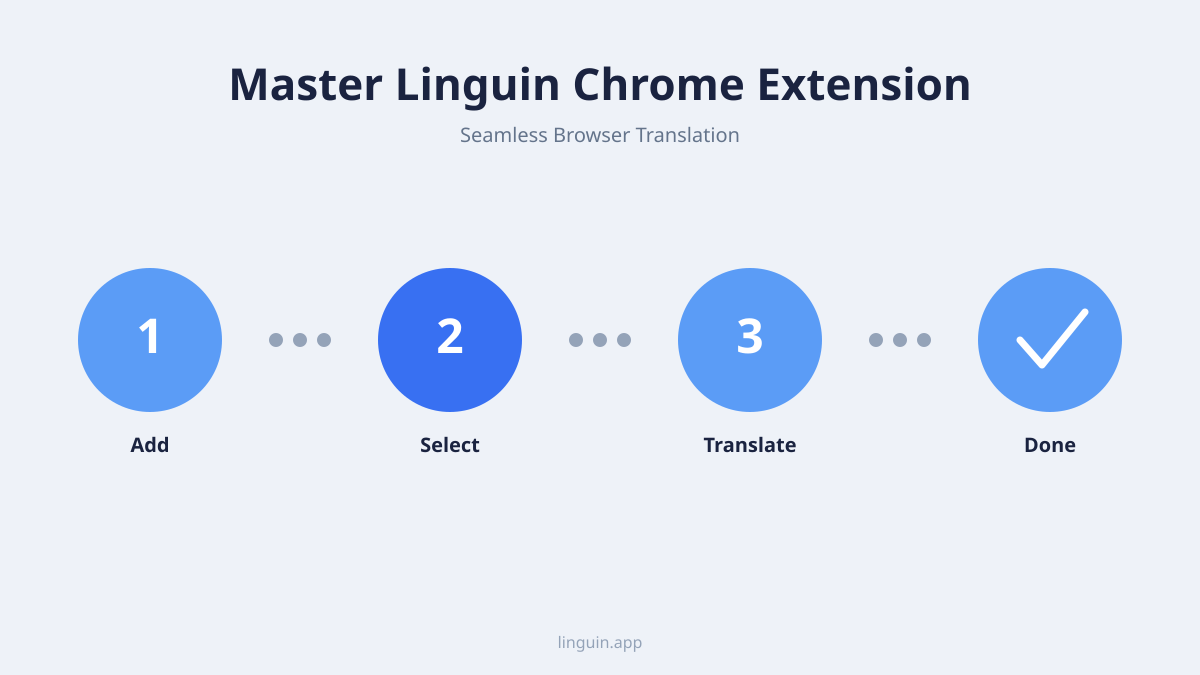
Mettre en place l’extension Chrome Linguin est un processus rapide et simple. Suivez ces étapes pour l’installer et la configurer selon vos besoins.
Premièrement, visitez le Chrome Web Store. Vous pouvez rechercher “Linguin Translate” ou y accéder directement via un lien depuis le site web principal de Linguin. Sur la page du store, cliquez sur le bouton “Ajouter à Chrome”. Une boîte de dialogue de confirmation apparaîtra, détaillant les permissions dont l’extension a besoin. Elles incluent généralement la capacité de lire et modifier les données sur les sites web que vous visitez (nécessaire pour traduire le texte sélectionné) et l’accès aux onglets du navigateur. Examinez cela et cliquez sur “Ajouter l’extension”. L’installation se terminera en quelques secondes, et l’icône Linguin apparaîtra dans la barre d’outils de votre navigateur, généralement à côté de la barre d’adresse.
Deuxièmement, configurez vos préférences. Cliquez sur la nouvelle icône Linguin dans votre barre d’outils. Un petit menu contextuel s’ouvrira. Ici, vous pouvez cliquer sur “Paramètres” ou une icône d’engrenage. La page des paramètres vous permet de choisir vos langues par défaut. Définissez votre “Langue d’origine” souvent sur “Détection automatique” pour un maximum de commodité, et sélectionnez votre “Langue de traduction” préférée, comme l’anglais, l’espagnol ou le japonais. Vous pouvez également explorer d’autres options ici, comme l’apparence des fenêtres contextuelles et les sons de notification. Prendre une minute pour définir ces valeurs par défaut personnalisera l’outil et accélérera vos futures traductions.
Troisièmement, effectuez un test de traduction pour vous assurer que tout fonctionne. Naviguez vers un site web dans une langue différente de votre langue cible par défaut. Par exemple, visitez un site d’actualités comme BBC Mundo (espagnol) ou Deutsche Welle (allemand). Surlignez un titre ou un court paragraphe. Vous devriez voir l’icône Linguin apparaître. Cliquez dessus, et la traduction devrait apparaître instantanément. Si vous ne voyez pas l’icône, essayez de faire un clic droit sur le texte sélectionné et cherchez l’option “Traduire avec Linguin”. Ce test rapide confirme que l’extension est active et prête à l’emploi.
Cas d’utilisation pratiques et scénarios
La vraie valeur de tout outil se révèle dans son application pratique. L’extension Chrome Linguin excelle dans des situations spécifiques et quotidiennes que rencontrent aussi bien les professionnels que les utilisateurs occasionnels.
Les affaires internationales et la recherche de marché sont un cas d’utilisation principal. Imaginez que vous analysiez le site web d’un concurrent basé en Corée du Sud. L’intégralité du site est en coréen. Avec la fonctionnalité de traduction de page complète, vous pouvez rapidement comprendre leurs offres de produits, leurs stratégies de prix et leur langage promotionnel. Alternativement, si vous vous approvisionnez en produits auprès d’un fabricant en Chine et lisez des spécifications de produits sur Alibaba, vous pouvez traduire sur place des détails techniques clés, vous assurant de bien comprendre ce que vous achetez. Cet accès immédiat à l’information accélère la prise de décision et réduit la dépendance aux traducteurs tiers.
La recherche académique et l’apprentissage est un autre scénario puissant. Un étudiant universitaire rédigeant une thèse pourrait avoir besoin de citer une étude révolutionnaire publiée en français. Au lieu de lutter contre la barrière de la langue ou de sous-traiter la traduction, il peut utiliser l’extension pour traduire les sections pertinentes directement dans le visualiseur PDF ou la page web. Cela permet une compréhension précise et une citation exacte. De même, un professionnel cherchant à obtenir une nouvelle certification pourrait devoir suivre un cours en ligne proposé uniquement en portugais. L’extension peut traduire les transcriptions des cours et le matériel pédagogique, rendant le contenu accessible.
La planification de voyage et l’exploration culturelle bénéficient grandement d’une traduction à la volée. Lors de la réservation d’hébergements, vous pourriez trouver l’hôtel boutique parfait avec des avis uniquement en italien. Traduire ces avis peut fournir des informations authentiques que des résumés génériques traduits pourraient manquer. Ou, en explorant un blog de recettes de Thaïlande pour cuisiner un plat authentique, vous pouvez traduire les ingrédients et les instructions sans quitter la page. Cette traduction directe vous permet de vous engager avec des sources et du contenu authentiques du monde entier.
Le support client et la gestion de communauté pour des produits globaux impliquent souvent de surveiller les réseaux sociaux et les forums. Un responsable de communauté pourrait avoir besoin de suivre les mentions de la marque dans diverses langues. Sélectionner et traduire des publications ou réponses individuelles avec le menu contextuel de l’extension, ou utiliser la barre latérale pour vérifier une phrase avant de répondre, aide un responsable à suivre un fil en langue étrangère et à répondre de manière appropriée.
Comment elle se compare aux autres extensions de traduction
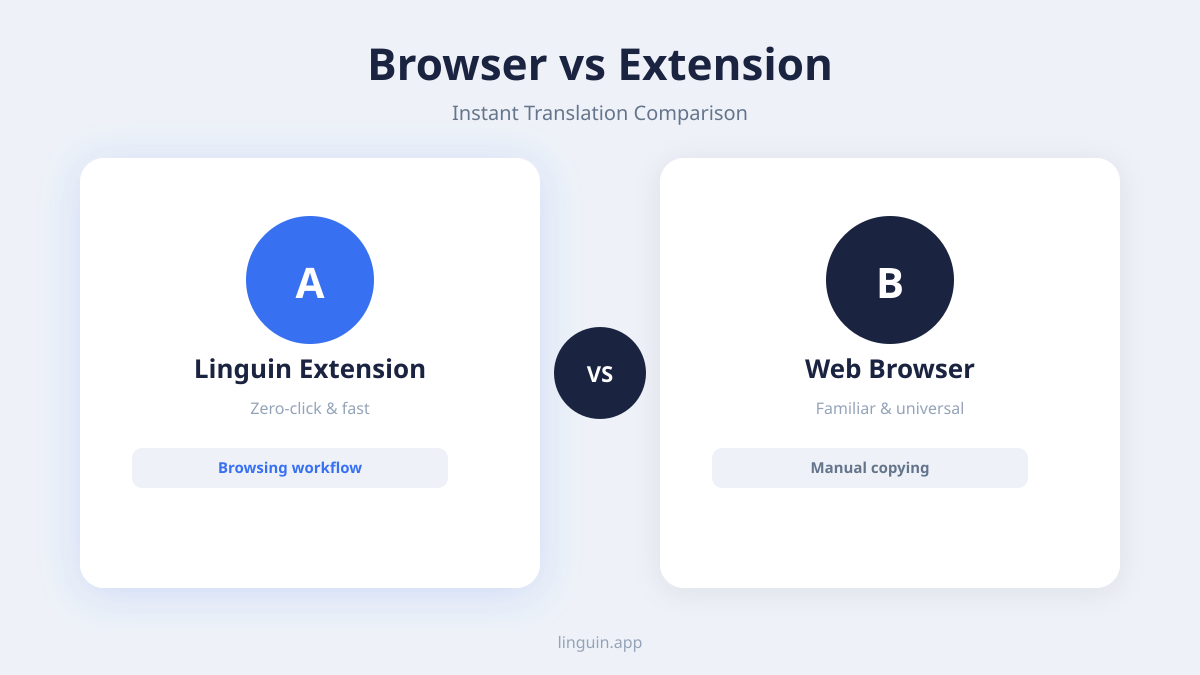
Le marché des extensions de navigateur compte plusieurs outils de traduction, mais ils diffèrent significativement dans leur approche et leurs capacités. Comprendre ces différences aide à mettre en lumière les avantages de l’extension Chrome Linguin.
De nombreuses extensions populaires, y compris certaines de grands fournisseurs, reposent sur des moteurs de traduction automatique statistique plus anciens. Ces outils traduisent souvent le texte de manière plus littérale, phrase par phrase. Cela peut conduire à des tournures maladroites, des erreurs grammaticales et une perte du ton original, surtout avec des expressions idiomatiques ou des phrases complexes. Le résultat est souvent une traduction compréhensible mais clairement artificielle. L’utilisation par Linguin de modèles d’IA neuronaux avancés se concentre sur le contexte de la phrase ou du paragraphe entier, conduisant à des résultats plus naturels et fluides. Pour une comparaison plus approfondie de ces méthodologies, lisez notre analyse de l’IA contre la traduction humaine.
Un différenciateur clé est l’expérience utilisateur. Certaines extensions remplacent le texte sur la page web directement, ce qui peut casser la mise en page ou la fonctionnalité du site. D’autres ouvrent une barre latérale séparée ou un nouvel onglet, vous sortant de votre contexte de navigation. L’extension Linguin utilise un modèle de fenêtre contextuelle non destructif. La page web originale reste inchangée, et la traduction apparaît dans une superposition propre. Cela préserve le design du site et votre place sur la page. C’est une manière moins intrusive et plus respectueuse d’accéder aux traductions.
Les pratiques de confidentialité sont un autre domaine critique de comparaison. Certains services de traduction gratuits monétisent en analysant les données utilisateurs. Linguin est construit avec un engagement fort envers la confidentialité : les traductions circulent via une connexion chiffrée, ne sont pas vendues à des tiers et ne sont pas utilisées à des fins publicitaires. Si vous êtes connecté, vos traductions sont enregistrées dans l’historique de votre compte comme une fonctionnalité que vous pouvez utiliser à votre avantage, pas une pratique cachée. Vous pouvez explorer nos réflexions sur la traduction sécurisée dans notre guide de la meilleure extension Chrome de traduction.
Enfin, l’éventail des fonctionnalités la distingue souvent. Alors que les extensions basiques pourraient n’offrir que la traduction de texte, Linguin inclut aussi un mode page complète et une barre latérale pour saisir ou coller du texte. Cette approche multimodale signifie qu’un seul outil peut gérer une plus grande variété de tâches de traduction que vous rencontrez en ligne, des articles statiques à un message que vous êtes sur le point d’envoyer.
Astuces, conseils et bonnes pratiques
Pour devenir un utilisateur avancé de l’extension Chrome Linguin, quelques astuces et bonnes pratiques peuvent améliorer votre efficacité et la précision de vos traductions.
Utilisez la bonne fonctionnalité pour la tâche. Pour une compréhension rapide et globale d’un mot ou d’une phrase, la fenêtre contextuelle de sélection de texte est parfaite. Pour lire un article complet, utilisez la fonctionnalité de traduction de page pour éviter de surligner constamment. Pour rédiger une réponse dans un chat ou un commentaire avant de l’envoyer, utilisez la barre latérale de traduction. Adapter l’outil au type de contenu fait gagner du temps et des efforts.
Tirez parti de la personnalisation de la langue. Si vous êtes bilingue ou travaillez régulièrement entre deux langues spécifiques, définissez-les comme source et cible fixes dans les paramètres. Cela élimine le besoin pour l’IA de détecter automatiquement la langue à chaque fois, ce qui peut parfois mal interpréter de courtes phrases. Par exemple, si votre travail implique systématiquement de traduire du japonais vers l’anglais, verrouiller ces langues fournira des résultats plus cohérents.
Vérifiez les traductions critiques. Pour les contenus à enjeux élevés comme les clauses de non-responsabilité légales, les informations médicales ou les termes contractuels importants, utilisez l’extension comme une première passe pour comprendre, mais considérez le résultat comme un brouillon. La traduction consciente du contexte est très précise, mais pour une précision absolue dans les affaires critiques, une relecture humaine est toujours recommandée. L’extension vous donne l’essentiel et accélère le processus, mais une vérification finale est sage.
Utilisez le menu contextuel plutôt que la souris seule. Faire un clic droit sur le texte sélectionné et choisir “Traduire” dans le menu Linguin est plus rapide que de chercher l’icône de la barre d’outils à chaque fois, surtout lorsque vous lisez des documents denses ou des rapports en ligne.
Maintenez l’extension à jour. Linguin améliore continuellement ses modèles d’IA et la fonctionnalité de l’extension. Assurez-vous d’avoir les mises à jour automatiques activées dans Chrome, ou vérifiez périodiquement les mises à jour dans le menu Extensions (chrome://extensions). Cela garantit que vous avez toujours accès à la dernière prise en charge linguistique, aux améliorations de fonctionnalités et aux correctifs de sécurité.
Questions fréquemment posées
L’extension Chrome Linguin est-elle gratuite ?
L’extension propose un niveau gratuit généreux qui permet un nombre substantiel de traductions par mois, ce qui est suffisant pour la plupart des utilisateurs occasionnels ou intermittents. Pour les besoins de traduction à haut volume, comme ceux requis par les professionnels ou les équipes, Linguin propose des abonnements premium. Ces plans débloquent des limites d’utilisation plus élevées, l’accès aux modèles d’IA les plus avancés et des vitesses de traitement prioritaires.
Fonctionne-t-elle sur tous les sites web ?
L’extension est conçue pour fonctionner sur la grande majorité des sites web. Elle fonctionne sur le contenu texte standard des sites d’actualités, blogs, plateformes de médias sociaux et applications web. Il peut y avoir occasionnellement des problèmes de compatibilité avec les applications web très complexes qui utilisent des frameworks personnalisés ou du texte fortement chiffré. Dans ces rares cas, la fenêtre contextuelle de sélection de texte pourrait ne pas apparaître, mais la fonctionnalité de traduction de page complète peut souvent encore traiter le contenu principal.
Comment Linguin gère-t-il ma confidentialité et mes données ?
La confidentialité est un principe fondamental pour Linguin. Lorsque vous utilisez l’extension Chrome, le texte que vous sélectionnez pour traduction est envoyé de manière sécurisée, via une connexion chiffrée, pour être traité (le style Standard gratuit passe par Google Translate ; les quatre styles payants passent par un modèle d’IA hébergé). Si vous êtes connecté, la traduction est enregistrée dans l’historique de votre compte afin que vous puissiez la retrouver plus tard, c’est une fonctionnalité que vous pouvez utiliser, pas une pratique cachée de collecte de données. Nous ne vendons pas vos données de traduction et ne les utilisons pas à des fins publicitaires. Vous pouvez consulter notre politique de confidentialité détaillée pour plus d’informations.
Puis-je traduire des langues comme l’arabe ou le chinois qui utilisent des scripts non latins ?
Absolument. L’extension prend en charge le rendu complet de droite à gauche pour des langues comme l’arabe et l’hébreu, et elle gère correctement les jeux de caractères complexes pour des langues telles que le chinois, le japonais et le coréen. Les fenêtres contextuelles de traduction et les vues de traduction de page afficheront ces langues avec précision, en conservant leur direction d’écriture et leur typographie appropriées.
Et si la traduction ne semble pas précise ?
La traduction par IA, bien qu’avancée, peut parfois produire des erreurs avec du texte très ambigu, poétique ou chargé en jargon technique. Si une traduction semble incorrecte, essayez d’abord de traduire un bloc de texte plus large pour donner plus de contexte à l’IA. Vous pouvez également utiliser la fonctionnalité pour traduire le texte dans une autre langue que vous connaissez comme vérification croisée. Pour les problèmes persistants, les modèles de Linguin sont continuellement mis à jour et améliorés sur la base de vastes ensembles de données, donc la précision pour la plupart des contenus généraux et professionnels est constamment élevée.
Commencer avec Linguin
L’extension Chrome Linguin transforme votre navigateur en un portail puissant vers l’information mondiale. En fournissant des traductions instantanées et conscientes du contexte directement sur les pages web que vous visitez, elle élimine la friction de passer d’un onglet ou d’une application à l’autre. La combinaison des modes de traduction de texte, de page et de barre latérale vous équipe pour presque tous les scénarios multilingues en ligne, de la recherche et du travail à l’apprentissage et aux loisirs.
La prochaine étape la plus importante est de l’expérimenter par vous-même. L’installation prend moins d’une minute depuis le Chrome Web Store. Une fois ajoutée, essayez-la sur un site web dans une langue que vous avez toujours voulu explorer. Voyez à quelle vitesse vous pouvez saisir le contenu qui était auparavant hors de portée. Linguin est conçu pour rendre le monde numérique plus petit et plus accessible, et l’extension Chrome est l’un des moyens les plus directs d’intégrer cette capacité dans votre routine quotidienne.


-vs-translator.png)




