
 English
  Español
  Français
  Deutsch
  Português
  Italiano
  Русский
  中文(简体)
  日本語
日本語  한국어
한국어  العربية
  हिन्दी
  Nederlands
  Türkçe
  Polski
A extensão Linguin para Chrome traz uma tradução poderosa, baseada em IA, direto para o seu navegador, transformando qualquer página em um recurso multilíngue. Seja pesquisando mercados internacionais, se comunicando com equipes globais ou simplesmente navegando por conteúdo em outro idioma, essa ferramenta elimina a barreira do idioma na hora. Este guia traz uma visão completa dos recursos, da instalação e das aplicações práticas para você trabalhar e navegar sem limites.
Principais pontos
- Traduza texto selecionado, páginas completas ou texto digitado na barra lateral instantaneamente, com um clique.
- Acesse mais de 100 idiomas usando modelos avançados de IA que entendem contexto e nuances.
- Mantenha seu fluxo de trabalho sem trocar de aba, com traduções aparecendo em pop-ups elegantes e discretos.
- Aproveite uma experiência de tradução segura e privada, em que seus dados nunca são armazenados ou usados indevidamente.
O que é a extensão Linguin para Chrome?
A extensão Linguin para Chrome é um complemento leve para o navegador que integra os recursos da plataforma de tradução com IA da Linguin diretamente ao Chrome. Ela permite traduzir texto em qualquer site que você visite, sem sair da página ou copiar e colar em outro aplicativo. A ideia central é a integração perfeita. Você seleciona o texto, clica no ícone da Linguin e a tradução aparece bem ao lado do texto original. Esse acesso imediato e em contexto é o que diferencia a extensão de abrir uma nova aba em um site de tradução.
A extensão foi criada para atender a um público amplo. Profissionais que trabalham com clientes internacionais ou pesquisam mercados estrangeiros vão achá-la indispensável para entender rapidamente relatórios, notícias e sites de concorrentes. Estudantes e pesquisadores podem usá-la para acessar artigos acadêmicos e materiais publicados em outros idiomas. Até viajantes casuais planejando uma viagem podem traduzir descrições de hotéis, cardápios de restaurantes ou guias locais com facilidade. A ferramenta foi pensada para qualquer pessoa que se depare com conteúdo em outro idioma na rotina digital do dia a dia.
No fundo, a extensão usa os mesmos modelos avançados de tradução com IA que alimentam os aplicativos Linguin para desktop e celular. Esses modelos vão além da simples substituição palavra por palavra. Eles analisam as frases ao redor e o contexto geral da página para produzir traduções que soam naturais e gramaticalmente corretas. O resultado são traduções mais precisas e fáceis de ler, se comparadas aos sistemas antigos baseados em regras. Você pode conhecer melhor a tecnologia por trás disso no nosso artigo sobre precisão da tradução com IA.
Principais recursos e como usá-los
O poder da extensão Linguin para Chrome está no seu conjunto versátil de recursos, todos acessíveis por uma interface simples. Entender cada função vai te ajudar a aplicar a ferramenta com eficiência em diferentes cenários.
A tradução de texto é o recurso mais básico. Quando você encontra uma palavra, frase ou parágrafo em outro idioma, basta selecioná-lo com o cursor. Um pequeno ícone da Linguin vai aparecer perto da seleção. Ao clicar nele, abre-se um pop-up mostrando a tradução para o seu idioma padrão. Tudo isso acontece sem recarregar a página ou interromper sua leitura. Você também pode clicar com o botão direito no texto selecionado e escolher “Traduzir com Linguin” no menu de contexto.
A tradução de página inteira é ideal quando você precisa entender um artigo completo ou a página de um produto. Clique no ícone da Linguin na barra de ferramentas do navegador e selecione a opção “Traduzir página”. A extensão processa o conteúdo principal do site e exibe uma versão traduzida em um formato limpo e fácil de ler. É perfeito para se aprofundar em conteúdos longos sem o trabalho manual de traduzir seção por seção.
O tradutor da barra lateral te dá um painel dedicado para digitar ou colar texto para traduzir, direto no navegador, sem precisar estar em uma página com texto em outro idioma. É útil para traduzir uma mensagem antes de enviá-la, ou para uma consulta rápida entre abas.
A personalização e configurações te dão controle sobre a experiência. Você pode definir idiomas de origem e destino padrão, escolher entre tema claro e escuro para os pop-ups de tradução, e ajustar os atalhos para um acesso mais rápido. Uma configuração especialmente útil é a detecção automática do idioma de origem, perfeita para páginas que misturam vários idiomas.
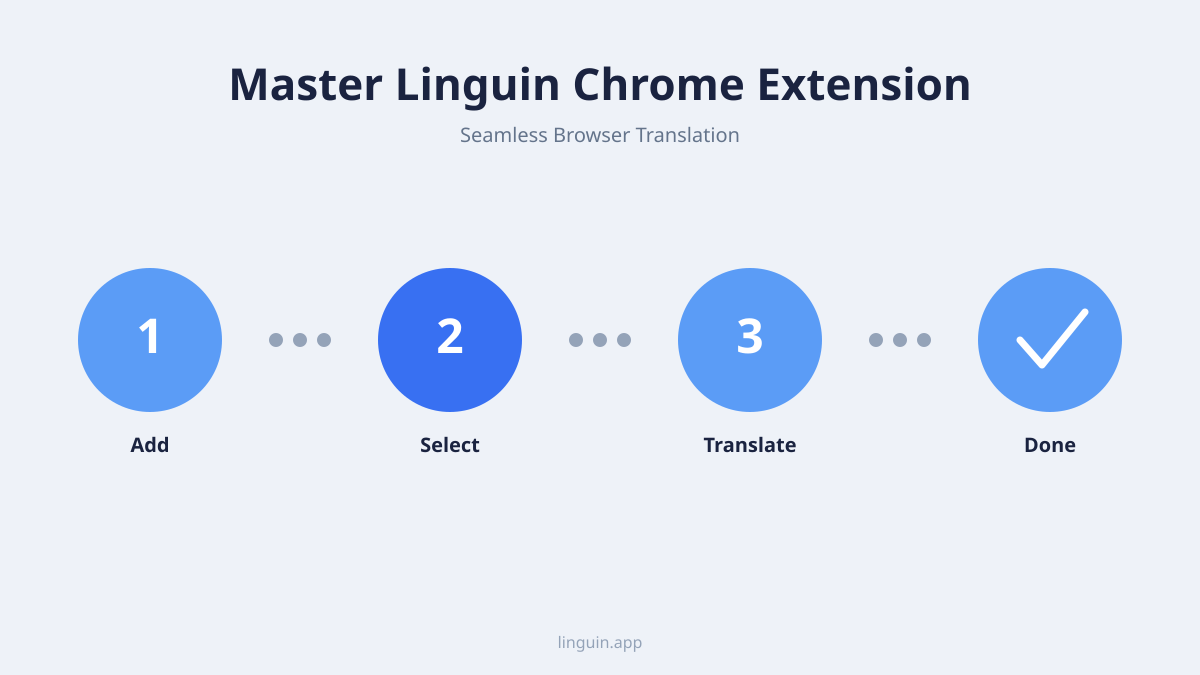
Instalação e configuração em três passos
Colocar a extensão Linguin para Chrome para funcionar é um processo rápido e simples. Siga estes passos para instalar e configurar de acordo com suas necessidades.
Primeiro, acesse a Chrome Web Store. Você pode pesquisar por “Linguin Translate” ou acessar diretamente por um link no site oficial da Linguin. Na página da loja, clique no botão “Adicionar ao Chrome”. Uma caixa de confirmação vai aparecer, detalhando as permissões que a extensão exige. Elas geralmente incluem a capacidade de ler e alterar dados nos sites que você visita (necessária para traduzir o texto selecionado) e acesso às abas do navegador. Revise essas permissões e clique em “Adicionar extensão”. A instalação é concluída em segundos, e o ícone da Linguin vai aparecer na barra de ferramentas do navegador, geralmente ao lado da barra de endereços.
Segundo, configure suas preferências. Clique no ícone da Linguin recém-adicionado na barra de ferramentas. Um pequeno menu pop-up vai se abrir. Ali, clique em “Configurações” ou no ícone de engrenagem. A página de configurações permite escolher seus idiomas padrão. Deixe o “Idioma original” como “Detectar automaticamente” na maioria dos casos, para mais praticidade, e selecione seu “Idioma de tradução” preferido, como português, espanhol ou japonês. Você também pode explorar outras opções ali, como a aparência do pop-up e os sons de notificação. Reservar um minuto para definir esses padrões personaliza a ferramenta e agiliza suas próximas traduções.
Terceiro, faça uma tradução de teste para garantir que tudo está funcionando. Acesse um site em um idioma diferente do seu idioma de destino padrão. Por exemplo, visite um site de notícias como a BBC Mundo (espanhol) ou a Deutsche Welle (alemão). Selecione uma manchete ou um parágrafo curto. Você deve ver o ícone da Linguin aparecer. Clique nele, e a tradução deve surgir instantaneamente. Se o ícone não aparecer, tente clicar com o botão direito no texto selecionado e procurar a opção “Traduzir com Linguin”. Esse teste rápido confirma que a extensão está ativa e pronta para uso.
Casos de uso e cenários práticos
O verdadeiro valor de qualquer ferramenta se revela na aplicação prática. A extensão Linguin para Chrome se destaca em situações específicas do dia a dia, tanto para profissionais quanto para usuários casuais.
Negócios internacionais e pesquisa de mercado é um dos usos principais. Imagine que você está analisando o site de um concorrente sediado na Coreia do Sul. O site inteiro está em coreano. Com o recurso de tradução de página inteira, você entende rapidamente o portfólio de produtos, as estratégias de preço e a linguagem promocional deles. Ou, se você está buscando fornecedores na China e lendo especificações de produtos no Alibaba, pode traduzir detalhes técnicos importantes na hora, garantindo que entenda exatamente o que está comprando. Esse acesso imediato à informação acelera decisões e reduz a dependência de tradutores terceirizados.
Pesquisa acadêmica e aprendizado é outro cenário poderoso. Um estudante de graduação escrevendo uma tese pode precisar citar um estudo importante publicado em francês. Em vez de enfrentar a barreira do idioma ou terceirizar a tradução, ele pode usar a extensão para traduzir as seções relevantes diretamente no visualizador de PDF ou na página web. Isso permite uma compreensão precisa e citações corretas. Da mesma forma, um profissional buscando uma nova certificação pode precisar fazer um curso online disponível apenas em português. A extensão pode traduzir as transcrições das aulas e os materiais do curso, tornando o conteúdo acessível.
Planejamento de viagens e exploração cultural também se beneficia muito da tradução instantânea. Ao reservar uma hospedagem, você pode encontrar a pousada perfeita com avaliações disponíveis só em italiano. Traduzir essas avaliações pode trazer percepções genuínas que resumos traduzidos de forma genérica costumam deixar passar. Ou, ao explorar um blog de receitas da Tailândia para cozinhar um prato autêntico, você pode traduzir os ingredientes e o modo de preparo sem sair da página. Essa tradução direta permite que você acesse fontes e conteúdos autênticos do mundo todo.
Suporte ao cliente e gestão de comunidades para produtos globais costuma envolver o monitoramento de redes sociais e fóruns. Um gestor de comunidade pode precisar acompanhar menções à marca em vários idiomas. Selecionar e traduzir publicações ou respostas individuais com o menu de contexto da extensão, ou usar a barra lateral para revisar uma frase antes de responder, ajuda o gestor a acompanhar um tópico em outro idioma e responder de forma adequada. Isso fortalece o relacionamento com clientes globais.
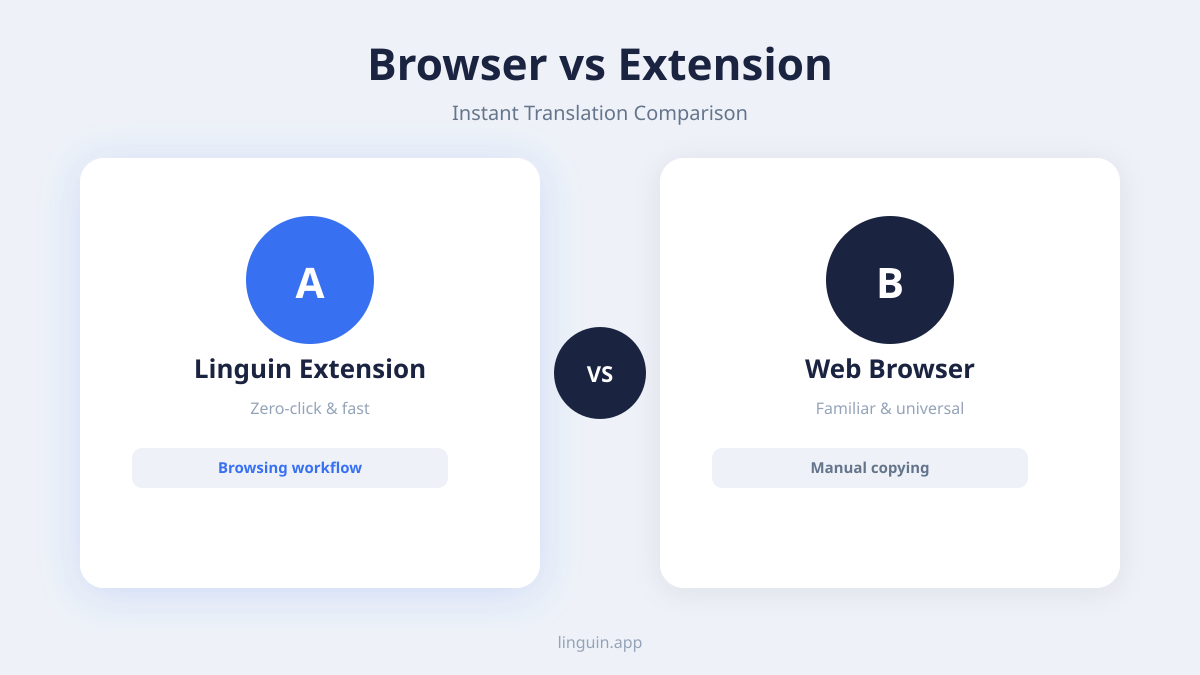
Como ela se compara a outras extensões de tradução
O mercado de extensões de navegador tem várias ferramentas de tradução, mas elas diferem bastante em abordagem e capacidade. Entender essas diferenças ajuda a destacar as vantagens da extensão Linguin para Chrome.
Muitas extensões populares, incluindo algumas de grandes provedores, dependem de mecanismos antigos de tradução estatística. Essas ferramentas costumam traduzir o texto de forma mais literal, frase por frase. Isso pode gerar frases estranhas, erros gramaticais e perda do tom original, especialmente em expressões idiomáticas ou frases complexas. O resultado costuma ser uma tradução compreensível, mas claramente artificial. A Linguin usa modelos avançados de IA neural, focados no contexto da frase ou do parágrafo inteiro, o que gera resultados mais naturais e fluentes. Para uma comparação mais aprofundada dessas metodologias, leia nossa análise sobre tradução por IA vs. tradução humana.
Um diferencial importante é a experiência de uso. Algumas extensões substituem o texto diretamente na página, o que pode quebrar o layout ou a funcionalidade do site. Outras abrem uma barra lateral separada ou uma nova aba, tirando você do contexto de navegação. A extensão Linguin usa um modelo de pop-up não destrutivo. A página original permanece inalterada, e a tradução aparece em uma sobreposição limpa. Isso preserva o design do site e sua posição na página. É uma forma menos invasiva e mais respeitosa de acessar traduções.
As práticas de privacidade são outro ponto crítico de comparação. Alguns serviços gratuitos de tradução monetizam analisando os dados dos usuários. O texto que você traduz poderia ser usado para outros fins. A Linguin foi criada com um forte compromisso com a privacidade. As traduções são realizadas com foco em segurança de dados, e o texto selecionado não é armazenado nem usado para treinar modelos públicos sem consentimento. Isso a torna uma escolha mais confiável para traduzir informações comerciais sensíveis ou comunicações pessoais. Você pode conferir nossas reflexões sobre tradução segura no nosso guia sobre a melhor extensão de tradução para Chrome.
Por fim, a variedade de recursos costuma ser outro diferencial. Enquanto extensões básicas oferecem apenas tradução de texto, a Linguin também inclui um modo de página inteira e uma barra lateral para digitar ou colar texto. Essa abordagem multimodal significa que uma única ferramenta consegue lidar com uma variedade maior de tarefas de tradução no seu dia a dia online, de artigos estáticos a uma mensagem que você está prestes a enviar.
Dicas, truques e boas práticas
Para se tornar um usuário avançado da extensão Linguin para Chrome, algumas dicas e boas práticas podem aumentar sua eficiência e a precisão das traduções.
Use o recurso certo para cada tarefa. Para um entendimento rápido de uma palavra ou frase, o pop-up de seleção de texto é perfeito. Para ler um artigo completo, use o recurso de tradução de página, evitando ficar selecionando trecho por trecho o tempo todo. Para redigir uma resposta em um chat ou comentário antes de enviá-la, use a barra lateral de tradução. Ajustar a ferramenta ao tipo de conteúdo economiza tempo e esforço.
Aproveite a personalização de idiomas. Se você é bilíngue ou trabalha constantemente entre dois idiomas específicos, defina-os como origem e destino fixos nas configurações. Isso elimina a necessidade de a IA detectar o idioma automaticamente toda vez, o que ocasionalmente pode interpretar mal frases curtas. Por exemplo, se seu trabalho envolve traduzir constantemente do japonês para o português, fixar esses idiomas traz resultados mais consistentes.
Confira traduções críticas. Para conteúdos de alto risco, como avisos legais, informações médicas ou termos importantes de contratos, use a extensão como uma primeira leitura para entender o conteúdo, mas trate o resultado como um rascunho. A tradução sensível ao contexto é bastante precisa, mas para uma precisão absoluta em assuntos críticos, uma revisão humana é sempre recomendada. A extensão te dá a ideia geral e acelera o processo, mas a verificação final é sempre prudente.
Atalhos de teclado são seus aliados. Se você traduz com frequência, aprenda o atalho de teclado padrão (como Alt+T) ou defina um personalizado nas configurações da extensão. Isso permite traduzir o texto selecionado sem nem tirar a mão do teclado, agilizando bastante seu fluxo de trabalho ao ler documentos ou relatórios densos online.
Mantenha a extensão atualizada. A Linguin melhora continuamente seus modelos de IA e as funcionalidades da extensão. Garanta que as atualizações automáticas estejam ativadas no Chrome, ou verifique periodicamente se há atualizações no menu de Extensões (chrome://extensions). Isso garante que você sempre tenha acesso ao suporte mais recente de idiomas, melhorias de recursos e correções de segurança.
Perguntas frequentes
A extensão Linguin para Chrome é gratuita?
A extensão oferece um plano gratuito generoso, com um número considerável de traduções por mês, o suficiente para a maioria dos usuários casuais ou esporádicos. Para quem precisa traduzir grandes volumes, como profissionais ou equipes, a Linguin oferece planos de assinatura premium. Esses planos liberam limites de uso maiores, acesso aos modelos de IA mais avançados e velocidade de processamento prioritária.
Funciona em todos os sites?
A extensão foi criada para funcionar na grande maioria dos sites. Ela funciona bem com conteúdo de texto padrão em sites de notícias, blogs, redes sociais e aplicativos web. Podem surgir eventuais problemas de compatibilidade em aplicações web muito complexas, que usam frameworks personalizados ou texto fortemente criptografado. Nesses casos raros, o pop-up de seleção de texto pode não aparecer, mas o recurso de tradução da página inteira geralmente ainda consegue processar o conteúdo principal.
Como a Linguin trata minha privacidade e meus dados?
Privacidade é um princípio central para a Linguin. Ao usar a extensão do Chrome, o texto que você seleciona para tradução é enviado com segurança aos servidores da Linguin para ser processado pelos modelos de IA. Esses dados são usados apenas para gerar sua tradução e não são armazenados permanentemente nem usados para treinar modelos de IA públicos de uso geral. Não vendemos nem compartilhamos seus dados de tradução com terceiros. Você pode consultar nossa política de privacidade detalhada para mais informações.
Posso traduzir idiomas como árabe ou chinês, que usam alfabetos não latinos?
Com certeza. A extensão oferece suporte completo à renderização da direita para a esquerda em idiomas como árabe e hebraico, além de lidar corretamente com conjuntos de caracteres complexos de idiomas como chinês, japonês e coreano. Os pop-ups de tradução e as visualizações de página traduzida exibem esses idiomas com precisão, respeitando a direção correta da escrita e a tipografia.
E se a tradução não parecer precisa?
Mesmo sendo avançada, a tradução por IA às vezes pode gerar erros em textos muito ambíguos, poéticos ou cheios de jargão técnico. Se uma tradução parecer estranha, tente primeiro traduzir um trecho maior de texto para dar mais contexto à IA. Você também pode traduzir o texto para outro idioma que conheça, como forma de conferência cruzada. Para problemas recorrentes, vale lembrar que os modelos da Linguin são atualizados e aprimorados continuamente com base em grandes volumes de dados, então a precisão para a maior parte do conteúdo geral e profissional é consistentemente alta.
Comece a usar a Linguin
A extensão Linguin para Chrome transforma seu navegador em um portal poderoso para informações globais. Ao oferecer traduções instantâneas e sensíveis ao contexto direto nas páginas que você visita, ela elimina o atrito de ficar trocando de aba e de aplicativo. A combinação dos modos de tradução de texto, página e barra lateral garante que você esteja preparado para praticamente qualquer cenário multilíngue online, seja para pesquisa, trabalho, estudo ou lazer.
O próximo passo mais importante é experimentar na prática. A instalação leva menos de um minuto pela Chrome Web Store. Depois de adicionada, teste em um site em um idioma que você sempre quis explorar. Veja como é rápido entender conteúdos que antes estavam fora do seu alcance. A Linguin foi criada para tornar o mundo digital menor e mais acessível, e a extensão para Chrome é uma das formas mais diretas de trazer essa capacidade para sua rotina diária.


-vs-translator.png)




