
 English
  Español
  Français
  Deutsch
  Português
  Italiano
  Русский
  中文(简体)
  日本語
日本語  한국어
한국어  العربية
  हिन्दी
  Nederlands
  Türkçe
  Polski
Die Linguin Chrome-Erweiterung bringt leistungsstarke, KI-gesteuerte Übersetzung direkt in Ihren Browser und verwandelt jede Webseite in eine mehrsprachige Ressource. Egal, ob Sie internationale Märkte recherchieren, mit globalen Teams kommunizieren oder einfach fremdsprachige Inhalte durchsuchen, dieses Tool beseitigt die Sprachbarriere sofort. Diese Anleitung bietet einen vollständigen Überblick über Funktionen, Einrichtung und praktische Anwendungen, damit Sie ohne Grenzen arbeiten und browsen können.
Kernaussagen
- Übersetzen Sie ausgewählten Text oder ganze Webseiten sofort mit einem einzigen Klick.
- Nutzen Sie über 100 Sprachen mit fortschrittlichen KI-Modellen, die Kontext und Nuancen verstehen.
- Bleiben Sie in Ihrem Arbeitsfluss, ohne Tabs wechseln zu müssen: Übersetzungen erscheinen in eleganten, unaufdringlichen Popups.
- Übersetzungen laufen über eine verschlüsselte Verbindung, und wenn Sie sich anmelden, sind Ihr Übersetzungsverlauf und Ihr eigenes Wörterbuch an Ihr Konto gebunden, nicht verkauft und nicht für Werbung genutzt.
Was ist die Linguin Chrome-Erweiterung?
Die Linguin Chrome-Erweiterung ist ein schlankes Browser-Add-on, das die Funktionen der Linguin-KI-Übersetzungsplattform direkt in Chrome integriert. Sie können Text auf jeder besuchten Website übersetzen, ohne die Seite zu verlassen oder Text in eine separate App zu kopieren. Die Kernidee ist nahtlose Integration: Sie markieren Text, klicken auf das Linguin-Symbol, und eine Übersetzung erscheint direkt neben dem Originaltext. Dieser unmittelbare, kontextbezogene Zugriff unterscheidet sie vom Öffnen eines neuen Tabs für eine Übersetzungswebsite.
Die Erweiterung ist für ein breites Nutzerspektrum konzipiert. Fachleute, die mit internationalen Kunden arbeiten oder ausländische Märkte erforschen, finden sie unschätzbar wertvoll, um schnell Berichte, Nachrichtenartikel und Wettbewerber-Websites zu verstehen. Studierende und Akademiker können damit auf Forschungsarbeiten und Ressourcen zugreifen, die in anderen Sprachen veröffentlicht wurden. Selbst Gelegenheitsreisende, die eine Reise planen, können Hoteldetails, Speisekarten oder lokale Reiseführer mühelos übersetzen. Das Tool ist für jeden nützlich, der im digitalen Alltag auf fremdsprachige Inhalte stößt.
Im Kern nutzt die Erweiterung dieselben ausgefeilten KI-Übersetzungsmodelle, die auch die Linguin-Desktop- und Mobile-Apps antreiben. Diese Modelle gehen über eine einfache wortwörtliche Ersetzung hinaus. Sie analysieren die umgebenden Sätze und den Gesamtkontext der Seite, um Übersetzungen zu erstellen, die natürlich klingen und grammatikalisch korrekt sind. Das führt zu genaueren und lesbareren Übersetzungen im Vergleich zu älteren, regelbasierten Systemen. Mehr über die dahinterstehende Technologie erfahren Sie in unserem Artikel zur Genauigkeit von KI-Übersetzungen.
Kernfunktionen und wie man sie nutzt
Die Stärke der Linguin Chrome-Erweiterung liegt in ihrem vielseitigen Funktionsumfang, alles über eine einfache Oberfläche zugänglich. Das Verständnis jeder Funktion hilft Ihnen, das Tool in unterschiedlichen Szenarien effektiv einzusetzen.
Textübersetzung ist die grundlegendste Funktion. Wenn Sie auf ein Wort, eine Phrase oder einen Absatz in einer Fremdsprache stoßen, markieren Sie ihn einfach mit dem Cursor. In der Nähe Ihrer Auswahl erscheint ein kleines Linguin-Symbol. Ein Klick darauf öffnet ein Popup mit der Übersetzung in Ihre Standard-Zielsprache, ohne die Seite neu zu laden oder Ihren Lesefluss zu unterbrechen. Sie können auch mit der rechten Maustaste auf den markierten Text klicken und im Kontextmenü „Mit Linguin übersetzen” wählen.
Vollständige Seitenübersetzung eignet sich, wenn Sie einen ganzen Artikel oder eine Produktseite verstehen möchten. Klicken Sie auf das Linguin-Symbol in der Symbolleiste Ihres Browsers und wählen Sie „Seite übersetzen”. Die Erweiterung verarbeitet den Hauptinhalt der Webseite und zeigt eine übersetzte Version in einem sauberen, gut lesbaren Format an. Perfekt, um sich intensiv mit langen Inhalten zu beschäftigen, ohne sie abschnittsweise von Hand zu übersetzen.
Sidebar-Übersetzer gibt Ihnen ein eigenes Panel, um Text zum Übersetzen einzugeben oder einzufügen, direkt im Browser, ganz ohne auf einer Seite mit fremdsprachigem Text zu sein. Nützlich, um eine Nachricht vor dem Absenden zu übersetzen oder für ein schnelles Nachschlagen zwischen Tabs.
Anpassung und Einstellungen geben Ihnen Kontrolle über Ihre Erfahrung. Sie können Ihre Standard-Zielsprache festlegen und im kostenpflichtigen Plan zusätzlich zum kostenlosen Standard-Stil zwischen vier KI-gestützten Stilen wählen (Formell, Locker, Kreativ, Technisch). Die Ausgangssprache wird standardmäßig automatisch erkannt, praktisch für Seiten, die mehrere Sprachen mischen.
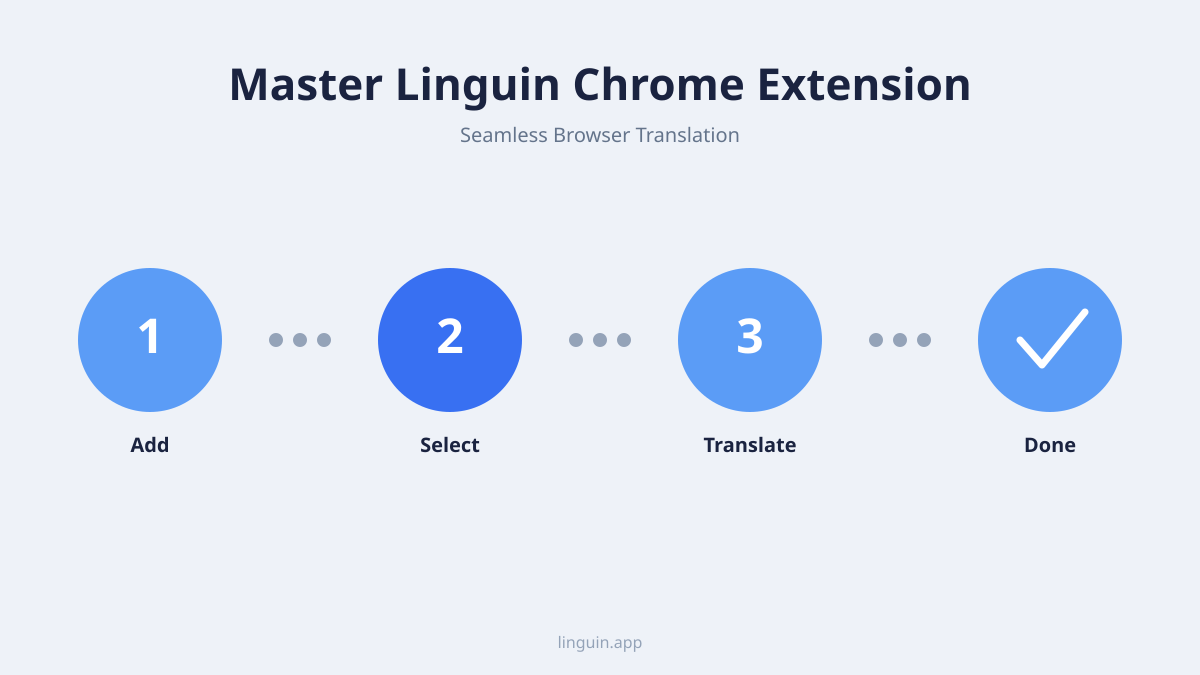
Installation und Einrichtung in drei Schritten
Die Linguin Chrome-Erweiterung ans Laufen zu bringen, ist schnell und unkompliziert. Befolgen Sie diese Schritte, um sie zu installieren und für Ihre Bedürfnisse einzurichten.
Besuchen Sie zunächst den Chrome Web Store. Sie können nach „Linguin Translate” suchen oder direkt über einen Link von der Linguin-Website dorthin navigieren. Klicken Sie auf der Store-Seite auf „Zu Chrome hinzufügen”. Ein Bestätigungsdialog listet die benötigten Berechtigungen der Erweiterung auf. Dazu gehört typischerweise die Fähigkeit, Daten auf besuchten Websites zu lesen und zu ändern (notwendig, um markierten Text zu übersetzen) sowie Zugriff auf Browser-Tabs. Prüfen Sie dies und klicken Sie auf „Erweiterung hinzufügen”. Die Installation ist innerhalb von Sekunden abgeschlossen, und das Linguin-Symbol erscheint in der Symbolleiste Ihres Browsers, meist neben der Adressleiste.
Konfigurieren Sie zweitens Ihre Präferenzen. Klicken Sie auf das neu hinzugefügte Linguin-Symbol in Ihrer Symbolleiste. Ein kleines Popup-Menü öffnet sich. Klicken Sie dort auf „Einstellungen” oder das Zahnradsymbol. Auf der Einstellungsseite wählen Sie Ihre Standardsprachen. Stellen Sie die „Ausgangssprache” für maximale Bequemlichkeit oft auf „Automatisch erkennen” und wählen Sie Ihre bevorzugte „Zielsprache”, etwa Deutsch, Spanisch oder Japanisch. Hier finden Sie auch weitere Optionen wie das Erscheinungsbild der Popups oder Benachrichtigungstöne. Nehmen Sie sich eine Minute Zeit für diese Standardeinstellungen, das personalisiert das Tool und beschleunigt künftige Übersetzungen.
Führen Sie drittens eine Testübersetzung durch, um sicherzustellen, dass alles funktioniert. Navigieren Sie zu einer Website in einer anderen Sprache als Ihrer Standard-Zielsprache. Besuchen Sie zum Beispiel eine Nachrichtenseite wie BBC Mundo (Spanisch) oder eine französische Zeitung. Markieren Sie eine Überschrift oder einen kurzen Absatz. Das Linguin-Symbol sollte erscheinen. Klicken Sie darauf, und die Übersetzung sollte sofort im Popup erscheinen. Sehen Sie das Symbol nicht, klicken Sie mit der rechten Maustaste auf den markierten Text und suchen Sie nach „Mit Linguin übersetzen”. Dieser schnelle Test bestätigt, dass die Erweiterung aktiv und einsatzbereit ist.
Praktische Anwendungsfälle und Szenarien
Der wahre Wert eines Tools zeigt sich in der praktischen Anwendung. Die Linguin Chrome-Erweiterung glänzt in konkreten, alltäglichen Situationen, denen Fachleute wie Gelegenheitsnutzer gleichermaßen begegnen.
Internationales Geschäft und Marktforschung ist ein zentraler Anwendungsfall. Stellen Sie sich vor, Sie analysieren die Website eines Wettbewerbers mit Sitz in Südkorea, komplett auf Koreanisch. Mit der vollständigen Seitenübersetzung verstehen Sie schnell Produktangebot, Preisstrategien und Werbesprache. Beziehen Sie Produkte von einem Hersteller in China und lesen Produktspezifikationen auf Alibaba, können Sie wichtige technische Details direkt vor Ort übersetzen und sicherstellen, dass Sie genau verstehen, was Sie kaufen. Dieser unmittelbare Zugang zu Informationen beschleunigt Entscheidungen und reduziert die Abhängigkeit von externen Übersetzern.
Akademische Forschung und Lernen ist ein weiteres starkes Szenario. Ein Studierender, der an einer Abschlussarbeit schreibt, muss vielleicht eine bahnbrechende Studie zitieren, die auf Französisch veröffentlicht wurde. Statt sich durch die Sprachbarriere zu kämpfen oder die Übersetzung auszulagern, kann er die relevanten Abschnitte direkt im PDF-Betrachter oder auf der Webseite übersetzen. Das ermöglicht genaues Verständnis und präzises Zitieren. Ebenso könnte jemand, der eine neue Zertifizierung anstrebt, einen Online-Kurs belegen müssen, der nur auf Portugiesisch angeboten wird. Die Erweiterung kann Vorlesungstranskripte und Kursmaterialien übersetzen und den Inhalt zugänglich machen.
Reiseplanung und kulturelle Erkundung profitiert stark von Übersetzung im laufenden Betrieb. Bei der Buchung einer Unterkunft finden Sie vielleicht das perfekte Boutique-Hotel mit Bewertungen nur auf Italienisch. Diese Bewertungen zu übersetzen kann echte Einblicke liefern, die generische, übersetzte Zusammenfassungen verpassen. Oder Sie stöbern in einem Rezeptblog aus Thailand, um ein authentisches Gericht zu kochen, und übersetzen Zutaten und Anweisungen, ohne die Seite zu verlassen. Diese direkte Übersetzung lässt Sie sich mit authentischen Quellen und Inhalten aus aller Welt auseinandersetzen.
Kundensupport und Community-Management für globale Produkte bedeutet oft, soziale Medien und Foren im Blick zu behalten. Ein Community-Manager muss vielleicht Markenerwähnungen in verschiedenen Sprachen verfolgen. Einzelne Beiträge oder Antworten über das Kontextmenü der Erweiterung zu markieren und zu übersetzen, oder die Sidebar zu nutzen, um eine Formulierung vor der Antwort zu prüfen, hilft, einem fremdsprachigen Thread zu folgen und angemessen zu reagieren.
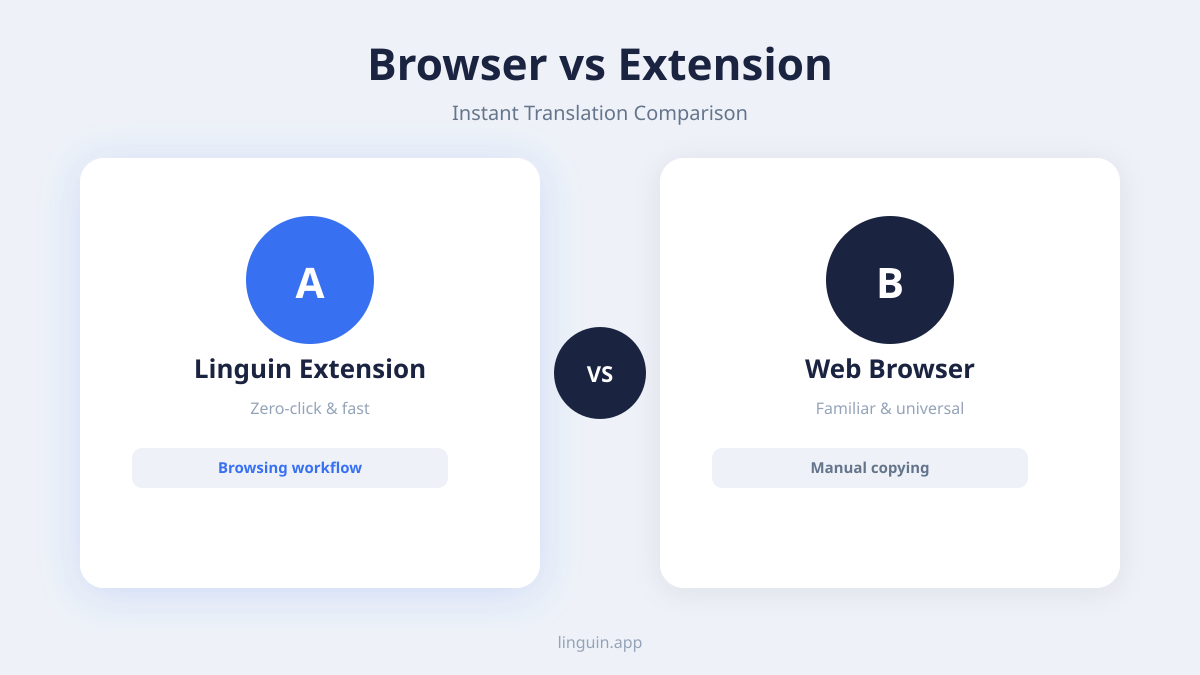
Vergleich mit anderen Übersetzungserweiterungen
Der Markt für Browser-Erweiterungen bietet mehrere Übersetzungstools, die sich in Ansatz und Fähigkeiten deutlich unterscheiden. Das Verständnis dieser Unterschiede hilft, die Vorteile der Linguin Chrome-Erweiterung einzuordnen.
Viele beliebte Erweiterungen, auch von großen Anbietern, setzen auf ältere statistische maschinelle Übersetzungs-Engines. Diese übersetzen Text oft eher wörtlich, Phrase für Phrase. Das führt zu holprigen Formulierungen, grammatikalischen Fehlern und einem Verlust des ursprünglichen Tons, besonders bei idiomatischen Ausdrücken oder komplexen Sätzen. Das Ergebnis ist oft verständlich, aber eindeutig künstlich. Linguins fortschrittliche neuronale KI-Modelle konzentrieren sich auf den Kontext des gesamten Satzes oder Absatzes, was zu natürlicheren, flüssigeren Ergebnissen führt. Für einen tieferen Vergleich dieser Methoden lesen Sie unsere Analyse zu KI vs. menschlicher Übersetzung.
Ein wesentlicher Unterschied liegt in der Benutzererfahrung. Manche Erweiterungen ersetzen den Text direkt auf der Webseite, was Layout oder Funktionalität der Seite stören kann. Andere öffnen eine separate Seitenleiste oder einen neuen Tab und holen Sie aus Ihrem Browsing-Kontext heraus. Die Linguin-Erweiterung nutzt ein nicht-destruktives Popup-Modell: Die Original-Webseite bleibt unverändert, und die Übersetzung erscheint in einem sauberen Overlay. Das bewahrt das Design der Seite und Ihre Position darauf, eine weniger aufdringliche und respektvollere Art, auf Übersetzungen zuzugreifen.
Datenschutzpraktiken sind ein weiterer kritischer Vergleichspunkt. Manche kostenlosen Übersetzungsdienste finanzieren sich über die Analyse von Nutzerdaten. Linguin ist mit einem starken Bekenntnis zur Privatsphäre aufgebaut: Übersetzungen laufen über eine verschlüsselte Verbindung, werden nicht an Dritte verkauft und nicht für Werbung genutzt. Wenn Sie angemeldet sind, werden Ihre Übersetzungen im Verlauf Ihres Kontos gespeichert, als Funktion, die Sie nutzen können, nicht als versteckte Praxis. Mehr zu sicherer Übersetzung finden Sie in unserem Leitfaden zur besten Übersetzungs-Chrome-Erweiterung.
Schließlich macht auch der Funktionsumfang den Unterschied. Während einfache Erweiterungen oft nur Textübersetzung bieten, umfasst Linguin spezialisierte Modi für ganze Seiten und die Sidebar. Dieser vielseitige Ansatz bedeutet, dass ein einziges Tool eine größere Bandbreite an Übersetzungsaufgaben abdeckt, von statischen Artikeln bis zu kurzen Nachrichten.
Tipps, Tricks und Best Practices
Um die Linguin Chrome-Erweiterung optimal zu nutzen, helfen ein paar Tipps und Best Practices, Effizienz und Übersetzungsgenauigkeit zu verbessern.
Nutzen Sie die passende Funktion für die Aufgabe. Für ein schnelles, oberflächliches Verständnis eines Wortes oder Satzes ist das Textauswahl-Popup ideal. Zum Lesen eines ganzen Artikels nutzen Sie die Seitenübersetzung, um ständiges Markieren zu vermeiden. Für Chats oder Kommentarbereiche markieren Sie den Text einfach direkt und übersetzen ihn wie gewohnt über das Popup oder Kontextmenü. Das passende Werkzeug für den jeweiligen Inhaltstyp spart Zeit und Mühe.
Nutzen Sie die Sprachanpassung. Wenn Sie zweisprachig sind oder konsequent zwischen zwei bestimmten Sprachen arbeiten, legen Sie diese als feste Quell- und Zielsprache in den Einstellungen fest. So muss die KI die Sprache nicht jedes Mal automatisch erkennen, was bei kurzen Phrasen gelegentlich danebenliegen kann. Übersetzen Sie zum Beispiel regelmäßig aus dem Japanischen ins Deutsche, liefert das Festlegen dieser Sprachen konsistentere Ergebnisse.
Überprüfen Sie kritische Übersetzungen. Für hochsensible Inhalte wie rechtliche Hinweise, medizinische Informationen oder wichtige Vertragsbedingungen nutzen Sie die Erweiterung als ersten Durchgang zum Verständnis, betrachten die Ausgabe aber als Entwurf. Die kontextbewusste Übersetzung ist sehr genau, aber für absolute Präzision in kritischen Fragen ist eine menschliche Prüfung immer ratsam. Die Erweiterung liefert den Kerninhalt und beschleunigt den Prozess, eine abschließende Prüfung bleibt sinnvoll.
Nutzen Sie das Kontextmenü statt nur die Maus. Mit der rechten Maustaste auf markierten Text klicken und im Linguin-Menü „Übersetzen” wählen, geht schneller, als jedes Mal das Symbol in der Symbolleiste zu suchen, besonders beim Lesen umfangreicher Dokumente oder Berichte.
Halten Sie die Erweiterung aktuell. Linguin verbessert seine KI-Modelle und die Funktionalität der Erweiterung fortlaufend. Stellen Sie sicher, dass automatische Updates in Chrome aktiviert sind, oder prüfen Sie regelmäßig im Erweiterungsmenü (chrome://extensions) auf Updates. So haben Sie stets Zugriff auf die neueste Sprachunterstützung, Funktionsverbesserungen und Sicherheitspatches.
Häufig gestellte Fragen
Ist die Linguin Chrome-Erweiterung kostenlos nutzbar?
Die Erweiterung bietet eine großzügige kostenlose Stufe, die eine beträchtliche Anzahl von Übersetzungen pro Monat ermöglicht, was für die meisten Gelegenheits- oder sporadischen Nutzer ausreichend ist. Für Übersetzungsbedarf in hohem Volumen, wie er von Fachleuten oder Teams benötigt wird, bietet Linguin Premium-Abonnementpläne an. Diese Pläne schalten höhere Nutzungslimits, Zugriff auf die fortschrittlichsten KI-Modelle und Prioritäts-Verarbeitungsgeschwindigkeiten frei.
Funktioniert sie auf allen Websites?
Die Erweiterung ist für die überwiegende Mehrheit der Websites konzipiert. Sie funktioniert auf Standard-Textinhalten auf Nachrichtenseiten, Blogs, Social-Media-Plattformen und Web-Apps. Gelegentlich kann es Kompatibilitätsprobleme mit hochkomplexen Webanwendungen geben, die benutzerdefinierte Frameworks oder stark verschlüsselten Text verwenden. In solchen seltenen Fällen erscheint das Textauswahl-Popup möglicherweise nicht, aber die vollständige Seitenübersetzung kann oft trotzdem den Kerninhalt verarbeiten.
Wie geht Linguin mit meiner Privatsphäre und meinen Daten um?
Privatsphäre ist ein Kernprinzip für Linguin. Wenn Sie die Chrome-Erweiterung nutzen, wird der von Ihnen zur Übersetzung ausgewählte Text sicher über eine verschlüsselte Verbindung zur Verarbeitung gesendet (der kostenlose Standard-Stil läuft über Google Translate, die vier kostenpflichtigen Stile über ein gehostetes KI-Modell). Wenn Sie angemeldet sind, wird die Übersetzung im Verlauf Ihres Kontos gespeichert, damit Sie sie später wiederfinden, das ist eine Funktion, die Sie nutzen können, keine versteckte Datensammlung. Wir verkaufen Ihre Übersetzungsdaten nicht und nutzen sie nicht für Werbung. Unsere detaillierte Datenschutzrichtlinie können Sie für weitere Informationen einsehen.
Kann ich Sprachen wie Arabisch oder Chinesisch übersetzen, die nicht-lateinische Schriften verwenden?
Absolut. Die Erweiterung unterstützt vollständiges Rechts-nach-links-Rendering für Sprachen wie Arabisch und Hebräisch und verarbeitet korrekt komplexe Zeichensätze für Sprachen wie Chinesisch, Japanisch und Koreanisch. Die Übersetzungs-Popups und Seitenübersetzungsansichten zeigen diese Sprachen genau an und bewahren deren richtige Schreibrichtung und Typografie.
Was, wenn die Übersetzung nicht genau zu sein scheint?
KI-Übersetzung, so fortschrittlich sie ist, kann bei stark mehrdeutigem, poetischem oder fachjargonlastigem Text manchmal Fehler produzieren. Wenn eine Übersetzung falsch erscheint, versuchen Sie zunächst, einen größeren Textblock zu übersetzen, um der KI mehr Kontext zu geben. Sie können den Text auch als Kreuzprüfung in eine andere Sprache übersetzen, die Sie kennen. Bei anhaltenden Problemen: Linguins Modelle werden fortlaufend anhand riesiger Datensätze aktualisiert und verbessert, sodass die Genauigkeit für die meisten allgemeinen und professionellen Inhalte durchgehend hoch ist.
Mit Linguin beginnen
Die Linguin Chrome-Erweiterung verwandelt Ihren Browser in ein leistungsstarkes Portal für globale Informationen. Durch sofortige, kontextbewusste Übersetzungen direkt auf den besuchten Webseiten beseitigt sie die Reibung beim Wechseln zwischen Tabs und Apps. Die Kombination aus Text-, Seiten- und Sidebar-Übersetzung stellt sicher, dass Sie für fast jedes mehrsprachige Szenario online gerüstet sind, von Recherche und Arbeit bis hin zu Lernen und Freizeit.
Der wichtigste nächste Schritt ist, sie selbst auszuprobieren. Die Installation dauert weniger als eine Minute über den Chrome Web Store. Testen Sie sie danach auf einer Website in einer Sprache, die Sie schon immer erkunden wollten. Sehen Sie, wie schnell Sie Inhalte erfassen können, die zuvor unerreichbar waren. Linguin soll die digitale Welt kleiner und zugänglicher machen, und die Chrome-Erweiterung ist einer der direktesten Wege, diese Fähigkeit in Ihren Alltag zu bringen.


-vs-translator.png)




