
 English
  Español
  Français
  Deutsch
  Português
  Italiano
  Русский
  中文(简体)
  日本語
日本語  한국어
한국어  العربية
  हिन्दी
  Nederlands
  Türkçe
  Polski
L’estensione Chrome di Linguin porta una traduzione potente, basata su AI, direttamente nel tuo browser, trasformando qualsiasi pagina web in una risorsa multilingue. Che tu stia facendo ricerche su mercati internazionali, comunicando con team globali, o semplicemente navigando contenuti in lingua straniera, questo strumento elimina istantaneamente la barriera linguistica. Questa guida offre una panoramica completa delle sue funzioni, della configurazione e delle applicazioni pratiche per aiutarti a lavorare e navigare senza limiti.
Punti chiave
- Traduci testo selezionato, intere pagine web o testo digitato nella barra laterale istantaneamente con un solo clic.
- Accedi a oltre 100 lingue usando modelli AI avanzati che comprendono contesto e sfumature.
- Mantieni il tuo flusso di lavoro senza cambiare scheda, con le traduzioni che compaiono in popup eleganti e non invasivi.
- Goditi un’esperienza di traduzione sicura e privata, in cui i tuoi dati non vengono mai conservati o usati in modo improprio.
Cos’è l’estensione Chrome di Linguin?
L’estensione Chrome di Linguin è un componente aggiuntivo leggero per il browser che integra le capacità della piattaforma di traduzione AI di Linguin direttamente in Chrome. Ti permette di tradurre testo su qualsiasi sito web tu stia visitando, senza lasciare la pagina o copiare e incollare in un’app separata. L’idea centrale è l’integrazione fluida. Selezioni il testo, clicchi sull’icona di Linguin, e la traduzione compare proprio accanto al testo originale. Questo accesso immediato e contestuale è ciò che la distingue dall’aprire una nuova scheda per un sito di traduzione.
L’estensione è pensata per un’ampia gamma di utenti. I professionisti che lavorano con clienti internazionali o fanno ricerche su mercati esteri la trovano preziosa per capire rapidamente report, articoli di notizie e siti dei concorrenti. Studenti e accademici possono usarla per accedere a paper di ricerca e risorse pubblicate in altre lingue. Anche i viaggiatori occasionali che pianificano un viaggio possono tradurre facilmente descrizioni di hotel, menu di ristoranti o guide locali. Lo strumento è pensato per essere utile a chiunque incontri contenuti in una lingua diversa dalla propria nella routine digitale quotidiana.
Nel suo nucleo, l’estensione sfrutta gli stessi sofisticati modelli di traduzione AI che alimentano le app desktop e mobile di Linguin. Questi modelli vanno oltre la semplice sostituzione parola per parola. Analizzano le frasi circostanti e il contesto generale della pagina per produrre traduzioni che suonano naturali e sono grammaticalmente corrette. Il risultato sono traduzioni più accurate e leggibili rispetto ai sistemi più datati basati su regole. Puoi approfondire la tecnologia dietro tutto questo nel nostro articolo sull’accuratezza della traduzione AI.
Funzioni principali e come usarle
La potenza dell’estensione Chrome di Linguin sta nel suo set versatile di funzioni, tutte accessibili da un’interfaccia semplice. Capire ogni funzione ti aiuterà ad applicare lo strumento in modo efficace a scenari diversi.
La traduzione del testo è la funzione più fondamentale. Quando incontri una parola, una frase o un paragrafo in una lingua straniera, evidenzialo semplicemente con il cursore. Vicino alla selezione comparirà una piccola icona di Linguin. Cliccandola si apre un popup che mostra la traduzione nella tua lingua di destinazione predefinita. Tutto questo avviene senza aggiornare la pagina o interrompere il tuo flusso di lettura. Puoi anche cliccare con il tasto destro sul testo selezionato e scegliere “Traduci con Linguin” dal menu contestuale.
La traduzione dell’intera pagina è ideale quando hai bisogno di capire un intero articolo o una pagina prodotto. Clicca sull’icona di Linguin nella barra degli strumenti del browser e seleziona l’opzione “Traduci pagina”. L’estensione elaborerà il contenuto principale della pagina web e renderà una versione tradotta in un formato pulito e facile da leggere. È perfetto per immergersi profondamente in contenuti lunghi senza lo sforzo manuale di tradurre sezione per sezione.
Il traduttore nella barra laterale ti offre un pannello dedicato per digitare o incollare testo da tradurre, direttamente nel browser, senza nemmeno bisogno di trovarti su una pagina con testo in lingua straniera. È utile per tradurre un messaggio prima di inviarlo, o per una consultazione rapida tra una scheda e l’altra.
La personalizzazione e le impostazioni ti danno il controllo sulla tua esperienza. Puoi impostare le lingue di origine e destinazione predefinite, scegliere tra tema chiaro e scuro per i popup di traduzione, e regolare le scorciatoie da tastiera per un accesso più rapido. Un’impostazione particolarmente utile è l’opzione per rilevare automaticamente la lingua di origine, perfetta per le pagine che mescolano più lingue.
Installazione e configurazione in tre passaggi
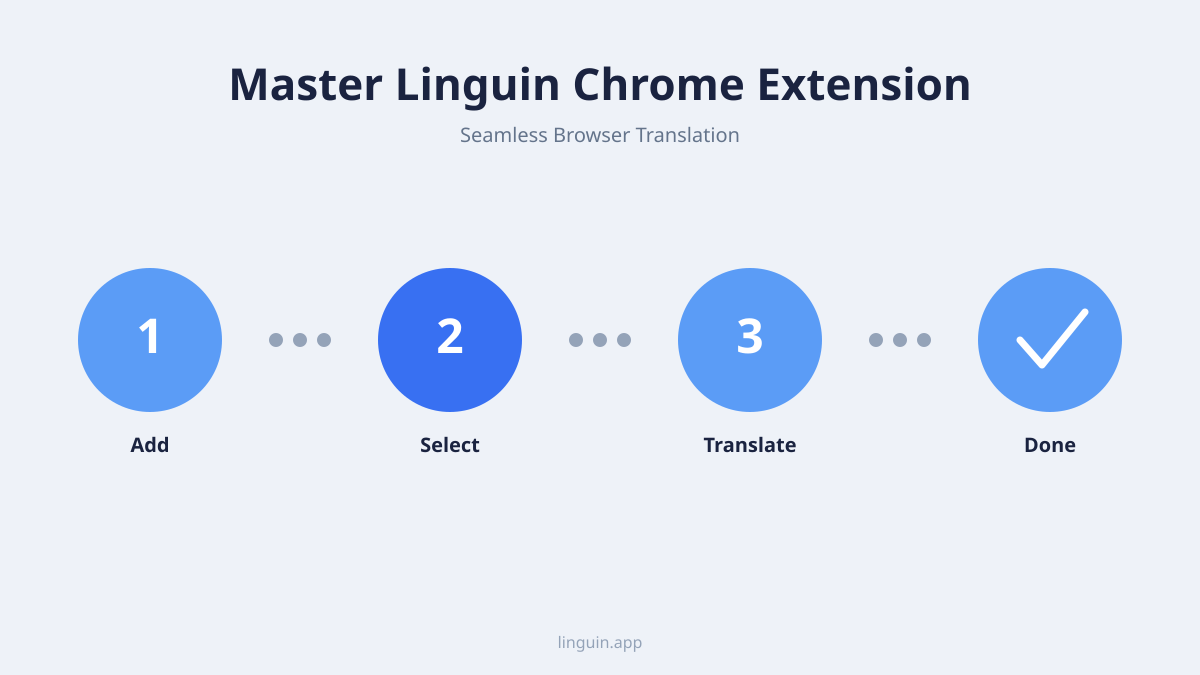
Attivare l’estensione Chrome di Linguin è un processo rapido e semplice. Segui questi passaggi per installarla e configurarla secondo le tue esigenze.
Per prima cosa, visita il Chrome Web Store. Puoi cercare “Linguin Translate” oppure accedervi direttamente tramite un link dal sito principale di Linguin. Nella pagina dello store, clicca sul pulsante “Aggiungi a Chrome”. Comparirà una finestra di conferma che elenca i permessi richiesti dall’estensione. In genere includono la possibilità di leggere e modificare i dati sui siti web che visiti (necessaria per tradurre il testo selezionato) e l’accesso alle schede del browser. Rivedi questi permessi e clicca su “Aggiungi estensione”. L’installazione si completerà in pochi secondi, e l’icona di Linguin comparirà nella barra degli strumenti del browser, di solito accanto alla barra degli indirizzi.
In secondo luogo, configura le tue preferenze. Clicca sulla nuova icona di Linguin nella barra degli strumenti. Si aprirà un piccolo menu popup. Qui puoi cliccare su “Impostazioni” o sull’icona a forma di ingranaggio. La pagina delle impostazioni ti permette di scegliere le lingue predefinite. Imposta la “Lingua originale” spesso su “Rilevamento automatico” per la massima comodità, e seleziona la tua “Lingua di traduzione” preferita, come italiano, spagnolo o giapponese. Puoi anche esplorare altre opzioni qui, come l’aspetto dei popup e i suoni di notifica. Dedicare un minuto a impostare queste preferenze predefinite personalizzerà lo strumento e velocizzerà le tue traduzioni future.
In terzo luogo, esegui una traduzione di prova per assicurarti che tutto funzioni. Vai su un sito web in una lingua diversa dalla tua lingua di destinazione predefinita. Ad esempio, visita un sito di notizie come BBC Mundo (spagnolo) o Deutsche Welle (tedesco). Evidenzia un titolo o un breve paragrafo. Dovresti vedere comparire l’icona di Linguin. Cliccala, e la traduzione dovrebbe apparire istantaneamente. Se non vedi l’icona, prova a cliccare con il tasto destro sul testo selezionato e cerca l’opzione “Traduci con Linguin”. Questo test rapido conferma che l’estensione è attiva e pronta all’uso.
Casi d’uso e scenari pratici
Il vero valore di qualsiasi strumento si rivela nella sua applicazione pratica. L’estensione Chrome di Linguin eccelle in situazioni specifiche e quotidiane che professionisti e utenti occasionali incontrano allo stesso modo.
Il business internazionale e la ricerca di mercato rappresentano un caso d’uso primario. Immagina di analizzare il sito web di un concorrente con sede in Corea del Sud. L’intero sito è in coreano. Con la funzione di traduzione dell’intera pagina, puoi capire rapidamente le loro offerte di prodotto, le strategie di prezzo e il linguaggio promozionale. In alternativa, se stai approvvigionando prodotti da un produttore in Cina e leggi le specifiche tecniche su Alibaba, puoi tradurre sul momento i dettagli tecnici chiave, assicurandoti di capire appieno cosa stai acquistando. Questo accesso immediato alle informazioni accelera il processo decisionale e riduce la dipendenza da traduttori terzi.
La ricerca accademica e l’apprendimento rappresentano un altro scenario potente. Uno studente universitario che scrive una tesi potrebbe aver bisogno di citare uno studio innovativo pubblicato in francese. Invece di lottare contro una barriera linguistica o esternalizzare la traduzione, può usare l’estensione per tradurre le sezioni rilevanti direttamente all’interno del visualizzatore PDF o della pagina web. Questo permette una comprensione accurata e citazioni precise. Allo stesso modo, un professionista che vuole ottenere una nuova certificazione potrebbe dover seguire un corso online offerto solo in portoghese. L’estensione può tradurre le trascrizioni delle lezioni e i materiali del corso, rendendo il contenuto accessibile.
La pianificazione di viaggi e l’esplorazione culturale trae grande beneficio dalla traduzione al volo. Quando prenoti un alloggio, potresti trovare il boutique hotel perfetto con recensioni solo in italiano, oppure, viceversa, un hotel all’estero con recensioni solo nella lingua locale. Tradurre queste recensioni può offrire spunti autentici che i riassunti tradotti in modo generico potrebbero perdere. Oppure, mentre esplori un blog di ricette dalla Thailandia per cucinare un piatto autentico, puoi tradurre ingredienti e istruzioni senza lasciare la pagina. Questa traduzione diretta ti permette di interagire con fonti e contenuti autentici da tutto il mondo.
Il supporto clienti e la gestione della community per prodotti globali spesso comportano il monitoraggio di social media e forum. Un community manager potrebbe aver bisogno di tracciare le menzioni del marchio in diverse lingue. Selezionare e tradurre singoli post o risposte con il menu contestuale dell’estensione, oppure usare la barra laterale per controllare una frase prima di rispondere, aiuta il manager a seguire un thread in lingua straniera e a rispondere in modo appropriato. Questo favorisce migliori relazioni con i clienti a livello globale.
Come si confronta con altre estensioni di traduzione
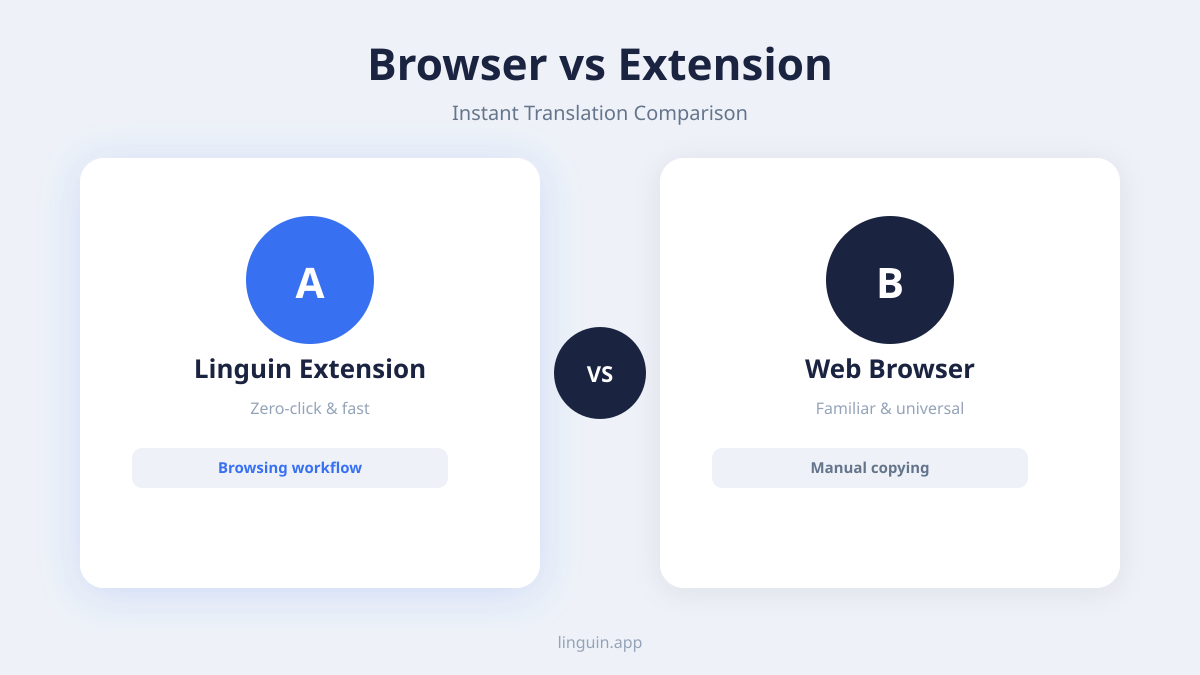
Il mercato delle estensioni per browser offre diversi strumenti di traduzione, ma differiscono notevolmente per approccio e capacità. Capire queste differenze aiuta a evidenziare i vantaggi dell’estensione Chrome di Linguin.
Molte estensioni popolari, incluse alcune di grandi provider, si basano su motori di traduzione automatica statistica più datati. Questi strumenti spesso traducono il testo in modo più letterale, frase per frase. Questo può portare a formulazioni goffe, errori grammaticali e perdita del tono originale, specialmente con espressioni idiomatiche o frasi complesse. Il risultato è spesso una traduzione comprensibile ma chiaramente artificiale. L’uso da parte di Linguin di modelli AI neurali avanzati si concentra sul contesto dell’intera frase o paragrafo, portando a risultati più naturali e fluidi. Per un confronto più approfondito di queste metodologie, leggi la nostra analisi su AI vs traduzione umana.
Un elemento distintivo chiave è l’esperienza utente. Alcune estensioni sostituiscono direttamente il testo sulla pagina web, il che può rompere il layout o la funzionalità del sito. Altre aprono una barra laterale separata o una nuova scheda, portandoti fuori dal contesto di navigazione. L’estensione Linguin usa un modello di popup non distruttivo. La pagina web originale rimane invariata, e la traduzione compare in una sovrapposizione pulita. Questo preserva il design del sito e la tua posizione nella pagina. È un modo meno invasivo e più rispettoso di accedere alle traduzioni.
Le pratiche sulla privacy sono un altro ambito critico di confronto. Alcuni servizi di traduzione gratuiti si finanziano analizzando i dati degli utenti. Il testo che traduci potrebbe essere usato per altri scopi. Linguin è costruito con un forte impegno verso la privacy. Le traduzioni vengono eseguite con un focus sulla sicurezza dei dati, e il testo che selezioni non viene conservato né usato per addestrare modelli pubblici senza consenso. Questo lo rende una scelta più affidabile per tradurre informazioni aziendali sensibili o comunicazioni personali. Puoi approfondire le nostre riflessioni sulla traduzione sicura nella nostra guida alla migliore estensione Chrome di traduzione.
Infine, spesso è la gamma di funzioni a fare la differenza. Mentre le estensioni di base potrebbero offrire solo la traduzione del testo, Linguin include anche una modalità per pagine intere e una barra laterale per digitare o incollare testo. Questo approccio multimodale significa che un unico strumento può gestire una varietà più ampia di compiti di traduzione che incontri online, dagli articoli statici a un messaggio che stai per inviare.
Consigli, trucchi e buone pratiche
Per diventare un utente esperto dell’estensione Chrome di Linguin, alcuni consigli e buone pratiche possono migliorare la tua efficienza e l’accuratezza delle traduzioni.
Usa la funzione giusta per il compito. Per una comprensione rapida e superficiale di una parola o di una frase, il popup di selezione del testo è perfetto. Per leggere un articolo intero, usa la funzione di traduzione della pagina per evitare di evidenziare continuamente il testo. Per scrivere una risposta in una chat o in un commento prima di inviarla, usa la barra laterale di traduzione. Abbinare lo strumento al tipo di contenuto ti fa risparmiare tempo e fatica.
Sfrutta la personalizzazione linguistica. Se sei bilingue o lavori costantemente tra due lingue specifiche, impostale come lingua di origine e destinazione fisse nelle impostazioni. Questo elimina la necessità per l’AI di rilevare automaticamente la lingua ogni volta, cosa che occasionalmente può fraintendere frasi brevi. Ad esempio, se il tuo lavoro comporta costantemente traduzioni dal giapponese all’italiano, bloccare quelle lingue offrirà risultati più coerenti.
Verifica le traduzioni critiche. Per contenuti ad alto rischio come clausole legali, informazioni mediche o termini contrattuali importanti, usa l’estensione come prima passata per la comprensione, ma considera il risultato una bozza. La traduzione consapevole del contesto è molto accurata, ma per una precisione assoluta in questioni critiche è sempre consigliabile una revisione umana. L’estensione ti dà il senso generale e accelera il processo, ma la verifica finale è sempre saggia.
Le scorciatoie da tastiera sono tue alleate. Se traduci frequentemente, impara la scorciatoia da tastiera predefinita (come Alt+T) o impostane una personalizzata nelle impostazioni dell’estensione. Questo ti permette di tradurre il testo selezionato senza nemmeno toccare il mouse, velocizzando notevolmente il tuo flusso di lavoro quando leggi documenti o report densi online.
Mantieni l’estensione aggiornata. Linguin migliora continuamente i suoi modelli AI e le funzionalità dell’estensione. Assicurati di avere gli aggiornamenti automatici attivati in Chrome, oppure controlla periodicamente gli aggiornamenti nel menu Estensioni (chrome://extensions). Questo ti garantisce di avere sempre accesso al supporto linguistico più recente, ai miglioramenti delle funzioni e alle patch di sicurezza.
Domande frequenti
L’estensione Chrome di Linguin è gratuita?
L’estensione offre un piano gratuito generoso che consente un numero sostanzioso di traduzioni al mese, sufficiente per la maggior parte degli utenti occasionali o saltuari. Per esigenze di traduzione ad alto volume, come quelle richieste da professionisti o team, Linguin offre piani di abbonamento premium. Questi piani sbloccano limiti di utilizzo più alti, l’accesso ai modelli AI più avanzati e velocità di elaborazione prioritarie.
Funziona su tutti i siti web?
L’estensione è progettata per funzionare sulla stragrande maggioranza dei siti web. Funziona su contenuti testuali standard su siti di notizie, blog, piattaforme social e app web. Possono esserci occasionali problemi di compatibilità con applicazioni web molto complesse che usano framework personalizzati o testo pesantemente crittografato. In questi rari casi, il popup di selezione del testo potrebbe non comparire, ma la funzione di traduzione dell’intera pagina spesso riesce comunque a elaborare il contenuto principale.
Come gestisce Linguin la mia privacy e i miei dati?
La privacy è un principio fondamentale per Linguin. Quando usi l’estensione Chrome, il testo che selezioni per la traduzione viene inviato in modo sicuro ai server di Linguin per essere elaborato dai modelli AI. Questi dati vengono usati esclusivamente per generare la tua traduzione e non vengono conservati in modo permanente né usati per addestrare modelli AI pubblici generici. Non vendiamo né condividiamo i tuoi dati di traduzione con terze parti. Puoi consultare la nostra informativa sulla privacy dettagliata per informazioni più complete.
Posso tradurre lingue come l’arabo o il cinese che usano alfabeti non latini?
Assolutamente sì. L’estensione supporta la piena visualizzazione da destra a sinistra per lingue come l’arabo e l’ebraico, e gestisce correttamente i set di caratteri complessi per lingue come cinese, giapponese e coreano. I popup di traduzione e le viste di traduzione della pagina mostreranno queste lingue in modo accurato, mantenendo la corretta direzione della scrittura e la tipografia.
Cosa succede se la traduzione non sembra accurata?
La traduzione AI, per quanto avanzata, può a volte generare errori con testi altamente ambigui, poetici o ricchi di gergo tecnico. Se una traduzione sembra imprecisa, prova prima a tradurre un blocco di testo più ampio per dare all’AI più contesto. Puoi anche usare la funzione per tradurre il testo in un’altra lingua che conosci, come verifica incrociata. Per problemi persistenti, i modelli di Linguin vengono continuamente aggiornati e migliorati sulla base di vasti set di dati, quindi l’accuratezza per la maggior parte dei contenuti generici e professionali resta costantemente alta.
Inizia a usare Linguin
L’estensione Chrome di Linguin trasforma il tuo browser in un potente portale verso l’informazione globale. Offrendo traduzioni istantanee e consapevoli del contesto direttamente sulle pagine web che visiti, elimina l’attrito di dover passare continuamente tra schede e app. La combinazione di modalità di traduzione per testo, pagina e barra laterale ti garantisce di essere pronto per quasi ogni scenario multilingue online, dalla ricerca al lavoro fino all’apprendimento e al tempo libero.
Il passo più importante ora è provarla in prima persona. L’installazione richiede meno di un minuto dal Chrome Web Store. Una volta aggiunta, provala su un sito web in una lingua che hai sempre voluto esplorare. Scopri quanto velocemente puoi cogliere contenuti che prima erano fuori portata. Linguin è costruito per rendere il mondo digitale più piccolo e accessibile, e l’estensione Chrome è uno dei modi più diretti per portare questa capacità nella tua routine quotidiana.


-vs-translator.png)




