
 English
  Español
  Français
  Deutsch
  Português
  Italiano
  Русский
  中文(简体)
  日本語
日本語  한국어
한국어  العربية
  हिन्दी
  Nederlands
  Türkçe
  Polski
La extensión Linguin para Chrome lleva potentes traducciones impulsadas por IA directamente a tu navegador, convirtiendo cualquier página web en un recurso multilingüe. Ya sea que estés investigando mercados internacionales, comunicándote con equipos globales o simplemente navegando contenido en idiomas extranjeros, esta herramienta elimina la barrera del idioma al instante. Esta guía proporciona una visión completa de sus funciones, configuración y aplicaciones prácticas para ayudarte a trabajar y navegar sin límites.
Conclusiones clave
- Traduce texto seleccionado, páginas web enteras o texto escrito en la barra lateral al instante con un solo clic.
- Accede a más de 100 idiomas utilizando modelos de IA avanzados que comprenden el contexto y los matices.
- Mantén tu flujo de trabajo sin cambiar de pestaña, con traducciones que aparecen en ventanas emergentes elegantes y no intrusivas.
- Las traducciones viajan por una conexión encriptada, y si inicias sesión, tu historial de traducciones y tu diccionario personalizado quedan vinculados a tu cuenta, sin venderse ni usarse para publicidad.
¿Qué es la extensión Linguin para Chrome?
La extensión Linguin para Chrome es un complemento ligero para el navegador que integra las capacidades de la plataforma de traducción por IA Linguin directamente en Chrome. Te permite traducir texto en cualquier sitio web que visites sin salir de la página ni copiar y pegar en una aplicación separada. La idea central es la integración perfecta. Seleccionas texto, haces clic en el icono de Linguin y aparece una traducción justo al lado del texto original. Este acceso inmediato y en contexto es lo que la distingue de abrir una nueva pestaña para un sitio web de traducción.
La extensión está diseñada para una amplia gama de usuarios. Los profesionales que trabajan con clientes internacionales o investigan mercados extranjeros la encontrarán invaluable para comprender rápidamente informes, artículos de noticias y sitios web de la competencia. Los estudiantes y académicos pueden usarla para acceder a artículos de investigación y recursos publicados en otros idiomas. Incluso los viajeros ocasionales que planifican un viaje pueden traducir descripciones de hoteles, menús de restaurantes o guías locales con facilidad. La herramienta está diseñada para ser útil para cualquier persona que encuentre contenido en un idioma no nativo durante su rutina digital diaria.
En esencia, la extensión aprovecha los mismos sofisticados modelos de traducción por IA que impulsan las aplicaciones de escritorio y móviles de Linguin. Estos modelos van más allá de una simple sustitución palabra por palabra. Analizan las oraciones circundantes y el contexto general de la página para producir traducciones que suenan naturales y son gramaticalmente correctas. Esto da como resultado traducciones más precisas y legibles en comparación con los sistemas antiguos basados en reglas. Puedes aprender más sobre la tecnología detrás de esto en nuestro artículo sobre precisión de la traducción por IA.
Funciones principales y cómo usarlas
El poder de la extensión Linguin para Chrome radica en su versátil conjunto de funciones, todas accesibles desde una interfaz simple. Comprender cada función te ayudará a aplicar la herramienta de manera efectiva en diferentes escenarios.
La traducción de texto es la función más fundamental. Cuando encuentres una palabra, frase o párrafo en un idioma extranjero, simplemente resáltalo con el cursor. Aparecerá un pequeño icono de Linguin cerca de tu selección. Hacer clic en él abre una ventana emergente que muestra la traducción a tu idioma objetivo predeterminado. Esto sucede sin actualizar la página ni interrumpir tu flujo de lectura. También puedes hacer clic derecho en el texto seleccionado y elegir “Traducir con Linguin” en el menú contextual.
La traducción de página completa es ideal cuando necesitas entender un artículo completo o una página de producto. Haz clic en el icono de Linguin en la barra de herramientas de tu navegador y selecciona la opción “Traducir página”. La extensión procesará el contenido principal de la página web y mostrará una versión traducida en un formato limpio y fácil de leer. Esto es perfecto para profundizar en contenido extenso sin el esfuerzo manual de traducir sección por sección.
El traductor de barra lateral te da un panel dedicado para escribir o pegar texto que quieras traducir, directamente dentro del navegador, sin necesidad de estar en una página con contenido en otro idioma. Es útil para traducir un mensaje antes de enviarlo, o para una consulta rápida entre pestañas.
La personalización y configuración te dan control sobre tu experiencia. Puedes establecer tu idioma de destino predeterminado y, en el plan de pago, elegir entre cuatro estilos impulsados por IA (Formal, Casual, Creativo, Técnico) además del estilo Standard gratuito. El idioma de origen se detecta automáticamente por defecto, lo cual es útil para páginas que mezclan varios idiomas.
Instalación y configuración en tres pasos
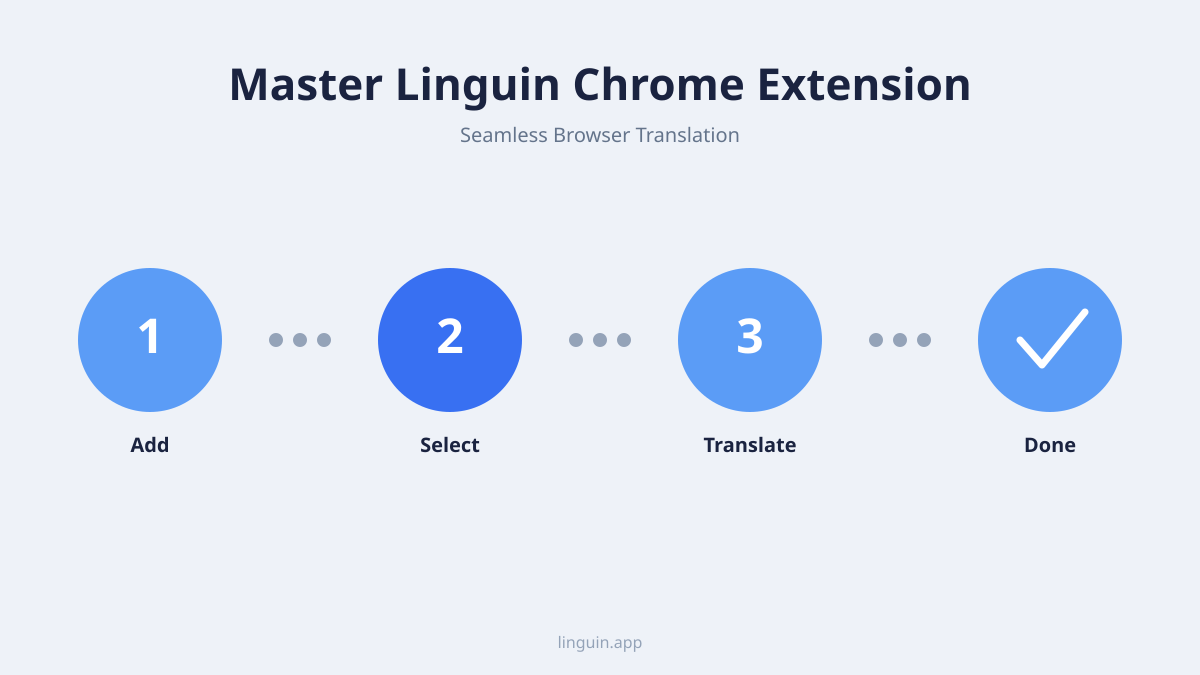
Poner en marcha la extensión Linguin para Chrome es un proceso rápido y sencillo. Sigue estos pasos para instalarla y configurarla según tus necesidades.
Primero, visita Chrome Web Store. Puedes buscar “Linguin Translate” o navegar directamente a través de un enlace desde el sitio web principal de Linguin. En la página de la tienda, haz clic en el botón “Agregar a Chrome”. Aparecerá un cuadro de diálogo de confirmación que detalla los permisos que requiere la extensión. Estos suelen incluir la capacidad de leer y cambiar datos en los sitios web que visitas (necesario para traducir texto seleccionado) y el acceso a las pestañas del navegador. Revísalo y haz clic en “Agregar extensión”. La instalación se completará en segundos y el icono de Linguin aparecerá en la barra de herramientas de tu navegador, generalmente al lado de la barra de direcciones.
Segundo, configura tus preferencias. Haz clic en el icono de Linguin recién agregado en tu barra de herramientas. Se abrirá un pequeño menú emergente. Aquí, puedes hacer clic en “Configuración” o en un icono de engranaje. La página de configuración te permite elegir tus idiomas predeterminados. Establece tu “Idioma original” a menudo en “Detectar automáticamente” para mayor comodidad, y selecciona tu “Idioma de traducción” preferido, como inglés, español o japonés. También puedes explorar otras opciones aquí, como la apariencia de la ventana emergente y los sonidos de notificación. Tomarte un minuto para establecer estos valores predeterminados personalizará la herramienta y acelerará tus futuras traducciones.
Tercero, realiza una traducción de prueba para asegurarte de que todo funcione. Navega a un sitio web en un idioma diferente de tu idioma objetivo predeterminado. Por ejemplo, visita un sitio de noticias como BBC Mundo (español) o Deutsche Welle (alemán). Resalta un titular o un párrafo corto. Deberías ver aparecer el icono de Linguin. Haz clic en él y la traducción debería aparecer al instante. Si no ves el icono, intenta hacer clic derecho en el texto seleccionado y buscar la opción “Traducir con Linguin”. Esta prueba rápida confirma que la extensión está activa y lista para usar.
Casos de uso prácticos y escenarios
El verdadero valor de cualquier herramienta se revela en su aplicación práctica. La extensión Linguin para Chrome destaca en situaciones específicas y cotidianas que tanto profesionales como usuarios ocasionales encuentran.
Los negocios internacionales y la investigación de mercado son un caso de uso principal. Imagina que estás analizando el sitio web de un competidor con sede en Corea del Sur. Todo el sitio está en coreano. Con la función de traducción de página completa, puedes entender rápidamente su oferta de productos, estrategias de precios y lenguaje promocional. Alternativamente, si estás adquiriendo productos de un fabricante en China y lees las especificaciones del producto en Alibaba, puedes traducir los detalles técnicos clave en el acto, asegurándote de entender completamente lo que estás comprando. Este acceso inmediato a la información acelera la toma de decisiones y reduce la dependencia de traductores externos.
La investigación académica y el aprendizaje es otro escenario poderoso. Un estudiante universitario que escribe una tesis podría necesitar citar un estudio innovador publicado en francés. En lugar de luchar contra una barrera idiomática o externalizar la traducción, puede usar la extensión para traducir las secciones relevantes directamente dentro del visor de PDF o la página web. Esto permite una comprensión precisa y una cita precisa. De manera similar, un profesional que busca obtener una nueva certificación podría necesitar tomar un curso en línea ofrecido solo en portugués. La extensión puede traducir las transcripciones de las conferencias y los materiales del curso, haciendo que el contenido sea accesible.
La planificación de viajes y la exploración cultural se benefician enormemente de la traducción sobre la marcha. Al reservar alojamientos, podrías encontrar el hotel boutique perfecto con reseñas solo en italiano. Traducir estas reseñas puede proporcionar información genuina que los resúmenes genéricos traducidos podrían pasar por alto. O, mientras exploras un blog de recetas de Tailandia para cocinar un plato auténtico, puedes traducir los ingredientes y las instrucciones sin salir de la página. Esta traducción directa te permite interactuar con fuentes y contenido auténticos de todo el mundo.
El soporte al cliente y la gestión de comunidades para productos globales a menudo implica monitorear redes sociales y foros. Un gestor de comunidad podría necesitar rastrear menciones de la marca en varios idiomas. Seleccionar y traducir publicaciones o respuestas individuales con el menú contextual de la extensión, o usar la barra lateral para revisar una frase antes de responder, ayuda a un gestor a seguir un hilo en otro idioma y responder de forma adecuada.
Cómo se compara con otras extensiones de traducción
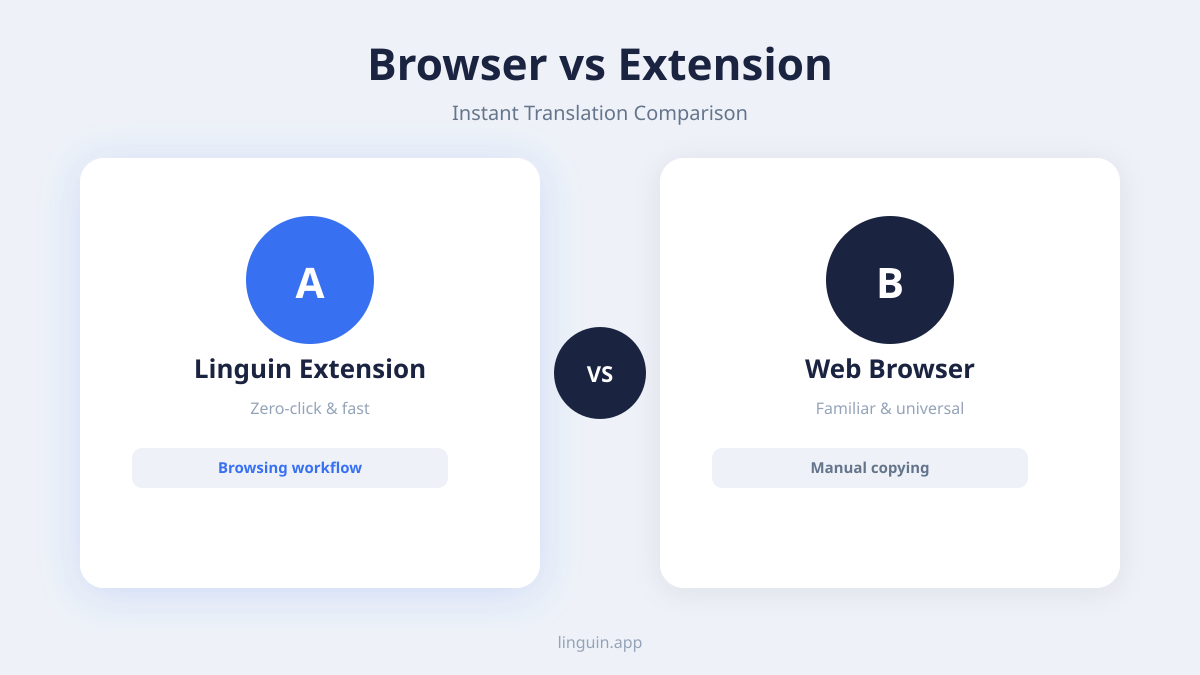
El mercado de extensiones para navegadores tiene varias herramientas de traducción, pero difieren significativamente en enfoque y capacidad. Comprender estas diferencias ayuda a resaltar las ventajas de la extensión Linguin para Chrome.
Muchas extensiones populares, incluidos algunos de los principales proveedores, dependen de motores de traducción automática estadística más antiguos. Estas herramientas a menudo traducen texto de una manera más literal, frase por frase. Esto puede llevar a frases incómodas, errores gramaticales y una pérdida del tono original, especialmente con expresiones idiomáticas o oraciones complejas. El resultado a menudo es una traducción que es comprensible pero claramente artificial. El uso de modelos neuronales de IA avanzados por parte de Linguin se centra en el contexto de toda la oración o párrafo, lo que lleva a resultados más naturales y fluidos. Para una comparación más profunda de estas metodologías, lee nuestro análisis de IA vs. traducción humana.
Un diferenciador clave es la experiencia del usuario. Algunas extensiones reemplazan el texto en la página web directamente, lo que puede romper el diseño o la funcionalidad del sitio. Otras abren una barra lateral separada o una nueva pestaña, sacándote de tu contexto de navegación. La extensión Linguin utiliza un modelo de ventana emergente no destructivo. La página web original permanece sin cambios y la traducción aparece en una superposición limpia. Esto preserva el diseño del sitio y tu lugar en la página. Es una forma menos intrusiva y más respetuosa de acceder a las traducciones.
Las prácticas de privacidad son otra área crítica de comparación. Algunos servicios de traducción gratuitos monetizan analizando los datos de los usuarios. Linguin está construido con un fuerte compromiso con la privacidad: las traducciones viajan por una conexión encriptada, no se venden a terceros y no se usan para publicidad. Si has iniciado sesión, tus traducciones se guardan en el historial de tu cuenta como una función que puedes aprovechar, no como una práctica oculta. Puedes explorar nuestras ideas sobre la traducción segura en nuestra guía de la mejor extensión de traducción para Chrome.
Finalmente, el rango de funciones a menudo la distingue. Si bien las extensiones básicas podrían ofrecer solo traducción de texto, Linguin incluye modos especializados para páginas completas y una barra lateral para traducir texto sin salir del navegador. Este enfoque multimodal significa que una herramienta puede manejar una variedad más amplia de tareas de traducción que encuentras en línea, desde artículos estáticos hasta mensajes puntuales.
Consejos, trucos y mejores prácticas
Para convertirte en un usuario experto de la extensión Linguin para Chrome, algunos consejos y mejores prácticas pueden mejorar tu eficiencia y precisión en la traducción.
Usa la función correcta para la tarea. Para una comprensión rápida y superficial de una palabra u oración, la ventana emergente de selección de texto es perfecta. Para leer un artículo completo, usa la función de traducción de página para evitar resaltar constantemente. Para chats interactivos o secciones de comentarios, usa la barra lateral o el menú contextual sobre cada mensaje. Hacer coincidir la herramienta con el tipo de contenido ahorra tiempo y esfuerzo.
Aprovecha la personalización del idioma. Si eres bilingüe o trabajas constantemente entre dos idiomas específicos, establécelos como tu origen y destino fijos en la configuración. Esto elimina la necesidad de que la IA detecte automáticamente el idioma cada vez, lo que ocasionalmente puede malinterpretar frases cortas. Por ejemplo, si tu trabajo implica constantemente traducir del japonés al inglés, bloquear esos idiomas proporcionará resultados más consistentes.
Verifica las traducciones críticas. Para contenido de alto riesgo como descargos de responsabilidad legales, información médica o términos importantes de contratos, usa la extensión como una primera pasada para entender, pero considera el resultado como un borrador. La traducción consciente del contexto es muy precisa, pero para una precisión absoluta en asuntos críticos, una revisión humana siempre es recomendada. La extensión te da la idea general y acelera el proceso, pero la verificación final es sabia.
Usa el menú contextual en lugar de depender solo del mouse. Hacer clic derecho en el texto seleccionado y elegir “Traducir” en el menú de Linguin es más rápido que buscar el icono de la barra de herramientas cada vez, especialmente al leer documentos densos o informes en línea.
Mantén la extensión actualizada. Linguin mejora continuamente sus modelos de IA y la funcionalidad de la extensión. Asegúrate de tener las actualizaciones automáticas habilitadas en Chrome, o verifica periódicamente si hay actualizaciones en el menú Extensiones (chrome://extensions). Esto garantiza que siempre tengas acceso al último soporte de idiomas, mejoras de funciones y parches de seguridad.
Preguntas frecuentes
¿La extensión Linguin para Chrome es gratuita?
La extensión ofrece un nivel gratuito generoso que permite un número sustancial de traducciones por mes, suficiente para la mayoría de los usuarios ocasionales o intermitentes. Para necesidades de traducción de alto volumen, como las requeridas por profesionales o equipos, Linguin proporciona planes de suscripción premium. Estos planes desbloquean límites de uso más altos, acceso a los modelos de IA más avanzados y velocidades de procesamiento prioritarias.
¿Funciona en todos los sitios web?
La extensión está diseñada para funcionar en la gran mayoría de los sitios web. Funciona en contenido de texto estándar en sitios de noticias, blogs, plataformas de redes sociales y aplicaciones web. Puede haber problemas de compatibilidad ocasionales con aplicaciones web muy complejas que utilizan marcos personalizados o texto muy encriptado. En esos casos raros, es posible que la ventana emergente de selección de texto no aparezca, pero la función de traducción de página completa a menudo aún puede procesar el contenido principal.
¿Cómo maneja Linguin mi privacidad y datos?
La privacidad es un principio central para Linguin. Cuando usas la extensión para Chrome, el texto que seleccionas para traducir se envía de forma segura, por una conexión encriptada, para ser procesado (el estilo Standard gratuito pasa por Google Translate; los cuatro estilos de pago pasan por un modelo de IA alojado). Si has iniciado sesión, la traducción se guarda en el historial de tu cuenta para que puedas encontrarla más tarde, eso es una función que puedes usar, no una práctica oculta de recopilación de datos. No vendemos tus datos de traducción ni los usamos para publicidad. Puedes revisar nuestra política de privacidad detallada para obtener más información.
¿Puedo traducir idiomas como el árabe o el chino que usan escrituras no latinas?
Absolutamente. La extensión admite la representación completa de derecha a izquierda para idiomas como el árabe y el hebreo, y maneja correctamente conjuntos de caracteres complejos para idiomas como el chino, japonés y coreano. Las ventanas emergentes de traducción y las vistas de traducción de página mostrarán estos idiomas con precisión, manteniendo su dirección de escritura y tipografía adecuadas.
¿Qué pasa si la traducción no parece precisa?
La traducción por IA, aunque avanzada, a veces puede producir errores con texto altamente ambiguo, poético o lleno de jerga técnica. Si una traducción parece incorrecta, primero intenta traducir un bloque de texto más grande para darle a la IA más contexto. También puedes usar la función para traducir el texto a otro idioma que conozcas como verificación cruzada. Para problemas continuos, los modelos de Linguin se actualizan y mejoran continuamente basándose en vastos conjuntos de datos, por lo que la precisión para la mayoría de los contenidos generales y profesionales es consistentemente alta.
Comenzando con Linguin
La extensión Linguin para Chrome transforma tu navegador en un portal poderoso para información global. Al proporcionar traducciones instantáneas y conscientes del contexto directamente en las páginas web que visitas, elimina la fricción de cambiar entre pestañas y aplicaciones. La combinación de modos de traducción de texto, página completa y barra lateral asegura que estés equipado para casi cualquier escenario multilingüe en línea, desde investigación y trabajo hasta aprendizaje y ocio.
El siguiente paso más importante es experimentarlo de primera mano. La instalación toma menos de un minuto desde Chrome Web Store. Una vez agregada, pruébala en un sitio web en un idioma que siempre has querido explorar. Observa con qué rapidez puedes captar el contenido que antes estaba fuera de tu alcance. Linguin está construido para hacer que el mundo digital sea más pequeño y accesible, y la extensión para Chrome es una de las formas más directas de llevar esa capacidad a tu rutina diaria.


-vs-translator.png)




