
 English
  Español
  Français
  Deutsch
  Português
  Italiano
  Русский
  中文(简体)
  日本語
日本語  한국어
한국어  العربية
  हिन्दी
  Nederlands
  Türkçe
  Polski
Safari ma wbudowane tłumaczenie, więc do przetłumaczenia całej strony nie potrzebujesz rozszerzenia. Na Macu otwórz stronę w obcym języku, kliknij przycisk Przetłumacz, który pojawia się w pasku adresu, i wybierz swój język. Na iPhonie lub iPadzie dotknij przycisku aA po lewej stronie paska adresu, a potem „Przetłumacz na [Twój język]”. Aby wrócić do oryginału, otwórz to samo menu i wybierz „Wyświetl oryginał”.
Jeśli nie widzisz przycisku, język strony nie jest obsługiwany albo nie został wykryty, albo Twojego preferowanego języka brakuje w ustawieniach Język i region. Rozwiązania znajdziesz poniżej, razem z tym, co według Apple dzieje się z tekstem strony podczas tłumaczenia.
Zrozumienie wbudowanego tłumaczenia Safari
Funkcja tłumaczenia w Safari została zaprojektowana tak, by była prosta i dostępna, umożliwiając szybkie przetłumaczenie całych stron internetowych za pomocą kilku kliknięć lub dotknięć. Wykorzystuje własny silnik tłumaczeniowy Apple, aby przetwarzać i wyświetlać treści w obcym języku w preferowanym przez Ciebie języku.
Jak działa tłumaczenie w Safari
Gdy odwiedzasz stronę, którą Safari rozpozna jako niezgodną z Twoim domyślnym językiem, w pasku adresu pojawi się niewielka ikona tłumaczenia. Dotknięcie lub kliknięcie tej ikony wyświetli opcję przetłumaczenia strony. Safari analizuje wówczas treść strony i zastępuje oryginalny tekst jego przetłumaczonym odpowiednikiem.
Dokładność tłumaczenia maszynowego znacząco poprawiła się na przestrzeni lat, a wbudowane narzędzie Safari jest całkiem sprawne, jeśli chodzi o ogólne zrozumienie. Jest szczególnie przydatne do szybkiego uchwycenia sensu artykułu, poruszania się po zagranicznej stronie internetowej czy podstawowego zrozumienia opisów produktów.
Obsługiwane języki
Funkcja tłumaczenia w Safari obsługuje szeroki wachlarz języków, co czyni ją wszechstronnym narzędziem do globalnego przeglądania sieci. Apple stale aktualizuje i rozszerza tę listę, więc zawsze warto sprawdzić najnowszą dokumentację, jeśli potrzebujesz potwierdzenia dla konkretnego języka. Ogólnie znajdziesz tam wsparcie dla głównych języków świata, w tym hiszpańskiego, francuskiego, niemieckiego, chińskiego, japońskiego, koreańskiego, włoskiego, portugalskiego, rosyjskiego, arabskiego i wielu innych.
Aktywowanie i korzystanie z tłumaczenia w Safari
Korzystanie z funkcji tłumaczenia w Safari jest proste. Oto jak zrobić to na macOS i iOS.
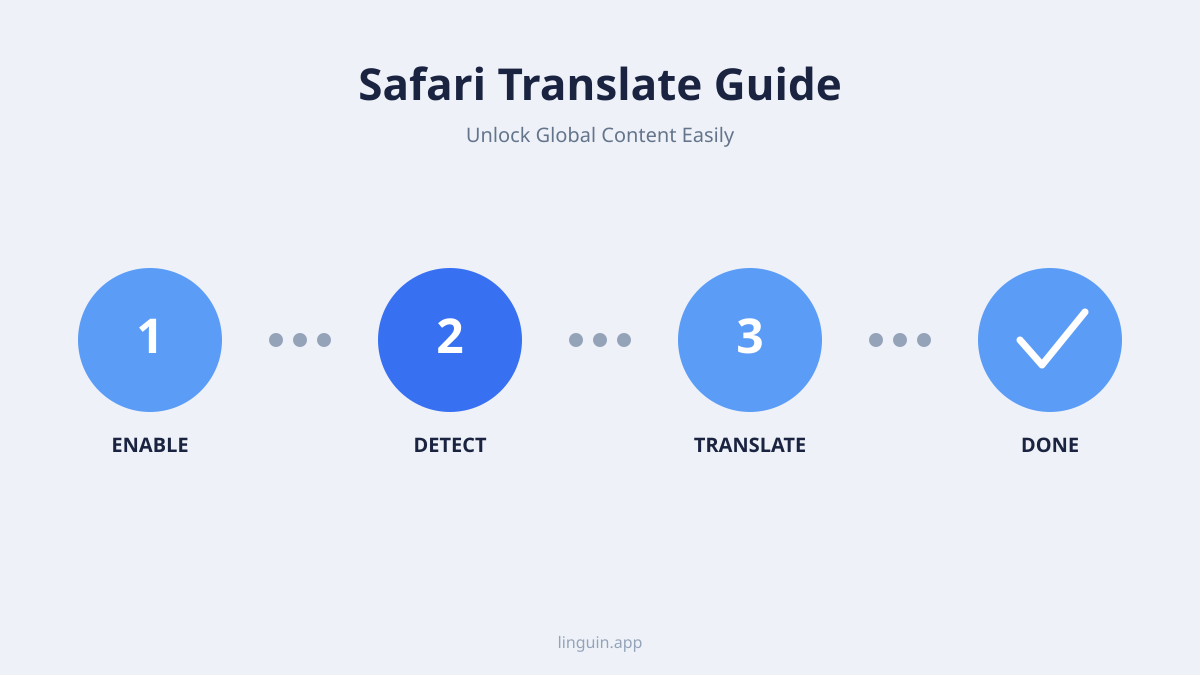
Na macOS
- Przejdź na stronę w obcym języku: otwórz Safari i wejdź na stronę, która nie jest w Twoim preferowanym języku.
- Znajdź przycisk Przetłumacz: gdy stronę można przetłumaczyć, Safari pokazuje przycisk Przetłumacz w polu inteligentnego wyszukiwania (pasku adresu). Jeśli przycisku nie ma, Safari nie wykryło języka strony albo go nie obsługuje.
- Kliknij przycisk Przetłumacz: pojawi się menu z opcją przetłumaczenia strony.
- Wybierz „Przetłumacz na [Twój preferowany język]”: wybierz tę opcję z menu. Safari przetworzy stronę i wyświetli przetłumaczoną treść.
- Powrót do oryginału: aby znowu zobaczyć oryginalny język, kliknij ponownie przycisk Przetłumacz i wybierz „Wyświetl oryginał”.
Rozwiązywanie problemów na macOS:
- Przycisk się nie pojawia: według instrukcji Apple, jeśli potrzebny język nie jest oferowany, dodaj go jako preferowany w Ustawieniach systemowych > Ogólne > Język i region. Dostępność tłumaczenia zależy też od regionu.
- Niedokładne tłumaczenie: tłumaczenie maszynowe nie jest idealne. Menu Przetłumacz w Safari ma opcję zgłoszenia problemu z tłumaczeniem, więc możesz zgłosić Apple słaby wynik.
Na iOS (iPhone i iPad)
- Wejdź na stronę w obcym języku: otwórz Safari i przejdź na stronę w języku innym niż podstawowy język Twojego urządzenia.
- Dotknij przycisku aA: na iPhonie i iPadzie opcja tłumaczenia jest w menu strony, pod przyciskiem aA po lewej stronie paska adresu. Gdy stronę można przetłumaczyć, po załadowaniu w pasku adresu może też na chwilę mignąć mała ikona tłumaczenia.
- Wybierz „Przetłumacz na [Twój język]”: dotknij tej opcji w menu. Jeśli jej brak, język strony nie został wykryty, nie jest obsługiwany albo jest taki sam jak język urządzenia.
- Wyświetl oryginał: aby wrócić, dotknij ponownie aA i wybierz „Wyświetl oryginał”.
Rozwiązywanie problemów na iOS:
- Brak opcji „Przetłumacz na…”: może się tak zdarzyć, gdy Safari nie wykryje różnicy języków albo język nie jest obsługiwany. Czasem pomaga odświeżenie strony. Jeśli Twój język docelowy nie jest oferowany, dodaj go jako preferowany w Ustawieniach > Ogólne > Język i region.
- Kolejne strony w tej samej karcie: według Apple po przetłumaczeniu jednej strony Safari może tłumaczyć kolejne strony z tej samej witryny, gdy klikasz dalej w tej karcie.
Ograniczenia wbudowanego tłumaczenia
Choć funkcja tłumaczenia w Safari jest niezwykle wygodna, warto znać jej ograniczenia.
Dokładność i niuanse
Tłumaczenie maszynowe to imponujące osiągnięcie technologiczne, ale wciąż zmaga się z uchwyceniem pełnej głębi ludzkiego języka. Idiomy, slang, humor i wysoce techniczny żargon czasem mogą być błędnie przetłumaczone, co prowadzi do zamieszania lub utraty zamierzonego sensu. Przy zadaniach wymagających precyzyjnego zrozumienia poleganie wyłącznie na automatycznym tłumaczeniu może okazać się niewystarczające.
Problemy z formatowaniem i układem
Czasem tłumaczenie strony internetowej może zaburzyć jej oryginalne formatowanie lub układ. Tekst może wychodzić poza kontenery, obrazy mogą się przesuwać w nieoczekiwany sposób, a elementy interaktywne mogą nie działać poprawnie po przetłumaczeniu. To bardziej problem wyświetlania niż dokładności tłumaczenia, ale wciąż może utrudniać korzystanie ze strony.
Prywatność: co otrzymuje Apple
Informacja Apple o prywatności przy tłumaczeniu stron internetowych jest bardziej konkretna niż większość poradników. Safari wykrywa język strony na Twoim urządzeniu, ale przy tłumaczeniu pełny tekst strony trafia na serwery Apple, które po przetłumaczeniu go usuwają. Poza przeglądaniem prywatnym wysyłany jest także adres URL strony, przechowywany do pięciu lat i niepowiązany z Twoim kontem Apple. Dla artykułu z wiadomościami to bez znaczenia, ale zastanów się dwa razy, zanim w przeglądarce przetłumaczysz wewnętrzny panel albo prywatny dokument.
Oznacza to też, że tłumaczenie wymaga połączenia z internetem. Offline opcja Przetłumacz Ci nie pomoże.
Kiedy warto rozważyć zaawansowaną aplikację tłumaczeniową, taką jak Linguin
W sytuacjach, w których najważniejsze są dokładność, szybkość i bogatsze możliwości tłumaczenia, warto przyjrzeć się wyspecjalizowanej aplikacji do tłumaczeń, takiej jak Linguin. Funkcja Safari wystarczy do szybkiego przeglądania; Linguin powstał dla osób, które tłumaczą codziennie.
Lepsza dokładność i kontekst
Linguin korzysta z zaawansowanych modeli AI, stale trenowanych na ogromnych zbiorach danych językowych. Pozwala to na bardziej niuansowane i świadome kontekstu tłumaczenia niż w przypadku narzędzi ogólnego przeznaczenia. Przy badaniach naukowych, komunikacji biznesowej czy w każdej sytuacji, gdzie liczy się precyzja, zaawansowane algorytmy Linguin dają znaczącą przewagę.
Więcej opcji językowych i funkcji
Linguin często obsługuje szerszy zakres języków niż wbudowane translatory przeglądarkowe. Ponadto dedykowane aplikacje oferują funkcje takie jak:
- Rozmówki: wcześniej przetłumaczone popularne zwroty na podróż lub konkretne sytuacje.
- Słowniki offline: pobierane słowniki i modele tłumaczeniowe do użytku bez połączenia z internetem.
- Zamiana tekstu na mowę: usłysz wymowę przetłumaczonego tekstu, co wspiera naukę języka.
- Tłumaczenie kopiuj-wklej: szybko przetłumacz fragmenty tekstu z dowolnego miejsca na urządzeniu, nie tylko z całych stron internetowych.
- Personalizacja: niektóre aplikacje pozwalają użytkownikom przekazywać opinie na temat tłumaczeń, pomagając z czasem udoskonalać rozumienie modelu AI.
Płynna integracja z Twoim sposobem pracy
Linguin został zaprojektowany tak, aby płynnie wpasować się w Twoje cyfrowe życie. Niezależnie od tego, czy korzystasz z niego na macOS, iOS, czy jako z rozszerzenia dla Chrome lub Safari, jego celem jest uczynienie tłumaczenia bezwysiłkową częścią codziennych zadań. Oznacza to, że możesz płynnie przełączać się między wygodnym wbudowanym tłumaczeniem Safari podczas swobodnego przeglądania a potężnym silnikiem Linguin przy bardziej wymagających zadaniach tłumaczeniowych.
Jak Linguin wzbogaca doświadczenie w Safari
Wyobraź sobie, że czytasz fascynujący artykuł na francuskim blogu o modzie, ale konkretny akapit używa bardzo specyficznych terminów branżowych. Safari może dać Ci ogólne tłumaczenie, ale Ty chcesz zrozumieć dokładny niuans. Tu właśnie błyszczy Linguin.
Korzystanie z Linguin razem z rozszerzeniami Safari
Linguin oferuje rozszerzenie dla Safari, które działa w połączeniu z przeglądarką. Po instalacji może zapewnić:
- Tłumaczenie kontekstowe: zamiast tłumaczyć całą stronę, często możesz zaznaczyć konkretny tekst na stronie i uzyskać natychmiastowe tłumaczenie od Linguin, zachowując oryginalny układ strony.
- Wzmocnioną dokładność: gdy potrzebujesz bardziej wiarygodnego tłumaczenia trudnego zdania lub technicznego akapitu, możesz uruchomić rozszerzenie Linguin, aby otrzymać jego lepsze tłumaczenie oparte na AI.
- Szybki dostęp: rozszerzenie zwykle oferuje przycisk szybkiego dostępu lub skrót, dzięki czemu możesz tłumaczyć zaznaczony tekst lub całe strony przy minimalnym zakłóceniu przeglądania.
Na przykład, jeśli jesteś na niemieckiej stronie sklepu internetowego i chcesz zrozumieć konkretne warunki gwarancji, możesz zaznaczyć odpowiedni tekst, uruchomić rozszerzenie Linguin i uzyskać precyzyjne tłumaczenie, któremu możesz zaufać. Ten poziom szczegółowości często wykracza poza możliwości ogólnego tłumaczenia przeglądarki.
Linguin na innych platformach
Nie chodzi tylko o Safari. Obecność Linguin na macOS i iOS oznacza, że masz spójne, wysokiej jakości doświadczenie tłumaczenia na wszystkich swoich urządzeniach Apple.
- Aplikacja na macOS: korzystaj z Linguin do tłumaczenia dokumentów, e-maili czy dowolnego tekstu spoza Safari.
- Aplikacja na iOS: tłumacz w podróży, od wiadomości tekstowych po posty w mediach społecznościowych, mając pełną moc Linguin w kieszeni. Taka spójność zapewnia, że bez względu na to, gdzie jesteś i co robisz, masz zawsze pod ręką niezawodne narzędzie tłumaczeniowe.
Najlepsze praktyki tłumaczenia stron internetowych
Niezależnie od tego, czy korzystasz z wbudowanej funkcji Safari, czy z aplikacji takiej jak Linguin, kilka dobrych praktyk pomoże Ci wyciągnąć jak najwięcej z tłumaczenia stron internetowych.
- Zrozum swój cel: czy chcesz uzyskać ogólne zrozumienie treści, czy potrzebujesz precyzyjnego tłumaczenia słowo w słowo? Znajomość celu pomoże Ci zdecydować, kiedy skorzystać z wbudowanego narzędzia, a kiedy przejść na bardziej zaawansowane rozwiązanie.
- Sprawdzaj kluczowe zwroty: przy ważnych informacjach, takich jak dane kontaktowe, ceny czy instrukcje, spróbuj skonfrontować lub ponownie przetłumaczyć kluczowe zwroty, aby zapewnić dokładność.
- Miej na uwadze niuanse kulturowe: tłumaczenia czasem gubią kontekst kulturowy. Pamiętaj, że coś, co w jednym języku jest uprzejme lub bezpośrednie, w innym może zostać odebrane inaczej.
- Łącz narzędzia: nie bój się korzystać z tłumaczenia Safari przy szybkim czytaniu, a następnie przejść na Linguin do szczegółowej analizy konkretnych fragmentów czy zwrotów. Takie podejście hybrydowe daje najlepsze z obu światów: wygodę i dokładność.
- Zgłaszaj błędy (jeśli to możliwe): niektóre narzędzia tłumaczeniowe pozwalają użytkownikom zgłaszać nieprawidłowe tłumaczenia. Przekazywanie informacji zwrotnej pomaga poprawiać przyszłe tłumaczenia dla wszystkich.
Podsumowanie
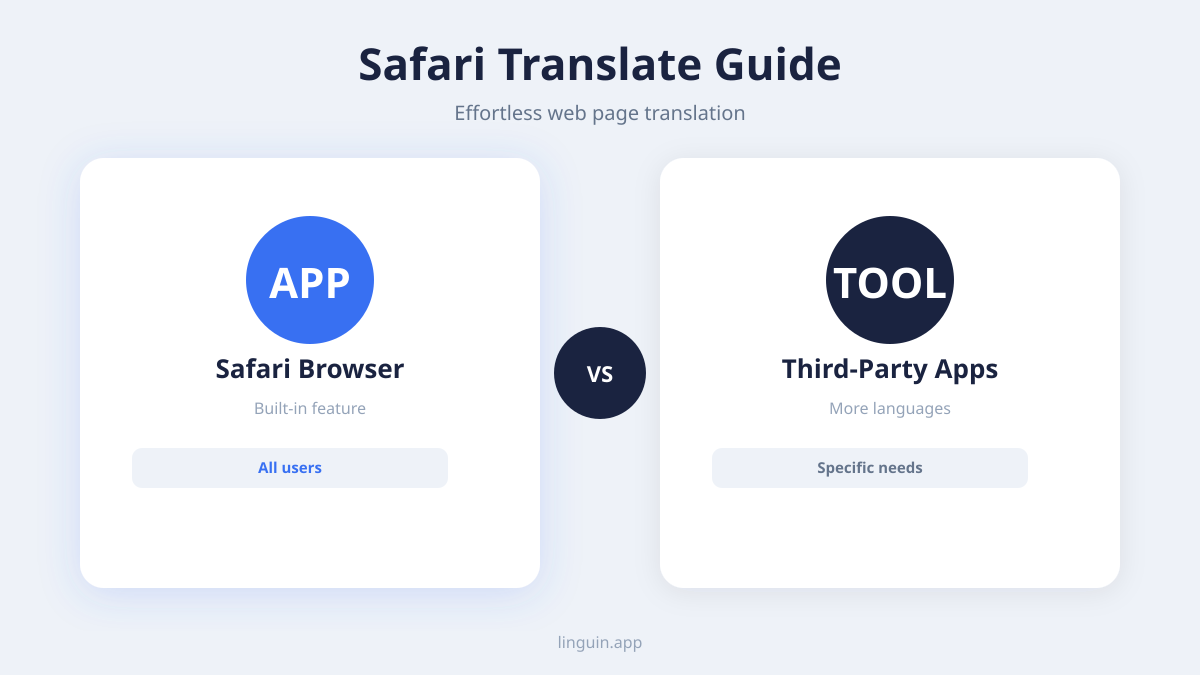
Wbudowane tłumaczenie Safari pokrywa większość codziennego czytania: jedno kliknięcie na Macu, dwa dotknięcia na iPhonie i żadnego rozszerzenia do zainstalowania.
Jeśli potrzebujesz konkretnego tonu, chcesz tłumaczyć tekst poza przeglądarką albo wolisz nie wysyłać całych stron do Apple, wyspecjalizowana aplikacja, taka jak Linguin, wypełnia te luki.
Jeśli przeglądasz internet głównie na iPhonie lub iPadzie, nasz przewodnik po tłumaczeniu w Safari na iOS opisuje gesty i ustawienia specyficzne dla urządzeń mobilnych, z których faktycznie skorzystasz.
Jeśli wolisz korzystać z dedykowanego rozszerzenia zamiast wbudowanej funkcji Safari, nasz przewodnik po rozszerzeniu Linguin do Safari opisuje jego instalację i sposób tłumaczenia dowolnej strony internetowej lub zaznaczonego tekstu.
Używasz też Chrome? Oto jak włączyć automatyczne tłumaczenie w Chrome.


-vs-translator.png)




