English
  Español
  Français
  Deutsch
  Português
  Italiano
  Русский
  中文(简体)
  日本語
日本語  한국어
한국어  العربية
  हिन्दी
  Nederlands
  Türkçe
  Polski
Мир под рукой: почему веб-перевод важен
В современном взаимосвязанном мире интернет - наше окно в информацию, культуру и торговлю. Но это огромное цифровое пространство часто раздроблено языками. Представьте: вы наткнулись на увлекательную статью или захватывающий блог о путешествиях, а вместо этого видите стену незнакомого текста. Именно тут становится незаменима сила веб-перевода. Встроенные функции перевода в браузерах существуют, но иногда они неуклюжие или неточные. Для пользователей macOS, которые ценят элегантную простоту и надёжную безопасность Safari, наличие отдельного инструмента перевода, встроенного прямо в браузер, - настоящее удобство.
Именно поэтому мы в Linguin создали расширение для Safari. Это расширение только для macOS, которое поставляется вместе с приложением Linguin и позволяет переводить всю страницу или только выделенный текст, не покидая открытую вкладку. Этот гид расскажет, как его установить, использовать и получить от него максимум.
Начало работы: установка расширения Linguin для Safari
Расширение Linguin для Safari не скачивается отдельно из App Store. Оно встроено в основное приложение Linguin для macOS и включается через настройки самого Safari.
- Скачайте и установите приложение Linguin для macOS из Mac App Store или с сайта linguin.app. Расширение для Safari упаковано внутри этого приложения - именно установка приложения делает расширение доступным для Safari.
- Откройте Safari. Перейдите в меню Safari вверху экрана и выберите Настройки (в старых версиях macOS этот пункт назывался «Настройки» / «Preferences»).
- Откройте вкладку Расширения.
- Найдите «Linguin» в списке и отметьте галочку рядом с ним, чтобы включить. Safari может попросить подтвердить, что вы разрешаете расширению работать.
- Предоставьте разрешения для сайтов. Safari позволяет выбрать, может ли расширение работать на всех сайтах, только на сайтах, которые вы подтверждаете каждый раз, или на отдельных сайтах, добавленных вручную. Чтобы Linguin мог переводить любую посещаемую страницу, разрешите работу на всех сайтах либо добавляйте сайты по мере необходимости.
Аналогичного расширения Linguin для Safari на iOS или iPadOS сейчас нет. На iPhone и iPad для перевода текста используется отдельное приложение Linguin: скопируйте нужный текст и вставьте его в приложение.
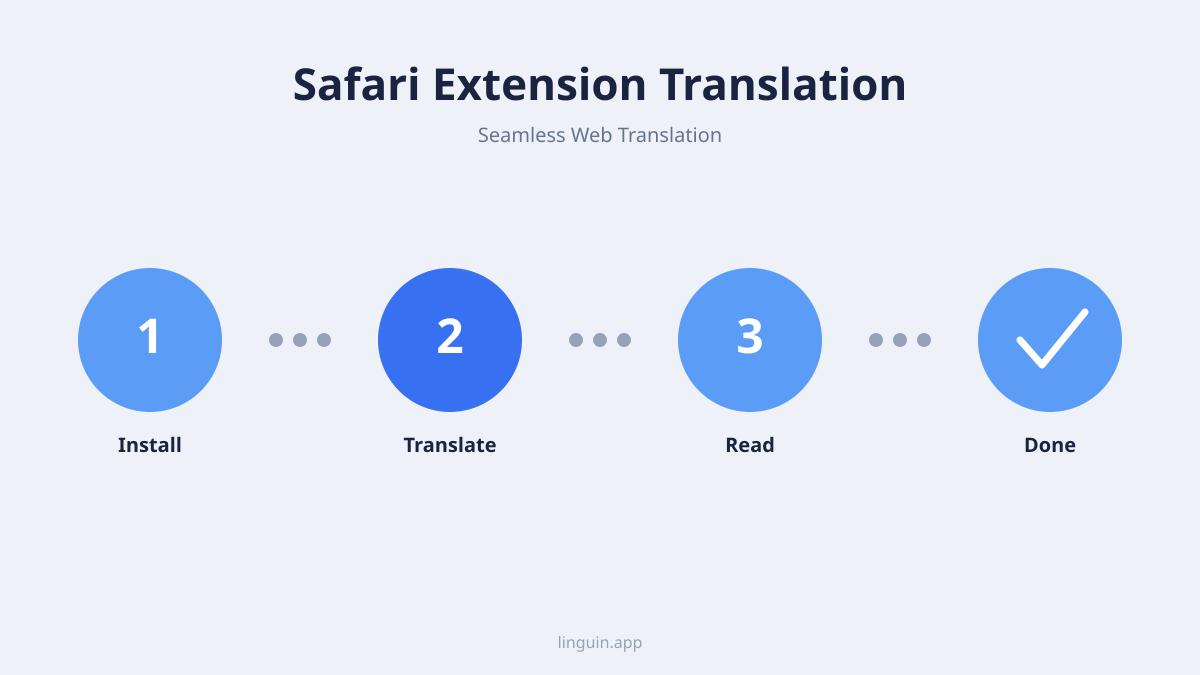
Перевод без усилий: как пользоваться расширением Linguin для Safari
После установки и включения расширение Linguin для Safari добавляет пункт в контекстное меню по правому клику и значок на панели инструментов Safari. Вот как им пользоваться.
Перевод всей страницы:
- Откройте страницу, которую хотите перевести.
- Нажмите правой кнопкой мыши в любом месте страницы и выберите Linguin > Перевести страницу в контекстном меню, либо нажмите значок Linguin на панели инструментов Safari и выберите тот же пункт.
- При необходимости выберите целевой язык, и расширение переведёт видимый текст страницы. Обратите внимание: перевод запускается только по вашему запросу - автоматической подсказки при переходе на страницу на иностранном языке нет.
Перевод всей страницы лучше всего работает на простых, в основном текстовых страницах. Сильно динамичные макеты (тяжёлые JavaScript-приложения, ленты с бесконечной прокруткой) могут работать менее стабильно, поскольку расширение переводит текст, присутствующий на странице в момент запуска перевода.
Перевод выделенного текста:
Это самый быстрый способ перевести конкретное предложение или абзац, не трогая остальную страницу.
- Выделите текст, который хотите перевести, на любой веб-странице.
- Нажмите правой кнопкой мыши на выделении и выберите Linguin > Перевести: «…» в контекстном меню.
- Рядом с выделением появится небольшое всплывающее окно с переводом, так что вы можете продолжать читать в контексте, не переходя никуда.
Использование боковой панели:
Для более длинных фрагментов, или если вы предпочитаете вставить текст вручную, а не выделять его на странице, нажмите значок Linguin на панели инструментов, чтобы открыть боковую панель. Она работает как компактная версия основного приложения Linguin, позволяя вставить текст, выбрать исходный и целевой языки и прочитать перевод в отдельной панели рядом с просматриваемой страницей.
Мы спроектировали эти функции так, чтобы они были интуитивно понятны и позволяли сосредоточиться на содержании, а не на процессе перевода.
Что расширение на самом деле делает (и чего не делает)
Чтобы задать правильные ожидания:
- Оно переводит по запросу, а не автоматически. Расширение не определяет, что страница на иностранном языке, и не предлагает её перевести само. Вы сами решаете, когда переводить - через контекстное меню или значок на панели инструментов.
- Нет списков «всегда переводить этот сайт» или «никогда не переводить этот сайт». Каждый перевод - это разовое действие по вашему запросу; расширение не запоминает настройки для отдельных сайтов.
- Определение исходного языка автоматическое, целевой язык выбираете вы. Не нужно указывать, на каком языке написана страница или выделенный текст. А вот на какой язык переводить - решаете вы.
- Оно создано для текста, а не документов или изображений. Расширение работает с текстом, который является частью веб-страницы. Оно не открывает PDF, не сканирует изображения на предмет текста и не сохраняет сложную вёрстку страницы - оно переводит сами слова.
Решение проблем и советы для лучшего опыта
Расширение не появляется или не работает:
- Проверьте установку и разрешения: зайдите в Safari > Настройки > Расширения и убедитесь, что Linguin включён и имеет разрешение работать на тестируемом сайте.
- Перезагрузите страницу: простая перезагрузка (Command + R) решает большинство временных сбоев, особенно сразу после первого включения расширения.
- Перезапустите Safari: полностью закройте Safari и откройте заново, если расширение всё ещё не отвечает.
- Обновите Linguin и Safari: поскольку расширение поставляется внутри приложения Linguin, убедитесь, что у вас установлена последняя версия приложения, а macOS и Safari обновлены.
Неточные переводы:
- Контекст имеет значение: узкоспециальный жаргон или сильно неоднозначные формулировки иногда могут озадачить любой переводческий движок. Если предложение переведено неверно, попробуйте выделить только эту часть и перевести отдельно для более чистого результата.
- Проверьте исходный язык: если на странице смешаны несколько языков, автоматическое определение иногда может ошибиться с конкретным выделением. Выделение меньшего фрагмента текста на одном языке обычно решает проблему.
Особенности производительности:
- Большие страницы обрабатываются дольше: перевод целой длинной статьи занимает чуть больше времени, чем перевод одного предложения, просто потому что текста больше. Наберитесь терпения на медленном соединении.
Советы для лучшего опыта:
- Настройте панель инструментов: нажмите правой кнопкой на панель инструментов Safari и выберите «Настроить панель инструментов…», чтобы закрепить значок Linguin в удобном месте, если он не отображается по умолчанию.
- Для быстрых запросов предпочитайте перевод выделения: выделить одно предложение или фразу часто быстрее, чем переводить всю страницу, когда нужно прояснить только одну часть.
- Для всего остального пользуйтесь отдельным приложением Linguin: полноценное приложение для macOS (открывается по Option+Space) - место для более длинных переводов, собственного глоссария терминов, которые вы переводите единообразно, и общего перевода текста за пределами Safari.
Зная эти советы, вы сможете стабильно получать удобный опыт перевода с расширением Linguin для Safari.
Итог
Расширение Linguin для Safari - целенаправленный инструмент: оно переводит открытую страницу или выделенный текст прямо в Safari на macOS, по запросу. Оно не отслеживает вашу навигацию в поисках страниц на иностранных языках, не хранит настройки по отдельным сайтам и пока недоступно на iOS или iPadOS. В рамках этих возможностей это быстрый способ читать веб на своём языке, не выходя из потока ради отдельного переводчика.