
 English
  Español
  Français
  Deutsch
  Português
  Italiano
  Русский
  中文(简体)
  日本語
日本語  한국어
한국어  العربية
  हिन्दी
  Nederlands
  Türkçe
  Polski
يتضمن Safari ترجمة مدمجة، لذلك لا تحتاج إلى إضافة لترجمة صفحة كاملة. على Mac افتح الصفحة بلغة أجنبية، وانقر على زر “ترجمة” الذي يظهر في شريط العنوان، ثم اختر لغتك. على iPhone أو iPad اضغط على الزر aA في الجهة اليسرى من شريط العنوان، ثم اضغط على “ترجمة إلى [لغتك]”. للعودة إلى الأصل افتح القائمة نفسها واختر “عرض الأصل”.
إذا لم يظهر الزر، فإما أن لغة الصفحة غير مدعومة أو لم يتم اكتشافها، أو أن لغتك المفضلة غير موجودة في إعدادات “اللغة والمنطقة”. الحلول أدناه، إلى جانب ما تقوله Apple عمّا يحدث لنص الصفحة عند ترجمتها.
فهم الترجمة المدمجة في Safari
صُممت ميزة الترجمة في Safari لتكون بسيطة وسهلة الوصول، إذ تتيح لك ترجمة صفحات ويب كاملة بضغطات أو نقرات قليلة فقط. تستفيد من محرك الترجمة الخاص بـ Apple لمعالجة محتوى اللغة الأجنبية وعرضه بلغتك المفضلة.
كيف تعمل ترجمة Safari
عند زيارة موقع يكتشف Safari أنه ليس بلغتك الافتراضية، ستظهر أيقونة ترجمة صغيرة في شريط العنوان. النقر على هذه الأيقونة سيمنحك خيار ترجمة الصفحة. يحلّل Safari بعدها محتوى الصفحة ويستبدل النص الأصلي بمكافئه المترجَم.
تحسّنت دقة الترجمة الآلية بشكل كبير عبر السنين، وأداة Safari المدمجة قادرة تماماً على تقديم فهم عام. وهي مفيدة بشكل خاص لفهم فكرة مقال بسرعة، أو التنقل في موقع أجنبي، أو الحصول على فهم أساسي لأوصاف المنتجات.
اللغات المدعومة
تدعم ميزة الترجمة في Safari طيفاً واسعاً من اللغات، ما يجعلها أداة متعددة الاستخدامات للتصفح العالمي. تُحدّث Apple هذه القائمة باستمرار وتوسّعها، لذا من الجيد دائماً التحقق من أحدث الوثائق إذا كنت بحاجة إلى تأكيد لغة معينة. عموماً، ستجد دعماً للغات العالمية الرئيسية، بما فيها الإسبانية والفرنسية والألمانية والصينية واليابانية والكورية والإيطالية والبرتغالية والروسية والعربية وغيرها كثير.
تفعيل واستخدام ترجمة Safari
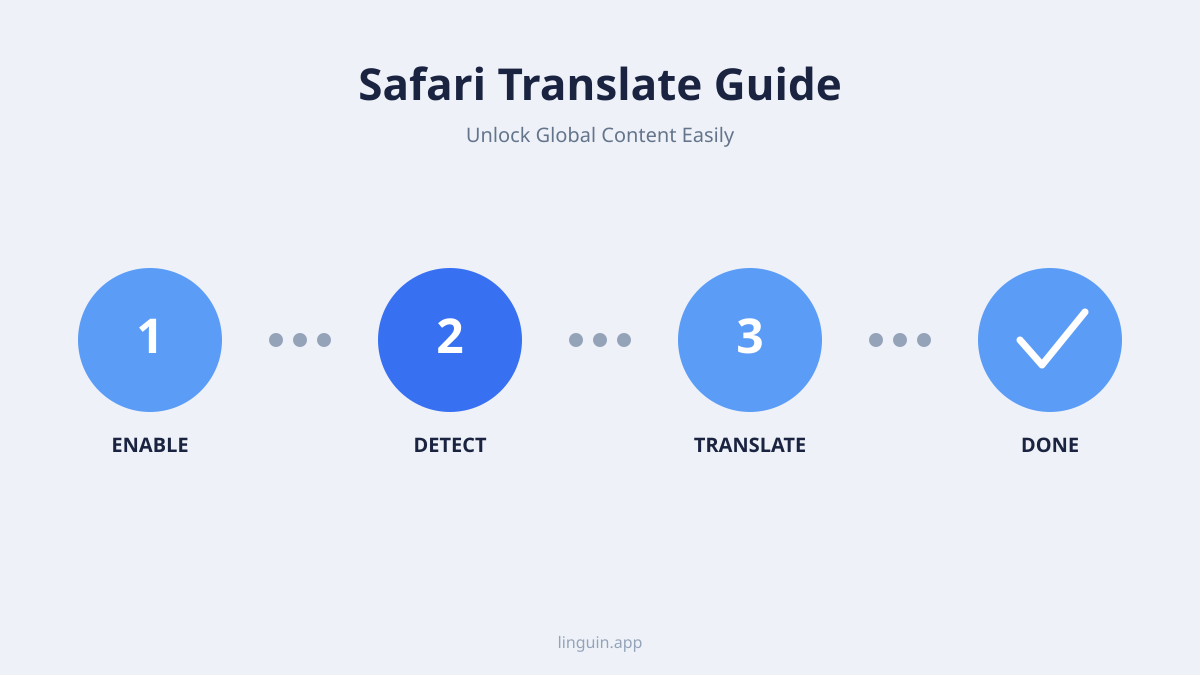
استخدام ميزة الترجمة في Safari بسيط للغاية. إليك كيفية القيام بذلك على أجهزة macOS وiOS.
على macOS
- انتقل إلى موقع بلغة أجنبية: افتح Safari وزُر صفحة ويب ليست بلغتك المفضلة.
- ابحث عن زر “ترجمة”: عندما يمكن ترجمة الصفحة، يعرض Safari زر “ترجمة” في حقل البحث الذكي (شريط العنوان). إذا لم يظهر الزر، فإن Safari لم يكتشف لغة الصفحة أو لا يدعمها.
- انقر على زر “ترجمة”: ستظهر قائمة فيها خيار ترجمة الصفحة.
- اختر “ترجمة إلى [لغتك المفضلة]”: اختر هذا الخيار من القائمة. سيعالج Safari الصفحة بعدها ويعرض المحتوى المترجَم.
- العودة إلى الأصل: إذا أردت رؤية اللغة الأصلية مرة أخرى، فانقر على زر “ترجمة” مرة ثانية واختر “عرض الأصل”.
استكشاف أخطاء الترجمة على macOS وإصلاحها:
- الزر لا يظهر: بحسب تعليمات Apple، إذا لم تكن اللغة التي تريدها متاحة، أضفها كلغة مفضلة من إعدادات النظام > عام > اللغة والمنطقة. كما يختلف توفر الترجمة حسب المنطقة.
- ترجمة غير دقيقة: الترجمة الآلية ليست مثالية. تحتوي قائمة “ترجمة” في Safari على خيار للإبلاغ عن مشكلة في الترجمة، فيمكنك إبلاغ Apple بنتيجة سيئة.
على iOS (iPhone وiPad)
- زر صفحة بلغة أجنبية: افتح Safari واذهب إلى موقع بلغة غير لغة جهازك الأساسية.
- اضغط على الزر aA: على iPhone وiPad يوجد خيار الترجمة في قائمة الصفحة خلف الزر aA في الجهة اليسرى من شريط العنوان. وعندما يمكن ترجمة الصفحة، قد تظهر أيضًا أيقونة ترجمة صغيرة في شريط العنوان لثوانٍ بعد تحميل الصفحة.
- اختر “ترجمة إلى [لغتك]”: اضغط عليه في القائمة. إذا لم يظهر الخيار، فلغة الصفحة لم يتم اكتشافها أو غير مدعومة أو تطابق لغة جهازك.
- عرض الأصل: للعودة، اضغط على aA مرة أخرى واختر “عرض الأصل”.
استكشاف أخطاء الترجمة على iOS وإصلاحها:
- خيار “ترجمة إلى…” غير موجود: قد يحدث ذلك إذا لم يكتشف Safari اختلافًا في اللغة أو كانت اللغة غير مدعومة. أحيانًا تفيد إعادة تحميل الصفحة. وإذا لم تكن لغتك المطلوبة متاحة، فأضفها كلغة مفضلة من الإعدادات > عام > اللغة والمنطقة.
- الصفحات التالية في نفس علامة التبويب: بحسب Apple، بعد أن تترجم صفحة، يمكن لـ Safari متابعة ترجمة صفحات أخرى من الموقع نفسه أثناء تنقلك في علامة التبويب هذه.
قيود الترجمة المدمجة
رغم أن ميزة الترجمة في Safari مريحة بشكل مذهل، من المهم أن تكون على دراية بقيودها.
الدقة والدقائق
الترجمة الآلية إنجاز تقني رائع، لكنها لا تزال تعاني في التقاط العمق الكامل للغة البشرية. قد تُترجَم التعابير الاصطلاحية والعامية والفكاهة والمصطلحات التقنية شديدة التخصص بشكل خاطئ أحياناً، ما يؤدي إلى ارتباك أو فقدان المعنى المقصود. للمهام الحرجة التي تتطلب فهماً دقيقاً، قد لا يكون الاعتماد فقط على الترجمة الآلية كافياً.
مشكلات التنسيق والتخطيط
أحياناً، يمكن أن تُخلّ ترجمة صفحة ويب بتنسيقها أو تخطيطها الأصلي. قد يفيض النص عن حاويته، أو تتحرك الصور بشكل غير متوقع، أو لا تعمل العناصر التفاعلية كما هو مقصود بعد الترجمة. هذه مشكلة عرض أكثر منها مشكلة دقة ترجمة، لكنها لا تزال تعيق تجربة المستخدم.
الخصوصية: ما الذي تستلمه Apple
ملاحظة الخصوصية الخاصة بترجمة صفحات الويب من Apple أكثر تحديدًا من معظم الأدلة. يكتشف Safari لغة الصفحة على جهازك، لكن عند الترجمة يُرسل النص الكامل للصفحة إلى خوادم Apple التي تتخلص منه بعد الترجمة. خارج التصفح الخاص، يُرسل أيضًا عنوان URL للصفحة ويُحفظ لمدة تصل إلى خمس سنوات دون ربطه بحساب Apple الخاص بك. لا مشكلة في ذلك مع مقال إخباري، لكن فكّر مرتين قبل ترجمة لوحة داخلية أو مستند خاص في المتصفح.
يعني هذا أيضًا أن الترجمة تحتاج إلى اتصال بالإنترنت. دون اتصال لن يفيدك خيار الترجمة.
متى تفكّر في تطبيق ترجمة متقدم مثل Linguin
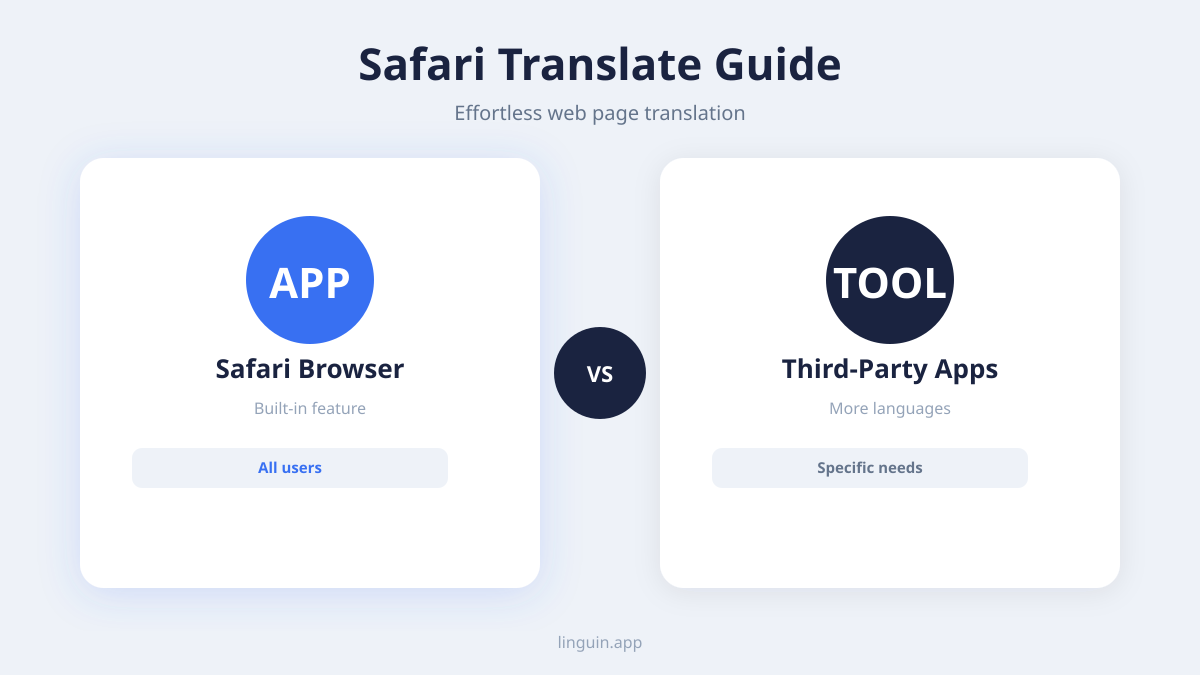
في المواقف التي تكون فيها الدقة والسرعة وتجربة ترجمة أغنى هي الأهم، يستحق تطبيق ترجمة مخصص مثل Linguin أن تلقي نظرة عليه. ميزة Safari مناسبة للتصفح السريع، أما Linguin فمصمم لمن يترجمون كل يوم.
دقة وسياق معززان
يستفيد Linguin من نماذج ذكاء اصطناعي متقدمة تُدرَّب باستمرار على كميات هائلة من البيانات اللغوية. هذا يتيح ترجمات أكثر دقة ووعياً بالسياق من الأدوات عامة الغرض. للبحث الأكاديمي، أو الاتصالات التجارية، أو أي سيناريو تكون فيه الدقة أساسية، يمكن لخوارزميات Linguin المتقدمة أن تقدّم ميزة كبيرة.
مزيد من خيارات وميزات اللغة
غالباً ما يدعم Linguin طيفاً أوسع من اللغات مقارنة بمترجمات المتصفح المدمجة. علاوة على ذلك، يمكن للتطبيقات المخصصة تقديم ميزات مثل:
- دفاتر العبارات: عبارات شائعة مترجَمة مسبقاً للسفر أو مواقف محددة.
- القواميس بلا اتصال: قواميس ونماذج ترجمة قابلة للتنزيل للاستخدام دون اتصال بالإنترنت.
- تحويل النص إلى كلام: استمع إلى نطق النص المترجَم، ما يساعد على تعلّم اللغة.
- ترجمة النسخ واللصق: ترجم سريعاً مقتطفات نصية من أي مكان في جهازك، لا فقط صفحات ويب كاملة.
- التخصيص: تتيح بعض التطبيقات للمستخدمين تقديم ملاحظات على الترجمات، ما يساعد على صقل فهم الذكاء الاصطناعي مع الوقت.
تكامل سلس مع سير عملك
صُمم Linguin ليندمج بسلاسة في حياتك الرقمية. سواء استخدمته على macOS أو iOS أو كإضافة لـ Chrome أو Safari، فهو يهدف إلى جعل الترجمة جزءاً سهلاً من مهامك اليومية. هذا يعني أنه يمكنك التبديل بين ترجمة Safari المدمجة المريحة للتصفح العرضي ومحرك Linguin القوي لاحتياجات الترجمة الأكثر تطلباً دون أي انقطاع.
كيف يعزز Linguin تجربتك في Safari
تخيّل أنك تقرأ مقالاً رائعاً على مدونة أزياء فرنسية، لكن فقرة معينة تستخدم مصطلحات صناعية محددة جداً. قد يقدّم لك Safari ترجمة عامة، لكنك تريد فهم الدقة بالضبط. هنا يتألق Linguin.
استخدام Linguin مع إضافات Safari
يقدّم Linguin إضافة لـ Safari تعمل بالتناغم مع متصفحك. بمجرد تثبيتها، يمكنها أن تقدّم:
- الترجمة السياقية: بدلاً من ترجمة الصفحة كاملة، يمكنك غالباً تحديد نص معين على صفحة ويب والحصول على ترجمة فورية من Linguin، مع الحفاظ على تخطيط الصفحة الأصلي.
- دقة قوية: عندما تحتاج إلى ترجمة أكثر موثوقية لجملة صعبة أو فقرة تقنية، يمكن تفعيل إضافة Linguin لتقديم ترجمتها المتفوقة المدعومة بالذكاء الاصطناعي.
- وصول سريع: غالباً ما تقدّم الإضافة زر وصول سريع أو اختصاراً، يتيح لك ترجمة النص المحدد أو حتى صفحات كاملة بأقل قدر من التعطيل لتدفق تصفحك.
فمثلاً، إذا كنت على موقع تجارة إلكترونية ألماني وتريد فهم شروط الضمان تحديداً، يمكنك تحديد النص ذي الصلة، وتفعيل إضافة Linguin، والحصول على ترجمة دقيقة يمكنك الوثوق بها. هذا المستوى من التفاصيل غالباً ما يتجاوز نطاق ترجمة المتصفح العامة.
Linguin على منصات أخرى
الأمر لا يتعلق بـ Safari فقط. وجود Linguin على macOS وiOS يعني حصولك على تجربة ترجمة عالية الجودة ومتسقة عبر جميع أجهزة Apple لديك.
- تطبيق macOS: استخدم Linguin لترجمة المستندات، أو رسائل البريد الإلكتروني، أو أي نص تواجهه خارج Safari.
- تطبيق iOS: ترجم أثناء التنقل، من الرسائل النصية إلى منشورات وسائل التواصل الاجتماعي، مع كامل قوة Linguin في جيبك. هذا الاتساق يضمن أنه بغض النظر عن مكانك أو ما تفعله، لديك أداة ترجمة موثوقة في متناول يدك.
أفضل الممارسات لترجمة الويب
بغض النظر عما إذا كنت تستخدم ميزة Safari المدمجة أو تطبيقاً مثل Linguin، يمكن لبعض أفضل الممارسات أن تساعدك على تحقيق أقصى استفادة من ترجمة الويب.
- افهم هدفك: هل تحاول الحصول على فهم عام للمحتوى، أم تحتاج إلى ترجمة دقيقة كلمة بكلمة؟ معرفة هدفك ستساعدك على تحديد متى تستخدم الأداة المدمجة ومتى تنتقل إلى حل أكثر تقدماً.
- تحقق من العبارات المهمة: بالنسبة للمعلومات المهمة، مثل تفاصيل الاتصال أو الأسعار أو التعليمات، حاول التحقق المتقاطع أو إعادة ترجمة العبارات الحرجة لضمان الدقة.
- انتبه للفروق الثقافية: قد تفوّت الترجمات أحياناً السياق الثقافي. تذكّر أن ما قد يكون مهذباً أو مباشراً بلغة ما قد يُنظَر إليه بشكل مختلف بلغة أخرى.
- اجمع بين الأدوات: لا تتردد في استخدام ترجمة Safari للقراءات السريعة ثم التبديل إلى Linguin لتحليل مفصّل لأقسام أو عبارات معينة. هذا النهج المختلط يقدّم أفضل ما في العالمين: الراحة والدقة.
- أبلغ عن الأخطاء (إن أمكن): تتيح بعض أدوات الترجمة للمستخدمين الإبلاغ عن ترجمات خاطئة. تقديم الملاحظات يمكن أن يساعد على تحسين الترجمات المستقبلية للجميع.
الخلاصة
تغطي الترجمة المدمجة في Safari معظم القراءة اليومية: نقرة واحدة على Mac، وضغطتان على iPhone، ولا حاجة لتثبيت أي إضافة.
إذا كنت تحتاج إلى نبرة معينة، أو تريد ترجمة نص خارج المتصفح، أو تفضّل ألا ترسل صفحات كاملة إلى Apple، فإن تطبيقًا مخصصًا مثل Linguin يسد هذه الثغرات.
إذا كنت تتصفح الإنترنت معظم الوقت من iPhone أو iPad، فإن دليلنا لترجمة سفاري على iOS يستعرض الإيماءات والإعدادات الخاصة بالهاتف المحمول التي ستستخدمها فعلياً.
إذا كنت تفضل استخدام إضافة مخصصة بدلاً من ميزة Safari المدمجة، فإن دليلنا حول إضافة Linguin لسفاري يستعرض كيفية تثبيتها واستخدامها لترجمة أي صفحة ويب أو نص محدد.
هل تستخدم Chrome أيضًا؟ إليك كيفية تفعيل الترجمة التلقائية في Chrome.


-vs-translator.png)




