
 English
  Español
  Français
  Deutsch
  Português
  Italiano
  Русский
  中文(简体)
  日本語
日本語  한국어
한국어  العربية
  हिन्दी
  Nederlands
  Türkçe
  Polski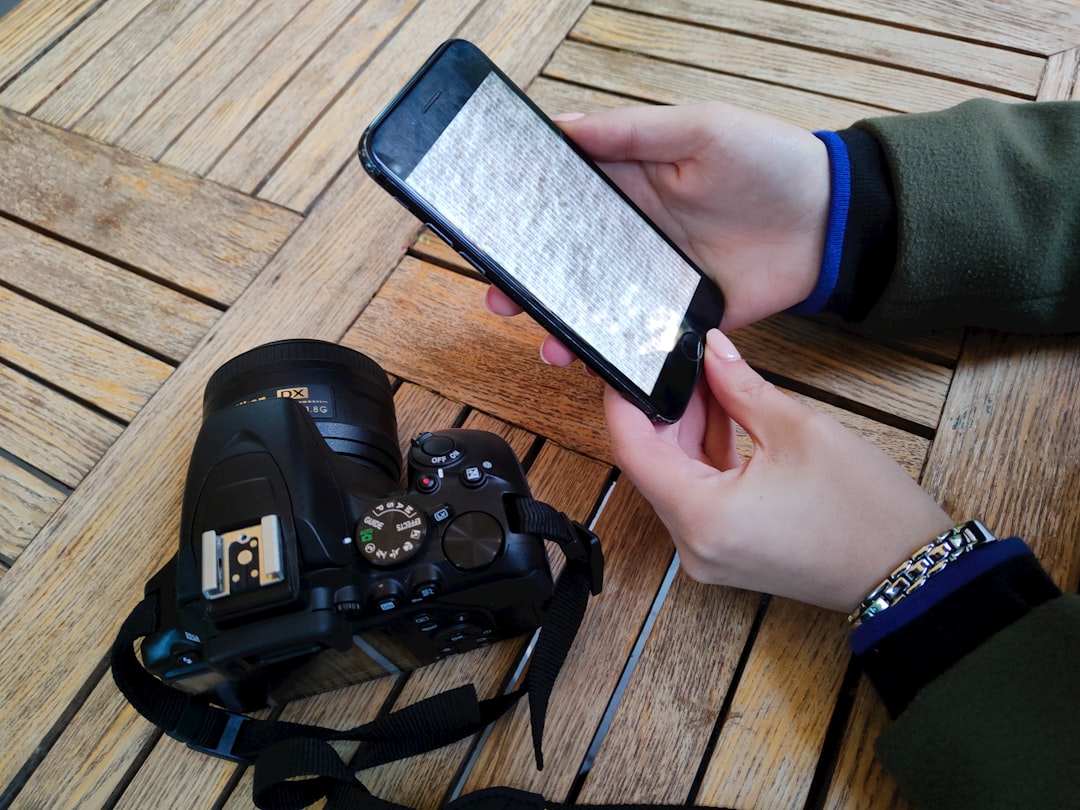
In unserer visuell geprägten digitalen Welt ist Text nicht auf Dokumente und Websites beschränkt. Er wird in Screenshots von Fehlermeldungen festgehalten, in Social-Media-Memes eingebettet, in Produktfotos von ausländischen Websites versteckt und in Schnappschüssen von historischen Schildern oder Restaurantmenüs während einer Reise bewahrt. Die Fähigkeit, Text innerhalb eines Bildes sofort zu verstehen, ist keine Nischenfertigkeit mehr – sie ist ein wesentlicher Bestandteil moderner digitaler Kompetenz.
Ob Sie ein Forscher sind, der Daten aus fremdsprachigen Publikationen sammelt, ein Käufer auf einer internationalen Website, ein Student, der Materialien in einer anderen Sprache studiert, oder einfach ein neugieriger Geist – das Übersetzen von Bildtext erschließt eine Welt voller Informationen. Dieser Leitfaden führt Sie durch die effektivsten, nahtlosesten Methoden, um Text aus jedem Bild direkt auf Ihren Apple-Geräten und im Browser zu extrahieren und zu übersetzen.
Die Magie der OCR: Wie Bildübersetzung funktioniert
Bevor wir zum “Wie” kommen, ist es hilfreich, das “Was” zu verstehen. Das Übersetzen von Text aus einem Bild ist ein zweistufiger technologischer Tanz:
- Optical Character Recognition (OCR): Das ist der kritische erste Schritt. OCR-Software analysiert die Pixel in einem Bild, identifiziert Muster, die Buchstaben und Zahlen entsprechen, und wandelt diese visuellen Muster in tatsächlichen maschinenlesbaren Text um. Moderne OCR, angetrieben durch maschinelles Lernen, ist bemerkenswert geschickt im Umgang mit verschiedenen Schriftarten, Hintergründen und sogar einigen Handschriften.
- Maschinelle Übersetzung (MT): Sobald der Text als Zeichenkette extrahiert wurde, wird er in eine Übersetzungs-Engine (wie Google Translate, DeepL oder andere) eingespeist, die die Bedeutung in der Ausgangssprache interpretiert und in Ihrer Zielsprache rekonstruiert.
Die Magie moderner Apps liegt darin, diese beiden Prozesse zu einer flüssigen Aktion zu kombinieren. Sie zeigen auf einen Text, und Verständnis erscheint. Dies eliminiert den mühsamen alten Arbeitsablauf, ein Bild zu speichern, es auf eine Website hochzuladen, den Text herunterzuladen und ihn dann in einen Übersetzer einzufügen.
Native Methoden: Eingebaute Tools auf Apple-Geräten
Sie könnten überrascht sein zu erfahren, dass leistungsstarke Bildübersetzungstools bereits in das Apple-Ökosystem, das Sie täglich nutzen, integriert sind. So nutzen Sie sie.
Auf macOS (Ventura und später):
- Machen Sie einen Screenshot (
Cmd + Shift + 4) oder haben Sie ein beliebiges Bild auf Ihrem Mac gespeichert. - Öffnen Sie das Bild in der Preview-App.
- Wählen Sie den zu übersetzenden Text mit Ihrem Cursor aus. Ja, Sie können in Preview oft Text direkt aus einem Bild auswählen. Wenn der Text nicht sofort auswählbar ist, klicken Sie mit der rechten Maustaste auf das Bild und suchen Sie nach einer Option “Text aus Bild kopieren”.
- Sobald der Text markiert ist, klicken Sie mit der rechten Maustaste und fahren Sie mit der Maus über die Option “Übersetzen”. Eine Übersetzung erscheint in einem kleinen Pop-up-Fenster. Sie können auch die Tastenkombination
Ctrl+Cmd+Tverwenden.
Auf iPhone und iPad (iOS/iPadOS 15 und später): Diese Funktion ist dank Live Text noch nahtloser.
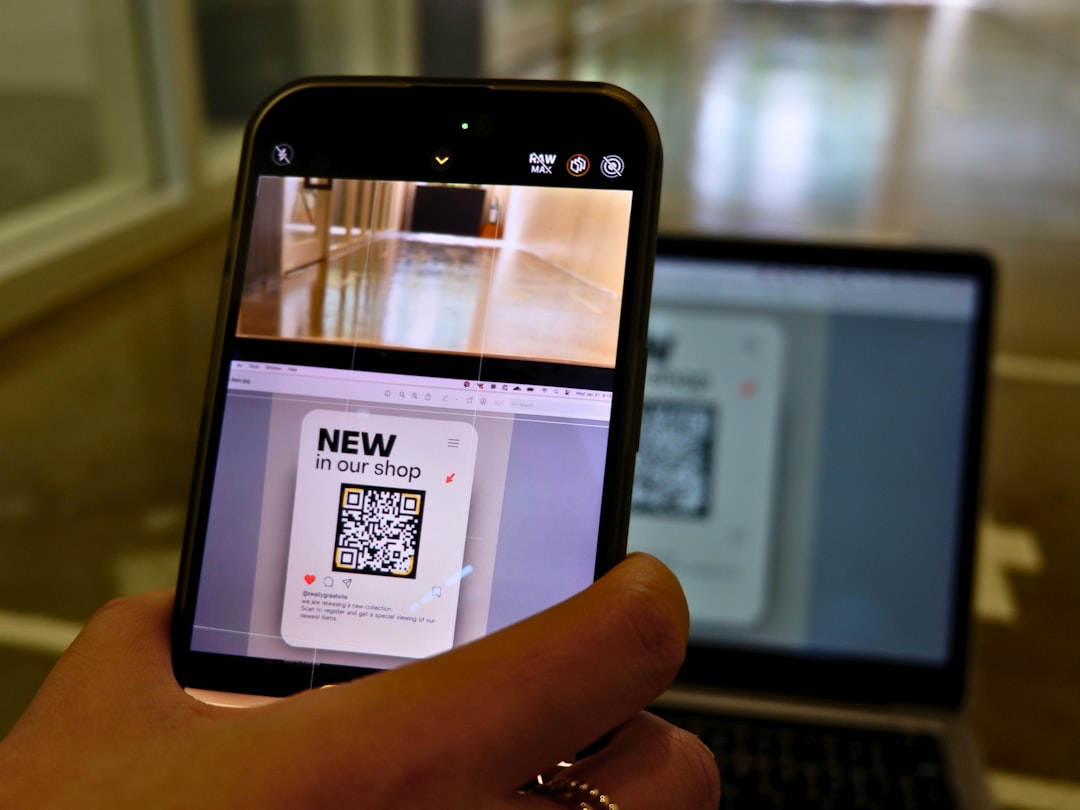
- Öffnen Sie Ihre Kamera-App und richten Sie sie auf Text, oder öffnen Sie ein beliebiges Bild in Ihrer Fotos-App, das Text enthält.
- Tippen Sie auf das Live-Text-Symbol (kleine Textzeilen in einem Kästchen), das in der Ecke des Suchers oder Bildes erscheint.
- Ziehen Sie die Auswahlgriffe, um den zu übersetzenden Text abzudecken.
- Tippen Sie auf “Übersetzen”. Eine Übersetzung im Vollbildmodus erscheint, und Sie können sich sogar die Aussprache anhören.
Diese nativen Tools sind fantastisch für schnelle, einzelne Übersetzungen, besonders wenn Sie mit klarem, gedrucktem Text zu tun haben. Sie sind tief integriert und respektieren Ihre Privatsphäre, indem sie einen Großteil der Informationen auf dem Gerät verarbeiten.
Die Stärke einer dedizierten Übersetzungs-App
Während native Tools praktisch sind, können sie begrenzt sein. Vielleicht müssen Sie Text von einem bestimmten Bereich Ihres Bildschirms übersetzen, ohne einen Screenshot zu machen, Text innerhalb eines Videos übersetzen oder einen Verlauf Ihrer Übersetzungen behalten. Hier glänzt eine dedizierte, KI-gestützte Übersetzungs-App wie Linguin.
Linguin ist darauf ausgelegt, die visuelle Textübersetzung zu einem zentralen, reibungslosen Teil Ihres Workflows auf all Ihren Geräten zu machen. Wenn Sie nach umfassenderen Strategien zur Übersetzung von Website-Inhalten suchen – nicht nur von Bildern – ist unser Leitfaden zur sofortigen Website-Übersetzung eine natürliche Ergänzung. Das zeichnet ein spezialisiertes Tool aus:
- Sofortige Bildschirmaufnahme-Übersetzung: Mit Linguin für macOS können Sie mit einer globalen Tastenkombination (wie
Option + T) eine Übersetzungs-Overlay aufrufen. Ziehen Sie einfach einen Auswahlrahmen über beliebigen Text auf Ihrem Bildschirm – sei es in einer PDF, einem Video-Player, einem Design-Tool oder einem Spiel – und erhalten Sie eine sofortige Übersetzung, ohne Ihre aktuelle App jemals zu verlassen. Dies ist unschätzbar für das Verständnis in Echtzeit. - Brillanz der Browser-Erweiterung: Die Linguin Chrome- und Safari-Erweiterungen bringen die Bildübersetzung im Web auf die nächste Stufe. Fahren Sie mit der Maus über ein Bild, das Text enthält, und mit einem Klick können Sie dessen Inhalt extrahieren und übersetzen. Dies ist perfekt, um Produktbeschreibungen auf internationalen Shopping-Seiten, Infografiken oder eingebettete Social-Media-Bilder zu übersetzen, ohne Rechtsklick-, Speicher- oder Upload-Schritte.
- Kontextuelle Genauigkeit: Dedizierte Apps gehen oft über eine wortwörtliche Übersetzung hinaus. Sie können Kontext nutzen, um genauere Übersetzungen für Redewendungen, Fachbegriffe oder mehrdeutige Phrasen zu liefern.
- Workflow-Integration: Sie können übersetzten Text leicht kopieren, in Dokumente einfügen oder Übersetzungen für später speichern und so eine reibungslose Forschungs- und Lernpipeline schaffen.
Die Verwendung eines Tools, das speziell für diesen Zweck entwickelt wurde, verwandelt Übersetzen von einer störenden Aufgabe in eine natürliche Erweiterung Ihres Surf- und Computererlebnisses.
Schritt-für-Schritt-Anleitung: Bildtext mit Linguin übersetzen
Gehen wir ein praktisches Szenario durch: Sie surfen auf einem japanischen Online-Shop und möchten die Spezifikationen in einem Produktfoto verstehen.
Auf Ihrem Mac:
- Stellen Sie sicher, dass Linguin in Ihrer Menüleiste läuft.
- Navigieren Sie zur Webseite mit dem Produktbild.
- Drücken Sie Ihre konfigurierte Tastenkombination (z.B.
Option + T). Ein durchscheinendes Overlay erscheint. - Klicken und ziehen Sie mit der Maus, um ein Rechteck um den Text im Bild zu zeichnen.
- Lassen Sie die Maustaste los. Innerhalb einer Sekunde zeigt Linguin den extrahierten Originaltext und seine Übersetzung in Ihrer gewählten Zielsprache an.
- Klicken Sie auf das Kopiersymbol, um den übersetzten Text anderswo zu verwenden.
Mit der Linguin Browser-Erweiterung (Chrome/Safari):
- Installieren Sie die Linguin-Erweiterung aus dem Chrome Web Store oder dem Safari-Erweiterungen-Katalog.
- Wenn Sie auf ein Bild mit Text stoßen, fahren Sie einfach mit der Maus über das Bild.
- Ein kleines Linguin-Symbol erscheint. Klicken Sie darauf.
- Die Erweiterung führt automatisch OCR und Übersetzung des Bildtextes durch und präsentiert die Ergebnisse in einem sauberen Popover direkt auf der Seite.
- Sie können zwischen Original- und übersetztem Text umschalten oder das Ergebnis mit einem Klick kopieren.
Dieser Prozess eliminiert nahezu alle Reibungsverluste und ermöglicht es Ihnen, visuelle Inhalte so schnell zu verstehen, wie Sie Klartext lesen.
Best Practices für genaue Bildübersetzung
Befolgen Sie diese Tipps, um die besten Ergebnisse aus jedem Bildübersetzungstool zu erhalten:
- Bildqualität ist entscheidend: Stellen Sie sicher, dass der Text im Bild so klar und kontrastreich wie möglich ist. Unscharfe, verpixelte oder schlecht beleuchtete Bilder fordern selbst die besten OCR-Engines heraus.
- Achten Sie auf Schriftart und Hintergrund: Hochstilisierte Schriftarten oder Text auf lebhaft gemustertem Hintergrund können die Genauigkeit verringern. Versuchen Sie nach Möglichkeit, Text vor einem einfarbigen Hintergrund aufzunehmen oder zu screenshoten.
- Bei Handschrift: Obwohl fortschrittlich, sind die meisten Tools noch für gedruckten Text optimiert. Saubere, blockartige Handschrift hat die größte Chance, genau erkannt zu werden.
- Kontext liefern: Wenn Sie ein Tool verwenden, das es erlaubt, kann die Angabe eines Hinweises auf den Kontext (z.B. “technisches Handbuch”, “Restaurantmenü”) manchmal der Übersetzungs-Engine helfen, die passendste Terminologie zu wählen.
- Kritische Informationen überprüfen: Verwenden Sie für wichtige Dokumente, juristische Texte oder medizinische Informationen die Bildübersetzung als hilfreichen ersten Schritt zum Verständnis, überprüfen Sie aber immer mit einem menschlichen Übersetzer für absolute Genauigkeit.
Über die Übersetzung hinaus: Das größere Bild der Textzugänglichkeit
Die Technologie hinter der Übersetzung von Bildtext tut mehr, als nur Sprachbarrieren zu überwinden. Sie ist ein Eckpfeiler der digitalen Barrierefreiheit. Für Benutzer mit Sehbehinderungen ermöglicht OCR in Kombination mit Text-zu-Sprache, dass Bildschirmlesegeräte Text innerhalb von Grafiken interpretieren. Es befähigt auch jeden, mit Text zu interagieren, der in nicht-auswählbaren Formaten “eingesperrt” ist, und verwandelt statische Informationen in interaktive, editierbare und nutzbare Daten.
Die Fähigkeit, Text sofort aus der visuellen Welt zu ziehen und in Ihrer Sprache zu verstehen, ist eine Superkraft. Sie demokratisiert Informationen, beschleunigt das Lernen und vereinfacht Aufgaben in Arbeit, Bildung und Reisen. Indem Sie die nativen Tools auf Ihren Apple-Geräten beherrschen und sie mit leistungsstarken, zielgerichteten Apps wie Linguin erweitern, rüsten Sie sich aus, um unsere mehrsprachige visuelle Welt mit Zuversicht und Leichtigkeit zu navigieren. Beginnen Sie damit, die eingebaute Live-Text-Funktion bei Ihrem nächsten Foto auszuprobieren, und erkunden Sie, wie ein dedizierter Übersetzer Ihr tägliches digitales Leben optimieren kann.


