
 English
  Español
  Français
  Deutsch
  Português
  Italiano
  Русский
  中文(简体)
  日本語
日本語  한국어
한국어  العربية
  हिन्दी
  Nederlands
  Türkçe
  Polski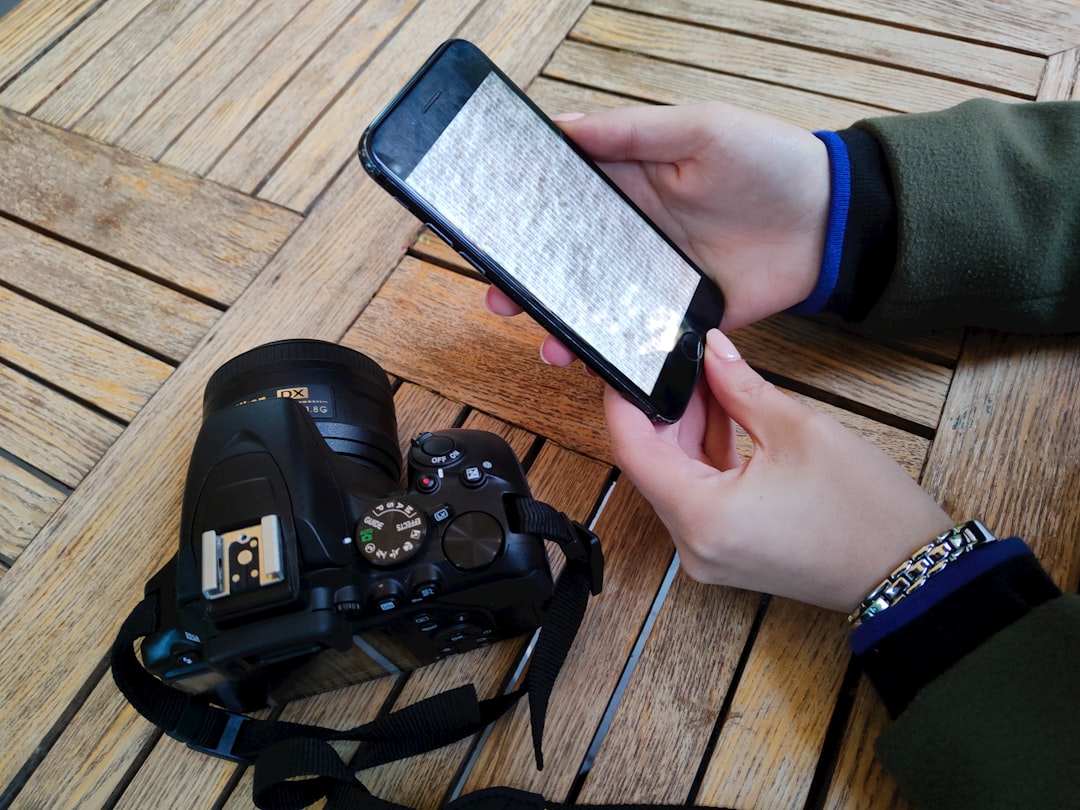
私たちの視覚中心のデジタル世界では、テキストは文書やウェブサイトだけに限定されていません。エラーメッセージのスクリーンショットに捉えられ、ソーシャルメディアのミームに埋め込まれ、海外サイトの商品写真の中に隠れ、旅行中の歴史的な銘板やレストランのメニューのスナップショットに保存されています。画像内のテキストを瞬時に理解する能力は、もはや特殊なスキルではなく、現代のデジタルリテラシーの必須要素となっています。
あなたが外国の出版物からデータを収集する研究者であれ、国際サイトでの買い物客であれ、別の言語の教材を学ぶ学生であれ、あるいは単に好奇心旺盛な人であれ、画像テキストの翻訳は情報の世界を解き放ちます。このガイドでは、Appleデバイスやブラウザ上で直接、あらゆる画像からテキストを抽出・翻訳する最も効果的でシームレスな方法を詳しく説明します。
OCRの魔法:画像翻訳の仕組み
「方法」に飛びつく前に、「何が」起こっているかを理解しておくと役立ちます。画像からのテキスト翻訳は、2段階の技術的なダンスです:
- 光学文字認識(OCR): これが重要な第一歩です。OCRソフトウェアは画像内のピクセルを分析し、文字や数字に対応するパターンを識別し、それらの視覚的パターンを実際の機械エンコードされたテキストに変換します。機械学習を活用した現代のOCRは、様々なフォント、背景、さらには手書き文字さえも驚くほど巧みに処理できます。
- 機械翻訳(MT): テキストが文字列として抽出されると、それが翻訳エンジン(Google翻訳、DeepLなど)に送り込まれ、ソース言語での意味を解釈し、ターゲット言語で再構築します。
現代のアプリの魔法は、これら2つのプロセスを1つの流動的なアクションに組み合わせることです。テキストを指し示せば、理解が現れます。これにより、画像を保存し、ウェブサイトにアップロードし、テキストをダウンロードし、それを翻訳機に貼り付けるという面倒な従来のワークフローが排除されます。
ネイティブな方法:Appleデバイスに組み込まれたツール
日常使用しているAppleエコシステムには、強力な画像翻訳ツールが既に組み込まれていることに驚くかもしれません。その活用方法をご紹介します。
macOS(Ventura以降)の場合:
- スクリーンショットを撮る(
Cmd + Shift + 4)、または任意の画像をMacに保存します。 - プレビューアプリで画像を開きます。
- カーソルで翻訳したいテキストを選択します。そうです、プレビューでは画像から直接テキストを選択できることがよくあります。テキストがすぐに選択できない場合は、画像を右クリックして「画像からテキストをコピー」オプションを探してください。
- テキストがハイライトされたら、右クリックして**「翻訳」**オプションにカーソルを合わせます。小さなポップアップに翻訳が表示されます。
Ctrl+Cmd+Tショートカットも使用できます。
iPhoneとiPad(iOS/iPadOS 15以降)の場合: Live Textのおかげで、この機能はさらにシームレスです。
- カメラアプリを開いてテキストに向けるか、テキストを含む任意の画像を写真アプリで開きます。
- ファインダーまたは画像の隅に表示されるLive Textアイコン(箱の中の小さなテキスト行)をタップします。
- 選択ハンドルをドラッグして、翻訳したいテキストを囲みます。
- **「翻訳」**をタップします。全画面表示の翻訳が表示され、発音を聞くことさえできます。
これらのネイティブツールは、特に鮮明な印刷テキストを扱う際の、迅速な単発の翻訳に優れています。これらは深く統合されており、情報の多くをデバイス上で処理することでプライバシーを尊重します。
専用翻訳アプリの力
ネイティブツールは便利ですが、限界があるかもしれません。スクリーンショットを撮らずに画面の特定の領域からテキストを翻訳したり、動画内のテキストを翻訳したり、翻訳履歴を維持したりする必要があるかもしれません。ここで、LinguinのようなAIを活用した専用の翻訳アプリが真価を発揮します。
Linguinは、視覚的テキスト翻訳を、すべてのデバイスにわたるあなたのワークフローの核心的で摩擦のない一部にするように設計されています。画像だけでなく、あらゆるウェブサイトコンテンツを翻訳するためのより広範な戦略をお探しの方は、ウェブサイトを瞬時に翻訳する方法ガイドが最適な補完になります。専門ツールが際立つ点は以下の通りです:
- 瞬時の画面キャプチャ翻訳: Linguin for macOSでは、グローバルキーボードショートカット(例:
Option + T)で翻訳オーバーレイを呼び出せます。PDF、ビデオプレーヤー、デザインツール、ゲームなど、画面のあらゆるテキスト上に選択ボックスをドラッグするだけで、現在のアプリを離れることなく瞬時に翻訳を得られます。これはリアルタイム理解に非常に貴重です。 - ブラウザ拡張機能の素晴らしさ: Linguin ChromeおよびSafari拡張機能は、ウェブ上での画像翻訳を次のレベルに引き上げます。テキストを含む画像にマウスをかざし、クリックするだけで、その内容を抽出・翻訳できます。これは、右クリック、保存、アップロードのステップなしに、国際的なショッピングサイトの商品説明、インフォグラフィック、埋め込まれたソーシャルメディア画像を翻訳するのに最適です。
- 文脈に応じた正確性: 専用アプリは、単語単位の翻訳を超えることがよくあります。イディオム、専門用語、あいまいなフレーズに対して、より正確な翻訳を提供するために文脈を利用できます。
- ワークフロー統合: 翻訳されたテキストを簡単にコピーしたり、文書に貼り付けたり、後で参照するために翻訳を保存したりでき、スムーズな研究・学習のパイプラインを作成できます。
この目的のために特別に構築されたツールを使用することで、翻訳は中断を伴う作業から、ブラウジングやコンピューティング体験の自然な延長へと変わります。
ステップバイステップガイド:Linguinで画像テキストを翻訳する
実践的なシナリオを順を追って見てみましょう:日本のオンラインストアを閲覧していて、商品写真の仕様を理解したいとします。
Macの場合:
- Linguinがメニューバーで実行されていることを確認します。
- 商品画像のあるウェブページに移動します。
- 設定したショートカット(例:
Option + T)を押します。半透明のオーバーレイが表示されます。 - マウスをクリックしてドラッグし、画像内のテキストの周りに四角形を描きます。
- マウスボタンを離します。1秒以内に、Linguinが抽出された原文と、選択したターゲット言語への翻訳を表示します。
- コピーアイコンをクリックして、翻訳されたテキストを別の場所で使用します。
Linguinブラウザ拡張機能(Chrome/Safari)を使用する場合:
- ChromeウェブストアまたはSafari拡張機能ギャラリーからLinguin拡張機能をインストールします。
- テキストを含む画像に遭遇したら、単にマウスを画像の上に置きます。
- 小さなLinguinアイコンが表示されます。それをクリックします。
- 拡張機能は自動的に画像テキストに対してOCRと翻訳を実行し、結果をページ上のクリーンなポップオーバーに表示します。
- 原文と翻訳文を切り替えたり、ワンクリックで結果をコピーしたりできます。
このプロセスはほぼすべての摩擦を排除し、プレーンテキストを読むのと同じ速さで視覚的コンテンツを理解できるようにします。
正確な画像翻訳のためのベストプラクティス
あらゆる画像翻訳ツールから最良の結果を得るには、以下のヒントに従ってください:
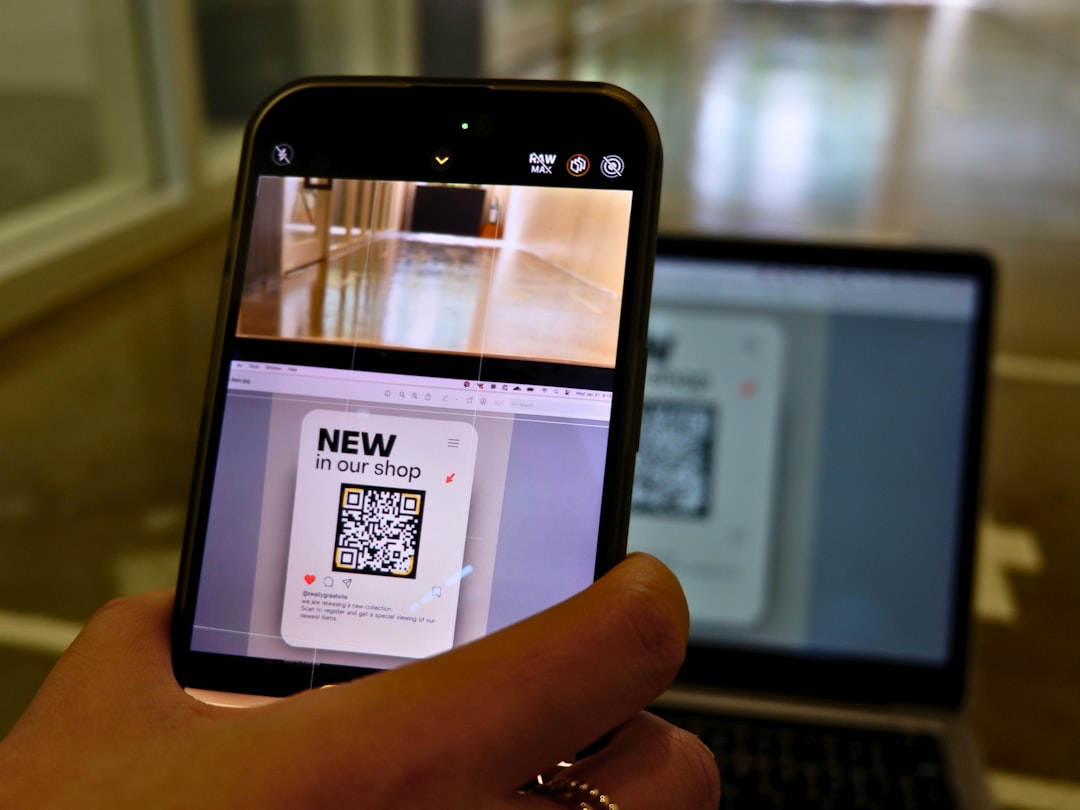
- 画像品質が鍵: 画像内のテキストが可能な限り鮮明でコントラストが高いことを確認してください。ぼやけた、ピクセル化した、または照明の悪い画像は、最高のOCRエンジンでも困難を引き起こします。
- フォントと背景に注意: 非常に装飾的なフォントや、忙しい模様の背景に配置されたテキストは、精度を低下させる可能性があります。可能な場合は、無地の背景に対してテキストをキャプチャまたはスクリーンショットするようにしてください。
- 手書きの場合: 高度ではありますが、ほとんどのツールはまだ印刷テキスト用に最適化されています。整ったブロック体の手書き文字が正確に認識される可能性が最も高くなります。
- 文脈を提供する: 可能なツールを使用している場合、文脈についてのヒント(例:「技術マニュアル」、「レストランのメニュー」)を提供することで、翻訳エンジンが最も適切な用語を選択するのに役立つことがあります。
- 重要な情報を確認する: 重要な文書、法的テキスト、医療情報については、理解のための有用な第一歩として画像翻訳を使用しますが、絶対的な正確性のためには常に人間の翻訳者による確認を行ってください。
翻訳を超えて:テキストアクセシビリティの大きな展望
画像テキスト翻訳の背後にある技術は、言語の壁を壊す以上のことをします。それはデジタルアクセシビリティの礎石です。視覚障害のあるユーザーにとって、OCRとテキスト読み上げを組み合わせることで、スクリーンリーダーがグラフィック内のテキストを解釈できるようになります。また、選択不可能な形式の中に「ロック」されたテキストと誰もが対話できるようにし、静的な情報を対話的で編集可能、使用可能なデータに変えます。
視覚的な世界から瞬時にテキストを引き出し、自分の言語で理解する能力は、超人的な力です。それは情報を民主化し、学習を加速させ、仕事、教育、旅行にわたるタスクを簡素化します。Appleデバイスのネイティブツールを習得し、Linguinのような強力な専用アプリでそれを補強することで、多言語の視覚的世界を自信と容易さを持ってナビゲートする準備が整います。次に写真を撮るときに組み込みのLive Text機能を試すことから始め、専用の翻訳ツールが日々のデジタルライフをどのように合理化できるかを探ってみてください。


