English
  Español
  Français
  Deutsch
  Português
  Italiano
  Русский
  中文(简体)
  日本語
日本語  한국어
한국어  العربية
  हिन्दी
  Nederlands
  Türkçe
  Polski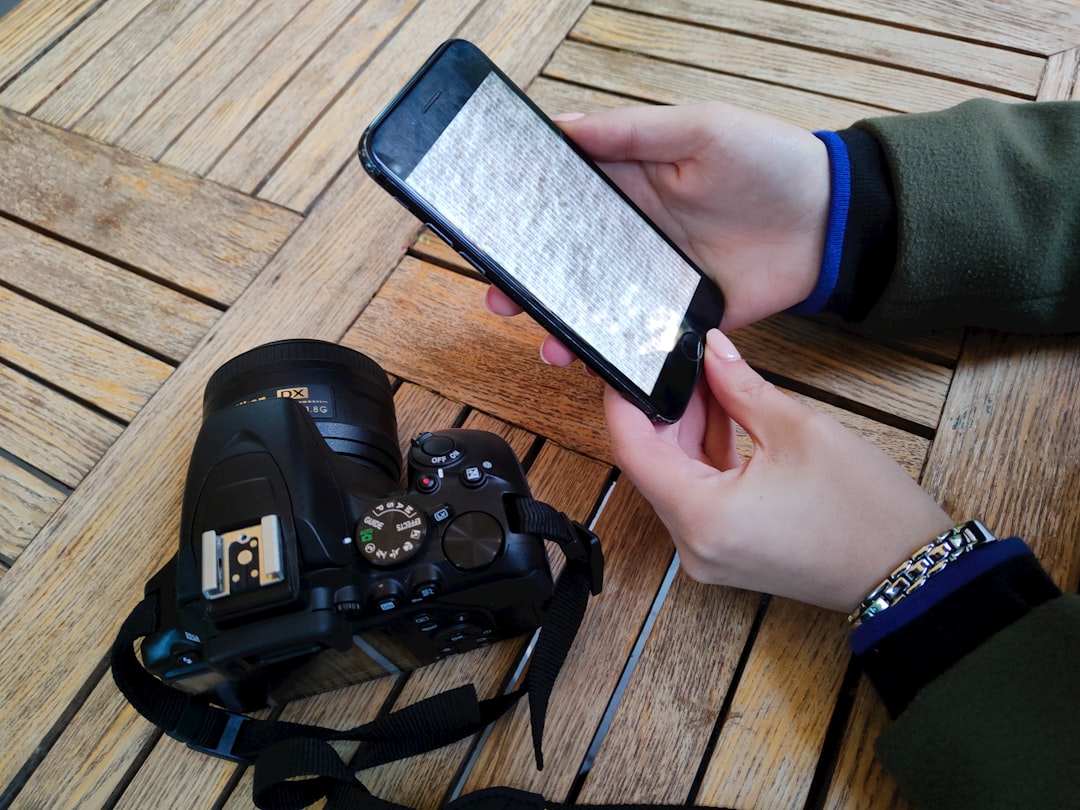
W naszym zdominowanym przez obrazy świecie cyfrowym tekst nie jest ograniczony do dokumentów i stron internetowych. Jest uwieczniony na zrzutach ekranu z komunikatami o błędach, osadzony w memach z mediów społecznościowych, ukryty na zdjęciach produktów z zagranicznych stron czy zachowany na fotografiach tablic historycznych lub menu restauracji podczas podróży. Umiejętność natychmiastowego zrozumienia tekstu na obrazie nie jest już niszową zdolnością — to istotny element współczesnej kompetencji cyfrowej.
Niezależnie od tego, czy jesteś badaczem zbierającym dane z zagranicznych publikacji, klientem na międzynarodowej stronie, studentem uczącym się z materiałów w obcym języku, czy po prostu ciekawskim człowiekiem, tłumaczenie tekstu z obrazów otwiera świat informacji. Ten przewodnik krok po kroku pokaże Ci najskuteczniejsze i najbardziej płynne metody wyodrębniania i tłumaczenia tekstu z dowolnego obrazu bezpośrednio na Twoich urządzeniach Apple i w przeglądarce.
Magia OCR: Jak działa tłumaczenie tekstu z obrazu
Zanim przejdziemy do „jak”, warto zrozumieć „co”. Tłumaczenie tekstu z obrazu to technologiczny taniec w dwóch krokach:
- Optical Character Recognition (OCR), czyli optyczne rozpoznawanie znaków: To kluczowy pierwszy krok. Oprogramowanie OCR analizuje piksele obrazu, identyfikuje wzorce odpowiadające literom i cyfrom oraz zamienia te wzorce wizualne na faktyczny tekst zakodowany maszynowo. Nowoczesne OCR, napędzane uczeniem maszynowym, jest niezwykle sprawne w radzeniu sobie z różnymi czcionkami, tłem, a nawet niektórymi rodzajami pisma odręcznego.
- Tłumaczenie maszynowe (MT): Gdy tekst zostanie wyodrębniony jako ciąg znaków, trafia do silnika tłumaczeniowego (takiego jak Google Translate, DeepL czy inne), który interpretuje znaczenie w języku źródłowym i odtwarza je w Twoim języku docelowym.
Magia współczesnych aplikacji polega na połączeniu tych dwóch procesów w jedno płynne działanie. Wskazujesz na tekst, a zrozumienie pojawia się natychmiast. Eliminuje to żmudny, stary proces zapisywania obrazu, wgrywania go na stronę internetową, pobierania tekstu i wklejania go do translatora.
Metody natywne: Wbudowane narzędzia w urządzeniach Apple
Możesz być zaskoczony, ale potężne narzędzia do tłumaczenia obrazów są już wbudowane w ekosystem Apple, z którego korzystasz na co dzień. Oto jak z nich skorzystać.
Na macOS (Ventura i nowsze):
- Zrób zrzut ekranu (
Cmd + Shift + 4) lub miej zapisany dowolny obraz na Macu. - Otwórz obraz w aplikacji Podgląd.
- Zaznacz kursorem tekst, który chcesz przetłumaczyć. Tak, często możesz bezpośrednio zaznaczyć tekst na obrazie w aplikacji Podgląd. Jeśli tekst nie jest od razu zaznaczalny, kliknij obraz prawym przyciskiem myszy i poszukaj opcji „Skopiuj tekst z obrazu”.
- Gdy tekst jest podświetlony, kliknij prawym przyciskiem myszy i najedź na opcję „Przetłumacz”. Tłumaczenie pojawi się w małym okienku. Możesz też użyć skrótu
Ctrl+Cmd+T.
Na iPhone’ie i iPadzie (iOS/iPadOS 15 i nowsze): Ta funkcja jest jeszcze bardziej płynna dzięki Tekstowi na żywo.
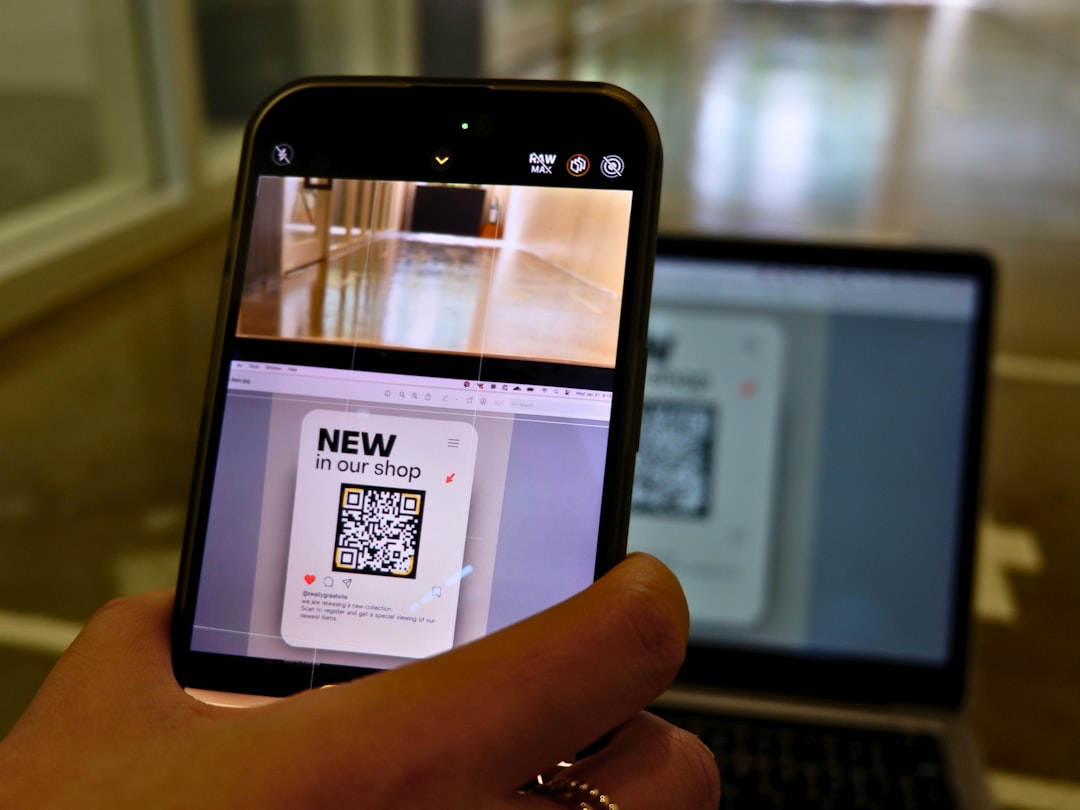
- Otwórz aplikację Aparat i skieruj ją na tekst, lub otwórz dowolny obraz w aplikacji Zdjęcia, który zawiera tekst.
- Dotknij ikony Tekstu na żywo (małe linijki tekstu w ramce), która pojawia się w rogu wizjera lub na obrazie.
- Przeciągnij uchwyty zaznaczenia, aby objąć tekst do tłumaczenia.
- Dotknij „Przetłumacz”. Pojawi się tłumaczenie na pełnym ekranie, a nawet możesz odsłuchać wymowę.
Te natywne narzędzia są fantastyczne do szybkich, pojedynczych tłumaczeń, zwłaszcza gdy masz do czynienia z wyraźnym, drukowanym tekstem. Są głęboko zintegrowane i szanują Twoją prywatność, przetwarzając większość informacji na samym urządzeniu.
Moc dedykowanej aplikacji do tłumaczeń
Choć natywne narzędzia są wygodne, mogą mieć ograniczenia. Być może potrzebujesz przetłumaczyć tekst z określonego obszaru ekranu bez robienia zrzutu, tłumaczyć tekst w filmie lub zachować historię swoich tłumaczeń. Tutaj właśnie błyszczy dedykowana, wspierana przez AI aplikacja do tłumaczeń, taka jak Linguin.
Linguin został zaprojektowany tak, aby wizualne tłumaczenie tekstu stało się kluczową, bezproblemową częścią Twojego przepływu pracy na wszystkich urządzeniach. Jeśli szukasz szerszych strategii tłumaczenia dowolnej treści stron internetowych — nie tylko obrazów — nasz przewodnik jak natychmiast tłumaczyć strony internetowe jest naturalnym uzupełnieniem. Oto co wyróżnia wyspecjalizowane narzędzie:
- Natychmiastowe tłumaczenie z przechwytywania ekranu: Dzięki Linguin dla macOS możesz wywołać nakładkę tłumaczenia za pomocą globalnego skrótu klawiszowego (np.
Option + T). Po prostu przeciągnij ramkę zaznaczenia nad dowolny tekst na ekranie — czy to w pliku PDF, odtwarzaczu wideo, narzędziu do projektowania czy grze — i uzyskaj natychmiastowe tłumaczenie bez opuszczania bieżącej aplikacji. Jest to nieocenione do zrozumienia w czasie rzeczywistym. - Genialne rozszerzenie przeglądarki: Rozszerzenia Linguin dla Chrome i Safari przenoszą tłumaczenie obrazów na wyższy poziom w sieci. Najedź kursorem na obraz zawierający tekst i jednym kliknięciem możesz wyodrębnić i przetłumaczyć jego zawartość. Jest to idealne do tłumaczenia opisów produktów na międzynarodowych stronach zakupowych, infografik czy osadzonych obrazów z mediów społecznościowych bez żadnych kroków z klikaniem prawym przyciskiem, zapisywaniem czy wgrywaniem.
- Dokładność kontekstowa: Dedykowane aplikacje często wychodzą poza tłumaczenie słowo w słowo. Mogą wykorzystywać kontekst, aby zapewnić dokładniejsze tłumaczenia idiomów, terminów technicznych czy niejednoznacznych zwrotów.
- Integracja z przepływem pracy: Możesz łatwo skopiować przetłumaczony tekst, wkleić go do dokumentów lub zapisać tłumaczenia do późniejszego wykorzystania, tworząc płynny proces badawczy i edukacyjny.
Używanie narzędzia stworzonego specjalnie w tym celu zamienia tłumaczenie z zadania zakłócającego pracę w naturalne rozszerzenie Twojego doświadczenia przeglądania i korzystania z komputera.
Przewodnik krok po kroku: Tłumaczenie tekstu z obrazu za pomocą Linguin
Przejdźmy przez praktyczny scenariusz: przeglądasz japoński sklep internetowy i chcesz zrozumieć specyfikacje na zdjęciu produktu.
Na Twoim Macu:
- Upewnij się, że Linguin działa w pasku menu.
- Przejdź na stronę internetową ze zdjęciem produktu.
- Naciśnij skonfigurowany skrót (np.
Option + T). Pojawi się półprzezroczysta nakładka. - Kliknij i przeciągnij myszą, aby narysować prostokąt wokół tekstu na obrazie.
- Zwolnij przycisk myszy. W ciągu sekundy Linguin wyświetli wyodrębniony oryginalny tekst i jego tłumaczenie na wybrany przez Ciebie język docelowy.
- Kliknij ikonę kopiowania, aby użyć przetłumaczonego tekstu w innym miejscu.
Korzystając z rozszerzenia przeglądarki Linguin (Chrome/Safari):
- Zainstaluj rozszerzenie Linguin dla Chrome ze sklepu Chrome Web Store lub galerii rozszerzeń Safari.
- Gdy napotkasz obraz z tekstem, po prostu najedź na niego kursorem myszy.
- Pojawi się mała ikona Linguin. Kliknij ją.
- Rozszerzenie automatycznie wykona OCR i tłumaczenie tekstu z obrazu, prezentując wyniki w czystym okienku bezpośrednio na stronie.
- Możesz przełączać się między tekstem oryginalnym a przetłumaczonym lub skopiować wynik jednym kliknięciem.
Ten proces eliminuje niemal wszystkie opory, pozwalając Ci zrozumieć treści wizualne tak szybko, jak czytasz zwykły tekst.
Najlepsze praktyki dla dokładnego tłumaczenia obrazów
Aby uzyskać najlepsze wyniki z dowolnego narzędzia do tłumaczenia obrazów, postępuj zgodnie z tymi wskazówkami:
- Jakość obrazu jest kluczowa: Upewnij się, że tekst na obrazie jest jak najwyraźniejszy i ma wysoki kontrast. Rozmazane, pikselizowane lub słabo oświetlone obrazy stanowią wyzwanie nawet dla najlepszych silników OCR.
- Zwróć uwagę na czcionkę i tło: Bardzo stylizowane czcionki lub tekst umieszczony na ruchliwym, wzorzystym tle mogą obniżyć dokładność. Jeśli to możliwe, staraj się przechwytywać lub robić zrzuty ekranu tekstu na jednolitym tle.
- W przypadku pisma odręcznego: Choć zaawansowane, większość narzędzi jest nadal zoptymalizowana pod kątem drukowanego tekstu. Największe szanse na dokładne rozpoznanie ma staranne, drukowane pismo odręczne.
- Podaj kontekst: Jeśli używasz narzędzia, które na to pozwala, czasami podanie wskazówki dotyczącej kontekstu (np. „instrukcja techniczna”, „menu restauracji”) może pomóc silnikowi tłumaczeniowemu w wyborze najbardziej odpowiedniej terminologii.
- Zweryfikuj kluczowe informacje: W przypadku ważnych dokumentów, tekstów prawnych czy informacji medycznych użyj tłumaczenia obrazów jako pomocniczego pierwszego spojrzenia dla zrozumienia, ale zawsze weryfikuj je u tłumacza ludzkiego dla absolutnej dokładności.
Poza tłumaczeniem: Szerszy obraz dostępności tekstu
Technologia stojąca za tłumaczeniem tekstu z obrazów robi więcej niż tylko łamie bariery językowe. Jest kamieniem węgielnym dostępności cyfrowej. Dla użytkowników z zaburzeniami wzroku OCR połączony z zamianą tekstu na mowę pozwala czytnikom ekranu interpretować tekst w grafikach. Umożliwia też wszystkim interakcję z tekstem „zamkniętym” w formatach niezaznaczalnych, zamieniając statyczne informacje w interaktywne, edytowalne i użyteczne dane.
Umiejętność natychmiastowego wyciągnięcia tekstu ze świata wizualnego i zrozumienia go we własnym języku to supermoc. Demokratyzuje informację, przyspiesza naukę i upraszcza zadania w pracy, edukacji i podróży. Opanowując natywne narzędzia na swoich urządzeniach Apple i wzmacniając je potężnymi, specjalnie zaprojektowanymi aplikacjami, takimi jak Linguin, wyposażasz się w umiejętność poruszania się po naszym wielojęzycznym świecie wizualnym z pewnością siebie i łatwością. Zacznij od wypróbowania wbudowanej funkcji Tekstu na żywo na następnym zdjęciu i odkryj, jak dedykowany translator może usprawnić Twoje codzienne cyfrowe życie.