English
  Español
  Français
  Deutsch
  Português
  Italiano
  Русский
  中文(简体)
  日本語
日本語  한국어
한국어  العربية
  हिन्दी
  Nederlands
  Türkçe
  Polski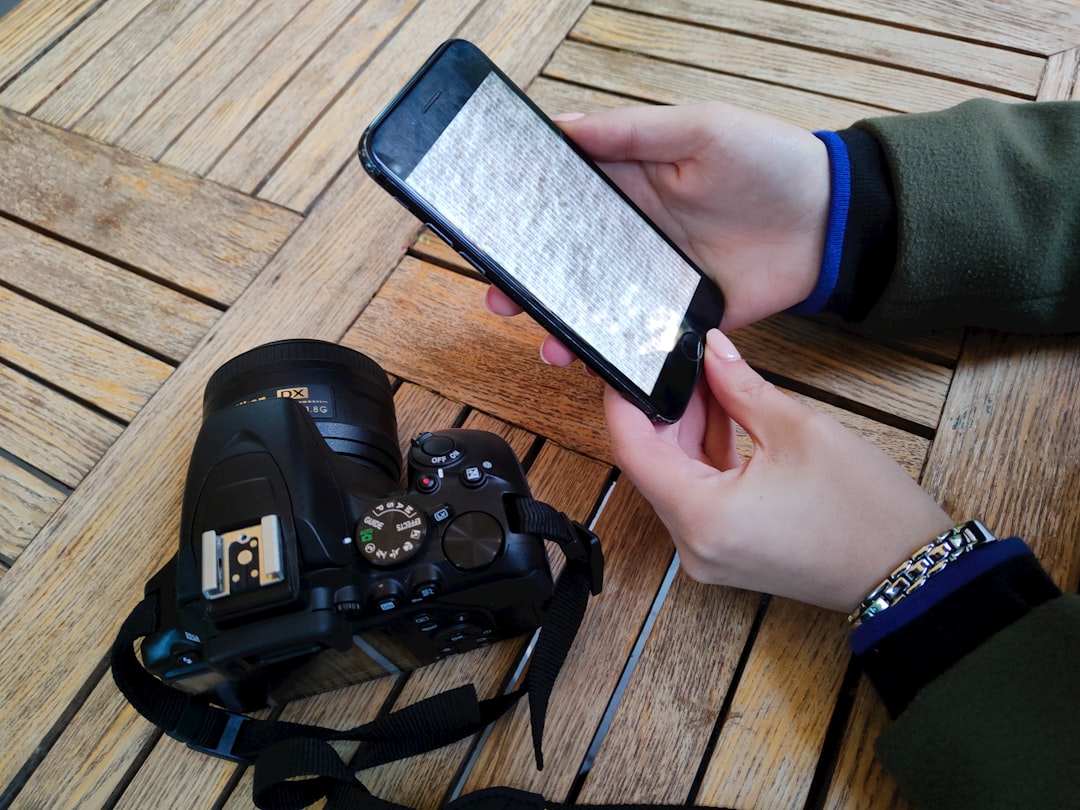
Nel nostro mondo digitale guidato dalle immagini, il testo non è confinato a documenti e siti web. Viene catturato in screenshot di messaggi di errore, incorporato in meme dei social media, nascosto all’interno di foto di prodotti da siti web stranieri e conservato in scatti di targhe storiche o menu di ristoranti durante i viaggi. La capacità di comprendere all’istante il testo all’interno di un’immagine non è più un’abilità di nicchia: è una parte essenziale dell’alfabetizzazione digitale moderna.
Che tu sia un ricercatore che raccoglie dati da pubblicazioni straniere, un acquirente su un sito internazionale, uno studente che studia materiali in un’altra lingua o semplicemente una persona curiosa, tradurre il testo dalle immagini apre un mondo di informazioni. Questa guida ti illustrerà i metodi più efficaci e fluidi per estrarre e tradurre testo da qualsiasi immagine direttamente sui tuoi dispositivi Apple e sul browser.
La Magia dell’OCR: Come Funziona la Traduzione da Immagine
Prima di immergerci nel “come”, è utile capire il “cosa”. Tradurre il testo da un’immagine è una danza tecnologica in due fasi:
- Riconoscimento Ottico dei Caratteri (OCR): Questo è il primo passo cruciale. Il software OCR analizza i pixel in un’immagine, identifica modelli che corrispondono a lettere e numeri e converte questi modelli visivi in testo effettivo codificato per la macchina. L’OCR moderno, alimentato dall’apprendimento automatico, è notevolmente abile nel gestire vari caratteri, sfondi e persino alcune scritture a mano.
- Traduzione Automatica (MT): Una volta estratto il testo come una stringa di caratteri, viene inserito in un motore di traduzione (come Google Translate, DeepL o altri) che ne interpreta il significato nella lingua di origine e lo ricostruisce nella tua lingua di destinazione.
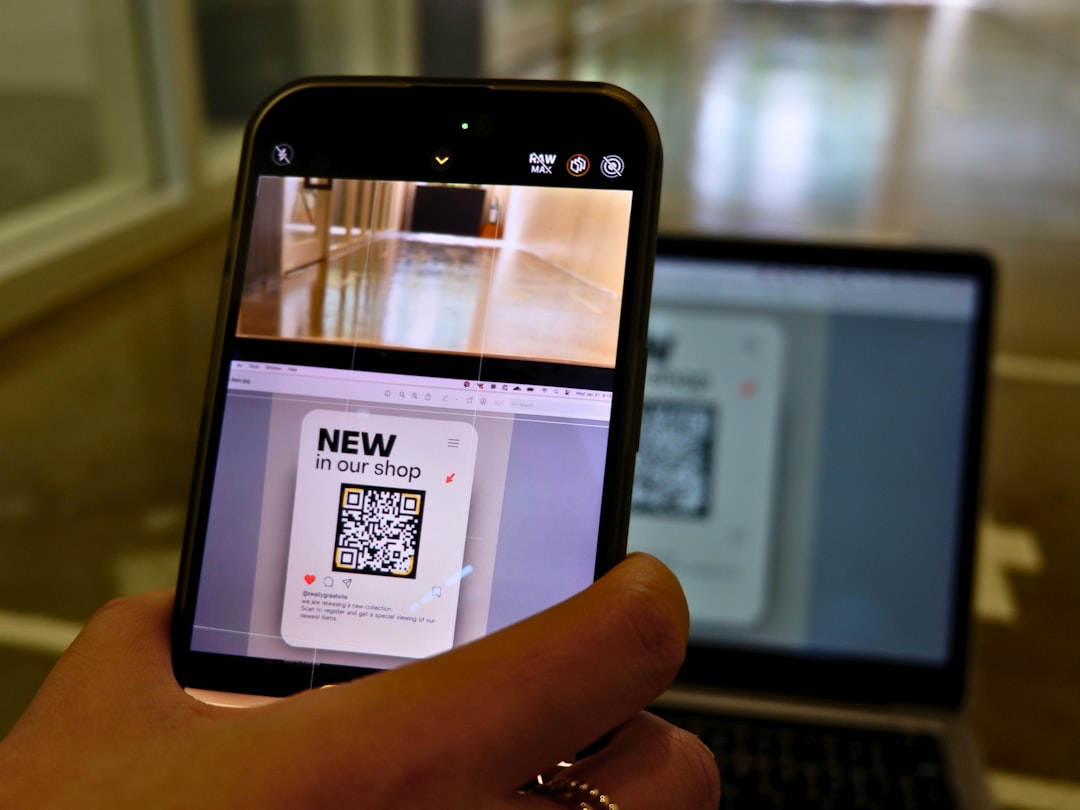
La magia delle app moderne risiede nel combinare questi due processi in un’unica azione fluida. Punti il testo e la comprensione appare. Ciò elimina il noioso vecchio flusso di lavoro che prevedeva di salvare un’immagine, caricarla su un sito web, scaricare il testo e poi incollarlo in un traduttore.

Metodi Nativi: Strumenti Integrati sui Dispositivi Apple
Potresti essere sorpreso di scoprire che potenti strumenti di traduzione da immagini sono già integrati nell’ecosistema Apple che usi quotidianamente. Ecco come sfruttarli.
Su macOS (Ventura e versioni successive):
- Fai uno screenshot (
Cmd + Maiusc + 4) o tieni pronta qualsiasi immagine salvata sul tuo Mac. - Apri l’immagine nell’app Anteprima.
- Seleziona con il cursore il testo che vuoi tradurre. Sì, spesso puoi selezionare il testo direttamente da un’immagine in Anteprima. Se il testo non è immediatamente selezionabile, fai clic con il tasto destro sull’immagine e cerca l’opzione “Copia testo dall’immagine”.
- Una volta evidenziato il testo, fai clic con il tasto destro e passa il mouse sull’opzione “Traduci”. Apparirà una traduzione in un piccolo popup. Puoi anche usare la scorciatoia
Ctrl+Cmd+T.
Su iPhone e iPad (iOS/iPadOS 15 e versioni successive): Questa funzionalità è ancora più fluida grazie a Testo dal vivo.
- Apri l’app Fotocamera e puntala verso del testo, oppure apri qualsiasi immagine nella tua app Foto che contenga testo.
- Tocca l’icona Testo dal vivo (piccole linee di testo in un riquadro) che appare nell’angolo del mirino o dell’immagine.
- Trascina i punti di selezione per coprire il testo che desideri tradurre.
- Tocca “Traduci”. Apparirà una traduzione a schermo intero e potrai persino ascoltarne la pronuncia.
Questi strumenti nativi sono fantastici per traduzioni rapide e occasionali, specialmente quando hai a che fare con testo stampato chiaro. Sono profondamente integrati e rispettano la tua privacy elaborando gran parte delle informazioni direttamente sul dispositivo.
La Potenza di un’App di Traduzione Dedicata
Sebbene gli strumenti nativi siano convenienti, possono essere limitati. Potresti aver bisogno di tradurre testo da un’area specifica dello schermo senza fare uno screenshot, tradurre testo all’interno di un video o mantenere una cronologia delle tue traduzioni. È qui che brilla un’app di traduzione dedicata e potenziata dall’IA come Linguin.
Linguin è progettata per rendere la traduzione del testo visivo una parte fondamentale e senza attriti del tuo flusso di lavoro su tutti i tuoi dispositivi. Se stai cercando strategie più ampie per tradurre qualsiasi contenuto di un sito web, non solo immagini, la nostra guida su come tradurre i siti web all’istante è un complemento naturale. Ecco cosa distingue uno strumento specializzato:
- Traduzione Istantanea con Cattura Schermo: Con Linguin per macOS, puoi richiamare un overlay di traduzione con una scorciatoia da tastiera globale (come
Opzione + T). Basta trascinare un riquadro di selezione su qualsiasi testo sullo schermo—che sia in un PDF, un lettore video, uno strumento di progettazione o un gioco—e ottenere una traduzione istantanea senza mai lasciare l’app corrente. Questo è prezioso per la comprensione in tempo reale. - La Brillantezza dell’Estensione Browser: Le estensioni Linguin per Chrome e Safari portano la traduzione da immagini a un livello superiore sul web. Passa il mouse su un’immagine contenente testo e, con un clic, puoi estrarre e tradurne i contenuti. È perfetto per tradurre descrizioni di prodotti su siti di shopping internazionali, infografiche o immagini incorporate dai social media senza alcun passaggio di clic destro, salvataggio o caricamento.
- Precisione Contestuale: Le app dedicate spesso vanno oltre la traduzione parola per parola. Possono utilizzare il contesto per fornire traduzioni più accurate di modi di dire, termini tecnici o frasi ambigue.
- Integrazione nel Flusso di Lavoro: Puoi facilmente copiare il testo tradotto, incollarlo in documenti o salvare le traduzioni per riferimenti futuri, creando una pipeline di ricerca e apprendimento fluida.
Usare uno strumento costruito specificamente per questo scopo trasforma la traduzione da un compito dirompente in un’estensione naturale della tua esperienza di navigazione e informatica.
Guida Passo Passo: Tradurre il Testo da Immagine con Linguin
Esaminiamo uno scenario pratico: stai navigando su un negozio online giapponese e vuoi capire le specifiche in una foto del prodotto.
Sul tuo Mac:
- Assicurati che Linguin sia in esecuzione nella barra dei menu.
- Vai alla pagina web con l’immagine del prodotto.
- Premi la scorciatoia configurata (es.
Opzione + T). Apparirà un overlay traslucido. - Clicca e trascina il mouse per disegnare un rettangolo attorno al testo nell’immagine.
- Rilascia il pulsante del mouse. Entro un secondo, Linguin visualizzerà il testo originale estratto e la sua traduzione nella lingua di destinazione scelta.
- Clicca sull’icona di copia per utilizzare il testo tradotto altrove.
Usando l’Estensione Browser Linguin (Chrome/Safari):
- Installa l’estensione Linguin per Chrome dallo Chrome Web Store o dalla galleria delle estensioni Safari.
- Quando incontri un’immagine con del testo, passaci semplicemente il mouse sopra.
- Apparirà una piccola icona di Linguin. Cliccala.
- L’estensione eseguirà automaticamente OCR e traduzione sul testo dell’immagine, presentando i risultati in un popover pulito direttamente sulla pagina.
- Puoi alternare tra testo originale e tradotto, o copiare il risultato con un clic.
Questo processo elimina quasi tutti gli attriti, permettendoti di comprendere i contenuti visivi con la stessa rapidità con cui leggi il testo semplice.
Best Practice per una Traduzione da Immagine Precisa
Per ottenere i migliori risultati da qualsiasi strumento di traduzione da immagini, segui questi consigli:
- La Qualità dell’Immagine è Fondamentale: Assicurati che il testo nell’immagine sia il più chiaro e ad alto contrasto possibile. Immagini sfocate, pixelate o scarsamente illuminate metteranno alla prova anche i migliori motori OCR.
- Attenzione al Carattere e allo Sfondo: Caratteri altamente stilizzati o testo posizionato su sfondi complessi e con motivi possono ridurre l’accuratezza. Quando possibile, cerca di catturare o fare screenshot del testo su uno sfondo uniforme.
- Per la Scrittura a Mano: Sebbene avanzati, la maggior parte degli strumenti è ancora ottimizzata per il testo stampato. La scrittura a mano chiara e in stampatello ha le migliori possibilità di essere riconosciuta con precisione.
- Fornisci Contesto: Se usi uno strumento che lo consente, a volte fornire un indizio sul contesto (es. “manuale tecnico”, “menu del ristorante”) può aiutare il motore di traduzione a scegliere la terminologia più appropriata.
- Verifica le Informazioni Critiche: Per documenti importanti, testi legali o informazioni mediche, usa la traduzione da immagine come un utile primo passaggio per la comprensione, ma verifica sempre con un traduttore umano per la massima accuratezza.
Oltre la Traduzione: Il Quadro Più Ampio dell’Accessibilità del Testo
La tecnologia alla base della traduzione del testo da immagini fa più che abbattere le barriere linguistiche. È una pietra angolare dell’accessibilità digitale. Per gli utenti con disabilità visive, l’OCR combinato con la sintesi vocale consente ai lettori di schermo di interpretare il testo all’interno delle grafiche. Inoltre, dà a tutti la possibilità di interagire con il testo che è “bloccato” all’interno di formati non selezionabili, trasformando informazioni statiche in dati interattivi, modificabili e utilizzabili.
La capacità di estrarre all’istante il testo dal mondo visivo e comprenderlo nella tua lingua è un superpotere. Democratizza l’informazione, accelera l’apprendimento e semplifica le attività nel lavoro, nello studio e nei viaggi. Padroneggiando gli strumenti nativi sui tuoi dispositivi Apple e potenziandoli con app potenti e costruite per uno scopo preciso come Linguin, ti equipaggi per navigare nel nostro mondo visivo multilingue con sicurezza e facilità. Inizia provando la funzionalità integrata Testo dal vivo sulla tua prossima foto ed esplora come un traduttore dedicato può semplificare la tua vita digitale quotidiana.