
 English
  Español
  Français
  Deutsch
  Português
  Italiano
  Русский
  中文(简体)
  日本語
日本語  한국어
한국어  العربية
  हिन्दी
  Nederlands
  Türkçe
  Polski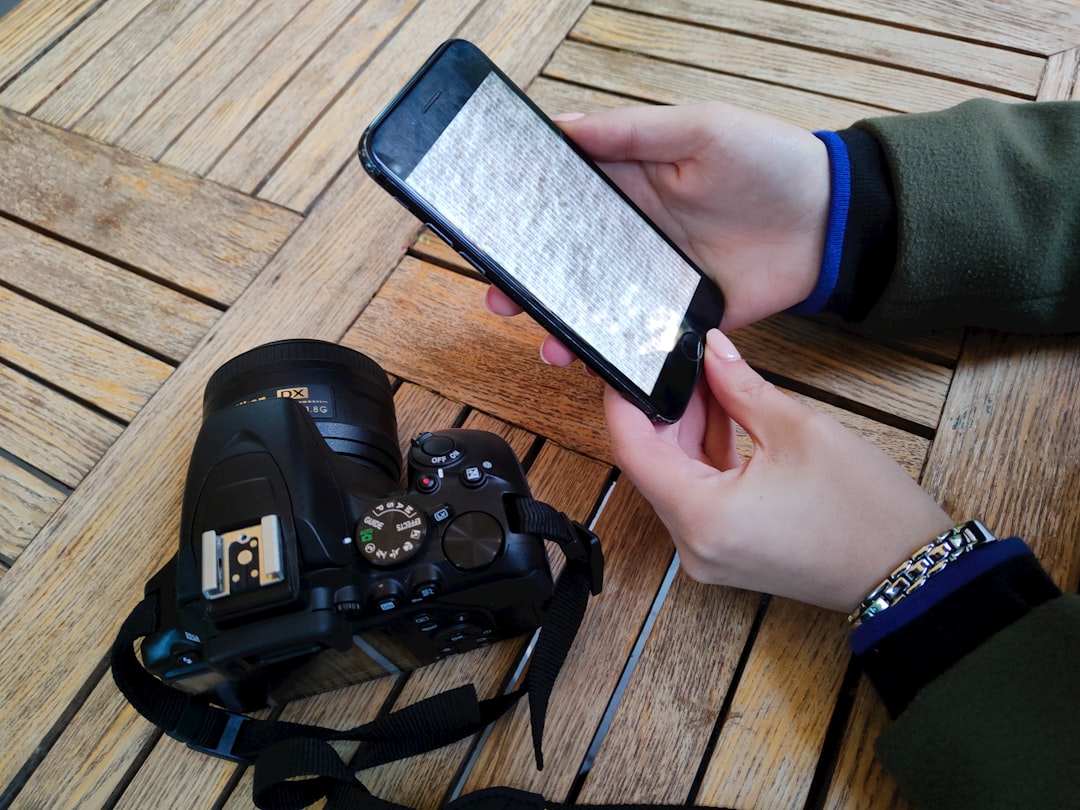
Görsel odaklı dijital dünyamızda metinler yalnızca belgeler ve web siteleriyle sınırlı değildir. Hata mesajlarının ekran görüntülerinde yakalanır, sosyal medya memlerine gömülür, yabancı web sitelerinden ürün fotoğraflarının içinde gizlenir ve seyahat ederken tarihi plaketlerin veya restoran menülerinin anlık görüntülerinde korunur. Bir görüntüdeki metni anında anlama yeteneği artık niş bir beceri değil; modern dijital okuryazarlığın temel bir parçasıdır.
Yabancı yayınlardan veri toplayan bir araştırmacı, uluslararası bir sitede alışveriş yapan bir tüketici, başka bir dilde materyaller inceleyen bir öğrenci veya sadece meraklı bir zihin olun, görüntü metnini çevirmek bilgi dünyasının kapılarını aralar. Bu rehber, Apple cihazlarınızda ve tarayıcınızda herhangi bir görüntüden metin çıkarmak ve çevirmek için en etkili, kusursuz yöntemleri size adım adım anlatacaktır.
OCR’nin Büyüsü: Görüntü Çevirisi Nasıl Çalışır?
“Nasıl” sorusuna dalmadan önce, “ne” olduğunu anlamak faydalıdır. Bir görüntüden metin çevirmek iki adımlı teknolojik bir danstır:
- Optik Karakter Tanıma (OCR): Bu kritik ilk adımdır. OCR yazılımı, bir görüntüdeki pikselleri analiz eder, harflere ve sayılara karşılık gelen desenleri tanımlar ve bu görsel desenleri gerçek makine tarafından kodlanmış metne dönüştürür. Makine öğrenmesiyle desteklenen modern OCR, çeşitli yazı tipleri, arka planlar ve hatta bazı el yazılarıyla bile şaşırtıcı derecede yeteneklidir.
- Makine Çevirisi (MT): Metin bir karakter dizisi olarak çıkarıldıktan sonra, kaynak dildeki anlamı yorumlayan ve hedef dilinizde yeniden oluşturan bir çeviri motoruna (Google Translate, DeepL veya diğerleri gibi) beslenir.
Modern uygulamaların büyüsü, bu iki süreci tek bir akıcı eylemde birleştirmekte yatar. Metni işaret edersiniz ve anlama belirir. Bu, bir görüntüyü kaydetme, bir web sitesine yükleme, metni indirme ve ardından bir çevirmene yapıştırma gibi sıkıcı eski iş akışını ortadan kaldırır.
Yerel Yöntemler: Apple Cihazlarındaki Dahili Araçlar
Her gün kullandığınız Apple ekosistemine güçlü resim çevirisi araçlarının zaten yerleşik olduğunu öğrenmek sizi şaşırtabilir. İşte bunları nasıl kullanacağınız.
macOS’ta (Ventura ve sonrası):
- Bir ekran görüntüsü alın (
Cmd + Shift + 4) veya Mac’inizde kayıtlı herhangi bir resme sahip olun. - Resmi Önizleme uygulamasında açın.
- Çevirmek istediğiniz metni imlecinizle seçin. Evet, Önizleme’de doğrudan bir resimden metin seçebilirsiniz. Metin hemen seçilemiyorsa, resme sağ tıklayın ve “Resimden Metin Kopyala” seçeneğini arayın.
- Metin vurgulandıktan sonra, sağ tıklayın ve “Çevir” seçeneğinin üzerine gelin. Küçük bir açılır pencerede bir çeviri görünecektir.
Ctrl+Cmd+Tkısayolunu da kullanabilirsiniz.
iPhone ve iPad’de (iOS/iPadOS 15 ve sonrası): Canlı Metin sayesinde bu özellik daha da sorunsuz.
- Kamera uygulamanızı açın ve metne doğru tutun veya metin içeren herhangi bir resmi Fotoğraflar uygulamanızda açın.
- Görüş alanı veya resmin köşesinde görünen Canlı Metin simgesine (kutu içinde küçük metin satırları) dokunun.
- Çevirmek istediğiniz metni kapsayacak şekilde seçim tutamaçlarını sürükleyin.
- “Çevir” seçeneğine dokunun. Tam ekran bir çeviri görünecektir ve telaffuzunu bile dinleyebilirsiniz.
Bu yerel araçlar, özellikle net, basılı metinlerle uğraşırken hızlı, tek seferlik çeviriler için harikadır. Derinlemesine entegredirler ve bilgilerin çoğunu cihaz üzerinde işleyerek gizliliğinize saygı duyarlar.
Özel Bir Çeviri Uygulamasının Gücü
Yerel araçlar kullanışlı olsa da sınırlı olabilirler. Ekran görüntüsü almadan ekranınızın belirli bir bölgesindeki metni çevirmeniz, bir videodaki metni çevirmeniz veya çevirilerinizin geçmişini tutmanız gerekebilir. İşte özel, yapay zeka destekli bir çeviri uygulaması olan Linguin’in öne çıktığı yer burasıdır.
Linguin, tüm cihazlarınızda görsel metin çevirisini iş akışınızın temel, sorunsuz bir parçası haline getirmek için tasarlanmıştır. Yalnızca görseller değil, herhangi bir web sitesi içeriğini çevirmek için daha geniş stratejiler arıyorsanız, web sitelerini anında çevirme kılavuzumuz doğal bir tamamlayıcısıdır. Özel bir aracı farklı kılan şey şunlardır:
- Anında Ekran Görüntüsü Çevirisi: macOS için Linguin ile küresel bir klavye kısayolu (örneğin
Option + T) ile bir çeviri katmanı çağırabilirsiniz. Bir PDF, video oynatıcı, tasarım aracı veya oyundaki ekrandaki herhangi bir metnin üzerine bir seçim kutusu sürüklemeniz yeterlidir; mevcut uygulamanızdan hiç ayrılmadan anında çeviri elde edersiniz. Bu, gerçek zamanlı anlayış için paha biçilmezdir. - Tarayıcı Uzantısı Parlaklığı: Linguin Chrome ve Safari uzantıları, web’de resim çevirisini bir sonraki seviyeye taşıyor. Metin içeren bir resmin üzerine geldiğinizde ve tek bir tıklamayla içeriğini çıkarıp çevirebilirsiniz. Bu, uluslararası alışveriş sitelerindeki ürün açıklamalarını, infografikleri veya yerleşik sosyal medya resimlerini sağ tıklama, kaydetme veya yükleme adımları olmadan çevirmek için mükemmeldir.
- Bağlamsal Doğruluk: Özel uygulamalar genellikle kelime kelime çevirinin ötesine geçer. Deyimleri, teknik terimleri veya belirsiz ifadeleri daha doğru çeviriler sağlamak için bağlamı kullanabilirler.
- İş Akışı Entegrasyonu: Çevrilmiş metni kolayca kopyalayabilir, belgelere yapıştırabilir veya daha sonra başvurmak üzere çevirileri kaydedebilir, böylece sorunsuz bir araştırma ve öğrenme hattı oluşturabilirsiniz.
Bu amaç için özel olarak oluşturulmuş bir araç kullanmak, çeviriyi kesintiye uğrayan bir görevden tarama ve bilgisayar deneyiminizin doğal bir uzantısına dönüştürür.
Adım Adım Kılavuz: Linguin ile Görsellerdeki Metinleri Çevirme
Pratik bir senaryo üzerinden ilerleyelim: Bir Japon çevrimiçi mağazasında geziyorsunuz ve bir ürün fotoğrafındaki özellikleri anlamak istiyorsunuz.
Mac’inizde:
- Linguin’in menü çubuğunuzda çalıştığından emin olun.
- Ürün görselinin bulunduğu web sayfasına gidin.
- Yapılandırdığınız kısayola basın (örneğin,
Option + T). Yarı saydam bir katman görünecektir. - Görüntüdeki metnin etrafına bir dikdörtgen çizmek için fareyi tıklayıp sürükleyin.
- Fare düğmesini bırakın. Bir saniye içinde Linguin, çıkarılan orijinal metni ve seçtiğiniz hedef dildeki çevirisini gösterecektir.
- Çevrilen metni başka yerlerde kullanmak için kopyalama simgesine tıklayın.
Linguin Tarayıcı Uzantısını Kullanma (Chrome/Safari):
- Chrome Web Mağazası veya Safari Uzantıları galerisinden Linguin Chrome uzantısını yükleyin.
- Metin içeren bir görselle karşılaştığınızda, fareyi görselin üzerine getirin.
- Küçük bir Linguin simgesi görünecektir. Tıklayın.
- Uzantı, görseldeki metin üzerinde otomatik olarak OCR ve çeviri yapacak, sonuçları doğrudan sayfa üzerinde temiz bir açılır pencerede sunacaktır.
- Orijinal ve çevrilmiş metin arasında geçiş yapabilir veya sonucu tek bir tıklamayla kopyalayabilirsiniz.
Bu işlem, neredeyse tüm engelleri ortadan kaldırarak görsel içeriği düz metin okur gibi hızlı bir şekilde anlamanızı sağlar.
Görüntü Çevirisi İçin Doğrulukta En İyi Uygulamalar
Herhangi bir görüntü çevirisi aracından en iyi sonuçları almak için şu ipuçlarını izleyin:
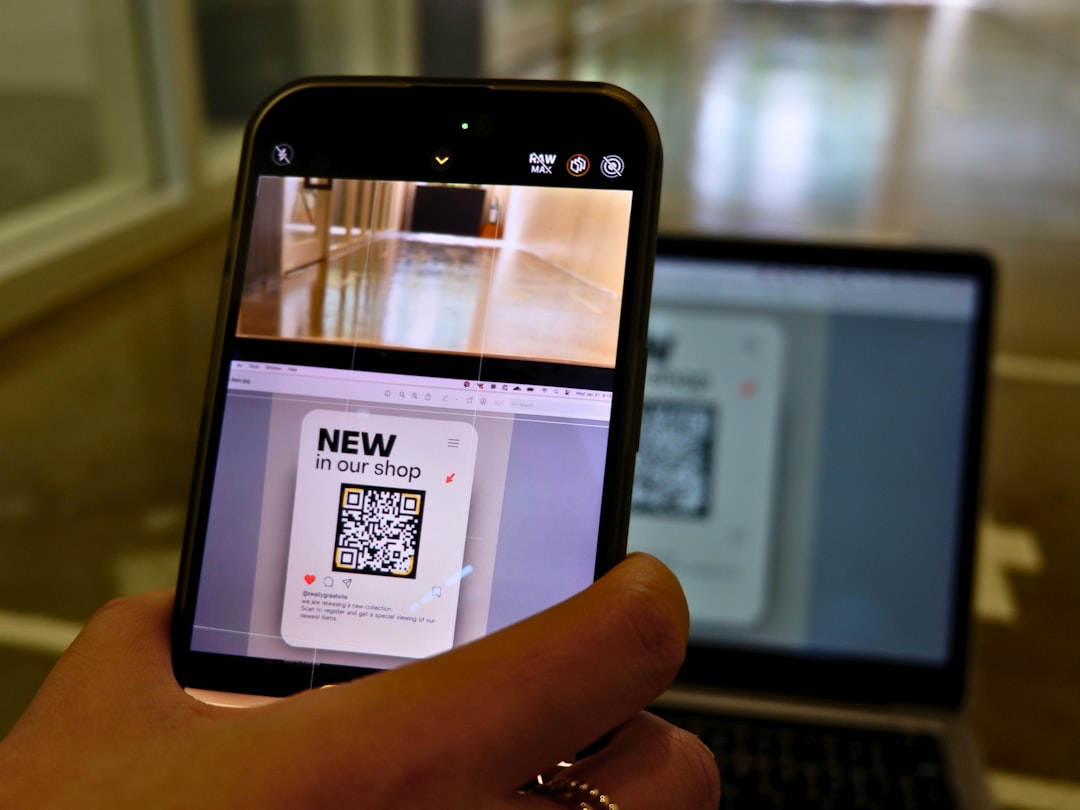
- Görüntü Kalitesi Önemlidir: Görüntüdeki metnin mümkün olduğunca net ve yüksek kontrastlı olduğundan emin olun. Bulanık, pikselli veya yetersiz aydınlatılmış görüntüler en iyi OCR motorlarını bile zorlayacaktır.
- Yazı Tipi ve Arka Plana Dikkat Edin: Yüksek derecede stilize edilmiş yazı tipleri veya yoğun, desenli arka planlar üzerinde yer alan metinler doğruluğu azaltabilir. Mümkün olduğunda, metni düz bir arka plan üzerinde yakalamaya veya ekran görüntüsünü almaya çalışın.
- El Yazısı İçin: Gelişmiş olmasına rağmen, çoğu araç hala basılı metin için optimize edilmiştir. Düzgün, blok tarzı el yazısının doğru bir şekilde tanınma şansı en yüksektir.
- Bağlam Sağlayın: İzin veren bir araç kullanıyorsanız, bazen bağlam hakkında bir ipucu vermek (örneğin, “teknik kılavuz”, “restoran menüsü”) çeviri motorunun en uygun terminolojiyi seçmesine yardımcı olabilir.
- Kritik Bilgileri Doğrulayın: Önemli belgeler, yasal metinler veya tıbbi bilgiler için, görüntü çevirisini anlamak için yararlı bir ilk adım olarak kullanın, ancak mutlak doğruluk için her zaman bir insan çevirmenle doğrulayın.
Çevirinin Ötesinde: Metin Erişilebilirliğinin Daha Büyük Resmi
Görüntü metnini çeviren teknolojinin arkasındaki teknoloji, dil engellerini aşmaktan daha fazlasını yapar. Dijital erişilebilirliğin temel taşıdır. Görme engelli kullanıcılar için OCR, metinden konuşmaya ile birleştirildiğinde ekran okuyucuların grafikler içindeki metni yorumlamasını sağlar. Ayrıca, seçilemeyen formatlarda “kilitlenmiş” metinle etkileşim kurmayı herkes için mümkün kılar, statik bilgiyi etkileşimli, düzenlenebilir ve kullanılabilir verilere dönüştürür.
Görsel dünyadan metni anında çekme ve kendi dilinizde anlama yeteneği bir süper güçtür. Bilgiyi demokratikleştirir, öğrenmeyi hızlandırır ve iş, eğitim ve seyahat boyunca görevleri basitleştirir. Apple cihazlarınızdaki yerel araçlarda ustalaşarak ve Linguin gibi güçlü, amaca yönelik uygulamalarla bunları zenginleştirerek, çok dilli görsel dünyamızda güven ve kolaylıkla gezinmek için kendinizi donatırsınız. Bir sonraki fotoğrafınızda yerleşik Canlı Metin özelliğini deneyerek başlayın ve özel bir çevirmenin günlük dijital yaşamınızı nasıl kolaylaştırabileceğini keşfedin.


