
 English
  Español
  Français
  Deutsch
  Português
  Italiano
  Русский
  中文(简体)
  日本語
日本語  한국어
한국어  العربية
  हिन्दी
  Nederlands
  Türkçe
  Polski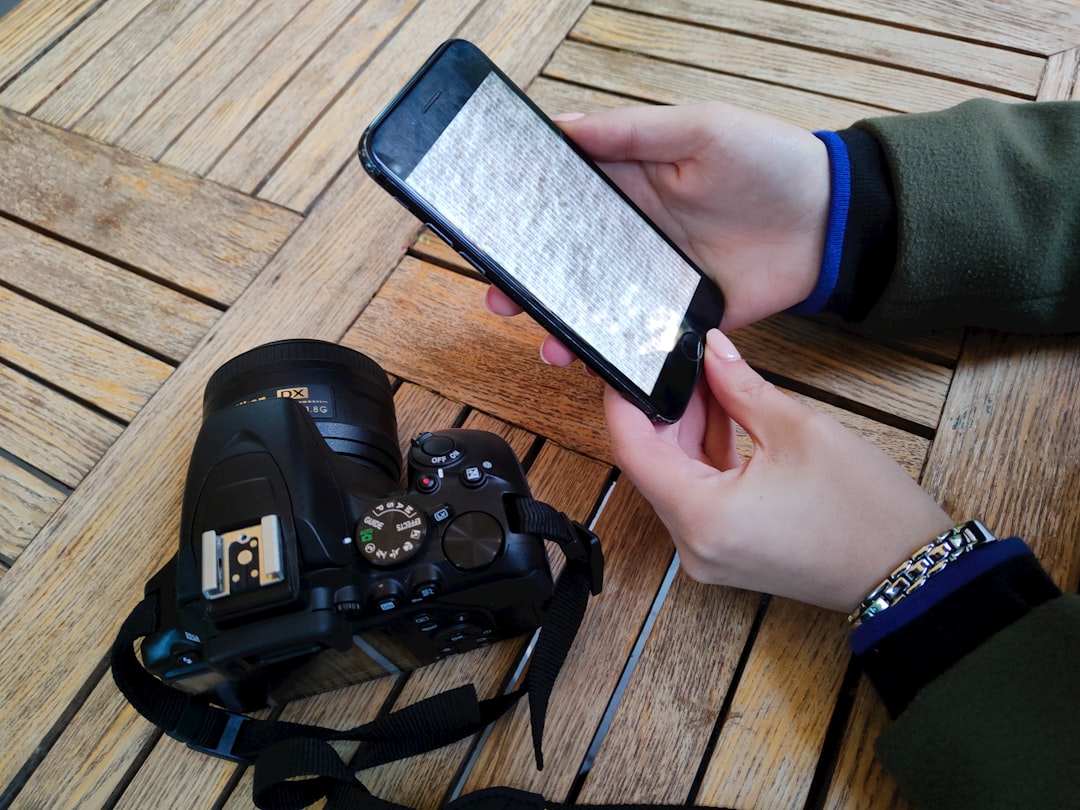
В нашем визуально-ориентированном цифровом мире текст не ограничивается документами и веб-сайтами. Он запечатлен в скриншотах сообщений об ошибках, встроен в мемы из социальных сетей, скрыт в фотографиях товаров на иностранных сайтах и сохранен в снимках исторических табличек или меню ресторанов во время путешествий. Способность мгновенно понимать текст на изображении больше не является узкоспециальным навыком — это неотъемлемая часть современной цифровой грамотности.
Будь вы исследователь, собирающий данные из иностранных публикаций, покупатель на международном сайте, студент, изучающий материалы на другом языке, или просто любознательный человек, перевод текста с изображений открывает целый мир информации. Это руководство проведет вас через самые эффективные и бесперебойные методы извлечения и перевода текста с любого изображения прямо на ваших устройствах Apple и в браузере.
Магия OCR: Как работает перевод с изображений
Прежде чем погрузиться в «как», полезно понять «что». Перевод текста с изображения — это технологический танец в два шага:
- Оптическое распознавание символов (OCR): Это критически важный первый шаг. Программное обеспечение OCR анализирует пиксели на изображении, определяет шаблоны, соответствующие буквам и цифрам, и преобразует эти визуальные шаблоны в фактический машинно-кодированный текст. Современное OCR, основанное на машинном обучении, удивительно хорошо справляется с различными шрифтами, фонами и даже некоторыми видами рукописного текста.
- Машинный перевод (MT): Как только текст извлечен в виде строки символов, он передается в переводческой движок (такой как Google Translate, DeepL или другие), который интерпретирует смысл на исходном языке и воссоздает его на целевом языке.
Магия современных приложений заключается в объединении этих двух процессов в одно плавное действие. Вы указываете на текст, и понимание появляется. Это устраняет утомительный старый рабочий процесс: сохранить изображение, загрузить его на веб-сайт, скачать текст, а затем вставить его в переводчик.
Встроенные методы: Инструменты в экосистеме Apple
Вы можете быть удивлены, узнав, что мощные инструменты для перевода изображений уже встроены в экосистему Apple, которой вы пользуетесь ежедневно. Вот как их использовать.
На macOS (Ventura и новее):
- Сделайте скриншот (
Cmd + Shift + 4) или откройте любое изображение, сохраненное на вашем Mac. - Откройте изображение в приложении Preview.
- Выделите курсором текст, который хотите перевести. Да, вы часто можете выделять текст прямо с изображения в Preview. Если текст сразу не выделяется, щелкните правой кнопкой мыши по изображению и найдите опцию «Скопировать текст с изображения».
- Как только текст выделен, щелкните правой кнопкой мыши и наведите курсор на опцию «Перевести». Перевод появится во всплывающем окне. Вы также можете использовать сочетание клавиш
Ctrl+Cmd+T.
На iPhone и iPad (iOS/iPadOS 15 и новее): Эта функция еще более плавная благодаря Live Text.
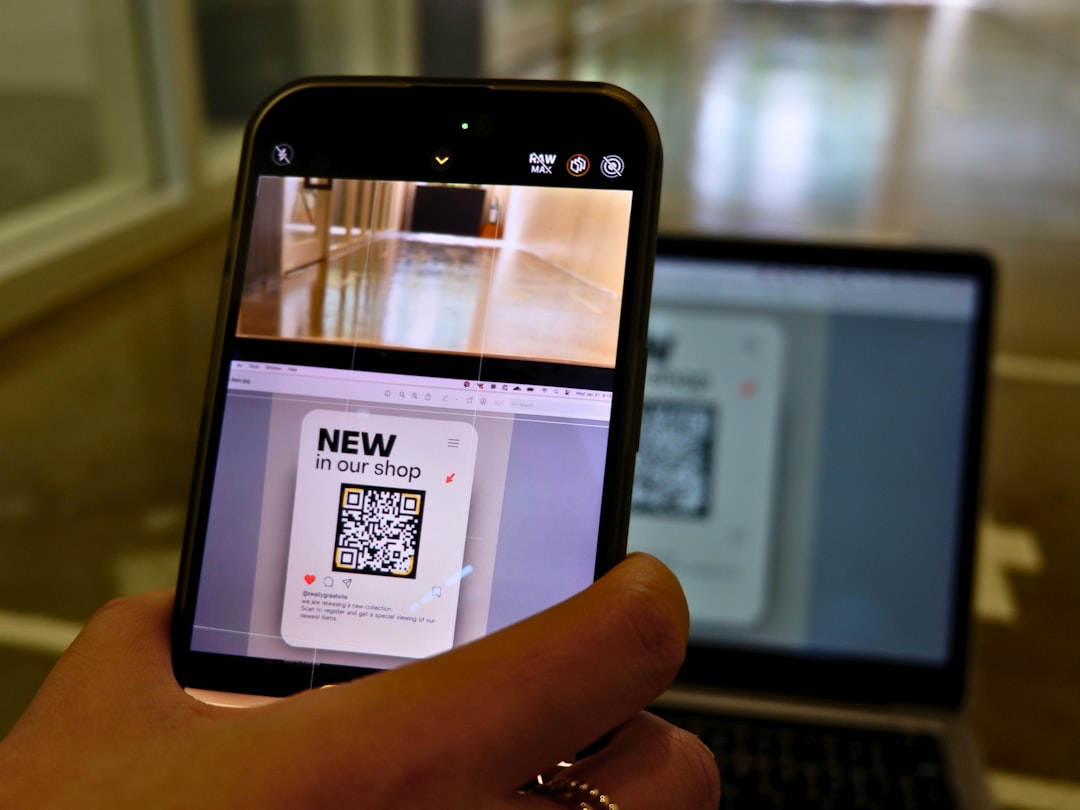
- Откройте приложение Камера и наведите его на текст, или откройте любое изображение в приложении Фото, содержащее текст.
- Нажмите на значок Live Text (небольшие строки текста в рамке), который появляется в углу видоискателя или изображения.
- Перетащите маркеры выделения, чтобы охватить текст, который хотите перевести.
- Нажмите «Перевести». Появится перевод на весь экран, и вы даже можете прослушать произношение.
Эти встроенные инструменты отлично подходят для быстрых, разовых переводов, особенно когда вы имеете дело с четким печатным текстом. Они глубоко интегрированы и уважают вашу конфиденциальность, обрабатывая большую часть информации на устройстве.
Сила специализированного приложения для перевода
Хотя встроенные инструменты удобны, они могут быть ограничены. Вам может понадобиться перевести текст с определенной области экрана без создания скриншота, перевести текст в видео или сохранить историю переводов. Вот здесь и проявляет себя специализированное приложение для перевода на базе ИИ, такое как Linguin.
Linguin создан для того, чтобы сделать перевод визуального текста неотъемлемой и беспрепятственной частью вашего рабочего процесса на всех устройствах. Если вы ищете более широкие стратегии для перевода любого веб-контента — не только изображений — наш гид по мгновенному переводу веб-сайтов станет естественным дополнением. Вот что отличает специализированный инструмент:
- Мгновенный перевод с экрана: С Linguin для macOS вы можете вызвать оверлей перевода с помощью глобального сочетания клавиш (например,
Option + T). Просто растяните рамку выделения поверх любого текста на экране — будь то в PDF, видеоплеере, дизайн-инструменте или игре — и получите мгновенный перевод, не покидая текущее приложение. Это бесценно для понимания в реальном времени. - Блеск браузерного расширения: Расширения Linguin для Chrome и Safari выводят перевод изображений на новый уровень в интернете. Наведите курсор на изображение, содержащее текст, и одним щелчком вы можете извлечь и перевести его содержимое. Это идеально подходит для перевода описаний товаров на международных сайтах покупок, инфографики или встроенных изображений из социальных сетей без каких-либо шагов с правым щелчком, сохранением или загрузкой.
- Контекстуальная точность: Специализированные приложения часто выходят за рамки пословного перевода. Они могут использовать контекст для предоставления более точных переводов идиом, технических терминов или неоднозначных фраз.
- Интеграция в рабочий процесс: Вы можете легко копировать переведенный текст, вставлять его в документы или сохранять переводы для последующего использования, создавая плавный процесс для исследований и обучения.
Использование инструмента, созданного специально для этой цели, превращает перевод из отвлекающей задачи в естественное продолжение вашего опыта веб-серфинга и работы за компьютером.
Пошаговое руководство: Перевод текста с изображений с помощью Linguin
Давайте рассмотрим практический сценарий: вы просматриваете японский интернет-магазин и хотите понять характеристики на фотографии товара.
На вашем Mac:
- Убедитесь, что Linguin запущен в строке меню.
- Перейдите на веб-страницу с изображением товара.
- Нажмите настроенное сочетание клавиш (например,
Option + T). Появится полупрозрачный оверлей. - Щелкните и перетащите указатель мыши, чтобы нарисовать прямоугольник вокруг текста на изображении.
- Отпустите кнопку мыши. В течение секунды Linguin отобразит извлеченный исходный текст и его перевод на выбранный вами целевой язык.
- Нажмите на значок копирования, чтобы использовать переведенный текст в другом месте.
Использование браузерного расширения Linguin (Chrome/Safari):
- Установите расширение Linguin из Chrome Web Store или галереи расширений Safari.
- Когда вы встретите изображение с текстом, просто наведите курсор мыши на изображение.
- Появится небольшой значок Linguin. Нажмите на него.
- Расширение автоматически выполнит OCR и перевод текста на изображении, представив результаты в аккуратном всплывающем окне прямо на странице.
- Вы можете переключаться между исходным и переведенным текстом или копировать результат одним щелчком.
Этот процесс устраняет практически все препятствия, позволяя вам понимать визуальный контент так же быстро, как вы читаете обычный текст.
Лучшие практики для точного перевода изображений
Чтобы получить наилучшие результаты от любого инструмента перевода изображений, следуйте этим советам:
- Качество изображения — ключевой фактор: Убедитесь, что текст на изображении максимально четкий и контрастный. Размытые, пикселизированные или плохо освещенные изображения будут проблемой даже для лучших движков OCR.
- Учитывайте шрифт и фон: Сильно стилизованные шрифты или текст, размещенный на загруженном, узорчатом фоне, могут снизить точность. По возможности старайтесь снимать или делать скриншоты текста на однородном фоне.
- Для рукописного текста: Хотя технологии продвинулись, большинство инструментов все еще оптимизированы для печатного текста. Аккуратный, блочный рукописный текст имеет наибольшие шансы быть точно распознанным.
- Предоставляйте контекст: Если вы используете инструмент, который это позволяет, иногда предоставление подсказки о контексте (например, «техническое руководство», «меню ресторана») может помочь переводческому движку выбрать наиболее подходящую терминологию.
- Проверяйте критически важную информацию: Для важных документов, юридических текстов или медицинской информации используйте перевод изображений как полезный первый шаг для понимания, но всегда проверяйте точность с помощью переводчика-человека для абсолютной достоверности.
За пределами перевода: Более широкая картина доступности текста
Технология, лежащая в основе перевода текста с изображений, делает больше, чем просто разрушает языковые барьеры. Это краеугольный камень цифровой доступности. Для пользователей с нарушениями зрения OCR в сочетании с преобразованием текста в речь позволяет программам чтения с экрана интерпретировать текст внутри графики. Это также дает возможность каждому взаимодействовать с текстом, который «заблокирован» в невыделяемых форматах, превращая статическую информацию в интерактивные, редактируемые и пригодные для использования данные.
Способность мгновенно извлекать текст из визуального мира и понимать его на своем языке — это суперсила. Она демократизирует информацию, ускоряет обучение и упрощает задачи в работе, учебе и путешествиях. Освоив встроенные инструменты на ваших устройствах Apple и дополнив их мощными, целенаправленными приложениями, такими как Linguin, вы вооружаетесь для уверенного и легкого навигации в нашем многоязычном визуальном мире. Начните с того, чтобы попробовать встроенную функцию Live Text на следующей вашей фотографии, и исследуйте, как специализированный переводчик может оптимизировать вашу повседневную цифровую жизнь.


