English
  Español
  Français
  Deutsch
  Português
  Italiano
  Русский
  中文(简体)
  日本語
日本語  한국어
한국어  العربية
  हिन्दी
  Nederlands
  Türkçe
  Polski
El mundo al alcance de tu mano: por qué importa la traducción web
En el mundo interconectado de hoy, internet es nuestra ventana a la información, la cultura y el comercio. Sin embargo, este vasto panorama digital a menudo está fragmentado por el idioma. Imagina encontrarte con un artículo fascinante o un blog de viajes cautivador, solo para toparte con un muro de texto desconocido. Aquí es donde el poder de la traducción web se vuelve indispensable. Aunque existen funciones de traducción integradas en los navegadores, a veces pueden ser torpes o poco precisas. Para los usuarios de macOS que aprecian la elegante sencillez y la sólida seguridad de Safari, contar con una herramienta de traducción dedicada e integrada directamente en su experiencia de navegación es una comodidad real.
Por eso en Linguin creamos una extensión para Safari. Es una extensión exclusiva de macOS que viene incluida en la app de Linguin y te permite traducir una página completa o solo el texto que hayas seleccionado, sin salir de la pestaña en la que estás. Esta guía repasa cómo instalarla, cómo usarla y cómo aprovecharla al máximo.
Primeros pasos: instalar la extensión de Linguin para Safari
La extensión de Linguin para Safari no es una descarga aparte de la App Store. Viene incluida dentro de la app principal de Linguin para macOS y se activa desde la propia configuración de Safari.
- Descarga e instala la app de Linguin para macOS desde la Mac App Store o desde linguin.app. La extensión de Safari viene empaquetada dentro de esta app; instalar la app es lo que hace que la extensión esté disponible en Safari.
- Abre Safari. Ve al menú Safari en la parte superior de la pantalla y elige Ajustes (esto se llamaba “Preferencias” en versiones anteriores de macOS).
- Haz clic en la pestaña Extensiones.
- Busca “Linguin” en la lista y marca la casilla junto a ella para activarla. Safari puede pedirte que confirmes que quieres permitir que la extensión se ejecute.
- Concede permisos de sitios web. Safari te permite elegir si una extensión puede ejecutarse en todos los sitios web, solo en los sitios que apruebes cada vez, o en sitios específicos que añadas manualmente. Para que Linguin pueda traducir cualquier página que visites, permite que se ejecute en todos los sitios web, o añade sitios uno por uno según los necesites.
Por ahora no existe una extensión equivalente de Linguin para Safari en iOS o iPadOS. En iPhone y iPad, la app independiente de Linguin es la forma de traducir texto: copia el texto que quieras traducir y pégalo en la app.
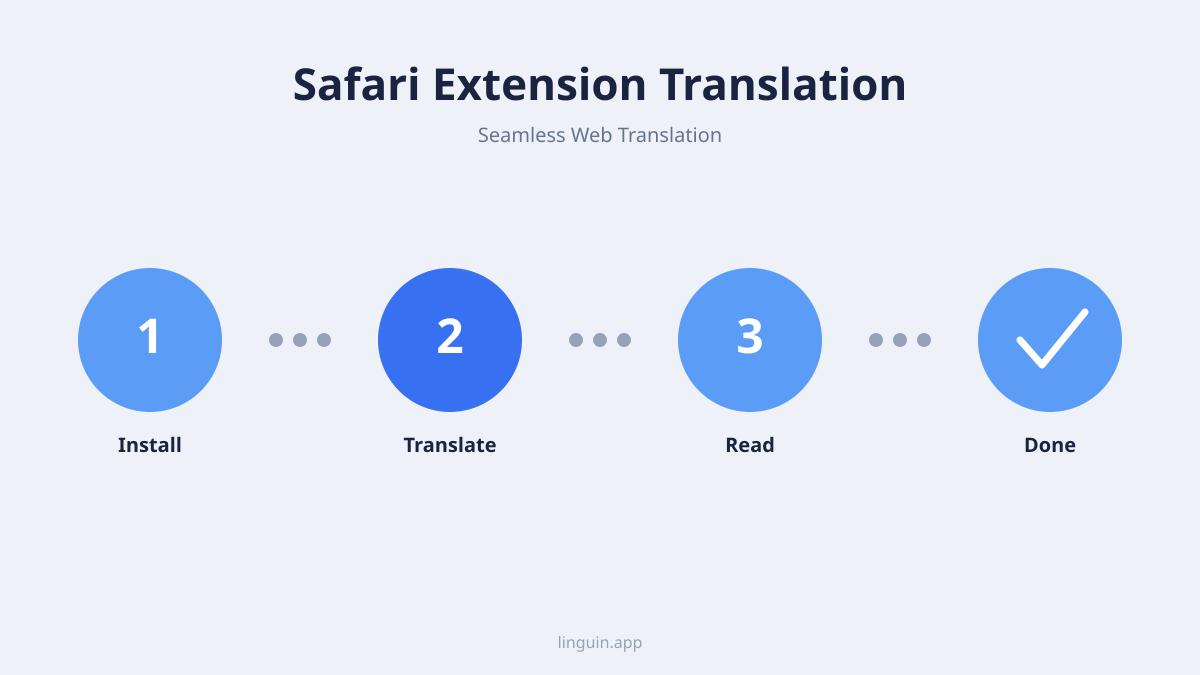
Traducción sin esfuerzo: cómo usar la extensión de Linguin para Safari
Una vez instalada y activada, la extensión de Linguin para Safari añade un menú al hacer clic derecho y un icono en la barra de herramientas de Safari. Así es como se usa.
Traducir una página completa:
- Navega hasta la página que quieres traducir.
- Haz clic derecho en cualquier lugar de la página y elige Linguin > Traducir página en el menú contextual, o haz clic en el icono de Linguin en la barra de herramientas de Safari y selecciona la misma opción.
- Elige tu idioma de destino si se te solicita, y la extensión traducirá el texto visible en la página. Ten en cuenta que la traducción solo ocurre cuando la solicitas; no hay ningún aviso automático que aparezca al llegar a una página en otro idioma.
La traducción de página completa funciona mejor en páginas sencillas, mayormente de texto. Los diseños muy dinámicos (apps con mucho JavaScript, feeds de scroll infinito) pueden ser menos fiables, ya que la extensión traduce el texto que está presente en la página en el momento en que la activas.
Traducir texto seleccionado:
Esta es la forma más rápida de traducir una frase o un párrafo concreto sin tocar el resto de la página.
- Resalta el texto que quieras traducir en cualquier página web.
- Haz clic derecho sobre la selección y elige Linguin > Traducir: ”…” en el menú contextual.
- Aparece una pequeña ventana emergente justo al lado de tu selección con la traducción, así puedes seguir leyendo en contexto sin salir de la página.
Usar la barra lateral:
Para pasajes más largos, o si prefieres pegar texto manualmente en lugar de seleccionarlo en la página, haz clic en el icono de Linguin en la barra de herramientas para abrir su panel lateral. Funciona como una versión compacta de la app principal de Linguin, permitiéndote pegar texto, elegir idiomas de origen y destino, y leer la traducción en un panel dedicado junto a tu navegación.
Hemos diseñado estas funciones para que sean intuitivas, dejándote centrar en el contenido, no en el proceso de traducción.
Qué hace realmente la extensión (y qué no)
Para dejar claras las expectativas:
- Traduce a demanda, no automáticamente. La extensión no detecta que una página está en otro idioma ni te pide que la traduzcas. Tú decides cuándo traducir, mediante el menú contextual o el icono de la barra de herramientas.
- No existe una lista de “traducir siempre este sitio” o “nunca traducir este sitio”. Cada traducción es una acción puntual que tú activas; la extensión no recuerda preferencias por sitio.
- La detección del idioma de origen es automática, el idioma de destino lo eliges tú. No necesitas especificar en qué idioma está escrita una página o una selección. Sí eliges a qué idioma quieres que se traduzca.
- Está pensada para texto, no para documentos ni imágenes. La extensión funciona sobre el texto que forma parte de una página web. No abre PDFs, no escanea imágenes en busca de texto ni conserva diseños de página complejos, traduce las palabras en sí.
Solución de problemas y consejos para la mejor experiencia
La extensión no aparece o no funciona:
- Revisa la instalación y los permisos: Ve a Safari > Ajustes > Extensiones y confirma que Linguin está marcada como activa, y que tiene permiso para ejecutarse en el sitio que estás probando.
- Recarga la página: Una simple recarga (Comando + R) resuelve la mayoría de los fallos temporales, especialmente justo después de activar la extensión por primera vez.
- Reinicia Safari: Cierra Safari por completo y vuelve a abrirlo si la extensión sigue sin responder.
- Actualiza Linguin y Safari: Como la extensión viene dentro de la app de Linguin, asegúrate de tener la última versión de la app, y de que macOS y Safari estén actualizados.
Traducciones poco precisas:
- El contexto es clave: La jerga muy específica o las frases muy ambiguas pueden confundir ocasionalmente a cualquier motor de traducción. Si una frase parece mal traducida, intenta seleccionar solo esa parte y traducirla por separado para obtener un resultado más limpio.
- Revisa el idioma de origen: Si una página mezcla varios idiomas, la detección automática puede elegir ocasionalmente el idioma equivocado para una selección concreta. Seleccionar un fragmento de texto más pequeño y en un solo idioma suele solucionarlo.
Consideraciones de rendimiento:
- Las páginas grandes tardan más: Traducir un artículo largo completo lleva algo más de tiempo que traducir una frase, simplemente porque hay más texto que procesar. Ten paciencia en conexiones más lentas.
Consejos para una mejor experiencia:
- Personaliza tu barra de herramientas: Haz clic derecho en la barra de herramientas de Safari y elige “Personalizar barra de herramientas…” para fijar el icono de Linguin en un lugar cómodo si no aparece visible por defecto.
- Prefiere la traducción de selección para consultas rápidas: Resaltar una sola frase suele ser más rápido que traducir una página entera cuando solo necesitas aclarar una parte.
- Usa la app independiente de Linguin para todo lo demás: La app completa de macOS (que se abre con Opción+Espacio) es el lugar para traducciones más largas, un glosario personalizado de términos que traduces de forma consistente, y traducción de texto general más allá de lo que estés navegando en Safari.
Con estos consejos en mente, puedes conseguir una experiencia de traducción consistentemente fluida con la extensión de Linguin para Safari.
En resumen
La extensión de Linguin para Safari es una herramienta enfocada: traduce la página en la que estás o el texto que has seleccionado, directamente dentro de Safari en macOS, cuando tú lo pidas. No vigila tu navegación en busca de páginas en otro idioma, no mantiene preferencias por sitio y todavía no está disponible en iOS ni iPadOS. Dentro de ese alcance, es una forma rápida de leer la web en tu propio idioma sin romper tu flujo para abrir un traductor aparte.