
 English
  Español
  Français
  Deutsch
  Português
  Italiano
  Русский
  中文(简体)
  日本語
日本語  한국어
한국어  العربية
  हिन्दी
  Nederlands
  Türkçe
  Polski
एक Mac मेन्यू बार ट्रांसलेटर एक ऐसा एप्लिकेशन है जो आपके macOS मेन्यू बार में रहता है, और आपके कंप्यूटर पर कहीं से भी टेक्स्ट का त्वरित AI-संचालित अनुवाद प्रदान करता है। यह टूल आपकी विदेशी भाषाओं के साथ बातचीत के तरीके को बदल देता है, अनुवाद को आपके वर्कफ़्लो का एक सहज हिस्सा बना देता है न कि एक व्यवधानकारी कार्य। यह अंतरराष्ट्रीय ग्राहकों से निपटने वाले पेशेवरों, वैश्विक स्रोतों पर शोध करने वाले छात्रों, यात्राओं की योजना बनाने वाले यात्रियों, या किसी भी व्यक्ति के लिए डिज़ाइन किया गया है जो अक्सर किसी अन्य भाषा में टेक्स्ट का सामना करता है। यह गाइड बताएगी कि मेन्यू बार ट्रांसलेटर कैसे काम करता है, इसके प्रमुख लाभ, और एक को प्रभावी ढंग से चुनने और उपयोग करने का तरीका।
मुख्य बातें
- एक Mac मेन्यू बार ट्रांसलेटर ऐप्स स्विच किए बिना, सिस्टम-व्यापी, त्वरित अनुवाद पहुंच प्रदान करता है, जिससे उत्पादकता बढ़ती है।
- AI-संचालित मॉडल पुराने वाक्यांश-आधारित टूल्स की तुलना में अधिक प्राकृतिक, संदर्भ-जागरूक अनुवाद प्रदान करते हैं।
- सबसे अच्छे ट्रांसलेटर भाषाओं की एक विस्तृत श्रृंखला का समर्थन करते हैं, टेक्स्ट-टू-स्पीच प्रदान करते हैं, और आपके पिछले अनुवादों का इतिहास रखते हैं।
- चूंकि अनुवाद एक स्थानीय, डिवाइस पर मॉडल के बजाय एक ऑनलाइन इंजन के माध्यम से होता है, इसलिए यह मानने की तुलना में प्रदाता की गोपनीयता नीति की जांच करना अधिक महत्वपूर्ण है कि आपका टेक्स्ट आपके Mac पर ही रहता है।
Mac मेन्यू बार ट्रांसलेटर क्या है?
एक Mac मेन्यू बार ट्रांसलेटर एक हल्का एप्लिकेशन है जो आपके macOS स्क्रीन के शीर्ष-दाएं कोने में एक छोटा आइकन इंस्टॉल करता है। यह आइकन आपको एक अनुवाद इंटरफ़ेस तक लगातार, तत्काल पहुंच प्रदान करता है, कोई ब्राउज़र टैब खोजने की ज़रूरत नहीं, डॉक में अलग ऐप ढूंढने की ज़रूरत नहीं। वर्कफ़्लो सरल है: जो कुछ भी आप पढ़ रहे हैं उससे टेक्स्ट कॉपी करें, एक क्लिक या कीबोर्ड शॉर्टकट से ट्रांसलेटर खोलें, और अनुवाद के लिए उसमें पेस्ट कर दें।
इसका मूल्य इसकी पहुंच में निहित है। कल्पना करें कि आप एक PDF व्यूअर में एक तकनीकी रिपोर्ट पढ़ रहे हैं और जर्मन में एक जटिल पैराग्राफ आता है। अपने प्रवाह को बाधित किए बिना ब्राउज़र टैब खोलने के बजाय, आप पैराग्राफ को कॉपी करते हैं, मेन्यू बार शॉर्टकट दबाते हैं, उसे पेस्ट करते हैं, और ऐप की विंडो में अंग्रेजी अनुवाद पढ़ते हैं। इस प्रक्रिया में सेकंड लगते हैं और आपको अनुवाद साइट ढूंढने के लिए ब्राउज़र टैब्स के माध्यम से खोदने की आवश्यकता नहीं होती। यह पारंपरिक अनुवाद विधियों के बहुत से घर्षण को समाप्त कर देता है, जो एकाग्रता तोड़ सकते हैं और कार्य को काफी धीमा कर सकते हैं।
ये ट्रांसलेटर आमतौर पर वाक्यों के पूर्ण संदर्भ को समझने के लिए AI भाषा मॉडल का उपयोग करते हैं, न कि केवल अलग-अलग शब्दों को। इसके परिणामस्वरूप आउटपुट ऐसा होता है जो लक्ष्य भाषा में स्वाभाविक रूप से पढ़ा जाता है, अर्थ, स्वर और यहां तक कि मुहावरेदार अभिव्यक्तियों को संरक्षित करते हुए। इन मॉडलों के काम करने के तरीके की गहरी समझ के लिए, हमारी गाइड AI अनुवाद सटीकता पढ़ें।
मेन्यू बार ट्रांसलेटर का उपयोग करने के प्रमुख लाभ
इस टूल प्रारूप के फायदे विशिष्ट और पर्याप्त हैं, जो सीधे दैनिक कंप्यूटर उपयोग को प्रभावित करते हैं।
बेजोड़ गति और सुविधा। सबसे तत्काल लाभ अनुवाद प्राप्त करने के लिए आवश्यक चरणों में भारी कमी है। वर्कफ़्लो सुव्यवस्थित है: कॉपी करें, खोलें, पेस्ट करें, अनुवाद करें, कोई पूरा ब्राउज़र टैब खोलने की ज़रूरत नहीं और अलग ऐप ढूंढने की ज़रूरत नहीं। यह तेज़-तर्रार वातावरण जैसे ग्राहक सहायता में अमूल्य है, जहां आपको विदेशी भाषा के ईमेल को जल्दी से समझने की आवश्यकता होती है, या कॉल के तुरंत बाद जब आपको चैट में किसी के द्वारा भेजे गए संदेश का अर्थ समझने की आवश्यकता होती है। यह अनुवाद को एक बहु-चरणीय कार्य से एक लगभग सहज क्रिया में बदल देता है।
बढ़ी हुई उत्पादकता और फोकस। संदर्भ स्विच करना एक ज्ञात उत्पादकता हत्यारा है। हर बार जब आप ब्राउज़र पर alt-tab करते हैं या एक अलग ऐप खोलते हैं, तो आप मानसिक गति खो देते हैं। एक मेन्यू बार ट्रांसलेटर उस स्विच को न्यूनतम रखता है: स्प्रेडशीट से एक शब्द, ईमेल से एक पंक्ति, या वेबसाइट से एक कैप्शन कॉपी करें, इसे ट्रांसलेटर की छोटी विंडो में पेस्ट करें, और बिना पूरा ब्राउज़र टैब खोले अपना उत्तर प्राप्त करें। यह आपके वर्कफ़्लो की स्थिति और एकाग्रता को बनाए रखता है, जिससे गहरा, अधिक कुशल कार्य संभव होता है।
समझने लायक गोपनीयता। मेन्यू बार ट्रांसलेटर, जिसमें लिंग्विन भी शामिल है, आम तौर पर प्रसंस्करण के लिए आपके टेक्स्ट को एक दूरस्थ अनुवाद इंजन पर भेजते हैं न कि मॉडल को आपके Mac पर चलाते हैं, इसलिए वापस जाने के लिए कोई ऑफ़लाइन मोड नहीं है। यदि आप संवेदनशील व्यावसायिक दस्तावेज़, गोपनीय ईमेल, या निजी संदेशों का अनुवाद कर रहे हैं, तो यह समझने के लिए प्रदाता की गोपनीयता नीति पढ़ने लायक है कि आपके टेक्स्ट और अनुवाद इतिहास को कैसे संभाला और रखा जाता है। सुरक्षित अनुवाद के बारे में और जानें हमारे लेख में Mac के लिए सबसे अच्छा AI ट्रांसलेटर।
देखने योग्य मुख्य विशेषताएं
एक Mac मेन्यू बार ट्रांसलेटर का मूल्यांकन करते समय, कई विशेषताएं बुनियादी टूल्स को शक्तिशाली पेशेवर सहायकों से अलग करती हैं।
भाषा समर्थन और AI गुणवत्ता। समर्थित भाषाओं की संख्या महत्वपूर्ण है, लेकिन उन भाषाओं के भीतर अनुवाद की गुणवत्ता सर्वोपरि है। एक ऐसे टूल की तलाश करें जो उन्नत न्यूरल मशीन अनुवाद (NMT) या बड़े भाषा मॉडल (LLM) आधारित अनुवाद का उपयोग करता हो। ये सिस्टम संदर्भ को समझते हैं, जो विशिष्ट शब्दजाल वाले दस्तावेजों या स्लैंग वाली आकस्मिक बातचीत का अनुवाद करने के लिए आवश्यक है। 100+ भाषाओं का समर्थन, जिसमें प्रमुख विश्व भाषाएं और प्रमुख व्यावसायिक भाषाएं शामिल हैं, एक अच्छा मानदंड है। अग्रणी AI अनुवाद इंजनों की तुलना के लिए, देखें हमारा विश्लेषण DeepL बनाम Google Translate।
इनपुट और आउटपुट लचीलापन। सबसे अच्छे ट्रांसलेटर सिर्फ टाइप किए गए टेक्स्ट से अधिक संभालते हैं।
- पेस्ट अनुवाद: आपके क्लिपबोर्ड से कॉपी किए गए टेक्स्ट को ट्रांसलेटर विंडो में जल्दी से प्राप्त करना, चाहे पेस्ट बटन के माध्यम से या
Cmd+Vद्वारा। - टाइप किया गया इनपुट: ट्रांसलेटर विंडो में सीधे टेक्स्ट मैन्युअल रूप से टाइप करना।
- टेक्स्ट-टू-स्पीच (TTS): अनूदित टेक्स्ट का उच्चारण सुनना, जो भाषा सीखने और सटीकता सत्यापित करने के लिए महत्वपूर्ण है। लिंग्विन के macOS और iOS ऐप्स इसका समर्थन करते हैं, साथ ही स्रोत टेक्स्ट के लिए माइक्रोफोन डिक्टेशन का भी, हालांकि यह लाइव दो-तरफा दुभाषिए के बजाय एक टर्न-आधारित डिक्टेट-फिर-अनुवाद-फिर-सुनने का प्रवाह है।
- एकाधिक अनुवाद शैलियाँ: एक स्वर चुनने की क्षमता, जैसे मानक, आकस्मिक, औपचारिक, तकनीकी, रचनात्मक, ताकि आउटपुट आप जो अनुवाद कर रहे हैं उससे मेल खाए।
एकीकरण और उपयोगिता विशेषताएं। ये विशेषताएं निर्धारित करती हैं कि टूल आपके पारिस्थितिकी तंत्र में कितनी अच्छी तरह फिट बैठता है।
- एक शॉर्टकट, यहां तक कि एक निश्चित: लिंग्विन का macOS ऐप एक एकल वैश्विक शॉर्टकट,
Option + Spaceसे खुलता और बंद होता है। यह अनुकूलन योग्य नहीं है, लेकिन यह एक सहज क्रिया बनने के लिए पर्याप्त तेज़ है। - अनुवाद इतिहास: आपके पिछले अनुवादों का एक लॉग, साइन-इन उपयोगकर्ताओं के लिए रखा जाता है ताकि आप पहले के काम पर वापस जा सकें।
- एक कस्टम शब्दकोश: नामों, ब्रांडों, या शब्दजाल के लिए निश्चित शब्द प्रतिस्थापन जिन्हें आप हर बार लगातार अनुवादित चाहते हैं न कि पुनर्व्याख्या किए जाने के लिए।
- ऐप एकीकरण: कुछ ट्रांसलेटर, जिसमें लिंग्विन भी शामिल है, वेबपेजों पर टेक्स्ट का अनुवाद करने के लिए ब्राउज़र एक्सटेंशन भी शिप करते हैं। वेब ब्राउज़िंग के लिए पूरक टूल्स को कवर करने वाला हमारा गाइड सबसे अच्छा अनुवाद Chrome एक्सटेंशन देखें।
मेन्यू बार ट्रांसलेटर का उपयोग कैसे करें: चरण-दर-चरण गाइड
लिंग्विन जैसे टूल के साथ शुरुआत करना सीधा है। यहां एक विशिष्ट सेटअप और उपयोग प्रक्रिया है।
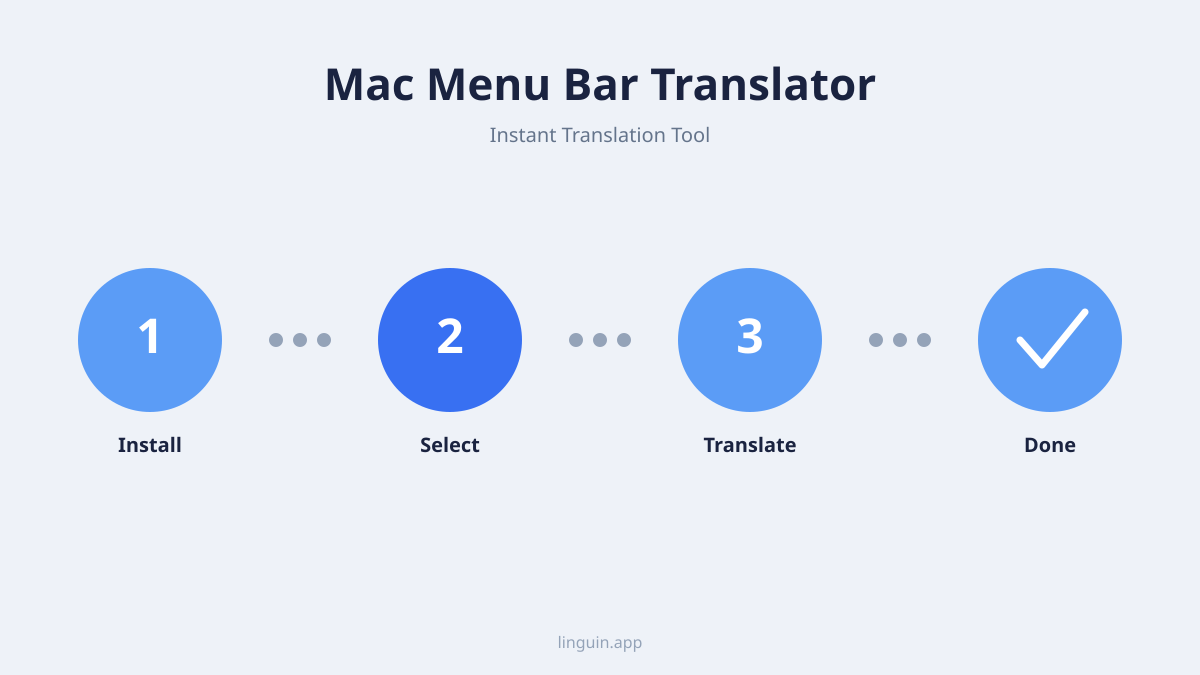
1. इंस्टॉलेशन और सेटअप। सबसे पहले, आधिकारिक वेबसाइट या Mac App Store से ट्रांसलेटर डाउनलोड करें। डाउनलोड की गई फ़ाइल खोलने के बाद, एप्लिकेशन आइकन को अपने एप्लिकेशन फ़ोल्डर में खींचें। पहली बार लॉन्च पर, यदि आप वॉयस डिक्टेशन का उपयोग करना चाहते हैं तो ऐप माइक्रोफोन एक्सेस का अनुरोध कर सकता है। ऐप का आइकन तब आपके मेन्यू बार में दिखाई देगा, और आप इसे कहीं से भी Option + Space (लिंग्विन का एक निश्चित वैश्विक शॉर्टकट) से भी खोल सकते हैं।
2. अपनी प्राथमिकताएं कॉन्फ़िगर करना। मेन्यू बार आइकन या Option + Space से ट्रांसलेटर खोलें। यहां, आप अपनी पसंदीदा लक्ष्य भाषा सेट करेंगे (स्रोत भाषा स्वतः पहचानी जाती है)। आप एक डिफ़ॉल्ट अनुवाद शैली भी चुन सकते हैं: मानक, आकस्मिक, औपचारिक, तकनीकी, या रचनात्मक।
3. दैनिक उपयोग परिदृश्य।
- परिदृश्य 1: शोध और लेखन। आप एक छात्र हैं जो एक पेपर लिख रहे हैं और एक परफेक्ट स्रोत ढूंढते हैं, लेकिन वह फ्रेंच में है। आप अपने ब्राउज़र में प्रासंगिक उद्धरण का चयन और कॉपी करते हैं,
Option + Spaceदबाते हैं, टेक्स्ट को लिंग्विन में पेस्ट करते हैं, और अंग्रेजी अनुवाद प्रकट होता है। आप तब अनुवाद को सीधे अपने नोट्स या दस्तावेज़ में कॉपी कर सकते हैं। - परिदृश्य 2: अंतरराष्ट्रीय व्यावसायिक संचार। आपको ईमेल के माध्यम से जापान के एक साथी से एक प्रोजेक्ट ब्रीफ प्राप्त होता है। आप जापानी टेक्स्ट के मुख्य भाग का चयन और कॉपी करते हैं, और ऐप लाने और उसमें पेस्ट करने के लिए अपने मेन्यू बार में लिंग्विन आइकन पर क्लिक करते हैं (या
Option + Spaceदबाते हैं)। अनुवाद प्रकट होता है, जिससे आप तुरंत आवश्यकताओं को समझ सकते हैं। आप तब अपनी अंग्रेजी प्रतिक्रिया टाइप कर सकते हैं, उसी विंडो में जापानी में अनुवाद कर सकते हैं, और भेजने से पहले उसे कॉपी कर सकते हैं।
4. उन्नत टिप्स। पुन: अनुवाद करने के बजाय पहले के काम पर वापस देखने के लिए अनुवाद इतिहास का उपयोग करें। आवर्ती नामों या शब्दजाल को अपने कस्टम शब्दकोश में जोड़ें ताकि वे हर बार लगातार अनुवादित हों। लंबे दस्तावेज़ों का अनुवाद करने के लिए, एक समर्पित सबसे अच्छी दस्तावेज़ अनुवाद सेवा का उपयोग करने पर विचार करें, जो बेहतर फ़ॉर्मेटिंग संरक्षण प्रदान कर सकती है।
AI मेन्यू बार अनुवाद को कैसे बेहतर बनाता है
सांख्यिकीय से AI-संचालित अनुवाद मॉडलों में बदलाव ही है जो आधुनिक मेन्यू बार टूल्स को वास्तव में प्रभावी बनाता है।
संदर्भगत समझ। पुराने अनुवाद सिस्टम वाक्यांश-दर-वाक्यांश के आधार पर काम करते थे, जिससे अक्सर कृत्रिम और गलत परिणाम आते थे। आधुनिक AI अनुवाद मॉडल विषय, शब्दों के बीच संबंधों, और अभिप्रेत अर्थ को समझने के लिए पूरे वाक्यों और पैराग्राफ का विश्लेषण करते हैं। उदाहरण के लिए, अंग्रेजी शब्द “bank” एक वित्तीय संस्थान या नदी का किनारा हो सकता है। एक AI मॉडल आसपास के शब्दों (“deposit money” बनाम “swim to the”) का उपयोग लक्ष्य भाषा में सही अनुवाद चुनने के लिए करता है। यह संदर्भ जागरूकता पेशेवर और तकनीकी सामग्री के लिए महत्वपूर्ण है।
सूक्ष्मता और मुहावरे को संभालना। भाषा मुहावरों, सांस्कृतिक संदर्भों, और बोलचाल के भावों से भरी होती है जो शाब्दिक रूप से अनुवादित नहीं होते। “break a leg” जैसे वाक्यांश से एक साधारण शब्द-दर-शब्द अनुवादक भ्रमित हो जाएगा। वास्तविक दुनिया के भाषा उपयोग के विशाल डेटासेट पर प्रशिक्षित AI मॉडल इन अभिव्यक्तियों को पहचानने और लक्ष्य भाषा में समतुल्य भावना या अर्थ प्रदान करने में बहुत बेहतर हैं। इसके परिणामस्वरूप ऐसे अनुवाद होते हैं जो प्राकृतिक लगते हैं और सांस्कृतिक रूप से उपयुक्त होते हैं, जो प्रभावी संचार के लिए आवश्यक है। इस क्षमता के बारे में अधिक जानें हमारे लेख में AI बनाम मानव अनुवाद।
निरंतर सीखना और अनुकूलन। हालांकि गोपनीयता कारणों से व्यक्तिगत मेन्यू बार ऐप आपके व्यक्तिगत उपयोग से नहीं सीख सकते हैं, लेकिन जिन अंतर्निहित AI मॉडलों से वे जुड़ते हैं उन्हें उनके डेवलपर्स द्वारा लगातार परिष्कृत किया जाता है। इन मॉडलों को नए डेटा के साथ अपडेट किया जाता है, जिससे कानूनी और चिकित्सा से लेकर आकस्मिक सोशल मीडिया भाषा तक विभिन्न डोमेन में उनकी सटीकता में सुधार होता है। इसका मतलब है कि आपको मिलने वाली अनुवाद गुणवत्ता समय के साथ बेहतर होती है, आपकी ओर से किसी कार्रवाई के बिना।
अन्य विधियों से मेन्यू बार ट्रांसलेटर की तुलना
यह समझना उपयोगी है कि मेन्यू बार टूल अन्य अनुवाद विकल्पों के बीच कहाँ फिट बैठता है।
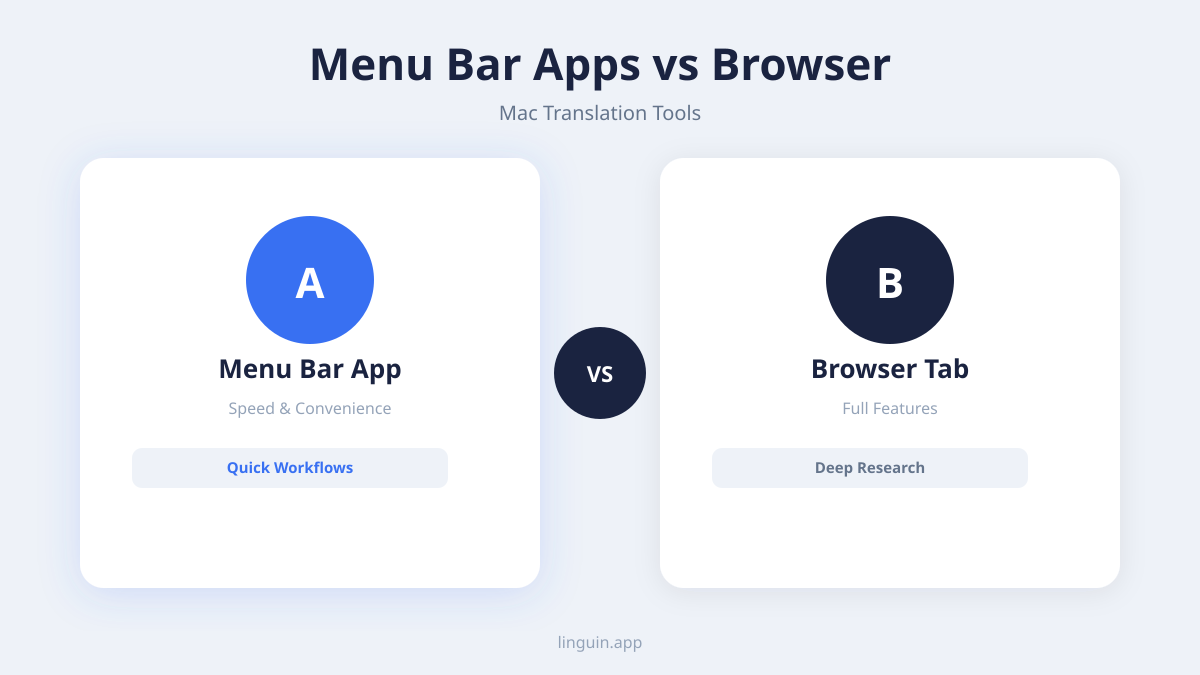
वेब ब्राउज़र ट्रांसलेटर बनाम। Google Translate जैसे ब्राउज़र एक्सटेंशन पूरे वेब पेजों का अनुवाद करने के लिए उपयोगी हैं। हालाँकि, वे ब्राउज़र तक ही सीमित हैं। एक मेन्यू बार ट्रांसलेटर सिस्टम-व्यापी रूप से काम करता है, मूल macOS ऐप्स, PDF रीडर्स, कोड एडिटर्स, और पेशेवर सॉफ़्टवेयर में टेक्स्ट का अनुवाद करता है जहाँ ब्राउज़र एक्सटेंशन की पहुँच नहीं है। यह एक अधिक सार्वभौमिक समाधान है।
स्टैंडअलोन डेस्कटॉप ऐप्स बनाम। पूर्ण डेस्कटॉप अनुवाद एप्लिकेशन में अक्सर दस्तावेज़ अनुवाद और प्रबंधन के लिए अधिक सुविधाएँ होती हैं। हालाँकि, वे भारी होते हैं और आपको एक और एप्लिकेशन विंडो खोलने और प्रबंधित करने की आवश्यकता होती है। मेन्यू बार ट्रांसलेटर एक न्यूनतमवादी, हमेशा उपलब्ध साथी है जो पूर्ण ऐप के ओवरहेड के बिना त्वरित, ऑन-द-फ़्लाई अनुवादों में उत्कृष्ट है।
मोबाइल अनुवाद ऐप्स बनाम। मोबाइल ऐप्स चलते-फिरते के लिए बढ़िया हैं लेकिन macOS डेस्कटॉप वर्कफ़्लो में एकीकृत नहीं हैं। अपने कंप्यूटर स्क्रीन से टेक्स्ट का अनुवाद करने के लिए फोन का उपयोग करना एक अजीब, दो-डिवाइस प्रक्रिया है। एक मूल Mac मेन्यू बार ट्रांसलेटर डेस्कटॉप अनुभव के लिए बनाया गया है, जिसमें कीबोर्ड शॉर्टकट और विंडो प्रबंधन macOS पर स्वाभाविक लगते हैं। मोबाइल ज़रूरतों के लिए, एक ही प्रदाता से एक साथी iOS ऐप, जैसे लिंग्विन, स्थिरता सुनिश्चित करता है। मोबाइल परिप्रेक्ष्य के लिए पढ़ें iPhone के लिए सबसे अच्छा अनुवाद ऐप।
आदर्श उपयोग मामला। मेन्यू बार ट्रांसलेटर का उद्देश्य उच्च-मात्रा वाले दस्तावेज़ अनुवाद सुइट या विशेष स्थानीयकरण सॉफ़्टवेयर को प्रतिस्थापित करना नहीं है। इसकी ताकत कंप्यूटर कार्य के प्रवाह के दौरान तात्कालिक, संदर्भगत अनुवाद में है। यह वह टूल है जिसका उपयोग आप छोटे कार्यों के लिए दिन में दर्जनों बार करते हैं, जबकि आप एक पूर्ण मैनुअल या वेबसाइट का अनुवाद करने के लिए अन्य विधियों का उपयोग करेंगे।
सही Mac मेन्यू बार ट्रांसलेटर चुनना
कई विकल्प उपलब्ध होने के साथ, अपनी आवश्यकताओं के अनुरूप सबसे अच्छा टूल चुनने के लिए इन कारकों पर विचार करें।
सटीकता और भाषा कवरेज। ट्रांसलेटर का उन प्रकार के टेक्स्ट के साथ परीक्षण करें जिनके साथ आप आमतौर पर काम करते हैं। तकनीकी शब्दों, बोलचाल के वाक्यांशों, और पूर्ण वाक्यों के साथ आज़माएँ। जांचें कि क्या यह आपके आवश्यक सभी भाषा जोड़े का समर्थन करता है, न कि केवल सबसे सामान्य लोगों का। एक टूल यूरोपीय भाषाओं में उत्कृष्ट हो सकता है लेकिन एशियाई भाषाओं के साथ संघर्ष कर सकता है जिनकी व्याकरणिक संरचना अलग है। हमारी व्यापक सर्वश्रेष्ठ अनुवाद ऐप्स की तुलना समीक्षा आपको विभिन्न विकल्पों का मूल्यांकन करने में मदद कर सकती है।
गोपनीयता नीति और डेटा हैंडलिंग। यह कई उपयोगकर्ताओं के लिए एक गैर-परक्राम्य क्षेत्र है। प्रदाता की गोपनीयता नीति को ध्यान से पढ़ें। क्या ऐप आपके डिवाइस पर स्थानीय रूप से अनुवाद करता है, या क्या यह डेटा क्लाउड पर भेजता है? यदि यह क्लाउड का उपयोग करता है, तो क्या डेटा अनामित, एन्क्रिप्टेड, या संग्रहीत है? अधिकतम गोपनीयता के लिए, एक ऐसे ट्रांसलेटर को चुनें जो ऑफ़लाइन अनुवाद करता हो या स्पष्ट रूप से कहता हो कि कोई टेक्स्ट डेटा संग्रहीत नहीं किया जाता या मॉडल प्रशिक्षण के लिए उपयोग नहीं किया जाता। सर्वश्रेष्ठ ऑफ़लाइन ट्रांसलेटर ऐप की हमारी समीक्षा इस पर प्राथमिकता देने वाले टूल्स को उजागर करती है।
लागत और मूल्य। कई ट्रांसलेटर एक फ्रीमियम मॉडल का उपयोग करते हैं। एक मुफ्त टियर में प्रति अनुवाद वर्णों की सीमा या कौन सी अनुवाद शैलियाँ उपलब्ध हैं, उनकी सीमाएँ हो सकती हैं। भुगतान किए गए टियर आम तौर पर एक उच्च वर्ण सीमा और अतिरिक्त शैलियों या प्रीमियम AI मॉडल तक पहुंच प्रदान करते हैं। अपनी दैनिक मात्रा पर विचार करें: यदि आप अक्सर अनुवाद करते हैं, तो बचाए गए समय और बेहतर गुणवत्ता के लिए एक सदस्यता संभवतः निवेश के लायक है। मूल्यांकन करें कि क्या टूल सर्वश्रेष्ठ Mac उत्पादकता ऐप्स की सूचियों में शामिल है ताकि इसकी समग्र उपयोगिता का आकलन किया जा सके।
उपयोगकर्ता अनुभव और डिज़ाइन। टूल को macOS के एक प्राकृतिक हिस्से की तरह महसूस करना चाहिए। इसमें एक साफ, सहज इंटरफ़ेस, उत्तरदायी प्रदर्शन होना चाहिए, और सिस्टम लैग का कारण नहीं बनना चाहिए। विचारशील डिज़ाइन स्पर्शों की तलाश करें: एक पारदर्शी अनुवाद विंडो, स्क्रीन पर अनुवाद पिन करने की क्षमता, और आसानी से पहुँच योग्य सेटिंग्स। एक भद्दा या घुसपैठ करने वाला टूल एक सहज वर्कफ़्लो के उद्देश्य को पराजित कर देगा।
अक्सर पूछे जाने वाले प्रश्न
एक मेन्यू बार ट्रांसलेटर मेरी गोपनीयता की रक्षा कैसे करता है?
अधिकांश मेन्यू बार ट्रांसलेटर, जिसमें लिंग्विन भी शामिल है, को इंटरनेट कनेक्शन की आवश्यकता होती है क्योंकि आपके द्वारा अनुवादित टेक्स्ट को प्रसंस्करण के लिए एक अनुवाद इंजन पर भेजा जाता है, कोई स्थानीय, डिवाइस पर मॉडल काम नहीं कर रहा होता है। एक ऐसे प्रदाता की तलाश करें जिसकी एक स्पष्ट गोपनीयता नीति हो जो बताती हो कि आपके टेक्स्ट को कैसे संभाला जाता है, क्या इसे रखा जाता है, और क्या एक साइन-इन खाते का अनुवाद इतिहास संग्रहीत किया जाता है और आप इसे कैसे साफ़ कर सकते हैं।
क्या मैं इसका उपयोग पूरे दस्तावेज़ों या वेबसाइटों का अनुवाद करने के लिए कर सकता हूँ?
लिंग्विन के साथ सीधे नहीं: कोई फ़ाइल पिकर या ड्रैग-एंड-ड्रॉप दस्तावेज़ आयात नहीं है। आप ट्रांसलेटर में एक दस्तावेज़ से कॉपी किए गए टेक्स्ट को पेस्ट कर सकते हैं, या किसी वेबपेज के टेक्स्ट का अनुवाद करने के लिए ब्राउज़र एक्सटेंशन का उपयोग कर सकते हैं। फ़ॉर्मेटिंग संरक्षित करने वाले समर्पित दस्तावेज़ अनुवाद के लिए, एक विशेष सर्वश्रेष्ठ PDF ट्रांसलेटर सेवा बेहतर उपयुक्त है।
क्या एक AI मेन्यू बार ट्रांसलेटर मुफ्त ऑनलाइन टूल्स से बेहतर है?
एकीकृत डेस्कटॉप वर्कफ़्लो के लिए, हाँ। AI मॉडल आम तौर पर पुराने मुफ्त ऑनलाइन इंजनों की तुलना में अधिक सूक्ष्म और सटीक अनुवाद प्रदान करते हैं। इससे भी महत्वपूर्ण बात, मेन्यू बार एकीकरण ब्राउज़र पर स्विच करने, कॉपी करने, पेस्ट करने और वापस कॉपी करने की आवश्यकता को समाप्त करके महत्वपूर्ण समय बचाता है और आपके फोकस को संरक्षित करता है। सुविधा और सिस्टम-व्यापी पहुंच डेस्कटॉप उपयोगकर्ताओं के लिए एक बेहतर समग्र अनुभव प्रदान करती है।
आमतौर पर कौन सी भाषाएं समर्थित हैं?
अग्रणी AI-संचालित मेन्यू बार ट्रांसलेटर एक विस्तृत श्रृंखला का समर्थन करते हैं, अक्सर 100 से अधिक भाषाएं। इसमें सभी प्रमुख वैश्विक भाषाएं (अंग्रेजी, स्पेनिश, चीनी, अरबी, फ्रेंच, हिंदी), कई यूरोपीय भाषाएं, और प्रमुख व्यावसायिक और क्षेत्रीय भाषाएं शामिल हैं। हमेशा विशिष्ट प्रदाता की सूची जांचें ताकि यह सुनिश्चित हो सके कि इसमें वे कम सामान्य भाषाएं शामिल हैं जिनकी आपको आवश्यकता हो सकती है।
लिंग्विन के साथ शुरुआत करना
एक Mac मेन्यू बार ट्रांसलेटर विदेशी भाषा के टेक्स्ट से निपटने के घर्षण को समाप्त कर देता है, एक जटिल कार्य को एक साधारण क्लिक या कीस्ट्रोक में बदल देता है। प्रमुख लाभ स्पष्ट हैं: आपके सिस्टम पर कहीं से भी तत्काल पहुंच, AI-संचालित अनुवाद जो संदर्भ को समझते हैं, और एक डिज़ाइन जो आपकी गोपनीयता


-vs-translator.png)




