
 English
  Español
  Français
  Deutsch
  Português
  Italiano
  Русский
  中文(简体)
  日本語
日本語  한국어
한국어  العربية
  हिन्दी
  Nederlands
  Türkçe
  Polski
Um tradutor na barra de menu do Mac é um aplicativo que fica na barra de menu do macOS, oferecendo tradução instantânea com IA de qualquer texto no seu computador. Essa ferramenta transforma sua forma de lidar com outros idiomas, tornando a tradução parte natural do seu fluxo de trabalho, em vez de uma tarefa que interrompe tudo. Ela foi criada para profissionais que lidam com clientes internacionais, estudantes pesquisando fontes globais, viajantes planejando viagens, ou qualquer pessoa que encontre texto em outro idioma com frequência. Este guia explica como um tradutor na barra de menu funciona, quais são seus principais benefícios e como escolher e usar um de forma eficaz.
Principais pontos
- Um tradutor na barra de menu do Mac oferece acesso instantâneo à tradução em todo o sistema, sem trocar de aplicativo, aumentando a produtividade.
- Modelos com IA entregam traduções mais naturais e sensíveis ao contexto do que ferramentas antigas baseadas em frases fixas.
- Os melhores tradutores oferecem suporte a mais de 100 idiomas, texto para fala e mantêm um histórico de conversas.
- A privacidade é uma grande vantagem, já que o processamento local mantém textos sensíveis longe de servidores de empresas.
O que é um tradutor na barra de menu do Mac?
Um tradutor na barra de menu do Mac é um aplicativo leve que instala um pequeno ícone no canto superior direito da tela do macOS. Esse ícone dá acesso permanente e imediato a uma interface de tradução. Diferente de uma ferramenta baseada na web ou de um aplicativo independente que exige copiar, abrir e colar, um utilitário na barra de menu está sempre a um clique de distância. Sua função principal é traduzir o texto que você seleciona ou digita, em qualquer aplicativo do sistema.
O valor principal está na acessibilidade. Imagine que você está lendo um relatório técnico em um visualizador de PDF e encontra um parágrafo complexo em alemão. Em vez de interromper seu trabalho abrindo uma aba do navegador, você simplesmente seleciona o texto, clica no ícone da barra de menu e vê a tradução em português aparecer em uma pequena janela sobreposta. O processo leva segundos e não exige que você saia do documento em que está trabalhando. Isso elimina o atrito dos métodos tradicionais de tradução, que podem quebrar a concentração e atrapalhar bastante o ritmo de trabalho.
Esses tradutores costumam usar modelos de linguagem com IA para entender o contexto completo das frases, não apenas palavras isoladas. O resultado é um texto que soa natural no idioma de destino, preservando o sentido, o tom e até expressões idiomáticas. Para entender melhor como esses modelos funcionam, leia nosso guia sobre precisão da tradução com IA.
Principais benefícios de usar um tradutor na barra de menu
As vantagens desse formato de ferramenta são específicas e substanciais, impactando diretamente o uso diário do computador.
Velocidade e conveniência incomparáveis. O benefício mais imediato é a redução drástica dos passos necessários para obter uma tradução. O fluxo é simples: selecionar, clicar, traduzir. Isso é muito valioso em ambientes acelerados, como suporte ao cliente, em que você precisa entender rapidamente um e-mail em outro idioma, ou durante chamadas de vídeo ao vivo, em que você pode receber esclarecimentos em tempo real sobre mensagens de chat. Isso transforma a tradução de uma tarefa com vários passos em um reflexo.
Produtividade e foco aprimorados. A troca de contexto é uma conhecida assassina de produtividade. Cada vez que você alterna para um navegador ou abre um aplicativo separado, perde o ritmo mental. Um tradutor na barra de menu mantém você no fluxo. Você pode traduzir uma palavra em uma planilha, uma frase em uma mensagem do Slack, ou uma legenda em um site sem nunca sair da janela em que está focado. Isso preserva o estado do seu fluxo de trabalho e a concentração, permitindo um trabalho mais profundo e eficiente.
Privacidade e segurança de dados superiores. Muitos serviços de tradução baseados em nuvem enviam seu texto para servidores remotos para processamento. Se você está traduzindo documentos comerciais sensíveis, e-mails confidenciais ou mensagens privadas, isso pode representar um risco de segurança. Tradutores de alta qualidade na barra de menu conseguem processar as traduções localmente no seu Mac, ou seja, seu texto nunca sai do dispositivo. Esse processamento local é um recurso fundamental para advogados, profissionais de saúde, jornalistas e qualquer pessoa que lide com informações proprietárias ou pessoais. Saiba mais sobre tradução segura no nosso artigo sobre o melhor tradutor com IA para Mac.
Principais recursos a procurar
Ao avaliar um tradutor na barra de menu do Mac, vários recursos separam as ferramentas básicas dos assistentes profissionais poderosos.
Suporte a idiomas e qualidade da IA. O número de idiomas suportados é importante, mas a qualidade da tradução dentro desses idiomas é o que mais importa. Procure uma ferramenta que use tradução automática neural (NMT) ou tradução baseada em large language models (LLM) avançados. Esses sistemas entendem o contexto, algo essencial para traduzir documentos com jargão específico ou conversas casuais com gírias. Suporte a mais de 100 idiomas, incluindo os principais idiomas mundiais e idiomas-chave para negócios, é um bom parâmetro. Para uma comparação entre os principais mecanismos de tradução com IA, veja nossa análise sobre DeepL vs Google Tradutor.
Flexibilidade de entrada e saída. Os melhores tradutores lidam com mais do que apenas texto digitado.
- Tradução de texto selecionado: a capacidade de traduzir qualquer texto selecionado com um atalho de teclado ou um clique na barra de menu.
- Tradução ao colar: traduzir texto copiado da área de transferência.
- Entrada digitada: digitar ou colar texto diretamente na janela do tradutor.
- Texto para fala (TTS): ouvir a pronúncia tanto do texto original quanto da tradução, algo essencial para aprendizado de idiomas e conferência de precisão.
- Modo conversa: uma interface bidirecional que mantém um histórico das suas traduções, útil para construir um diálogo ou traduzir de forma alternada em um formato parecido com chat.
Integração e recursos de utilidade. Esses recursos determinam o quanto a ferramenta se encaixa no seu ecossistema.
- Atalhos de teclado: teclas de atalho globais totalmente personalizáveis para pop-ups de tradução instantâneos.
- Histórico de traduções: um registro pesquisável de todas as suas traduções anteriores, para consulta.
- Traduções favoritas: a capacidade de salvar traduções importantes para reutilização rápida.
- Integração com aplicativos: alguns tradutores conseguem se integrar diretamente com aplicativos específicos, como navegadores ou plataformas de mensagens, para uma experiência ainda mais fluida. Nosso guia sobre a melhor extensão de tradução para Chrome cobre ferramentas complementares para navegação web.
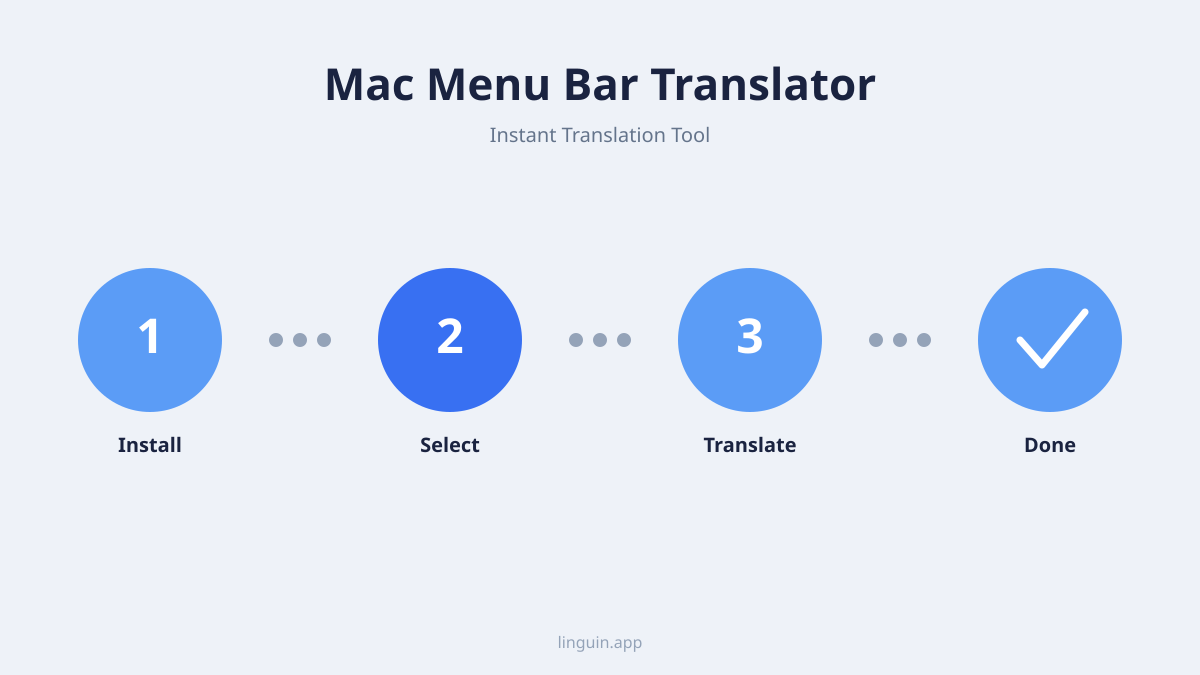
Como usar um tradutor na barra de menu: guia passo a passo
Começar a usar uma ferramenta como a Linguin é simples. Veja a seguir uma configuração e um processo de uso típicos.
1. Instalação e configuração. Primeiro, baixe o tradutor no site oficial ou na Mac App Store. Depois de abrir o arquivo baixado, arraste o ícone do aplicativo para a pasta Aplicativos. Na primeira abertura, o aplicativo vai solicitar as permissões necessárias, como acesso de acessibilidade (para ler o texto selecionado) e acesso ao microfone (para recursos de voz). Conceda essas permissões nos Ajustes do Sistema para ter a funcionalidade completa. O ícone do aplicativo vai então aparecer na sua barra de menu.
2. Configurando suas preferências. Abra as configurações do tradutor pelo ícone na barra de menu. Ali, você vai definir seus idiomas de origem e destino preferidos. Muitas ferramentas permitem definir um par principal (por exemplo, espanhol para português) e alternar rapidamente para outros. Configure seus atalhos de teclado; os mais comuns são Cmd+Shift+T para traduzir o texto selecionado ou Cmd+Shift+V para traduzir o conteúdo da área de transferência. Você também pode ativar opções como reprodução automática de áudio para as traduções ou uma interface em modo escuro.
3. Cenários de uso diário.
- Cenário 1: pesquisa e escrita. Você é um estudante escrevendo um trabalho e encontra uma fonte perfeita, mas ela está em francês. Você seleciona a citação relevante no navegador, pressiona o atalho de teclado configurado, e a tradução em português aparece em um pop-up discreto. Você pode então copiar a tradução diretamente para suas anotações ou documento.
- Cenário 2: comunicação empresarial internacional. Você recebe um briefing de projeto de um parceiro no Japão por e-mail. Você abre o e-mail, seleciona todo o corpo do texto em japonês e clica no ícone da Linguin na barra de menu. A tradução aparece, permitindo que você entenda os requisitos imediatamente. Você pode então usar o modo conversa para rascunhar sua resposta em português, traduzi-la para o japonês e revisá-la antes de enviar.
4. Dicas avançadas. Use o recurso de histórico de traduções para criar um glossário de termos usados com frequência. Se você trabalha frequentemente com um par de idiomas específico, adicione-o aos favoritos para trocar com um clique. Para traduzir documentos mais longos, considere usar um serviço dedicado, como o melhor serviço de tradução de documentos, que pode oferecer melhor preservação da formatação.
Como a IA melhora a tradução na barra de menu
A mudança de modelos estatísticos para modelos de tradução orientados por IA é o que torna as ferramentas modernas de barra de menu realmente eficazes.
Compreensão contextual. Sistemas de tradução mais antigos funcionavam frase por frase, o que muitas vezes gerava resultados engessados e imprecisos. Os modelos modernos de tradução com IA analisam frases e parágrafos inteiros para entender o assunto, as relações entre as palavras e o sentido pretendido. Por exemplo, a palavra em inglês “bank” pode significar uma instituição financeira ou a margem de um rio. Um modelo de IA usa as palavras ao redor (“depositar dinheiro” versus “nadar até a”) para escolher a tradução correta no idioma de destino. Essa consciência contextual é fundamental para conteúdo profissional e técnico.
Lidando com nuances e expressões idiomáticas. A linguagem é cheia de expressões idiomáticas, referências culturais e coloquialismos que não se traduzem literalmente. Uma expressão como “break a leg” (usada em inglês para desejar boa sorte) confundiria um tradutor simples de palavra por palavra. Os modelos de IA, treinados com enormes volumes de uso real da linguagem, são muito melhores em reconhecer essas expressões e fornecer o sentimento ou significado equivalente no idioma de destino, algo parecido com dizer “quebra tudo” em português. O resultado são traduções que soam naturais e culturalmente adequadas, algo essencial para uma comunicação eficaz. Saiba mais sobre essa capacidade no nosso artigo sobre tradução por IA vs. tradução humana.
Aprendizado e adaptação contínuos. Embora os aplicativos individuais de barra de menu geralmente não aprendam com o seu uso pessoal por questões de privacidade, os modelos de IA subjacentes aos quais eles se conectam são constantemente aprimorados pelos desenvolvedores. Esses modelos são atualizados com novos dados, melhorando a precisão em diferentes áreas, do jurídico e médico até a linguagem casual das redes sociais. Isso significa que a qualidade da tradução que você recebe melhora com o tempo, sem que você precise fazer nada.
Comparando tradutores na barra de menu com outros métodos
É útil entender onde uma ferramenta de barra de menu se encaixa entre as outras opções de tradução.
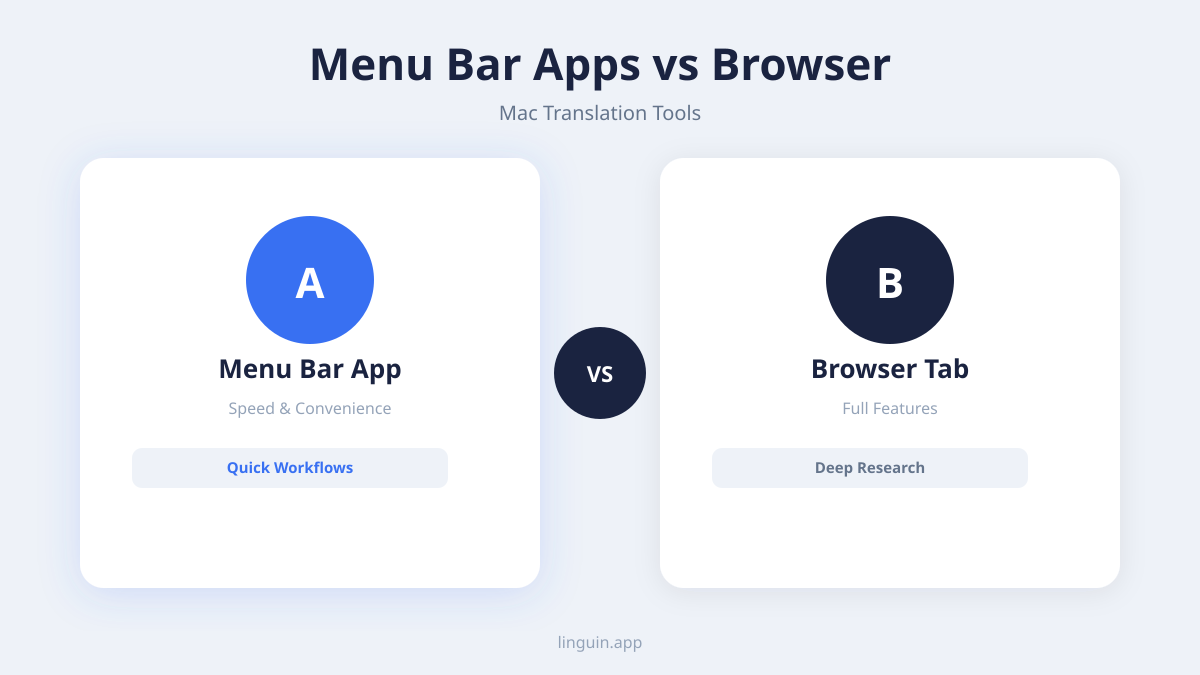
Comparado a tradutores de navegador web. Extensões de navegador, como o Google Tradutor, são úteis para traduzir páginas web inteiras. No entanto, elas ficam limitadas ao navegador. Um tradutor na barra de menu funciona em todo o sistema, traduzindo texto em aplicativos nativos do macOS, leitores de PDF, editores de código e softwares profissionais em que extensões de navegador não têm alcance. É uma solução mais universal.
Comparado a aplicativos de desktop independentes. Aplicativos completos de tradução para desktop costumam ter mais recursos para tradução e gerenciamento de documentos. No entanto, são mais pesados e exigem abrir e gerenciar outra janela de aplicativo. O tradutor na barra de menu é um companheiro minimalista e sempre disponível, que se destaca em traduções rápidas e pontuais, sem a sobrecarga de um aplicativo completo.
Comparado a aplicativos de tradução móvel. Aplicativos móveis são ótimos em movimento, mas não se integram ao fluxo de trabalho no desktop do macOS. Usar o celular para traduzir texto da tela do computador é um processo estranho, que envolve dois dispositivos. Um tradutor nativo na barra de menu do Mac foi criado para a experiência de desktop, com atalhos de teclado e gerenciamento de janelas que parecem naturais no macOS. Para necessidades móveis, um aplicativo complementar para iOS do mesmo provedor, como a Linguin, garante consistência. Leia sobre o melhor aplicativo de tradução para iPhone para uma perspectiva móvel.
O caso de uso ideal. O tradutor na barra de menu não tem a intenção de substituir suítes de tradução de alto volume de documentos ou software especializado de localização. Seu ponto forte está na tradução instantânea e contextual durante o fluxo de trabalho no computador. É a ferramenta que você usa dezenas de vezes por dia para pequenas tarefas, enquanto usaria outros métodos para traduzir um manual completo ou um site.
Escolhendo o tradutor certo para a barra de menu do Mac
Com várias opções disponíveis, considere estes fatores para escolher a ferramenta que melhor atende às suas necessidades.
Precisão e cobertura de idiomas. Teste o tradutor com os tipos de texto que você costuma usar. Experimente termos técnicos, frases coloquiais e frases completas. Verifique se ele oferece suporte a todos os pares de idiomas que você precisa, não só os mais comuns. Uma ferramenta pode se sair muito bem com idiomas europeus, mas ter dificuldades com idiomas asiáticos, que têm estruturas gramaticais diferentes. Nossa análise completa com a comparação dos melhores aplicativos de tradução pode te ajudar a avaliar as diferentes opções.
Política de privacidade e tratamento de dados. Esse é um ponto inegociável para muitos usuários. Leia com atenção a política de privacidade do provedor. O aplicativo traduz localmente no seu dispositivo, ou envia os dados para a nuvem? Se usa a nuvem, os dados são anonimizados, criptografados ou armazenados? Para privacidade máxima, escolha um tradutor que realize tradução offline ou que declare claramente que nenhum dado de texto é armazenado ou usado para treinar modelos. Nossa análise do melhor aplicativo de tradução offline destaca ferramentas que priorizam isso.
Custo e custo-benefício. Muitos tradutores usam um modelo freemium. Um plano gratuito pode ter limites de caracteres por tradução, número de traduções por dia, ou idiomas disponíveis. Os planos pagos geralmente oferecem uso ilimitado, processamento mais rápido, modelos de linguagem premium e recursos avançados, como tradução de documentos. Considere seu volume diário: se você traduz com frequência, uma assinatura provavelmente vale o investimento pelo tempo economizado e pela qualidade melhorada. Avalie se a ferramenta está incluída em listas dos melhores aplicativos de produtividade para Mac para medir sua utilidade geral.
Experiência do usuário e design. A ferramenta deve parecer uma parte natural do macOS. Deve ter uma interface limpa e intuitiva, desempenho responsivo, e não causar lentidão no sistema. Procure detalhes de design bem pensados: uma janela de tradução translúcida, a capacidade de fixar traduções na tela e configurações de fácil acesso. Uma ferramenta desajeitada ou intrusiva vai contra o objetivo de um fluxo de trabalho fluido.
Perguntas frequentes
Como um tradutor na barra de menu protege minha privacidade?
As melhores ferramentas priorizam a privacidade realizando as traduções localmente no seu Mac, ou seja, seu texto é processado por um modelo de IA armazenado no próprio dispositivo e nunca é enviado pela internet. Se for necessária uma conexão com a internet para determinados idiomas ou recursos, procure um provedor com uma política de privacidade clara e rígida, que afirme que o texto não é armazenado nem usado para treinar outros modelos de IA.
Posso usá-lo para traduzir documentos ou sites inteiros?
Embora sejam pensados principalmente para trechos curtos de texto, alguns tradutores na barra de menu oferecem recursos integrados para conteúdos maiores. Eles podem permitir que você arraste e solte um arquivo de documento (como um .txt ou .docx) na janela de tradução, ou fornecer um link para um portal web complementar de tradução de página inteira. Para tradução de documentos dedicada e de alta qualidade, um serviço especializado, como o melhor tradutor de PDF, costuma ser mais eficaz para preservar a formatação.
Um tradutor com IA na barra de menu é melhor do que ferramentas online gratuitas?
Para um fluxo de trabalho integrado no desktop, sim. Os modelos de IA geralmente oferecem traduções mais precisas e cheias de nuances do que os mecanismos gratuitos online mais antigos. Mais importante ainda, a integração na barra de menu economiza um tempo considerável e preserva seu foco, eliminando a necessidade de trocar para o navegador, copiar, colar e copiar de volta. A conveniência e o acesso em todo o sistema oferecem uma experiência geral melhor para usuários de desktop.
Quais idiomas costumam ter suporte?
Os principais tradutores com IA na barra de menu oferecem suporte a uma ampla gama, muitas vezes mais de 100 idiomas. Isso inclui todos os principais idiomas globais (inglês, espanhol, chinês, árabe, francês, hindi), muitos idiomas europeus e idiomas importantes para negócios e mercados regionais. Sempre confira a lista específica do provedor para garantir que ela inclua os idiomas menos comuns que você possa precisar.
Comece a usar a Linguin
Um tradutor na barra de menu do Mac elimina o atrito de lidar com texto em outros idiomas, transformando uma tarefa complexa em um simples clique ou toque de tecla. Os principais benefícios são claros: acesso instantâneo de qualquer lugar do seu sistema, traduções com IA que entendem o contexto, e um design que prioriza sua privacidade e produtividade. Ao manter a ferramenta na sua barra de menu, você ganha o poder de se comunicar e entender além das barreiras de idioma, sem nunca interromper seu fluxo de trabalho.
O próximo passo é experimentar essa integração fluida por conta própria. Baixe uma ferramenta como a Linguin e a integre na sua rotina diária por uma semana. Comece usando-a para traduzir e-mails curtos, artigos da web ou mensagens que você encontrar. Configure um atalho de teclado que pareça natural, e observe como rapidamente ela se torna uma parte indispensável do seu uso do Mac. Você pode descobrir que o que antes era uma barreira se torna uma parte simples e tranquila do seu mundo conectado.


-vs-translator.png)




