
 English
  Español
  Français
  Deutsch
  Português
  Italiano
  Русский
  中文(简体)
  日本語
日本語  한국어
한국어  العربية
  हिन्दी
  Nederlands
  Türkçe
  Polski
Un traduttore per la barra dei menu su Mac è un’applicazione che vive nella barra dei menu di macOS, offrendo traduzione IA istantanea del testo da qualsiasi punto del computer. Questo strumento trasforma il modo in cui interagisci con le lingue straniere, rendendo la traduzione una parte fluida del tuo lavoro invece di un’interruzione. È pensato per professionisti che gestiscono clienti internazionali, studenti che fanno ricerche su fonti globali, viaggiatori che pianificano un viaggio, o chiunque incontri spesso testo in un’altra lingua. Questa guida spiegherà come funziona un traduttore nella barra dei menu, quali sono i suoi vantaggi principali e come sceglierne e usarne uno in modo efficace.
Punti chiave
- Un traduttore per la barra dei menu su Mac offre un accesso istantaneo alla traduzione a livello di sistema, senza cambiare app, aumentando la produttività.
- I modelli basati su IA offrono traduzioni più naturali e consapevoli del contesto rispetto ai vecchi strumenti basati su frasi fisse.
- I migliori traduttori supportano oltre 100 lingue, offrono sintesi vocale e mantengono una cronologia delle conversazioni.
- La privacy è un vantaggio importante, dato che l’elaborazione locale tiene i testi sensibili lontani dai server aziendali.
Cos’è un traduttore per la barra dei menu su Mac?
Un traduttore per la barra dei menu su Mac è un’applicazione leggera che installa una piccola icona nell’angolo in alto a destra dello schermo macOS. Questa icona ti offre un accesso persistente e immediato a un’interfaccia di traduzione. A differenza di uno strumento web o di un’app autonoma che richiede di copiare, aprire e incollare, un’utility nella barra dei menu è sempre a un clic di distanza. La sua funzione principale è tradurre il testo che selezioni o digiti in qualsiasi applicazione del tuo sistema.
Il valore fondamentale sta nella sua accessibilità. Immagina di leggere un report tecnico in un visualizzatore PDF e di imbatterti in un paragrafo complesso in tedesco. Invece di interrompere il tuo lavoro aprendo una scheda del browser, selezioni semplicemente il testo, clicchi sull’icona nella barra dei menu e vedi comparire la traduzione in inglese in una piccola finestra sovrapposta. Il processo richiede pochi secondi e non ti obbliga a lasciare il documento su cui stai lavorando. Questo elimina l’attrito dei metodi di traduzione tradizionali, che possono spezzare la concentrazione e rallentare notevolmente il lavoro.
Questi traduttori usano tipicamente modelli linguistici IA per comprendere l’intero contesto delle frasi, non solo le singole parole. Il risultato è un testo che suona naturale nella lingua di destinazione, preservando significato, tono e persino espressioni idiomatiche. Per un approfondimento su come funzionano questi modelli, leggi la nostra guida sulla precisione della traduzione IA.
Vantaggi principali di un traduttore nella barra dei menu
I vantaggi di questo formato di strumento sono specifici e sostanziali, e incidono direttamente sull’uso quotidiano del computer.
Velocità e comodità senza paragoni. Il beneficio più immediato è la drastica riduzione dei passaggi necessari per ottenere una traduzione. Il flusso è essenziale: seleziona, clicca, traduci. È prezioso in contesti dal ritmo serrato, come l’assistenza clienti, dove devi capire rapidamente un’email in lingua straniera, o durante videochiamate dal vivo, dove puoi ottenere chiarimenti in tempo reale sui messaggi in chat. Trasforma la traduzione da compito a più passaggi in un riflesso.
Produttività e concentrazione migliorate. Il cambio di contesto è un noto nemico della produttività. Ogni volta che passi con Alt+Tab a un browser o apri un’app separata, perdi lo slancio mentale. Un traduttore nella barra dei menu ti mantiene concentrato. Puoi tradurre una parola in un foglio di calcolo, una frase in un messaggio Slack o una didascalia su un sito web senza mai lasciare la finestra su cui sei concentrato. Questo preserva il tuo stato di lavoro e la concentrazione, permettendo un lavoro più profondo ed efficiente.
Privacy e sicurezza dei dati superiori. Molti servizi di traduzione basati su cloud inviano il tuo testo a server remoti per l’elaborazione. Se stai traducendo documenti aziendali sensibili, email riservate o messaggi privati, questo può rappresentare un rischio per la sicurezza. I traduttori nella barra dei menu di alta qualità possono elaborare le traduzioni localmente sul tuo Mac, il che significa che il tuo testo non lascia mai il dispositivo. Questa elaborazione locale è una funzione fondamentale per avvocati, professionisti sanitari, giornalisti e chiunque gestisca informazioni riservate o personali. Scopri di più sulla traduzione sicura nel nostro articolo sul miglior traduttore IA per Mac.
Funzionalità principali da cercare
Quando valuti un traduttore per la barra dei menu su Mac, diverse funzionalità distinguono gli strumenti di base da potenti aiuti professionali.
Supporto linguistico e qualità dell’IA. Il numero di lingue supportate è importante, ma la qualità della traduzione all’interno di quelle lingue è fondamentale. Cerca uno strumento che usi una traduzione automatica neurale (NMT) avanzata o basata su large language model (LLM). Questi sistemi comprendono il contesto, essenziale per tradurre documenti con gergo specifico o conversazioni informali piene di slang. Il supporto per oltre 100 lingue, incluse le principali lingue mondiali e le lingue commerciali chiave, è un buon punto di riferimento. Per un confronto tra i principali motori di traduzione IA, leggi la nostra analisi di DeepL contro Google Translate.
Flessibilità di input e output. I migliori traduttori gestiscono più del semplice testo digitato.
- Traduzione del testo selezionato: la possibilità di tradurre qualsiasi testo selezionato con una scorciatoia da tastiera o un clic sulla barra dei menu.
- Traduzione dagli appunti: tradurre il testo copiato dagli appunti.
- Input digitato: digitare o incollare manualmente il testo direttamente nella finestra del traduttore.
- Sintesi vocale (TTS): ascoltare la pronuncia sia del testo originale sia di quello tradotto, fondamentale per l’apprendimento delle lingue e per verificare l’accuratezza.
- Modalità conversazione: un’interfaccia bidirezionale che mantiene una cronologia delle tue traduzioni, utile per costruire un dialogo o tradurre avanti e indietro in un formato simile a una chat.
Funzionalità di integrazione e utilità. Queste caratteristiche determinano quanto bene lo strumento si inserisce nel tuo ecosistema.
- Scorciatoie da tastiera: tasti rapidi globali completamente personalizzabili per popup di traduzione istantanei.
- Cronologia delle traduzioni: un registro ricercabile di tutte le tue traduzioni passate come riferimento.
- Traduzioni preferite: la possibilità di salvare traduzioni importanti per un riutilizzo rapido.
- Integrazione con le app: alcuni traduttori possono integrarsi direttamente con app specifiche come browser o piattaforme di messaggistica per un’esperienza ancora più fluida. La nostra guida sulla migliore estensione Chrome per la traduzione copre strumenti complementari per la navigazione web.
Come usare un traduttore nella barra dei menu: guida passo passo
Iniziare con uno strumento come Linguin è semplice. Ecco un tipico processo di configurazione e utilizzo.
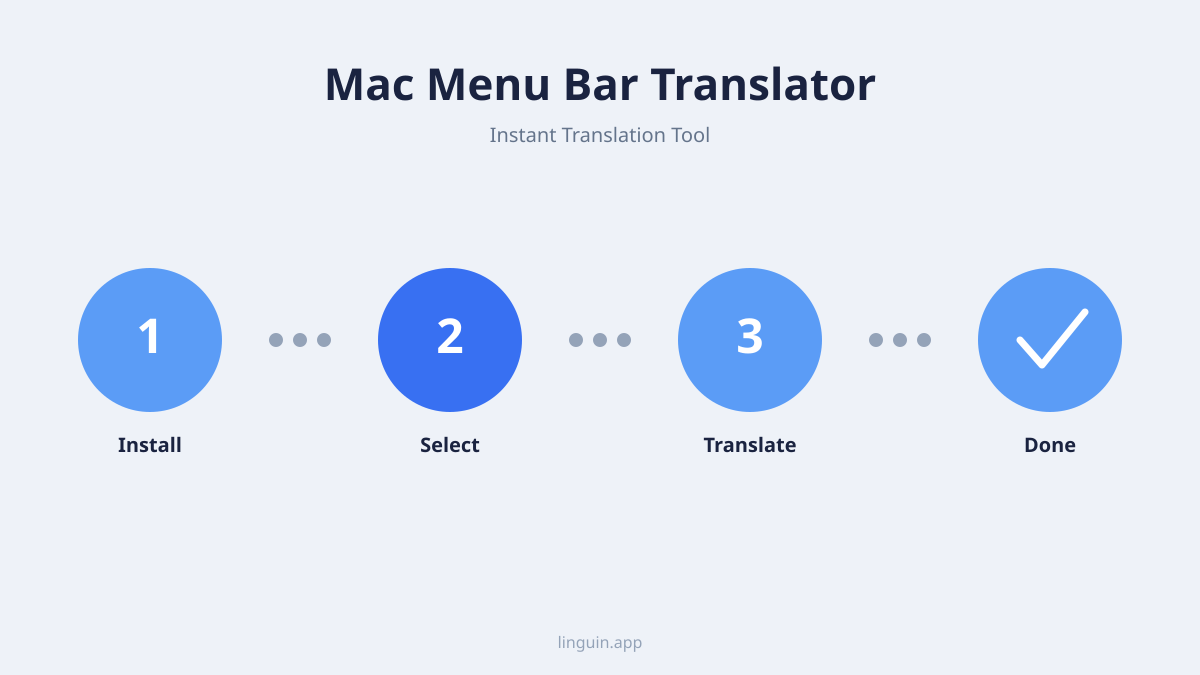
1. Installazione e configurazione. Per prima cosa, scarica il traduttore dal sito ufficiale o dal Mac App Store. Dopo aver aperto il file scaricato, trascina l’icona dell’applicazione nella cartella Applicazioni. Al primo avvio, l’app richiederà le autorizzazioni necessarie, come l’accesso facilitato (per leggere il testo selezionato) e l’accesso al microfono (per le funzioni vocali). Concedi queste autorizzazioni nelle Impostazioni di Sistema per ottenere la piena funzionalità. L’icona dell’app comparirà quindi nella barra dei menu.
2. Configurare le tue preferenze. Apri le impostazioni del traduttore dall’icona nella barra dei menu. Qui imposterai le tue lingue di partenza e di destinazione preferite. Molti strumenti ti permettono di impostare una coppia principale (per esempio spagnolo verso inglese) e passare rapidamente ad altre. Configura le tue scorciatoie da tastiera: quelle comuni sono Cmd+Shift+T per tradurre il testo selezionato o Cmd+Shift+V per tradurre il contenuto degli appunti. Puoi anche attivare opzioni come la riproduzione automatica dell’audio per le traduzioni o un’interfaccia in modalità scura.
3. Scenari di utilizzo quotidiano.
- Scenario 1: ricerca e scrittura. Sei uno studente che scrive un saggio e trovi una fonte perfetta, ma è in francese. Selezioni la citazione rilevante nel browser, premi la scorciatoia configurata e la traduzione in inglese compare in un discreto popover. Puoi quindi copiare la traduzione direttamente nei tuoi appunti o nel documento.
- Scenario 2: comunicazione aziendale internazionale. Ricevi via email il brief di un progetto da un partner in Giappone. Apri l’email, selezioni l’intero corpo del testo giapponese e clicchi sull’icona Linguin nella barra dei menu. Compare la traduzione, permettendoti di capire subito i requisiti. Puoi poi usare la modalità conversazione per scrivere la tua risposta in inglese, tradurla in giapponese e rivederla prima di inviarla.
4. Consigli avanzati. Usa la funzione di cronologia delle traduzioni per costruire un glossario dei termini che usi più spesso. Se lavori spesso con una coppia linguistica specifica, aggiungila ai preferiti per passarci in un clic. Per tradurre documenti più lunghi, valuta un servizio dedicato di traduzione documenti, che può offrire una migliore conservazione della formattazione.
Come l’IA migliora la traduzione nella barra dei menu
Il passaggio da modelli di traduzione statistici a modelli guidati dall’IA è ciò che rende davvero efficaci gli strumenti moderni per la barra dei menu.
Comprensione contestuale. I vecchi sistemi di traduzione funzionavano frase per frase, producendo spesso risultati impacciati e imprecisi. I moderni modelli di traduzione IA analizzano intere frasi e paragrafi per capire l’argomento, le relazioni tra le parole e il significato inteso. Ad esempio, la parola inglese “bank” potrebbe indicare un istituto finanziario o la sponda di un fiume. Un modello IA usa le parole circostanti (“depositare denaro” contro “nuotare verso la”) per scegliere la traduzione corretta nella lingua di destinazione. Questa consapevolezza contestuale è fondamentale per contenuti professionali e tecnici.
Gestire sfumature e idiomi. Il linguaggio è pieno di idiomi, riferimenti culturali e colloquialismi che non si traducono in modo letterale. Una frase come “break a leg” confonderebbe un traduttore semplice che lavora parola per parola. I modelli IA, addestrati su enormi dataset di linguaggio reale, sono molto più bravi a riconoscere queste espressioni e a fornire il sentimento o il significato equivalente nella lingua di destinazione. Il risultato sono traduzioni che suonano naturali e culturalmente appropriate, essenziali per una comunicazione efficace. Scopri di più su questa capacità nel nostro articolo su IA contro traduzione umana.
Apprendimento e adattamento continui. Sebbene le singole app nella barra dei menu potrebbero non imparare dal tuo uso personale per motivi di privacy, i modelli IA sottostanti a cui si collegano vengono continuamente perfezionati dai loro sviluppatori. Questi modelli vengono aggiornati con nuovi dati, migliorando la loro accuratezza in diversi ambiti, dal linguaggio legale e medico al linguaggio informale dei social media. Questo significa che la qualità della traduzione che ottieni migliora nel tempo senza alcuna azione da parte tua.
Confrontare i traduttori nella barra dei menu con altri metodi
È utile capire dove si colloca uno strumento nella barra dei menu tra le altre opzioni di traduzione.
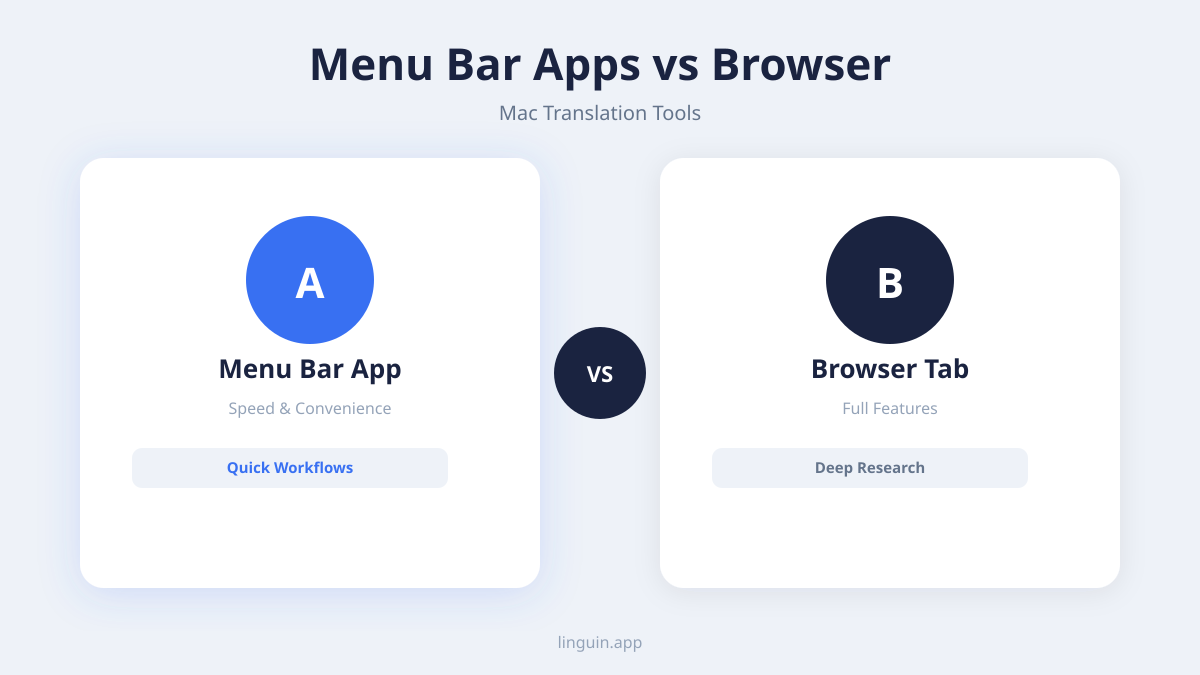
Contro i traduttori del browser web. Estensioni del browser come Google Translate sono utili per tradurre intere pagine web. Tuttavia, restano confinate al browser. Un traduttore nella barra dei menu funziona a livello di sistema, traducendo testo in app native di macOS, lettori PDF, editor di codice e software professionali dove le estensioni del browser non arrivano. È una soluzione più universale.
Contro le app desktop autonome. Le applicazioni di traduzione desktop complete spesso hanno più funzioni per la gestione e la traduzione di documenti. Tuttavia, sono più pesanti e richiedono di aprire e gestire un’altra finestra applicativa. Il traduttore nella barra dei menu è un compagno minimalista e sempre disponibile, che eccelle nelle traduzioni rapide e al volo senza il peso di un’app completa.
Contro le app di traduzione mobile. Le app mobili sono ottime in movimento, ma non sono integrate nel flusso di lavoro desktop di macOS. Usare un telefono per tradurre testo dallo schermo del computer è un processo scomodo, con due dispositivi. Un traduttore nativo per la barra dei menu su Mac è costruito per l’esperienza desktop, con scorciatoie da tastiera e gestione delle finestre che si sentono naturali su macOS. Per le esigenze mobili, un’app iOS complementare dello stesso fornitore, come Linguin, garantisce coerenza. Leggi la nostra guida sulla migliore app di traduzione per iPhone per una prospettiva mobile.
Il caso d’uso ideale. Il traduttore nella barra dei menu non è pensato per sostituire suite di traduzione documentale ad alto volume o software di localizzazione specializzati. Il suo punto di forza è la traduzione istantanea e contestuale durante il flusso di lavoro al computer. È lo strumento che usi decine di volte al giorno per compiti piccoli, mentre useresti altri metodi per tradurre un manuale intero o un sito web.
Scegliere il traduttore giusto per la barra dei menu su Mac
Con diverse opzioni disponibili, considera questi fattori per scegliere lo strumento più adatto alle tue esigenze.
Accuratezza e copertura linguistica. Testa il traduttore con i tipi di testo che usi comunemente. Prova termini tecnici, frasi colloquiali e frasi complete. Verifica se supporta tutte le coppie linguistiche di cui hai bisogno, non solo le più comuni. Uno strumento potrebbe eccellere con le lingue europee ma faticare con le lingue asiatiche, che hanno strutture grammaticali diverse. La nostra recensione completa del confronto tra le migliori app di traduzione può aiutarti a valutare le diverse opzioni.
Politica sulla privacy e gestione dei dati. Questa è un’area non negoziabile per molti utenti. Leggi attentamente la politica sulla privacy del fornitore. L’app traduce localmente sul tuo dispositivo o invia i dati al cloud? Se usa il cloud, i dati sono anonimizzati, crittografati o conservati? Per la massima privacy, scegli un traduttore che esegua la traduzione offline o che dichiari chiaramente che nessun dato testuale viene conservato o usato per l’addestramento dei modelli. La nostra recensione del miglior traduttore offline mette in luce gli strumenti che danno priorità a questo aspetto.
Costo e valore. Molti traduttori usano un modello freemium. Un piano gratuito potrebbe avere limiti sui caratteri per traduzione, sul numero di traduzioni al giorno o sulle lingue disponibili. I piani a pagamento offrono in genere uso illimitato, elaborazione più veloce, modelli linguistici premium e funzioni avanzate come la traduzione di documenti. Considera il tuo volume giornaliero: se traduci spesso, un abbonamento vale probabilmente l’investimento per il tempo risparmiato e la qualità migliorata. Valuta se lo strumento compare nelle liste delle migliori app di produttività per Mac per farti un’idea della sua utilità complessiva.
Esperienza utente e design. Lo strumento dovrebbe sembrare una parte naturale di macOS. Dovrebbe avere un’interfaccia pulita e intuitiva, prestazioni reattive e non causare rallentamenti del sistema. Cerca dettagli di design curati: una finestra di traduzione traslucida, la possibilità di fissare le traduzioni sullo schermo, e impostazioni facili da raggiungere. Uno strumento macchinoso o invadente vanificherebbe lo scopo di un flusso di lavoro fluido.
Domande frequenti
Come protegge la mia privacy un traduttore nella barra dei menu?
Gli strumenti migliori danno priorità alla privacy eseguendo le traduzioni localmente sul tuo Mac: il testo viene elaborato da un modello IA salvato sul dispositivo e non viene mai inviato in rete. Se una connessione internet è necessaria per certe lingue o funzioni, cerca un fornitore con una politica sulla privacy chiara e rigorosa, che dichiari esplicitamente che il testo non viene conservato né usato per addestrare altri modelli IA.
Posso usarlo per tradurre interi documenti o siti web?
Anche se sono pensati principalmente per frammenti di testo brevi, alcuni traduttori nella barra dei menu offrono funzioni integrate per contenuti più lunghi. Possono permetterti di trascinare un file di documento (come .txt o .docx) nella finestra di traduzione, oppure offrire un link a un portale web complementare per la traduzione di pagine intere. Per una traduzione di documenti dedicata e di alta qualità, un servizio specializzato come il miglior traduttore di PDF è spesso più efficace nel preservare la formattazione.
Un traduttore IA nella barra dei menu è meglio degli strumenti online gratuiti?
Per un flusso di lavoro desktop integrato, sì. I modelli IA generalmente offrono traduzioni più sfumate e accurate rispetto ai vecchi motori online gratuiti. Ma soprattutto, l’integrazione nella barra dei menu fa risparmiare tempo prezioso e mantiene la concentrazione, eliminando la necessità di passare al browser, copiare, incollare e ricopiare. La comodità e l’accesso a livello di sistema offrono un’esperienza complessiva migliore per gli utenti desktop.
Quali lingue sono in genere supportate?
I migliori traduttori IA per la barra dei menu supportano una vasta gamma di lingue, spesso oltre 100. Include tutte le principali lingue globali (inglese, spagnolo, cinese, arabo, francese, hindi), molte lingue europee, e importanti lingue commerciali e regionali. Controlla sempre l’elenco specifico del fornitore per assicurarti che includa le lingue meno comuni di cui potresti aver bisogno.
Iniziare con Linguin
Un traduttore per la barra dei menu su Mac elimina l’attrito di gestire testo in lingua straniera, trasformando un compito complesso in un semplice clic o pressione di tasti. I vantaggi principali sono chiari: accesso istantaneo da qualsiasi punto del sistema, traduzioni guidate dall’IA che comprendono il contesto, e un design che dà priorità alla tua privacy e produttività. Tenendo lo strumento nella barra dei menu, ti dai il potere di comunicare e comprendere attraverso le barriere linguistiche senza mai interrompere il tuo flusso di lavoro.
Il prossimo passo è sperimentare questa integrazione fluida in prima persona. Scarica uno strumento come Linguin e integralo nella tua routine quotidiana per una settimana. Inizia usandolo per tradurre email brevi, articoli web o messaggi che incontri. Configura una scorciatoia da tastiera che ti sembri naturale e osserva quanto rapidamente diventa una parte indispensabile del tuo modo di usare il Mac. Potresti scoprire che quella che una volta era una barriera è diventata una parte semplice e gestibile del tuo mondo connesso.


-vs-translator.png)




