
 English
  Español
  Français
  Deutsch
  Português
  Italiano
  Русский
  中文(简体)
  日本語
日本語  한국어
한국어  العربية
  हिन्दी
  Nederlands
  Türkçe
  Polski
Un traductor en la barra de menú de Mac es una aplicación que reside en la barra de menú de tu macOS, ofreciendo traducción instantánea con IA de texto desde cualquier lugar de tu computadora. Esta herramienta transforma cómo interactúas con idiomas extranjeros, haciendo de la traducción una parte fluida de tu flujo de trabajo en lugar de una tarea disruptiva. Está diseñado para profesionales que tratan con clientes internacionales, estudiantes que investigan fuentes globales, viajeros que planifican viajes, o cualquier persona que frecuentemente encuentre texto en otro idioma. Esta guía explicará cómo funciona un traductor en la barra de menú, sus beneficios clave, y cómo elegir y usar uno de manera efectiva.
Puntos clave
- Un traductor en la barra de menú de Mac proporciona acceso instantáneo a la traducción en todo el sistema sin cambiar de aplicación, aumentando la productividad.
- Los modelos impulsados por IA ofrecen traducciones más naturales y conscientes del contexto en comparación con las herramientas antiguas basadas en frases.
- Los mejores traductores soportan más de 100 idiomas, ofrecen texto a voz, y mantienen un historial de conversación.
- La privacidad es una ventaja importante, ya que el procesamiento local mantiene el texto sensible fuera de los servidores de la empresa.
¿Qué es un traductor en la barra de menú de Mac?
Un traductor en la barra de menú de Mac es una aplicación ligera que instala un pequeño icono en la esquina superior derecha de la pantalla de tu macOS. Este icono te da acceso persistente e inmediato a una interfaz de traducción. A diferencia de una herramienta basada en web o una aplicación independiente que requiere copiar, abrir y pegar, una utilidad de barra de menú está siempre a un clic de distancia. Su función principal es traducir texto que seleccionas o escribes en cualquier aplicación de tu sistema.
El valor central radica en su accesibilidad. Imagina que estás leyendo un informe técnico en un visor de PDF y encuentras un párrafo complejo en alemán. En lugar de interrumpir tu flujo abriendo una pestaña del navegador, simplemente seleccionas el texto, haces clic en el icono de la barra de menú, y ves la traducción al inglés aparecer en una pequeña ventana superpuesta. El proceso toma segundos y no requiere que abandones el documento en el que estás trabajando. Esto elimina la fricción de los métodos de traducción tradicionales, que pueden romper la concentración y ralentizar el trabajo significativamente.
Estos traductores suelen usar modelos de lenguaje con IA para entender el contexto completo de las oraciones, no solo palabras individuales. Esto da como resultado una salida que se lee de forma natural en el idioma de destino, preservando el significado, el tono e incluso las expresiones idiomáticas. Para una exploración más profunda de cómo funcionan estos modelos, lee nuestra guía sobre precisión de la traducción con IA.
Beneficios clave de usar un traductor en la barra de menú
Las ventajas de este formato de herramienta son específicas y sustanciales, impactando directamente el uso diario de la computadora.
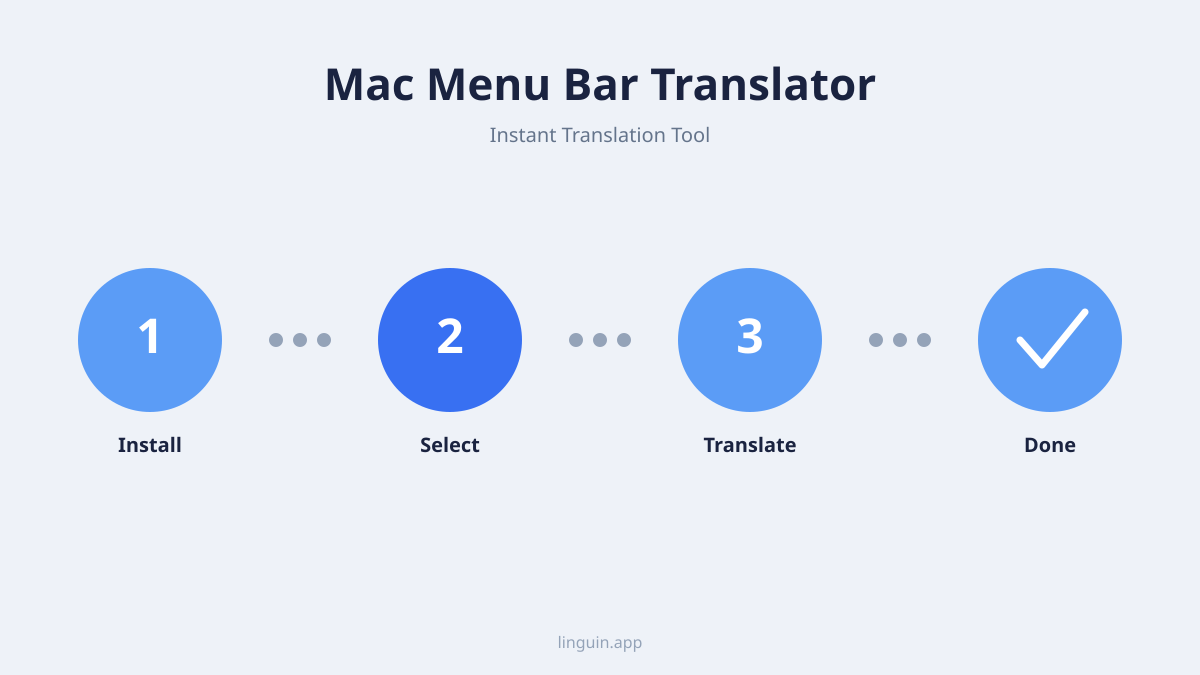
Velocidad y conveniencia inigualables. El beneficio más inmediato es la reducción drástica de pasos necesarios para obtener una traducción. El flujo de trabajo es optimizado: seleccionar, hacer clic, traducir. Esto es invaluable en entornos de ritmo rápido como el soporte al cliente, donde necesitas entender rápidamente un correo electrónico en idioma extranjero, o durante videollamadas en vivo donde puedes obtener aclaraciones en tiempo real sobre mensajes de chat. Convierte la traducción de una tarea de múltiples pasos en un reflejo.
Productividad y enfoque mejorados. Cambiar de contexto es un conocido asesino de la productividad. Cada vez que usas alt-tab para ir a un navegador o abres una aplicación separada, pierdes impulso mental. Un traductor en la barra de menú te mantiene en la zona. Puedes traducir una palabra en una hoja de cálculo, una oración en un mensaje de Slack, o un subtítulo en un sitio web sin nunca abandonar la ventana en la que estás enfocado. Esto mantiene el estado de tu flujo de trabajo y la concentración, permitiendo un trabajo más profundo y eficiente.
Privacidad y seguridad de datos superiores. Muchos servicios de traducción basados en la nube envían tu texto a servidores remotos para su procesamiento. Si estás traduciendo documentos empresariales sensibles, correos electrónicos confidenciales o mensajes privados, esto puede representar un riesgo de seguridad. Los traductores de alta calidad en la barra de menú pueden procesar traducciones localmente en tu Mac, lo que significa que tu texto nunca abandona tu dispositivo. Este procesamiento local es una característica crítica para abogados, profesionales de la salud, periodistas y cualquier persona que maneje información propietaria o personal. Explora más sobre la traducción segura en nuestro artículo sobre el mejor traductor con IA para Mac.
Características principales a buscar
Al evaluar un traductor en la barra de menú de Mac, varias características separan las herramientas básicas de las ayudas profesionales potentes.
Soporte de idiomas y calidad de la IA. El número de idiomas soportados es importante, pero la calidad de la traducción dentro de esos idiomas es primordial. Busca una herramienta que use traducción automática neuronal (NMT) avanzada o traducción basada en modelos de lenguaje grandes (LLM). Estos sistemas entienden el contexto, lo cual es esencial para traducir documentos con jerga específica o conversaciones casuales con argot. El soporte para 100+ idiomas, incluyendo los principales idiomas del mundo y los idiomas comerciales clave, es un buen punto de referencia. Para una comparación de los principales motores de traducción con IA, consulta nuestro análisis de DeepL vs Google Translate.
Flexibilidad de entrada y salida. Los mejores traductores manejan más que solo texto escrito.
- Traducción de selección de texto: La capacidad de traducir cualquier texto seleccionado con un atajo de teclado o un clic en la barra de menú.
- Traducción de pegado: Traducir texto copiado desde tu portapapeles.
- Entrada escrita: Escribir manualmente o pegar texto directamente en la ventana del traductor.
- Texto a voz (TTS): Escuchar la pronunciación tanto del texto fuente como del traducido, lo cual es vital para el aprendizaje de idiomas y verificar la precisión.
- Modo conversación: Una interfaz bidireccional que mantiene un historial de tus traducciones, útil para construir un diálogo o traducir de ida y vuelta en un formato similar a un chat.
Características de integración y utilidad. Estas características determinan qué tan bien se integra la herramienta en tu ecosistema.
- Atajos de teclado: Teclas de acceso rápido globales completamente personalizables para ventanas emergentes de traducción instantánea.
- Historial de traducciones: Un registro buscable de todas tus traducciones pasadas para referencia.
- Traducciones favoritas: La capacidad de marcar traducciones importantes para reutilización rápida.
- Integración con aplicaciones: Algunos traductores pueden integrarse directamente con aplicaciones específicas como navegadores o plataformas de mensajería para una experiencia aún más fluida. Nuestra guía sobre la mejor extensión de traducción para Chrome cubre herramientas complementarias para la navegación web.
Cómo usar un traductor en la barra de menú: guía paso a paso
Comenzar con una herramienta como Linguin es sencillo. Aquí hay un proceso típico de configuración y uso.
1. Instalación y configuración. Primero, descarga el traductor desde el sitio web oficial o la Mac App Store. Después de abrir el archivo descargado, arrastra el icono de la aplicación a tu carpeta de Aplicaciones. Al iniciarse por primera vez, la aplicación solicitará los permisos necesarios, como acceso de accesibilidad (para leer texto seleccionado) y acceso al micrófono (para funciones de voz). Otorga estos permisos en Configuración del Sistema para la funcionalidad completa. El icono de la aplicación aparecerá entonces en tu barra de menú.
2. Configurando tus preferencias. Abre la configuración del traductor desde el icono de la barra de menú. Aquí, establecerás tus idiomas de origen y destino preferidos. Muchas herramientas te permiten establecer un par principal (por ejemplo, español a inglés) y cambiar rápidamente a otros. Configura tus atajos de teclado, los comunes son Cmd+Shift+T para traducir texto seleccionado o Cmd+Shift+V para traducir el contenido del portapapeles. También puedes habilitar opciones como reproducción automática de audio para traducciones o una interfaz en modo oscuro.
3. Escenarios de uso diario.
- Escenario 1: Investigación y escritura. Eres un estudiante escribiendo un artículo y encuentras una fuente perfecta, pero está en francés. Seleccionas la cita relevante en tu navegador, presionas tu atajo de teclado configurado, y la traducción al inglés aparece en un popover sutil. Luego puedes copiar la traducción directamente en tus notas o documento.
- Escenario 2: Comunicación empresarial internacional. Recibes un resumen de proyecto de un socio en Japón por correo electrónico. Abres el correo, seleccionas todo el cuerpo del texto en japonés, y haces clic en el icono de Linguin en tu barra de menú. La traducción aparece, permitiéndote comprender los requisitos inmediatamente. Luego puedes usar el modo conversación para redactar tu respuesta en inglés, traducirla al japonés, y revisarla antes de enviar.
4. Consejos avanzados. Usa la función de historial de traducciones para construir un glosario de términos usados frecuentemente. Si a menudo trabajas con un par de idiomas específico, agrégalo a tus favoritos para cambiar con un clic. Para traducir documentos más largos, considera usar un mejor servicio de traducción de documentos dedicado, que puede ofrecer una mejor preservación del formato.
Cómo la IA mejora la traducción en la barra de menú
El cambio de modelos de traducción estadísticos a impulsados por IA es lo que hace que las herramientas modernas en la barra de menú sean realmente efectivas.
Comprensión contextual. Los sistemas de traducción más antiguos funcionaban frase por frase, a menudo llevando a resultados forzados e inexactos. Los modelos de traducción con IA modernos analizan oraciones y párrafos completos para entender el tema, las relaciones entre palabras y el significado pretendido. Por ejemplo, la palabra inglesa “bank” podría ser una institución financiera o la orilla de un río. Un modelo de IA usa las palabras circundantes (“deposit money” vs. “swim to the”) para elegir la traducción correcta en el idioma de destino. Esta conciencia contextual es crítica para contenido profesional y técnico.
Manejo de matices e idiomática. El lenguaje está lleno de modismos, referencias culturales y coloquialismos que no se traducen literalmente. Una frase como “break a leg” confundiría a un traductor simple palabra por palabra. Los modelos de IA, entrenados en vastos conjuntos de datos del uso real del lenguaje, son mucho mejores para reconocer estas expresiones y proporcionar el sentimiento o significado equivalente en el idioma de destino. Esto da como resultado traducciones que suenan naturales y son culturalmente apropiadas, lo cual es esencial para una comunicación efectiva. Aprende más sobre esta capacidad en nuestro artículo sobre IA vs traducción humana.
Aprendizaje y adaptación continuos. Si bien las aplicaciones individuales en la barra de menú pueden no aprender de tu uso personal por razones de privacidad, los modelos de IA subyacentes a los que se conectan son continuamente refinados por sus desarrolladores. Estos modelos se actualizan con nuevos datos, mejorando su precisión en diferentes dominios, desde lenguaje legal y médico hasta lenguaje casual de redes sociales. Esto significa que la calidad de traducción que obtienes mejora con el tiempo sin ninguna acción de tu parte.
Comparando traductores en la barra de menú con otros métodos
Es útil entender dónde encaja una herramienta en la barra de menú entre otras opciones de traducción.
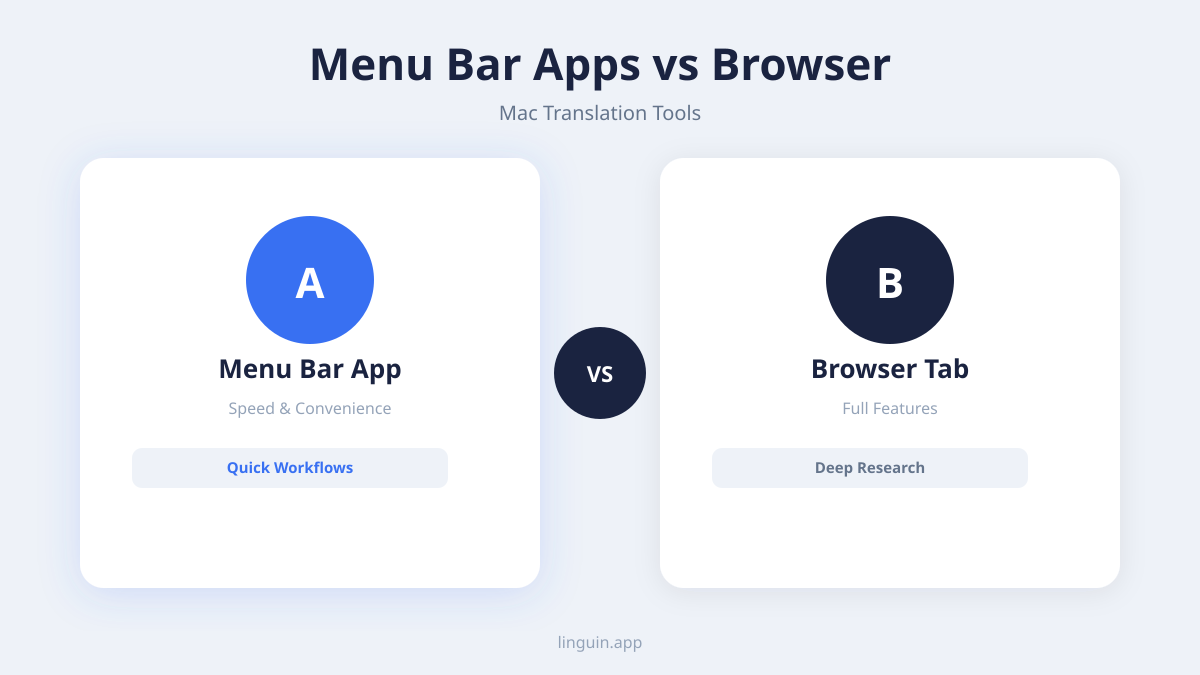
Vs. Traductores de navegador web. Las extensiones de navegador como Google Translate son útiles para traducir páginas web completas. Sin embargo, están confinadas al navegador. Un traductor en la barra de menú funciona en todo el sistema, traduciendo texto en aplicaciones nativas de macOS, lectores de PDF, editores de código y software profesional donde las extensiones de navegador no tienen alcance. Es una solución más universal.
Vs. Aplicaciones de escritorio independientes. Las aplicaciones de traducción de escritorio completas a menudo tienen más características para la traducción y gestión de documentos. Sin embargo, son más pesadas y requieren que abras y gestiones otra ventana de aplicación. El traductor en la barra de menú es un compañero minimalista, siempre disponible, que sobresale en traducciones rápidas sobre la marcha sin la sobrecarga de una aplicación completa.
Vs. Aplicaciones de traducción móviles. Las aplicaciones móviles son geniales sobre la marcha pero no están integradas en el flujo de trabajo de escritorio de macOS. Usar un teléfono para traducir texto desde la pantalla de tu computadora es un proceso incómodo de dos dispositivos. Un traductor nativo en la barra de menú de Mac está construido para la experiencia de escritorio, con atajos de teclado y gestión de ventanas que se sienten naturales en macOS. Para necesidades móviles, una aplicación complementaria para iOS del mismo proveedor, como Linguin, asegura consistencia. Lee sobre la mejor aplicación de traducción para iPhone para una perspectiva móvil.
El caso de uso ideal. El traductor en la barra de menú no está destinado a reemplazar suites de traducción de documentos de alto volumen o software de localización especializado. Su fortaleza está en la traducción instantánea y contextual durante el flujo del trabajo en computadora. Es la herramienta que usas docenas de veces al día para tareas pequeñas, mientras usarías otros métodos para traducir un manual completo o un sitio web.
Eligiendo el traductor correcto en la barra de menú de Mac
Con varias opciones disponibles, considera estos factores para seleccionar la herramienta que mejor se adapte a tus necesidades.
Precisión y cobertura de idiomas. Prueba el traductor con los tipos de texto con los que comúnmente trabajas. Prueba términos técnicos, frases coloquiales y oraciones completas. Verifica si soporta todos los pares de idiomas que necesitas, no solo los más comunes. Una herramienta podría sobresalir en idiomas europeos pero tener dificultades con idiomas asiáticos que tienen estructuras gramaticales diferentes. Nuestra revisión integral de mejores aplicaciones de traducción comparadas puede ayudarte a evaluar diferentes opciones.
Política de privacidad y manejo de datos. Esta es un área no negociable para muchos usuarios. Lee la política de privacidad del proveedor cuidadosamente. ¿La aplicación traduce localmente en tu dispositivo, o envía datos a la nube? Si usa la nube, ¿los datos están anonimizados, encriptados o almacenados? Para la máxima privacidad, elige un traductor que realice traducción sin conexión o que declare claramente que ningún dato de texto es almacenado o usado para entrenar modelos. Nuestra revisión de la mejor aplicación de traductor sin conexión destaca herramientas que priorizan esto.
Costo y valor. Muchos traductores usan un modelo freemium. Un nivel gratuito podría tener límites en caracteres por traducción, número de traducciones por día o idiomas disponibles. Los niveles de pago típicamente ofrecen uso ilimitado, procesamiento más rápido, modelos de lenguaje premium y características avanzadas como traducción de documentos. Considera tu volumen diario: si traduces frecuentemente, una suscripción probablemente vale la inversión por el tiempo ahorrado y la calidad mejorada. Evalúa si la herramienta está incluida en listas de las mejores aplicaciones de productividad para Mac para medir su utilidad general.
Experiencia de usuario y diseño. La herramienta debería sentirse como una parte natural de macOS. Debería tener una interfaz limpia e intuitiva, rendimiento receptivo y no causar retraso en el sistema. Busca toques de diseño considerados: una ventana de traducción translúcida, la capacidad de fijar traducciones en pantalla y configuraciones de fácil acceso. Una herramienta torpe o intrusiva frustrará el propósito de un flujo de trabajo fluido.
Preguntas frecuentes
¿Cómo protege mi privacidad un traductor en la barra de menú?
Las mejores herramientas priorizan la privacidad realizando traducciones localmente en tu Mac, lo que significa que tu texto es procesado por un modelo de IA almacenado en tu dispositivo y nunca se envía a través de internet. Si se requiere una conexión a internet para ciertos idiomas o características, busca un proveedor con una política de privacidad clara y estricta que declare que el texto no se almacena ni se usa para entrenar otros modelos de IA.
¿Puedo usarlo para traducir documentos completos o sitios web?
Aunque diseñado principalmente para fragmentos de texto más cortos, algunos traductores en la barra de menú ofrecen características integradas para contenido más largo. Pueden permitirte arrastrar y soltar un archivo de documento (como .txt o .docx) en la ventana de traducción o proporcionar un enlace a un portal web complementario para traducción de página completa. Para la traducción de documentos dedicada y de alta calidad, un servicio especializado de mejor traductor de PDF suele ser más efectivo para preservar el formato.
¿Es mejor un traductor con IA en la barra de menú que las herramientas gratuitas en línea?
Para el flujo de trabajo de escritorio integrado, sí. Los modelos de IA generalmente proporcionan traducciones más matizadas y precisas que los motores gratuitos en línea más antiguos. Más importante aún, la integración en la barra de menú ahorra tiempo significativo y preserva tu enfoque al eliminar la necesidad de cambiar a un navegador, copiar, pegar y copiar de nuevo. La conveniencia y el acceso en todo el sistema proporcionan una mejor experiencia general para usuarios de escritorio.
¿Qué idiomas se suelen soportar?
Los principales traductores con IA en la barra de menú soportan una amplia gama, a menudo más de 100 idiomas. Esto incluye todos los principales idiomas globales (inglés, español, chino, árabe, francés, hindi), muchos idiomas europeos e idiomas comerciales y regionales clave. Siempre verifica la lista específica del proveedor para asegurarte de que incluya los idiomas menos comunes que puedas necesitar.
Comenzando con Linguin
Un traductor en la barra de menú de Mac elimina la fricción de lidiar con texto en idioma extranjero, convirtiendo una tarea compleja en un simple clic o pulsación de tecla. Los beneficios clave son claros: acceso instantáneo desde cualquier lugar de tu sistema, traducciones impulsadas por IA que entienden el contexto, y un diseño que prioriza tu privacidad y productividad. Al mantener la herramienta en tu barra de menú, te empoderas para comunicarte y comprender a través de las barreras del lenguaje sin nunca interrumpir tu flujo de trabajo.
El siguiente paso es experimentar esta integración fluida por ti mismo. Descarga una herramienta como Linguin e intégrala en tu rutina diaria durante una semana. Comienza usándola para traducir correos electrónicos cortos, artículos web o mensajes que encuentres. Configura un atajo de teclado que se sienta natural, y observa qué tan rápido se convierte en una parte indispensable de cómo usas tu Mac. Puedes encontrar que lo que una vez fue una barrera se convierte en una parte simple y manejable de tu mundo conectado.


-vs-translator.png)




