
 English
  Español
  Français
  Deutsch
  Português
  Italiano
  Русский
  中文(简体)
  日本語
日本語  한국어
한국어  العربية
  हिन्दी
  Nederlands
  Türkçe
  Polski
Переводчик в строке меню Mac, это приложение, которое находится в строке меню macOS и предлагает мгновенный AI-перевод текста из любого места на вашем компьютере. Этот инструмент меняет то, как вы взаимодействуете с иностранными языками, делая перевод неотъемлемой частью рабочего процесса, а не отвлекающей задачей. Он создан для профессионалов, работающих с международными клиентами, студентов, изучающих глобальные источники, путешественников, планирующих поездки, или для любого, кто часто сталкивается с текстом на другом языке. Это руководство объяснит, как работает переводчик в строке меню, его ключевые преимущества и как эффективно выбрать и использовать его.
Ключевые выводы
- Переводчик в строке меню Mac обеспечивает общесистемный мгновенный доступ к переводу без переключения между приложениями, повышая производительность.
- AI-модели обеспечивают более естественный, контекстно-зависимый перевод по сравнению со старыми инструментами на основе фраз.
- Лучшие переводчики поддерживают более 100 языков, предлагают преобразование текста в речь и сохраняют историю разговоров.
- Конфиденциальность является основным преимуществом, так как локальная обработка сохраняет конфиденциальный текст вдали от серверов компании.
Что такое переводчик в строке меню Mac?
Переводчик в строке меню Mac, это легковесное приложение, которое устанавливает небольшой значок в правом верхнем углу экрана macOS. Этот значок дает вам постоянный, немедленный доступ к интерфейсу перевода. В отличие от веб-инструмента или отдельного приложения, требующего копирования, открытия и вставки, утилита в строке меню всегда в одном клике. Ее основная функция, переводить текст, который вы выделяете или вводите, в любом приложении вашей системы.
Основная ценность заключается в его доступности. Представьте, что вы читаете технический отчет в программе просмотра PDF и сталкиваетесь со сложным абзацем на немецком языке. Вместо того чтобы прерывать рабочий процесс, открывая вкладку браузера, вы просто выделяете текст, нажимаете на значок в строке меню и видите английский перевод во всплывающем окошке. Этот процесс занимает секунды и не требует, чтобы вы покидали документ, над которым работаете. Это устраняет трение, присущее традиционным методам перевода, которые могут нарушить концентрацию и значительно замедлить работу.
Эти переводчики обычно используют AI-языковые модели, чтобы понимать полный контекст предложений, а не только отдельные слова. Это приводит к результату, который читается естественно на целевом языке, сохраняя смысл, тон и даже идиоматические выражения. Для более глубокого погружения в то, как работают эти модели, прочитайте наше руководство по точности AI-перевода.
Ключевые преимущества использования переводчика в строке меню
Преимущества этого формата инструмента конкретны и существенны, напрямую влияя на ежедневное использование компьютера.
Непревзойденная скорость и удобство. Самое непосредственное преимущество, это резкое сокращение шагов, необходимых для получения перевода. Рабочий процесс оптимизирован: выделить, нажать, перевести. Это бесценно в условиях быстрого темпа, таких как служба поддержки клиентов, где нужно быстро понять письмо на иностранном языке, или во время живых видеозвонков, где можно получить разъяснение в реальном времени для сообщений в чате. Это превращает перевод из многошаговой задачи в рефлекс.
Повышенная производительность и концентрация. Переключение контекста, известный убийца продуктивности. Каждый раз, когда вы переключаетесь на браузер или открываете отдельное приложение, вы теряете умственный импульс. Переводчик в строке меню помогает вам оставаться в потоке. Вы можете перевести слово в таблице, предложение в сообщении Slack или подпись на веб-сайте, никогда не покидая окно, на котором сосредоточены. Это сохраняет состояние вашего рабочего процесса и концентрацию, позволяя выполнять более глубокую и эффективную работу.
Превосходная конфиденциальность и безопасность данных. Многие облачные службы перевода отправляют ваш текст на удаленные серверы для обработки. Если вы переводите конфиденциальные бизнес-документы, секретные письма или личные сообщения, это может представлять угрозу безопасности. Качественные переводчики в строке меню могут обрабатывать переводы локально на вашем Mac, что означает, что ваш текст никогда не покидает ваше устройство. Эта локальная обработка является критически важной функцией для юристов, медицинских работников, журналистов и всех, кто работает с собственнической или личной информацией. Узнайте больше о безопасном переводе в нашей статье о лучшем AI-переводчике для Mac.
Основные функции, на которые стоит обратить внимание
При оценке переводчика в строке меню Mac несколько функций отделяют базовые инструменты от мощных профессиональных помощников.
Поддержка языков и качество AI. Количество поддерживаемых языков важно, но качество перевода внутри этих языков имеет первостепенное значение. Ищите инструмент, который использует передовой нейронный машинный перевод (NMT) или перевод на основе больших языковых моделей (LLM). Эти системы понимают контекст, что необходимо для перевода документов со специфическим жаргоном или неформальных разговоров со сленгом. Поддержка 100+ языков, включая основные мировые языки и ключевые деловые языки, является хорошим ориентиром. Для сравнения ведущих движков AI-перевода ознакомьтесь с нашим анализом DeepL против Google Translate.
Гибкость ввода и вывода. Лучшие переводчики обрабатывают больше, чем просто напечатанный текст.
- Перевод выделенного текста: Возможность переводить любой выделенный текст с помощью сочетания клавиш или клика по строке меню.
- Перевод из буфера обмена: Перевод скопированного текста из буфера обмена.
- Ввод с клавиатуры: Ручной ввод или вставка текста непосредственно в окно переводчика.
- Преобразование текста в речь (TTS): Прослушивание произношения как исходного, так и переведенного текста, что жизненно важно для изучения языка и проверки точности.
- Режим диалога: Двусторонний интерфейс, который сохраняет историю ваших переводов, полезный для построения диалога или перевода туда-обратно в формате, похожем на чат.
Функции интеграции и полезности. Эти функции определяют, насколько хорошо инструмент вписывается в вашу экосистему.
- Сочетания клавиш: Полностью настраиваемые глобальные горячие клавиши для мгновенного вызова всплывающих окон перевода.
- История переводов: Поисковый журнал всех ваших прошлых переводов для справки.
- Избранные переводы: Возможность добавлять закладки на важные переводы для быстрого повторного использования.
- Интеграция с приложениями: Некоторые переводчики могут интегрироваться напрямую с определенными приложениями, такими как браузеры или платформы обмена сообщениями, для еще более плавного взаимодействия. Наше руководство по лучшему расширению для перевода в Chrome охватывает дополнительные инструменты для веб-серфинга.
Как использовать переводчик в строке меню: пошаговое руководство
Начать работу с таким инструментом, как Linguin, просто. Вот типичный процесс настройки и использования.
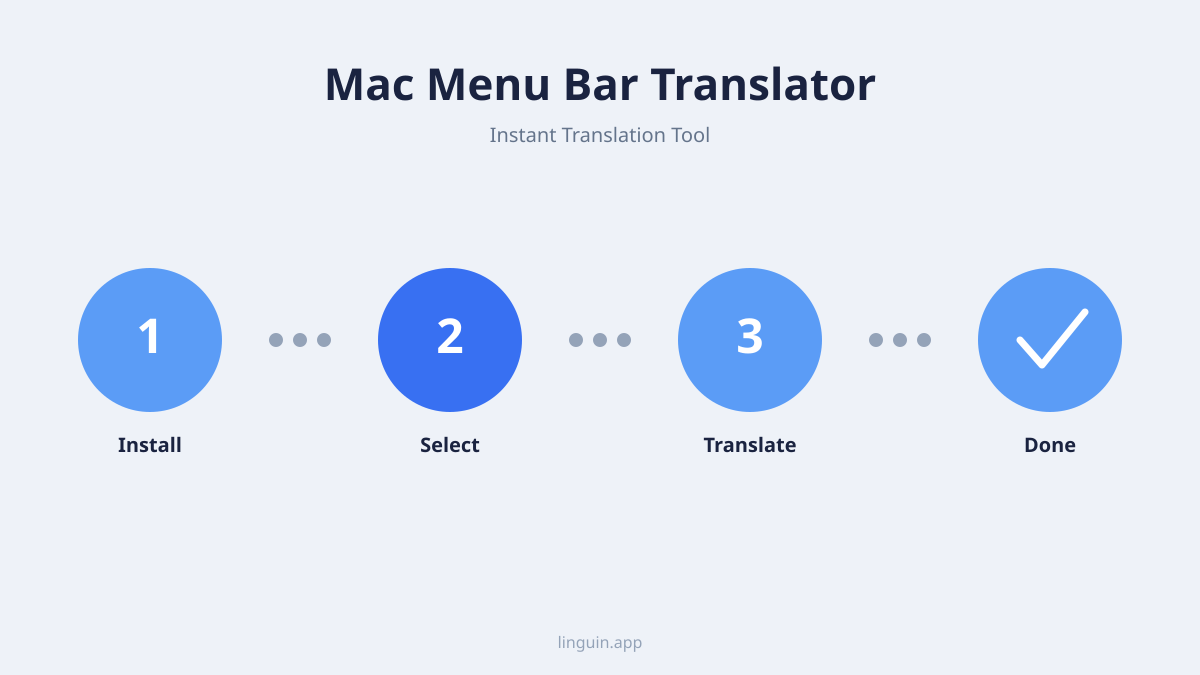
1. Установка и настройка. Сначала загрузите переводчик с официального сайта или из Mac App Store. После открытия загруженного файла перетащите значок приложения в папку «Программы». При первом запуске приложение запросит необходимые разрешения, такие как доступ к специальным возможностям (для чтения выделенного текста) и доступ к микрофону (для голосовых функций). Предоставьте эти разрешения в «Системных настройках» для полной функциональности. Затем значок приложения появится в вашей строке меню.
2. Настройка ваших предпочтений. Откройте настройки переводчика из значка в строке меню. Здесь вы установите предпочитаемые исходный и целевой языки. Многие инструменты позволяют установить основную пару (например, испанский-английский) и быстро переключаться на другие. Настройте свои сочетания клавиш, распространенные варианты: Cmd+Shift+T для перевода выделенного текста или Cmd+Shift+V для перевода содержимого буфера обмена. Вы также можете включить такие опции, как автоматическое воспроизведение аудио для переводов или интерфейс в темном режиме.
3. Сценарии ежедневного использования.
- Сценарий 1: Исследование и написание. Вы студент, пишущий статью, и находите идеальный источник, но он на французском. Вы выделяете соответствующую цитату в браузере, нажимаете настроенное сочетание клавиш, и английский перевод появляется в ненавязчивом всплывающем окне. Затем вы можете скопировать перевод прямо в свои заметки или документ.
- Сценарий 2: Международная деловая коммуникация. Вы получаете техническое задание от партнера из Японии по электронной почте. Вы открываете письмо, выделяете весь основной текст на японском и нажимаете значок Linguin в строке меню. Появляется перевод, позволяя вам немедленно понять требования. Затем вы можете использовать режим диалога, чтобы составить ответ на английском, перевести его на японский и просмотреть перед отправкой.
4. Продвинутые советы. Используйте функцию истории переводов, чтобы создать глоссарий часто используемых терминов. Если вы часто работаете с определенной языковой парой, добавьте ее в избранное для переключения в один клик. Для перевода длинных документов рассмотрите возможность использования специального лучшего сервиса перевода документов, который может предложить лучшее сохранение форматирования.
Как AI улучшает перевод в строке меню
Переход от статистических к AI-моделям перевода, это то, что делает современные инструменты в строке меню по-настоящему эффективными.
Контекстное понимание. Старые системы перевода работали на основе фраз, что часто приводило к неестественным и неточным результатам. Современные AI-модели перевода анализируют целые предложения и абзацы, чтобы понять тему, отношения между словами и предполагаемое значение. Например, английское слово «bank» может означать финансовое учреждение или берег реки. AI-модель использует окружающие слова («deposit money» против «swim to the»), чтобы выбрать правильный перевод на целевом языке. Эта контекстная осведомленность критически важна для профессионального и технического контента.
Обработка нюансов и идиом. Язык полон идиом, культурных отсылок и разговорных выражений, которые не переводятся дословно. Фраза вроде «break a leg» смутит простой пословный переводчик. AI-модели, обученные на огромных наборах данных реального использования языка, гораздо лучше распознают эти выражения и предоставляют эквивалентное настроение или значение на целевом языке. Это приводит к переводам, которые звучат естественно и культурно уместно, что необходимо для эффективного общения. Узнайте больше об этой возможности в нашей статье AI против человеческого перевода.
Непрерывное обучение и адаптация. Хотя отдельные приложения в строке меню могут не учиться на вашем личном использовании из соображений конфиденциальности, базовые AI-модели, к которым они подключаются, постоянно совершенствуются их разработчиками. Эти модели обновляются новыми данными, улучшая их точность в различных областях, от юридического и медицинского языка до неформального языка социальных сетей. Это означает, что качество перевода, которое вы получаете, со временем улучшается без каких-либо действий с вашей стороны.
Сравнение переводчиков в строке меню с другими методами
Полезно понимать, где инструмент в строке меню находится среди других вариантов перевода.
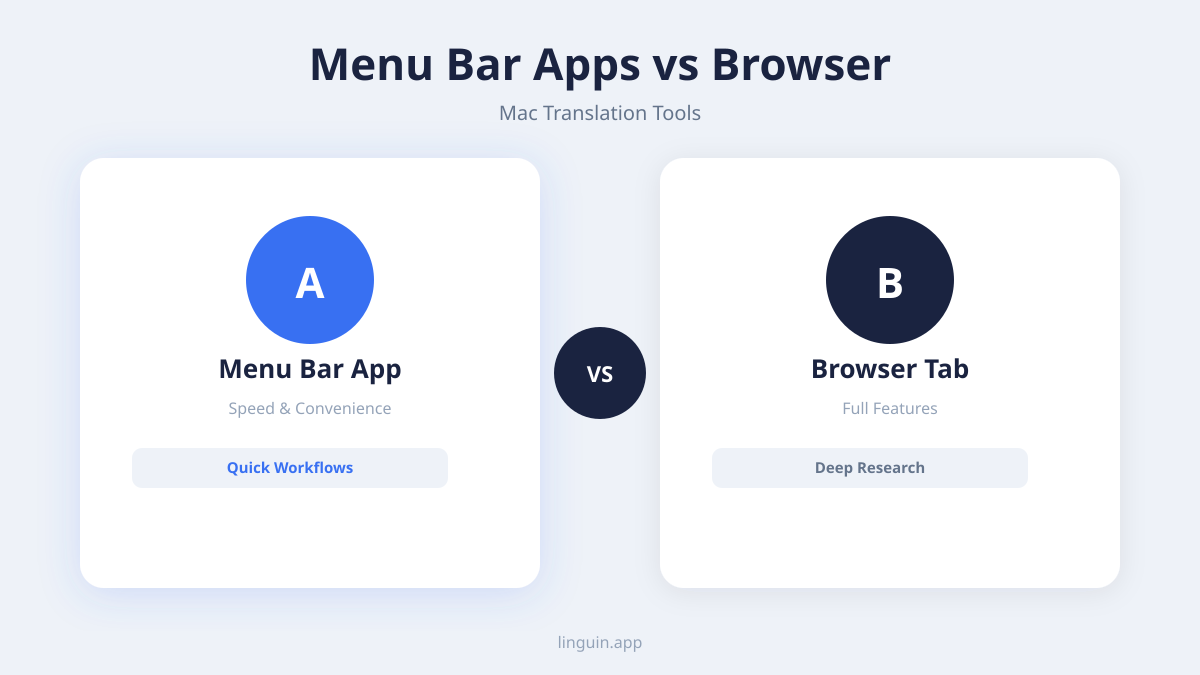
Против переводчиков в веб-браузере. Расширения браузера, такие как Google Translate, полезны для перевода целых веб-страниц. Однако они ограничены браузером. Переводчик в строке меню работает на уровне всей системы, переводя текст в нативных приложениях macOS, программах просмотра PDF, редакторах кода и профессиональном программном обеспечении, куда расширения браузера не имеют доступа. Это более универсальное решение.
Против автономных настольных приложений. Полноценные настольные приложения для перевода часто имеют больше функций для перевода и управления документами. Однако они более тяжелые и требуют, чтобы вы открывали и управляли еще одним окном приложения. Переводчик в строке меню, это минималистичный, всегда доступный компаньон, который отлично справляется с быстрыми, импровизированными переводами без накладных расходов полноценного приложения.
Против мобильных приложений для перевода. Мобильные приложения отлично подходят для использования в дороге, но они не интегрированы в рабочий процесс macOS на рабочем столе. Использование телефона для перевода текста с экрана компьютера, это неудобный процесс с двумя устройствами. Переводчик в строке меню для Mac создан для работы на рабочем столе, с сочетаниями клавиш и управлением окнами, которые естественны для macOS. Для мобильных нужд приложение-компаньон для iOS от того же поставщика, например Linguin, обеспечивает согласованность. Прочитайте о лучшем приложении для перевода на iPhone для мобильной перспективы.
Идеальный вариант использования. Переводчик в строке меню не предназначен для замены комплексов для перевода больших объемов документов или специализированного программного обеспечения для локализации. Его сила заключается в мгновенном, контекстном переводе во время потока работы на компьютере. Это инструмент, который вы используете десятки раз в день для небольших задач, в то время как для перевода полного руководства или веб-сайта вы бы использовали другие методы.
Выбор правильного переводчика в строке меню для Mac
При наличии нескольких вариантов учитывайте эти факторы, чтобы выбрать инструмент, который лучше всего соответствует вашим потребностям.
Точность и охват языков. Протестируйте переводчик с типами текстов, с которыми вы обычно работаете. Попробуйте технические термины, разговорные фразы и полные предложения. Проверьте, поддерживает ли он все необходимые вам языковые пары, а не только самые распространенные. Инструмент может преуспевать в европейских языках, но испытывать трудности с азиатскими языками, имеющими другую грамматическую структуру. Наше комплексное сравнение лучших приложений для перевода может помочь вам оценить различные варианты.
Политика конфиденциальности и обработка данных. Это область, не подлежащая обсуждению для многих пользователей. Внимательно прочитайте политику конфиденциальности поставщика. Переводит ли приложение локально на вашем устройстве или отправляет данные в облако? Если оно использует облако, анонимизированы, зашифрованы или хранятся ли данные? Для максимальной конфиденциальности выберите переводчик, который выполняет офлайн-перевод или четко заявляет, что текстовые данные не хранятся и не используются для обучения моделей. В нашем обзоре лучшего приложения для офлайн-перевода выделены инструменты, которые уделяют этому приоритетное внимание.
Стоимость и ценность. Многие переводчики используют модель freemium. Бесплатный уровень может иметь ограничения на количество символов в переводе, количество переводов в день или доступные языки. Платные уровни обычно предлагают неограниченное использование, более быструю обработку, премиальные языковые модели и расширенные функции, такие как перевод документов. Учитывайте свой ежедневный объем: если вы переводите часто, подписка, вероятно, стоит вложений из-за сэкономленного времени и улучшенного качества. Оцените, включен ли инструмент в списки лучших приложений для продуктивности на Mac, чтобы оценить его общую полезность.
Пользовательский опыт и дизайн. Инструмент должен ощущаться как естественная часть macOS. У него должен быть чистый, интуитивно понятный интерфейс, отзывчивая производительность, и он не должен вызывать задержки в системе. Ищите продуманные детали дизайна: полупрозрачное окно перевода, возможность закреплять переводы на экране и легко доступные настройки. Неуклюжий или навязчивый инструмент сведет на нет цель бесшовного рабочего процесса.
Часто задаваемые вопросы
Как переводчик в строке меню защищает мою конфиденциальность?
Лучшие инструменты уделяют приоритетное внимание конфиденциальности, выполняя переводы локально на вашем Mac, что означает, что ваш текст обрабатывается AI-моделью, хранящейся на вашем устройстве, и никогда не отправляется через интернет. Если для определенных языков или функций требуется подключение к интернету, ищите поставщика с четкой, строгой политикой конфиденциальности, в которой указано, что текст не хранится и не используется для обучения других AI-моделей.
Могу ли я использовать его для перевода целых документов или веб-сайтов?
Хотя в первую очередь он предназначен для коротких фрагментов текста, некоторые переводчики в строке меню предлагают встроенные функции для более длинного контента. Они могут позволить вам перетащить файл документа (например, .txt или .docx) в окно перевода или предоставить ссылку на портал-компаньон для перевода целых страниц. Для специализированного, качественного перевода документов часто более эффективен специальный лучший сервис перевода PDF для сохранения форматирования.
Лучше ли AI-переводчик в строке меню, чем бесплатные онлайн-инструменты?
Для интегрированного рабочего процесса на рабочем столе, да. AI-модели обычно обеспечивают более тонкий и точный перевод, чем старые бесплатные онлайн-движки. Что более важно, интеграция в строку меню экономит значительное время и сохраняет вашу концентрацию, устраняя необходимость переключаться на браузер, копировать, вставлять и копировать обратно. Удобство и общесистемный доступ обеспечивают лучший общий опыт для пользователей настольных компьютеров.
Какие языки обычно поддерживаются?
Ведущие AI-переводчики в строке меню поддерживают широкий спектр, часто более 100 языков. Это включает все основные мировые языки (английский, испанский, китайский, арабский, французский, хинди), многие европейские языки и ключевые деловые и региональные языки. Всегда проверяйте список конкретного поставщика, чтобы убедиться, что он включает менее распространенные языки, которые могут вам понадобиться.
Начало работы с Linguin
Переводчик в строке меню Mac устраняет трение при работе с текстом на иностранном языке, превращая сложную задачу в простой клик или нажатие клавиши. Ключевые преимущества очевидны: мгновенный доступ из любого места в вашей системе, AI-переводы, которые понимают контекст, и дизайн, который уделяет приоритетное внимание вашей конфиденциальности и продуктивности. Размещая инструмент в строке меню, вы даете себе возможность общаться и понимать через языковые барьеры, никогда не нарушая свой рабочий процесс.
Следующий шаг, испытать эту бесшовную интеграцию на себе. Загрузите такой инструмент, как Linguin, и интегрируйте его в свою ежедневную рутину на неделю. Начните с использования его для перевода коротких писем, веб-статей или сообщений, с которыми вы сталкиваетесь. Настройте сочетание клавиш, которое кажется естественным, и обратите внимание, как быстро оно становится незаменимой частью того, как вы используете свой Mac. Вы можете обнаружить, что то, что раньше было барьером, становится простой, управляемой частью вашего связанного мира.


-vs-translator.png)




