
 English
  Español
  Français
  Deutsch
  Português
  Italiano
  Русский
  中文(简体)
  日本語
日本語  한국어
한국어  العربية
  हिन्दी
  Nederlands
  Türkçe
  Polski
مترجم شريط قائمة Mac هو تطبيق يعيش في شريط قائمة نظام macOS الخاص بك، ويوفر ترجمة فورية مدعومة بالذكاء الاصطناعي للنص من أي مكان على جهاز الكمبيوتر الخاص بك. يحول هذا الأداة طريقة تفاعلك مع اللغات الأجنبية، مما يجعل الترجمة جزءًا سلسًا من سير عملك بدلاً من كونها مهمة مُعَطِّلة. إنه مصمم للمحترفين الذين يتعاملون مع عملاء دوليين، والطلاب الذين يبحثون في مصادر عالمية، والمسافرين الذين يخططون لرحلات، أو أي شخص يواجه نصًا بلغة أخرى بشكل متكرر. سيشرح هذا الدليل كيفية عمل مترجم شريط القائمة، وفوائده الرئيسية، وكيفية اختياره واستخدامه بفعالية.
النقاط الرئيسية
- يوفر مترجم شريط قائمة Mac وصولاً فوريًا على مستوى النظام إلى الترجمة دون الحاجة إلى التبديل بين التطبيقات، مما يعزز الإنتاجية.
- تقدم النماذج المدعومة بالذكاء الاصطناعي ترجمات أكثر طبيعية ومراعاة للسياق مقارنة بأدوات الترجمة القديمة القائمة على العبارات.
- أفضل المترجمين يدعمون مجموعة واسعة من اللغات، ويوفرون تحويل النص إلى كلام، ويحتفظون بسجل لترجماتك السابقة.
- نظرًا لأن الترجمة تتم من خلال محرك عبر الإنترنت وليس من خلال نموذج محلي على الجهاز، فإن التحقق من سياسة الخصوصية لمزود الخدمة يهم أكثر من افتراض بقاء نصك على جهاز Mac الخاص بك.
ما هو مترجم شريط قائمة Mac؟
مترجم شريط قائمة Mac هو تطبيق خفيف الوزن يُثبِّت أيقونة صغيرة في الزاوية اليمنى العليا لشاشة نظام macOS الخاصة بك. تمنحك هذه الأيقونة وصولاً مستمرًا وفوريًا إلى واجهة الترجمة، دون الحاجة إلى البحث في علامة تبويب متصفح أو البحث عن تطبيق منفصل في الـ dock. سير العمل بسيط: انسخ النص من أي شيء تقرأه، افتح المترجم بنقرة أو اختصار لوحة المفاتيح، والصقه للحصول على الترجمة.
تكمن القيمة الأساسية في إمكانية الوصول إليه. تخيل أنك تقرأ تقريرًا تقنيًا في عارض ملفات PDF وتصادف فقرة معقدة باللغة الألمانية. بدلاً من مقاطعة تدفق عملك بفتح علامة تبويب في المتصفح، يمكنك نسخ الفقرة، والضغط على اختصار شريط القائمة، ولصقها، وقراءة الترجمة الإنجليزية في نافذة التطبيق. تستغرق العملية ثوانٍ ولا تتطلب منك البحث في علامات تبويب المتصفح للعثور على موقع ترجمة. هذا يلغي الكثير من الاحتكاك في طرق الترجمة التقليدية، التي يمكن أن تكسر التركيز وتُبطئ العمل بشكل كبير.
عادةً ما تستخدم هذه المترجمات نماذج لغة ذكاء اصطناعي لفهم السياق الكامل للجمل، وليس الكلمات الفردية فقط. يؤدي هذا إلى إخراج يقرأ بشكل طبيعي في اللغة الهدف، مع الحفاظ على المعنى والنبرة وحتى التعبيرات الاصطلاحية. للتعمق أكثر في كيفية عمل هذه النماذج، اقرأ دليلنا حول دقة الترجمة بالذكاء الاصطناعي.
الفوائد الرئيسية لاستخدام مترجم شريط القائمة
مزايا تنسيق هذه الأداة محددة وجوهرية، وتؤثر بشكل مباشر على استخدام الكمبيوتر اليومي.
سرعة وراحة لا مثيل لهما. الفائدة الأكثر فورية هي الحد الكبير في الخطوات اللازمة للحصول على ترجمة. سير العمل مبسط: نسخ، فتح، لصق، ترجمة، دون الحاجة إلى فتح علامة تبويب متصفح كاملة أو البحث عن تطبيق منفصل. هذا لا يقدر بثمن في البيئات سريعة الخطى مثل دعم العملاء، حيث تحتاج إلى فهم بريد إلكتروني بلغة أجنبية بسرعة، أو مباشرة بعد مكالمة عندما تحتاج إلى فهم رسالة أرسلها شخص ما في الدردشة. يحول الترجمة من مهمة متعددة الخطوات إلى رد فعل شبه انعكاسي.
تعزيز الإنتاجية والتركيز. تبديل السياق معروف بأنه قاتل للإنتاجية. في كل مرة تقوم فيها بالتبديل (alt-tab) إلى متصفح أو تفتح تطبيقًا منفصلاً، تفقد الزخم الذهني. يحافظ مترجم شريط القائمة على هذا التبديل عند الحد الأدنى: انسخ كلمة من جدول بيانات، أو سطرًا من بريد إلكتروني، أو تسمية توضيحية من موقع ويب، والصقها في النافذة الصغيرة للمترجم، واحصل على إجابتك دون الحاجة إلى فتح علامة تبويب متصفح كاملة. يحافظ هذا على حالة سير العمل والتركيز، مما يسمح بعمل أعمق وأكثر كفاءة.
خصوصية تستحق الفهم. عادةً ما ترسل مترجمات شريط القائمة، بما في ذلك Linguin، نصك إلى محرك ترجمة عن بُعد للمعالجة بدلاً من تشغيل النموذج على جهاز Mac الخاص بك، لذلك لا يوجد وضع عدم اتصال للتراجع إليه. إذا كنت تترجم مستندات عمل حساسة، أو رسائل بريد إلكتروني سرية، أو رسائل خاصة، فمن الجدير قراءة سياسة الخصوصية للمزود لفهم كيفية معالجة نصك وسجل الترجمة والاحتفاظ بهما. اكتشف المزيد عن الترجمة الآمنة في مقالتنا حول أفضل مترجم ذكاء اصطناعي لـ Mac.
الميزات الأساسية التي يجب البحث عنها
عند تقييم مترجم شريط قائمة Mac، هناك عدة ميزات تفصل بين الأدوات الأساسية والمساعدات المهنية القوية.
دعم اللغة وجودة الذكاء الاصطناعي. عدد اللغات المدعومة مهم، ولكن جودة الترجمة داخل تلك اللغات هي الأهم. ابحث عن أداة تستخدم ترجمة آلية عصبية متقدمة أو ترجمة قائمة على نماذج اللغة الكبيرة. تفهم هذه الأنظمة السياق، وهو أمر ضروري لترجمة المستندات ذات المصطلحات الخاصة أو المحادثات العادية التي تحتوي على عامية. يعد دعم 100+ لغة، بما في ذلك اللغات العالمية الرئيسية ولغات الأعمال الأساسية، معيارًا جيدًا. لمقارنة محركات الترجمة بالذكاء الاصطناعي الرائدة، انظر تحليلنا لـ DeepL مقابل ترجمة Google.
مرونة الإدخال والإخراج. أفضل المترجمين يتعاملون مع أكثر من مجرد نص مكتوب.
- ترجمة اللصق: إدخال النص المنسوخ من الحافظة إلى نافذة المترجم بسرعة، سواء عبر زر لصق أو
Cmd+V. - إدخال مكتوب: كتابة النص يدويًا مباشرة في نافذة المترجم.
- تحويل النص إلى كلام: سماع نطق النص المترجم، وهو أمر حيوي لتعلم اللغة والتحقق من الدقة. تطبيقات Linguin لنظامي macOS وiOS تدعم هذا، إلى جانب الإملاء بالميكروفون للنص المصدر، على الرغم من أنها عملية إملاء ثم ترجمة ثم استماع بدورها وليست تفسيرًا ثنائيًا حيًا.
- أنماط ترجمة متعددة: القدرة على اختيار نبرة، مثل قياسي، عادي، رسمي، تقني، إبداعي، بحيث يتطابق الإخراج مع ما تترجمه.
ميزات التكامل والمنفعة. تحدد هذه الميزات مدى ملاءمة الأداة لنظامك البيئي.
- اختصار، حتى لو كان ثابتًا: يفتح تطبيق Linguin لنظام macOS ويغلق باختصار عالمي واحد،
Option + Space. إنه غير قابل للتخصيص، ولكنه سريع بما يكفي ليصبح رد فعل انعكاسي. - سجل الترجمة: سجل لترجماتك السابقة، محفوظ للمستخدمين المسجلين حتى تتمكن من الرجوع إلى العمل السابق.
- قاموس مخصص: استبدالات مصطلحات ثابتة للأسماء أو العلامات التجارية أو المصطلحات الخاصة التي تريد ترجمتها بشكل متسق في كل مرة بدلاً من إعادة تفسيرها.
- تكامل التطبيق: بعض المترجمين، بما في ذلك Linguin، تقدم أيضًا امتدادات للمتصفح لترجمة النص على صفحات الويب. يغطي دليلنا حول أفضل امتداد ترجمة لـ Chrome أدوات تكميلية لتصفح الويب.
كيفية استخدام مترجم شريط القائمة: دليل خطوة بخطوة
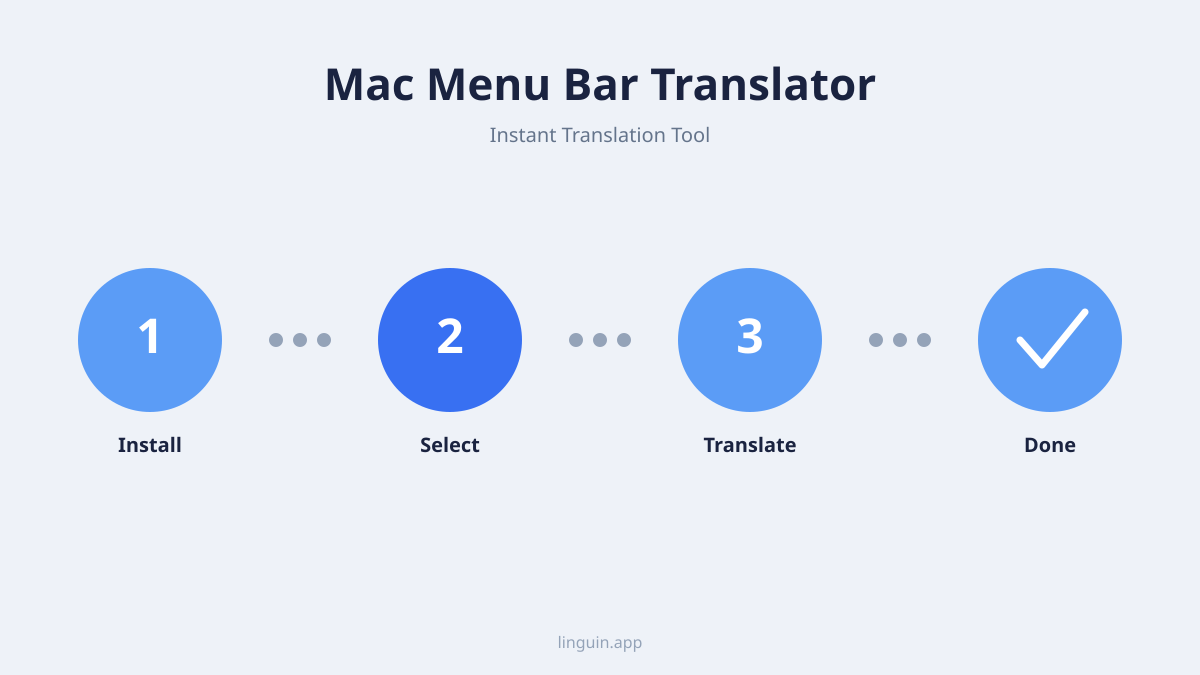
بدء العمل بأداة مثل Linguin أمر مباشر. إليك عملية الإعداد والاستخدام النموذجية.
1. التثبيت والإعداد. أولاً، قم بتنزيل المترجم من الموقع الرسمي أو متجر تطبيقات Mac. بعد فتح الملف الذي تم تنزيله، اسحب أيقونة التطبيق إلى مجلد التطبيقات الخاص بك. عند التشغيل الأول، قد يطلب التطبيق صلاحية الوصول إلى الميكروفون إذا كنت تريد استخدام الإملاء الصوتي. ستظهر بعد ذلك أيقونة التطبيق في شريط القائمة الخاص بك، ويمكنك أيضًا فتحه من أي مكان باستخدام Option + Space (الاختصار العالمي الثابت الوحيد لـ Linguin).
2. تكوين تفضيلاتك. افتح المترجم من أيقونة شريط القائمة أو Option + Space. هنا، ستقوم بتعيين لغتك الهدف المفضلة (يتم الكشف عن اللغة المصدر تلقائيًا). يمكنك أيضًا اختيار نمط ترجمة افتراضي: قياسي، عادي، رسمي، تقني، أو إبداعي.
3. سيناريوهات الاستخدام اليومي.
- السيناريو 1: البحث والكتابة. أنت طالب تكتب ورقة بحثية وتجد مصدرًا مثاليًا، لكنه بالفرنسية. تختار وتنسخ الاقتباس المناسب في متصفحك، تضغط على
Option + Space، تلصق النص في Linguin، وتظهر الترجمة الإنجليزية. يمكنك بعد ذلك نسخ الترجمة مباشرة إلى ملاحظاتك أو مستندك. - السيناريو 2: التواصل التجاري الدولي. تتلقى موجز مشروع من شريك في اليابان عبر البريد الإلكتروني. تختار وتنسخ نص الرسالة اليابانية، وتنقر على أيقونة Linguin في شريط القائمة الخاص بك (أو تضغط على
Option + Space) لفتح التطبيق ولصق النص. تظهر الترجمة، مما يسمح لك بفهم المتطلبات على الفور. يمكنك بعد ذلك كتابة ردك الإنجليزي، وترجمته إلى اليابانية في نفس النافذة، ونسخه قبل الإرسال.
4. نصائح متقدمة. استخدم سجل الترجمة للعودة إلى العمل السابق بدلاً من إعادة الترجمة. أضف الأسماء أو المصطلحات المتكررة إلى قاموسك المخصص حتى تترجم بشكل متسق في كل مرة. لترجمة المستندات الأطول، فكر في استخدام خدمة أفضل خدمة ترجمة مستندات مخصصة، والتي قد توفر حفظ تنسيق أفضل.
كيف يحسن الذكاء الاصطناعي ترجمة شريط القائمة
التحول من النماذج الإحصائية إلى نماذج الترجمة المدعومة بالذكاء الاصطناعي هو ما يجعل أدوات شريط القائمة الحديثة فعالة حقًا.
الفهم السياقي. كانت أنظمة الترجمة القديمة تعمل على أساس العبارة تلو الأخرى، مما يؤدي غالبًا إلى نتائج متكلفة وغير دقيقة. تحلل نماذج الترجمة بالذكاء الاصطناعي الحديثة الجمل والفقرات بأكملها لفهم الموضوع، والعلاقات بين الكلمات، والمعنى المقصود. على سبيل المثال، يمكن أن تكون الكلمة الإنجليزية “bank” مؤسسة مالية أو ضفة نهر. يستخدم نموذج الذكاء الاصطناعي الكلمات المحيطة (“إيداع المال” مقابل “السباحة إلى”) لاختيار الترجمة الصحيحة في اللغة الهدف. هذا الوعي السياقي حاسم للمحتوى المهني والتقني.
التعامل مع الفروق الدقيقة والتعابير الاصطلاحية. اللغة مليئة بالتعابير الاصطلاحية، والمراجع الثقافية، والعامية التي لا تترجم حرفيًا. قد تُربك عبارة مثل “حظًا سعيدًا” (حرفيًا: “اكسر رجلك”) مترجمًا بسيطًا كلمة بكلمة. نماذج الذكاء الاصطناعي، المدربة على مجموعات بيانات ضخمة من استخدام اللغة في العالم الحقيقي، أفضل بكثير في التعرف على هذه التعبيرات وتوفير المشاعر أو المعنى المكافئ في اللغة الهدف. يؤدي هذا إلى ترجمات تبدو طبيعية ومناسبة ثقافيًا، وهو أمر ضروري للتواصل الفعال. تعلم المزيد عن هذه القدرة في مقالتنا حول الذكاء الاصطناعي مقابل الترجمة البشرية.
التعلم والتكيف المستمران. بينما قد لا تتعلم تطبيقات شريط القائمة الفردية من استخدامك الشخصي لأسباب تتعلق بالخصوصية، فإن نماذج الذكاء الاصطناعي الأساسية التي تتصل بها يتم تحسينها باستمرار من قبل مطوريها. يتم تحديث هذه النماذج ببيانات جديدة، مما يحسن دقتها عبر مجالات مختلفة، من اللغة القانونية والطبية إلى لغة وسائل التواصل الاجتماعي العادية. هذا يعني أن جودة الترجمة التي تحصل عليها تتحسن بمرور الوقت دون أي إجراء من جانبك.
مقارنة مترجمات شريط القائمة بالطرق الأخرى
من المفيد فهم مكان أداة شريط القائمة بين خيارات الترجمة الأخرى.
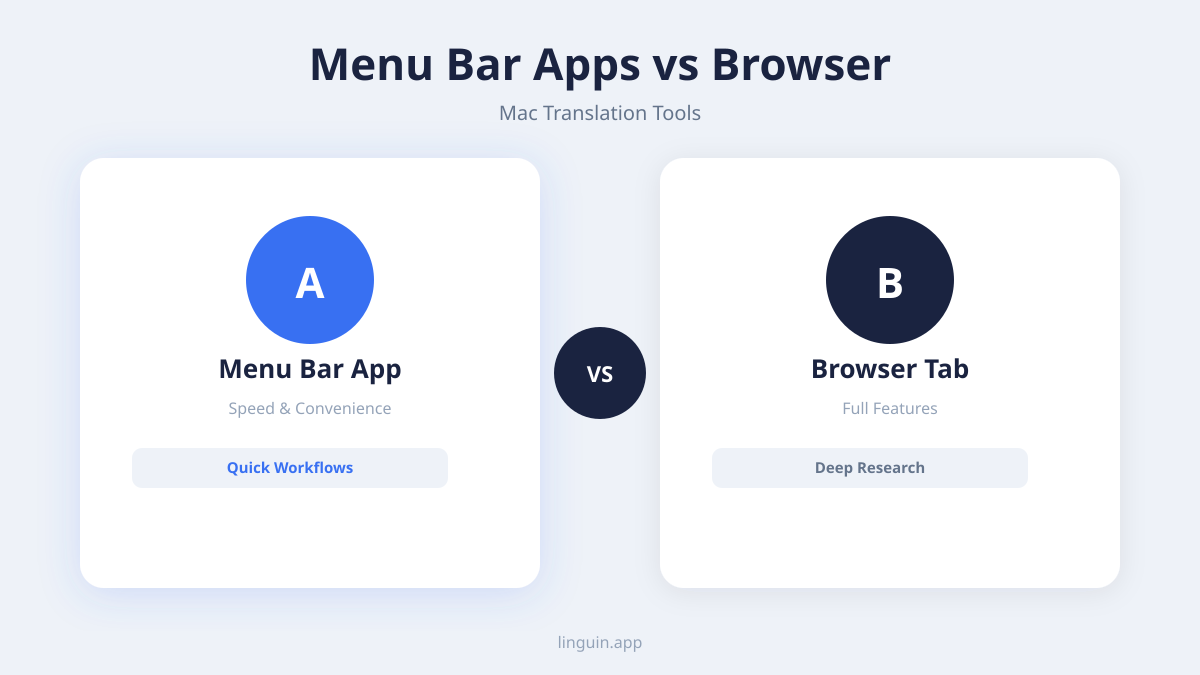
مقارنة بترجمة متصفح الويب. امتدادات المتصفح مثل ترجمة Google مفيدة لترجمة صفحات الويب بأكملها. ومع ذلك، فهي محصورة في المتصفح. يعمل مترجم شريط القائمة على مستوى النظام، مترجمًا النص في تطبيقات macOS الأصلية، وقراء PDF، ومحررات الأكواد، والبرامج الاحترافية حيث لا تصل امتدادات المتصفح. إنه حل أكثر شمولاً.
مقارنة بتطبيقات سطح المكتب المستقلة. غالبًا ما تحتوي تطبيقات الترجمة الكاملة لسطح المكتب على ميزات أكثر لترجمة المستندات وإدارتها. ومع ذلك، فهي أثقل وتتطلب منك فتح وإدارة نافذة تطبيق أخرى. مترجم شريط القائمة هو رفيق بسيط دائم التوفر، يتفوق في الترجمات السريعة والعفوية دون عبء تطبيق كامل.
مقارنة بتطبيقات الترجمة على الهاتف المحمول. تطبيقات الهاتف المحمول رائعة أثناء التنقل ولكنها غير مدمجة في سير عمل سطح مكتب macOS. استخدام الهاتف لترجمة نص من شاشة الكمبيوتر الخاص بك هو عملية غريبة تستخدم جهازين. مترجم شريط قائمة Mac الأصلي مصمم لتجربة سطح المكتب، مع اختصارات لوحة المفاتيح وإدارة النوافذ التي تبدو طبيعية على نظام macOS. للاحتياجات المحمولة، يضمن تطبيق iOS المرافق من نفس المزود، مثل Linguin، الاتساق. اقرأ عن أفضل تطبيق ترجمة لـ iPhone للحصول على منظور محمول.
حالة الاستخدام المثالية. ليس المقصود من مترجم شريط القائمة أن يحل محل مجموعات ترجمة المستندات عالية الحجم أو برامج الترجمة المتخصصة. تكمن قوته في الترجمة الفورية والسياقية أثناء تدفق العمل على الكمبيوتر. إنها الأداة التي تستخدمها عشرات المرات في اليوم للمهام الصغيرة، بينما ستستخدم طرقًا أخرى لترجمة دليل كامل أو موقع ويب.
اختيار مترجم شريط قائمة Mac المناسب
مع توفر عدة خيارات، ضع في اعتبارك هذه العوامل لاختيار الأداة التي تناسب احتياجاتك بشكل أفضل.
الدقة وتغطية اللغة. اختبر المترجم مع أنواع النصوص التي تعمل معها بشكل شائع. جرب المصطلحات التقنية، والعبارات العامية، والجمل الكاملة. تحقق مما إذا كان يدعم جميع أزواج اللغات التي تحتاجها، وليس فقط الأكثر شيوعًا. قد تتفوق أداة في اللغات الأوروبية ولكنها تواجه صعوبة مع اللغات الآسيوية ذات التراكيب النحوية المختلفة. يمكن أن يساعدك مراجعتنا الشاملة لأفضل تطبيقات الترجمة مقارنة في تقييم الخيارات المختلفة.
سياسة الخصوصية ومعالجة البيانات. هذا مجال غير قابل للتفاوض بالنسبة للعديد من المستخدمين. اقرأ سياسة الخصوصية للمزود بعناية. هل يترجم التطبيق محليًا على جهازك، أم يرسل البيانات إلى السحابة؟ إذا كان يستخدم السحابة، هل يتم إخفاء هوية البيانات، أو تشفيرها، أو تخزينها؟ للحصول على أقصى قدر من الخصوصية، اختر مترجمًا يقوم بـ الترجمة دون اتصال أو يذكر بوضوح أنه لا يتم تخزين نص البيانات أو استخدامه لتدريب النماذج. يسلط مراجعتنا لأفضل تطبيق مترجم دون اتصال الضوء على الأدوات التي تعطي الأولوية لهذا.
التكلفة والقيمة. تستخدم العديد من المترجمين نموذج freemium. قد تحتوي الطبقة المجانية على حدود على عدد الأحرف لكل ترجمة أو أنماط الترجمة المتاحة. تقدم الطبقات المدفوعة عادةً حدًا أعلى للأحرف وإمكانية الوصول إلى أنماط إضافية أو نماذج ذكاء اصطناعي متميزة. ضع في اعتبارك حجم استخدامك اليومي: إذا كنت تترجم بشكل متكرر، فمن المحتمل أن يكون الاشتراك يستحق الاستثمار للوقت الذي تم توفيره والجودة المحسنة. قيّم ما إذا كانت الأداة مدرجة في قوائم أفضل تطبيقات الإنتاجية لـ Mac لقياس منفعتها العامة.
تجربة المستخدم والتصميم. يجب أن تشعر الأداة وكأنها جزء طبيعي من نظام macOS. يجب أن يكون لها واجهة نظيفة وبديهية، وأداء سريع الاستجابة، وألا تسبب تباطؤًا في النظام. ابحث عن لمسات تصميم مدروسة: نافذة ترجمة شفافة، والقدرة على تثبيت الترجمات على الشاشة، وإعدادات يسهل الوصول إليها. ستُهزم أداة خرقاء أو متطفلة الغرض من سير عمل سلس.
الأسئلة الشائعة
كيف يحمي مترجم شريط القائمة خصوصيتي؟
معظم مترجمات شريط القائمة، بما في ذلك Linguin، تتطلب اتصالاً بالإنترنت لأن النص الذي تترجمه يتم إرساله إلى محرك ترجمة للمعالجة، ولا يوجد نموذج محلي على الجهاز يقوم بالعمل. ابحث عن مزود لديه سياسة خصوصية واضحة توضح كيفية التعامل مع نصك، وما إذا كان يتم الاحتفاظ به، وما إذا كان يتم تخزين سجل الترجمة لحساب مسجل وكيف يمكنك مسحه.
هل يمكنني استخدامه لترجمة مستندات أو مواقع ويب كاملة؟
ليس مباشرة مع Linguin: لا يوجد منتقي ملفات أو استيراد مستندات بالسحب والإفلات. يمكنك لصق النص الذي نسخته من مستند في المترجم، أو استخدام امتداد متصفح لترجمة نص صفحة ويب. لترجمة المستندات المخصصة مع الحفاظ على التنسيق، فإن خدمة أفضل مترجم PDF متخصصة هي أكثر ملاءمة.
هل مترجم شريط القائمة بالذكاء الاصطناعي أفضل من أدوات الإنترنت المجانية؟
لدمج سير عمل سطح المكتب، نعم. توفر نماذج الذكاء الاصطناعي عمومًا ترجمات أكثر دقة وفروقًا دقيقة من محركات الإنترنت المجانية القديمة. والأهم من ذلك، أن تكامل شريط القائمة يوفر وقتًا كبيرًا ويحافظ على تركيزك من خلال إزالة الحاجة إلى التبديل إلى متصفح، ونسخ، ولصق، ونسخ مرة أخرى. توفر الراحة وإمكانية الوصول على مستوى النظام تجربة عامة أفضل لمستخدمي سطح المكتب.
ما هي اللغات المدعومة عادة؟
تدعم مترجمات شريط القائمة الرائدة المدعومة بالذكاء الاصطناعي نطاقًا واسعًا، غالبًا أكثر من 100 لغة. وهذا يشمل جميع اللغات العالمية الرئيسية (الإنجليزية، الإسبانية، الصينية، العربية، الفرنسية، الهندية)، والعديد من اللغات الأوروبية، ولغات الأعمال واللغات الإقليمية الرئيسية. تحقق دائمًا من قائمة المزود المحددة للتأكد من أنها تشمل اللغات الأقل شيوعًا التي قد تحتاجها.
البدء مع Linguin
يلغي مترجم شريط قائمة Mac الاحتكاك في التعامل مع النص بلغة أجنبية، محولًا المهمة المعقدة إلى نقرة أو ضغطة مفتاح بسيطة. الفوائد الرئيسية واضحة: وصول فوري من أي مكان على نظامك، وترجمات مدعومة بالذكاء الاصطناعي تفهم السياق، وتصميم يعطي الأولوية لخصوصيتك وإنتاجيتك. من خلال إبقاء الأداة في شريط القائمة الخاص بك، تمكن نفسك من التواصل والفهم عبر الحواجز اللغوية دون أن تكسر سير عملك أبدًا.
الخطوة التالية هي تجربة هذا التكامل السلس بنفسك. قم بتنزيل أداة مثل Lingui ودمجها في روتينك اليومي لمدة أسبوع. ابدأ باستخدامها لترجمة رسائل البريد الإلكتروني القصيرة، أو مقالات الويب، أو الرسائل التي تصادفها. اعتد على اختصار لوحة المفاتيح الذي يظهره، ولاحظ كيف يصبح بسرعة جزءًا لا غنى عنه في كيفية استخدامك لجهاز Mac الخاص بك. قد تجد أن ما كان عائقًا ذات يوم يصبح جزءًا بسيطًا ويمكن إدارته من عالمك المتصل.


-vs-translator.png)




