
 English
  Español
  Français
  Deutsch
  Português
  Italiano
  Русский
  中文(简体)
  日本語
日本語  한국어
한국어  العربية
  हिन्दी
  Nederlands
  Türkçe
  Polski
Macメニューバー翻訳ツールは、macOSのメニューバーに常駐し、コンピュータ上のどこからでもテキストのAIによる即時翻訳を提供するアプリケーションです。このツールは外国語との関わり方を変え、翻訳をワークフローに自然に組み込むことで、中断を伴う作業ではなくします。国際的なクライアントと対応するプロフェッショナル、世界的な情報源を調査する学生、旅行を計画する旅行者、または頻繁に他言語のテキストに遭遇するすべての人々のために設計されています。このガイドでは、メニューバー翻訳ツールの仕組み、主な利点、そして効果的に選択・使用する方法を説明します。
重要なポイント
- Macメニューバー翻訳ツールは、アプリを切り替える必要なくシステム全体から即時翻訳アクセスを提供し、生産性を向上させます。
- AI駆動モデルは、古いフレーズベースのツールと比較して、より自然で文脈を考慮した翻訳を実現します。
- 最良の翻訳ツールは100以上の言語をサポートし、テキスト読み上げ機能を提供し、会話履歴を保持します。
- プライバシーは大きな利点であり、ローカル処理により機密テキストが企業サーバーに送信されません。
Macメニューバー翻訳ツールとは?
Macメニューバー翻訳ツールは、macOS画面の右上隅に小さなアイコンをインストールする軽量アプリケーションです。このアイコンは、翻訳インターフェースへの永続的かつ即時のアクセスを提供します。Webベースのツールや、コピー、開く、貼り付けが必要なスタンドアロンアプリとは異なり、メニューバーユーティリティは常にワンクリックで利用できます。その主な機能は、システム上の任意のアプリケーションで選択または入力したテキストを翻訳することです。
その核心的な価値はアクセシビリティにあります。例えば、PDFビューアで技術報告書を読んでいる際に、複雑なドイツ語の段落に出会ったとします。ブラウザタブを開いて作業の流れを中断する代わりに、テキストを選択し、メニューバーアイコンをクリックすると、小さなオーバーレイウィンドウに英語訳が表示されます。このプロセスは数秒で完了し、作業中のドキュメントから離れる必要はありません。これにより、集中力を妨げ、作業を大幅に遅らせる可能性のある従来の翻訳方法の摩擦が解消されます。
これらの翻訳ツールは通常、単語だけでなく文全体の文脈を理解するためにAI言語モデルを使用します。これにより、意味、トーン、さらには慣用表現を保持した、ターゲット言語で自然に読める出力が得られます。これらのモデルの仕組みについて詳しく知るには、AI翻訳の精度に関するガイドをご覧ください。
メニューバー翻訳ツールを使用する主な利点
このツール形式の利点は具体的かつ実質的であり、日常のコンピュータ使用に直接影響します。
比類ない速度と便利さ。 最も即時の利点は、翻訳を得るために必要なステップ数の劇的な減少です。ワークフローは合理化されます:選択、クリック、翻訳。これは、外国語のメールを迅速に理解する必要があるカスタマーサポートなどの高速環境や、チャットメッセージのリアルタイム明確化が可能なライブビデオ通話中において非常に価値があります。翻訳を多段階の作業から反射的な動作へと変えます。
向上した生産性と集中力。 コンテキストスイッチングは、生産性を低下させる要因として知られています。ブラウザにalt-tabするか、別のアプリを開くたびに、精神的推進力を失います。メニューバー翻訳ツールは、あなたを「ゾーン」に留めます。スプレッドシートの単語、Slackメッセージの一文、ウェブサイトのキャプションを、焦点を合わせているウィンドウから離れることなく翻訳できます。これにより、ワークフローの状態と集中力が維持され、より深く効率的な作業が可能になります。
優れたプライバシーとデータセキュリティ。 多くのクラウドベース翻訳サービスは、テキストをリモートサーバーに送信して処理します。機密性の高い業務文書、秘密のメール、またはプライベートメッセージを翻訳する場合、これはセキュリティリスクをもたらす可能性があります。高品質のメニューバー翻訳ツールは、Mac上でローカルに翻訳を処理できます。つまり、テキストはデバイスから離れません。このローカル処理は、弁護士、医療専門家、ジャーナリスト、および独自情報や個人情報を扱うすべての人にとって重要な機能です。より安全な翻訳については、Mac向け最適なAI翻訳ツールの記事で詳しく探求してください。
注目すべき主要機能
Macメニューバー翻訳ツールを評価する際、いくつかの機能が基本的なツールと強力なプロフェッショナル支援ツールを区別します。
言語サポートとAI品質。 サポートされる言語数は重要ですが、それらの言語内での翻訳品質が最も重要です。高度なニューラル機械翻訳(NMT)または大規模言語モデル(LLM)ベースの翻訳を使用するツールを探してください。これらのシステムは文脈を理解し、特定の専門用語を含む文書やスラングを含む日常会話の翻訳に不可欠です。100以上の言語サポート、主要な世界言語と重要な業務言語を含むことが良い基準です。主要なAI翻訳エンジンの比較については、DeepL vs Google Translateの分析をご覧ください。
入力と出力の柔軟性。 最良の翻訳ツールは、入力されたテキスト以上のものを扱います。
- テキスト選択翻訳: キーボードショートカットまたはメニューバークリックで任意の選択テキストを翻訳する機能。
- 貼り付け翻訳: クリップボードからコピーしたテキストの翻訳。
- 入力テキスト: 翻訳ウィンドウにテキストを直接入力または貼り付け。
- テキスト読み上げ(TTS): 原文と翻訳文の両方の発音を聞く機能。言語学習と精度確認に不可欠です。
- 会話モード: 翻訳履歴を保持する双方向インターフェース。対話を構築したり、チャット形式で往復翻訳するのに便利です。
統合と実用機能。 これらの機能は、ツールがあなたのエコシステムにどの程度適合するかを決定します。
- キーボードショートカット: 即時翻訳ポップアップ用の完全にカスタマイズ可能なグローバルホットキー。
- 翻訳履歴: 参照用の過去のすべての翻訳の検索可能なログ。
- お気に入り翻訳: 重要な翻訳をブックマークして迅速に再利用する機能。
- アプリ統合: 一部の翻訳ツールは、ブラウザやメッセージングプラットフォームなどの特定アプリに直接統合でき、さらにスムーズな体験を提供します。最適な翻訳Chrome拡張機能に関するガイドでは、ウェブ閲覧用の補完ツールをカバーしています。
メニューバー翻訳ツールの使用方法:ステップバイステップガイド
Linguinのようなツールの開始は簡単です。典型的なセットアップと使用プロセスを以下に示します。
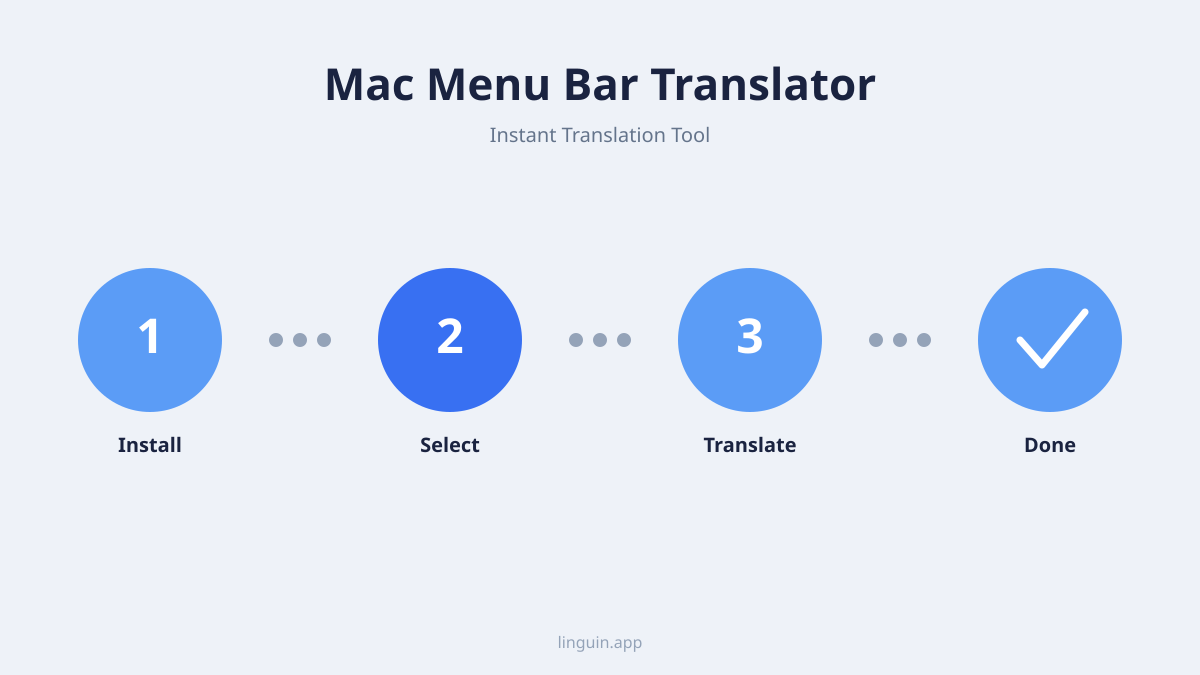
1. インストールとセットアップ。 まず、公式ウェブサイトまたはMac App Storeから翻訳ツールをダウンロードします。ダウンロードファイルを開いた後、アプリケーションアイコンをApplicationsフォルダにドラッグします。初回起動時、アプリは必要な権限を要求します。例えば、アクセシビリティアクセス(選択テキストを読むため)やマイクアクセス(音声機能用)などです。完全な機能のために、システム設定でこれらの権限を許可します。その後、アプリのアイコンがメニューバーに表示されます。
2. 設定の構成。 メニューバーアイコンから翻訳ツールの設定を開きます。ここで、希望するソース言語とターゲット言語を設定します。多くのツールは、主要ペア(例:スペイン語から英語)を設定し、他の言語に迅速に切り替えることを可能とします。キーボードショートカットを構成します。一般的なものはCmd+Shift+Tで選択テキストを翻訳、Cmd+Shift+Vでクリップボード内容を翻訳です。また、翻訳の自動音声再生やダークモードインターフェースなどのオプションを有効化できます。
3. 日常使用シナリオ。
- シナリオ1:調査と執筆。 論文を書いている学生が、完璧な情報源を見つけますが、それがフランス語です。ブラウザで関連する引用を選択し、設定したキーボードショートカットを押すと、英語訳が微妙なポップオーバーに表示されます。その後、翻訳を直接ノートやドキュメントにコピーできます。
- シナリオ2:国際業務コミュニケーション。 日本のパートナーからメールでプロジェクト概要を受け取ります。メールを開き、日本語テキスト全体を選択し、メニューバーのLinguinアイコンをクリックします。翻訳が表示され、要件を即座に把握できます。その後、会話モードを使用して英語で返信を起草し、日本語に翻訳し、送信前にレビューできます。
4. 高度なヒント。 翻訳履歴機能を使用して、頻繁に使用する用語の用語集を構築します。特定の言語ペアを頻繁に扱う場合、ワンクリック切り替えのためにお気に入りに追加します。長い文書の翻訳には、フォーマット保持がより優れた専用の最適な文書翻訳サービスの使用を考慮してください。
AIがメニューバー翻訳を改善する仕組み
統計的モデルからAI駆動翻訳モデルへの移行が、現代のメニューバーツールを真に効果的にしています。
文脈理解。 古い翻訳システムはフレーズごとに動作し、ぎこちない不正確な結果を導くことが多かったです。現代のAI翻訳モデルは、文全体や段落を分析して主題、単語間の関係、意図された意味を理解します。例えば、英語の単語「bank」は金融機関または川岸を意味します。AIモデルは周囲の単語(「deposit money」 vs 「swim to the」)を使用して、ターゲット言語で正しい翻訳を選択します。この文脈認識は、プロフェッショナルおよび技術コンテンツにとって重要です。
微妙な表現と慣用句の扱い。 言語は慣用句、文化的参照、口語表現が豊富で、直訳できません。「break a leg」のようなフレーズは、単純な単語ごとの翻訳ツールを混乱させるでしょう。実世界の言語使用の膨大なデータセットで訓練されたAIモデルは、これらの表現を認識し、ターゲット言語で同等の感情や意味を提供する能力がはるかに優れています。これにより、自然に聞こえ、文化的に適切な翻訳が得られます。これは効果的なコミュニケーションに不可欠です。この能力について詳しくは、AI vs 人間翻訳の記事をご覧ください。
継続学習と適応。 プライバシーの理由から個々のメニューバーアプリが個人使用から学習しないかもしれませんが、それらが接続する基盤となるAIモデルは開発者によって継続的に改良されています。これらのモデルは新しいデータで更新され、法的、医療から日常的なソーシャルメディア言語まで、異なる分野での精度が向上します。これは、あなたが何もしなくても、得られる翻訳品質が時間とともに向上することを意味します。
メニューバー翻訳ツールと他の方法の比較
メニューバーツールが他の翻訳オプションの中でどの位置にあるかを理解することは有用です。
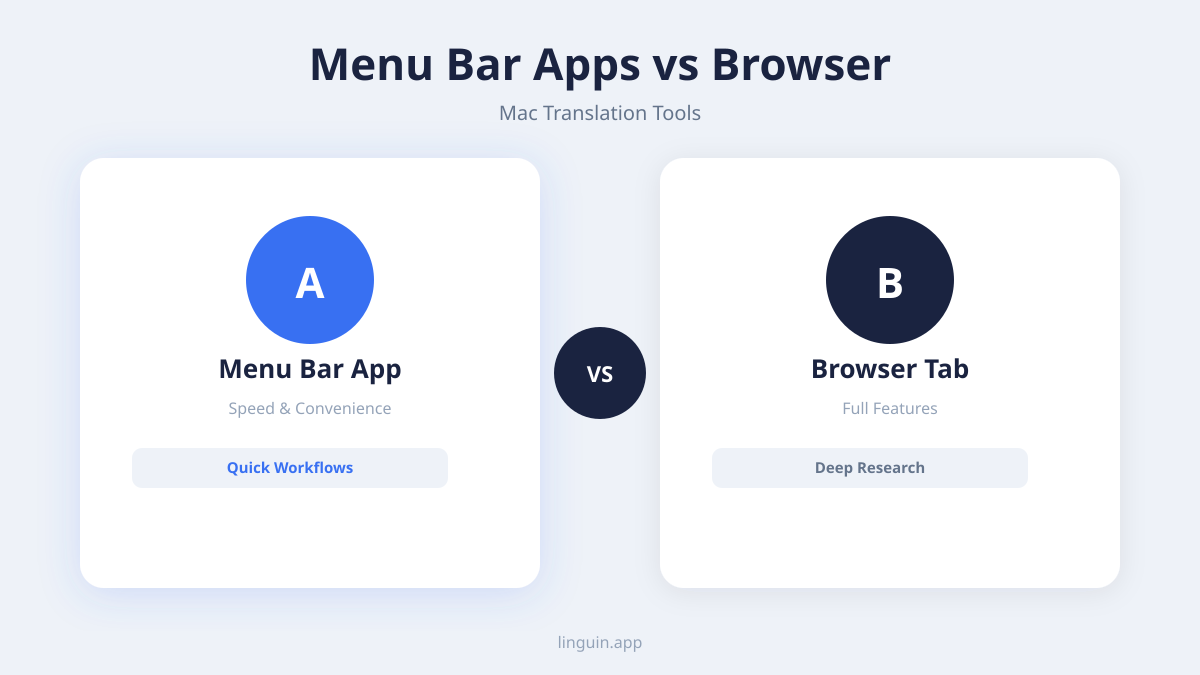
Webブラウザ翻訳ツールとの比較。 Google Translateのようなブラウザ拡張機能は、ウェブページ全体を翻訳するのに便利です。しかし、ブラウザ内に限定されます。メニューバー翻訳ツールはシステム全体で動作し、ブラウザ拡張機能が到達できないネイティブmacOSアプリ、PDFリーダー、コードエディター、プロフェッショナルソフトウェア内のテキストを翻訳します。より普遍的な解決策です。
スタンドアロンデスクトップアプリとの比較。 完全なデスクトップ翻訳アプリケーションは、文書翻訳と管理のためのより多くの機能を持つことが多いです。しかし、より重く、別のアプリケーションウィンドウを開いて管理する必要があります。メニューバー翻訳ツールは、最小限で常に利用可能なコンパニオンであり、完全なアプリのオーバーヘッドなしで迅速な即座の翻訳に優れています。
モバイル翻訳アプリとの比較。 モバイルアプリは移動中に優れていますが、macOSデスクトップワークフローに統合されていません。コンピュータ画面のテキストを翻訳するために電話を使用することは、不自然な2デバイスプロセスです。ネイティブMacメニューバー翻訳ツールは、デスクトップ体験のために構築され、macOSで自然に感じられるキーボードショートカットとウィンドウ管理を備えています。モバイルニーズには、Linguinのような同じプロバイダーのコンパニオンiOSアプリが一貫性を確保します。モバイル視点については、iPhone向け最適な翻訳アプリをご覧ください。
理想的な使用例。 メニューバー翻訳ツールは、高容量文書翻訳スイートや専門的なローカライゼーションソフトウェアを置き換えることを意図していません。その強みは、コンピュータ作業の流れ中の即時かつ文脈的な翻訳です。これは、一日に数十回使用する小さなタスクに使用するツールであり、完全なマニュアルやウェブサイトの翻訳には他の方法を使用します。
適切なMacメニューバー翻訳ツールの選択
いくつかの選択肢がある中で、ニーズに最適なツールを選択するために以下の要素を考慮してください。
精度と言語カバレッジ。 一般的に扱うテキストタイプで翻訳ツールをテストしてください。技術用語、口語表現、完全な文を試してください。最も一般的なものだけでなく、必要なすべての言語ペアをサポートしているか確認してください。ツールはヨーロッパ言語に優れているかもしれませんが、異なる文法構造を持つアジア言語には苦戦するかもしれません。包括的な最適な翻訳アプリ比較レビューは、異なる選択肢を評価するのに役立ちます。
プライバシーポリシーとデータ処理。 これは多くのユーザーにとって譲れない領域です。プロバイダーのプライバシーポリシーを注意深く読んでください。アプリはデバイス上でローカルに翻訳しますか、またはデータをクラウドに送信しますか?クラウドを使用する場合、データは匿名化、暗号化、または保存されますか?最大のプライバシーのために、オフライン翻訳を実行する、またはテキストデータが保存されずモデル訓練に使用されないことを明確に述べる翻訳ツールを選択してください。最適なオフライン翻訳アプリのレビューは、これを優先するツールを強調しています。
コストと価値。 多くの翻訳ツールはフリーミウムモデルを使用します。無料階層は、翻訳ごとの文字数制限、一日あたりの翻訳数制限、または利用可能言語制限を持つかもしれません。有料階層は通常、無制限使用、高速処理、プレミアム言語モデル、文書翻訳のような高度な機能を提供します。日常的な使用量を考慮してください:頻繁に翻訳する場合、時間節約と改善された品質のために、サブスクリプションは投資価値がある可能性があります。ツールが最適なMac生産性アプリリストに含まれているか評価し、その総合的な有用性を測ります。
ユーザー体験と設計。 ツールはmacOSの自然な一部のように感じられるべきです。クリーンで直感的なインターフェース、応答性のある性能、システム遅延を引き起こさないべきです。思慮深い設計の特徴を探してください:半透明の翻訳ウィンドウ、画面に翻訳をピン留めする能力、簡単にアクセスできる設定。ぎこちないまたは侵入的なツールは、スムーズなワークフローの目的を損なうでしょう。
よくある質問
メニューバー翻訳ツールはどのようにプライバシーを保護しますか?
最良のツールは、Mac上でローカルに翻訳を実行することでプライバシーを優先します。つまり、テキストはデバイスに保存されたAIモデルによって処理され、インターネットに送信されません。特定の言語や機能のためにインターネット接続が必要な場合、テキストが保存されず他のAIモデルの訓練に使用されないことを明確に述べた厳格なプライバシーポリシーを持つプロバイダーを探してください。
文書全体やウェブサイトを翻訳するために使用できますか?
主に短いテキスト断片のために設計されていますが、一部のメニューバー翻訳ツールは長いコンテンツ用の統合機能を提供します。翻訳ウィンドウに文書ファイル(.txtや.docxなど)をドラッグ&ドロップすることを許可したり、フルページ翻訳用のコンパニオンウェブポータルへのリンクを提供するかもしれません。専用の高品質文書翻訳には、フォーマット保持に効果的な専用の最適なPDF翻訳ツールサービスがより効果的です。
AIメニューバー翻訳ツールは無料オンラインツールよりも優れていますか?
統合されたデスクトップワークフローにおいては、はい。AIモデルは一般に、古い無料オンラインエンジンよりも微妙で正確な翻訳を提供します。さらに重要なことに、メニューバー統合は、ブラウザへの切り替え、コピー、貼り付け、戻すコピーを排除することで、重要な時間を節約し、集中力を維持します。便利さとシステム全体へのアクセスは、デスクトップユーザーにより良い総合体験を提供します。
通常サポートされる言語は何ですか?
主要なAI駆動メニューバー翻訳ツールは、広範な範囲をサポートし、通常100以上の言語を含みます。これにはすべての主要な世界言語(英語、スペイン語、中国語、アラビア語、フランス語、ヒンディー語)、多くのヨーロッパ言語、重要な業務および地域言語が含まれます。必要なあまり一般的ではない言語を含むか確認するために、特定のプロバイダーのリストを常に確認してください。
Linguinでの開始
Macメニューバー翻訳ツールは、外国語テキストを扱う摩擦を排除し、複雑なタスクを単純なクリックやキーストロークに変えます。主な利点は明確です:システム上のどこからでも即時アクセス、文脈を理解するAI駆動翻訳、そしてプライバシーと生産性を優先する設計です。ツールをメニューバーに保持することで、ワークフローを中断することなく言語障壁を越えてコミュニケーションし理解する力を自身に与えます。
次のステップは、このスムーズな統合を自身で体験することです。Linguinのようなツールをダウンロードし、日常ルーチンに一週間統合してください。遭遇する短いメール、ウェブ記事、またはメッセージを翻訳するために使用することで始めます。自然に感じられるキーボードショートカットを構成し、それがMacの使用方法の不可欠な部分になる速度に注目してください。以前は障壁であったものが、接続された世界の単純で管理可能な一部になるかもしれません。


-vs-translator.png)




